


 Скачать презентацию ACCESS К ЭКЗАМЕНУ ДОПОЛНИТЕЛЬНО Форматы файлов Access
К экзамену дополнительно ACCESS.ppt
- Количество слайдов: 50
 ACCESS К ЭКЗАМЕНУ ДОПОЛНИТЕЛЬНО
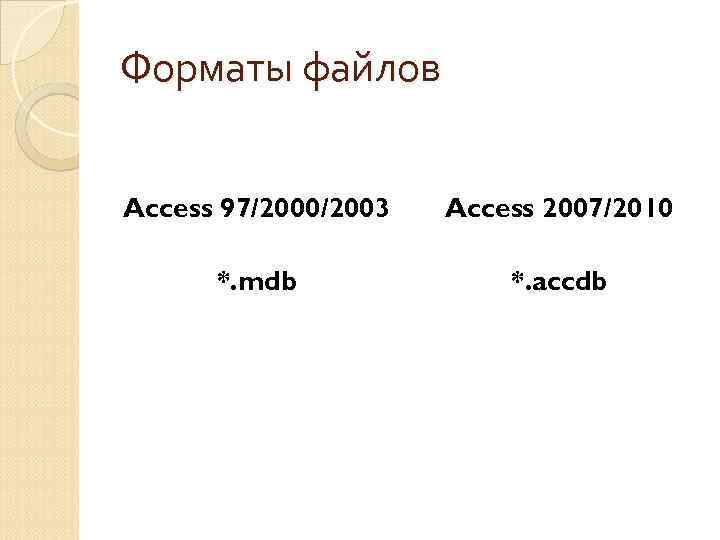 Форматы файлов Access 97/2000/2003 Access 2007/2010 *. mdb *. accdb
 ПАРАМЕТРЫ ОКНА ДОКУМЕНТА Может быть ПЕРЕКРЫВАНИЕ ОКОН в устаревших версиях Могут быть ВКЛАДКИ (современное представление) Установка параметров окна: ФАЙЛ – ПАРАМЕТРЫ – ТЕКУЩАЯ БД – ПАРАМЕТРЫ ОКНА ДОКУМЕНТА – выбираем ВКЛАДКИ или ПЕРЕКРЫВАНИЕ ОКОН
 ПОНЯТИЕ БАЗЫ ДАННЫХ База данных — это набор сведений, относящихся к определенной теме или задаче, например, такой как отслеживание заказов клиентов или хранение коллекции звукозаписей. Microsoft Access представляет собой систему управления реляционными базами данных (СУБД).
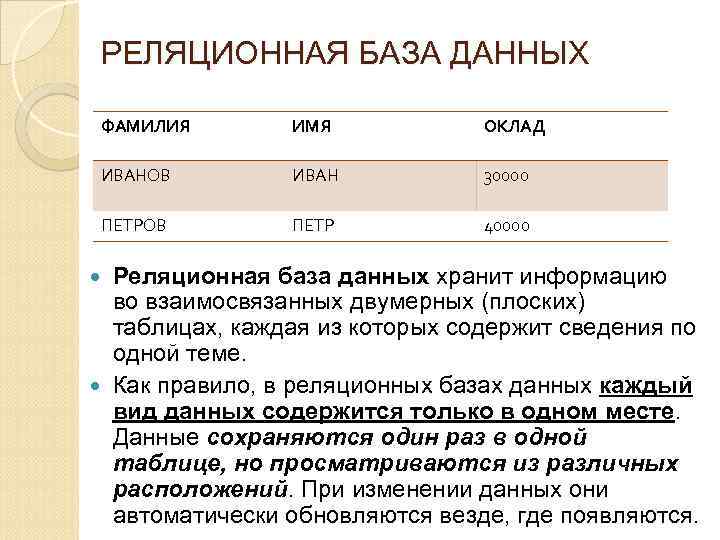 РЕЛЯЦИОННАЯ БАЗА ДАННЫХ ФАМИЛИЯ ИМЯ ОКЛАД ИВАНОВ ИВАН 30000 ПЕТРОВ ПЕТР 40000 Реляционная база данных хранит информацию во взаимосвязанных двумерных (плоских) таблицах, каждая из которых содержит сведения по одной теме. Как правило, в реляционных базах данных каждый вид данных содержится только в одном месте. Данные сохраняются один раз в одной таблице, но просматриваются из различных расположений. При изменении данных они автоматически обновляются везде, где появляются.
 ОСНОВНЫЕ ОБЪЕКТЫ БАЗЫ ДАННЫХ таблицы для сохранения данных; запросы для поиска и извлечения только требуемых данных; формы для просмотра, добавления и изменения данных в таблицах; отчеты для анализа и печати данных в определенном формате;
 ЗАПИСИ И ПОЛЯ В каждой таблице содержатся строки, называемые записями, и столбцы, называемые полями. Запись (Record) — это набор сведений об определенном лице, событии, товаре или другом требуемом элементе. Поле (Field) — это отдельная составляющая данных, которая может относиться к каждому лицу, событию или другой записи.
 ТРЕБОВАНИЯ К ТАБЛИЦАМ Все поля таблицы должны относиться к предмету таблицы и полностью его описывать В таблицах не должно быть составных полей В таблицах не должны содержаться повторяющиеся записи Неключевые поля таблицы не должны зависеть друг от друга
 ПЕРВИЧНЫЙ КЛЮЧ Первичный ключ - одно или несколько полей (столбцов) таблицы, комбинация значений которых однозначно определяет каждую запись в таблице. Первичный ключ служит для различения похожих сведений и делает каждую запись уникальной. Он также служит для объединения сведений. С помощью первичного ключа можно связать одну таблицу с другой. Таким образом обеспечивается совместное использование данных, что помогает избежать повторения сведений в одной из таблиц.
 ВНЕШНИЙ КЛЮЧ В связанных таблицах первичный ключ одной из них становится внешним ключом в другой. Внешний ключ - одно или несколько полей таблицы, комбинация значений которых ссылается на значения первичного ключа другой таблицы для установления связи между таблицами.
 ЭТАПЫ СОЗДАНИЯ БАЗЫ ДАННЫХ Создание таблиц Создание форм Обработка данных Отчеты
 СОЗДАНИЕ ТАБЛИЦ В РЕЖИМЕ КОНСТРУКТОРА Задать имена полей (столбцов) Указать типы данных каждого поля и задать свойства полей Установить первичный ключ таблицы Задать имя таблицы при ее сохранении
 СОЗДАДИМ БД СОТРУДНИКИ Откроем ACCESS, создаем новую БД, выбираем папку Сохраняем в этой папке БД с именем СОТРУДНИКИ по списку Переходим к созданию таблицы в режиме конструктора
 ИМЕНА ПОЛЕЙ НЕДОПУСТИМЫ СЛУЖЕБНЫЕ СИМВОЛЫ (точки, квадратные скобки и т. д. ) Пробелы в принципе не запрещаются, но при их использовании впоследствии могут быть казусы при обработке. Желательно писать имя одним словом без дефисов и подчеркиваний, поэтому часто ИМЯ ПОЛЯ пишут СЛИТНО, НАЧИНАЯ СЛЕДУЮЩЕЕ СЛОВО С БОЛЬШОЙ БУКВЫ По умолчанию каждому полю присваивается ТЕКСТОВЫЙ тип данных
 СВОЙСТВО РАЗМЕР ПОЛЯ Свойство Размер поля (Field Size) определяет максимальный размер данных, которые могут сохраняться в полях с типом данных Текстовый, Числовой или Счетчик. Если свойство Тип данных (Field Size) имеет значение «Текстовый» , значением данного свойства должно быть целое число в диапазоне от 0 до 255. По умолчанию задается значение 50. Если свойство Тип данных (Data Type)имеет значение «Счетчик» , то допустимыми значениями свойства Размер поля (Field Size) являются «Длинное целое» или «Код репликации» . РАЗМЕРЫ ПОЛЕЙ ЧИСЛОВОГО ТИПА – стр. 28 МЕТОДИКИ
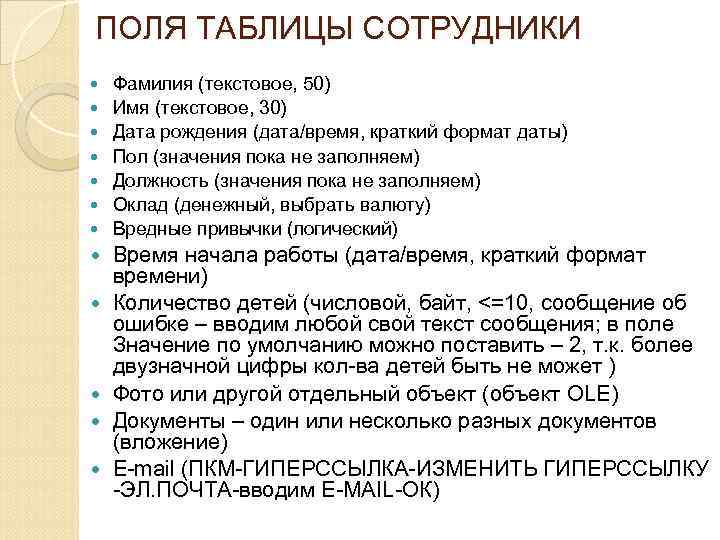 ПОЛЯ ТАБЛИЦЫ СОТРУДНИКИ Фамилия (текстовое, 50) Имя (текстовое, 30) Дата рождения (дата/время, краткий формат даты) Пол (значения пока не заполняем) Должность (значения пока не заполняем) Оклад (денежный, выбрать валюту) Вредные привычки (логический) Время начала работы (дата/время, краткий формат времени) Количество детей (числовой, байт, <=10, сообщение об ошибке – вводим любой свой текст сообщения; в поле Значение по умолчанию можно поставить – 2, т. к. более двузначной цифры кол-ва детей быть не может ) Фото или другой отдельный объект (объект OLE) Документы – один или несколько разных документов (вложение) E-mail (ПКМ-ГИПЕРССЫЛКА-ИЗМЕНИТЬ ГИПЕРССЫЛКУ -ЭЛ. ПОЧТА-вводим E-MAIL-ОК)
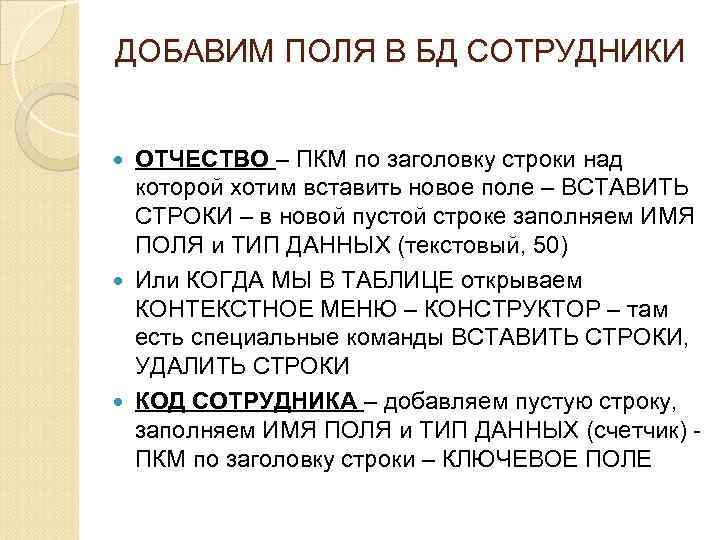 ДОБАВИМ ПОЛЯ В БД СОТРУДНИКИ ОТЧЕСТВО – ПКМ по заголовку строки над которой хотим вставить новое поле – ВСТАВИТЬ СТРОКИ – в новой пустой строке заполняем ИМЯ ПОЛЯ и ТИП ДАННЫХ (текстовый, 50) Или КОГДА МЫ В ТАБЛИЦЕ открываем КОНТЕКСТНОЕ МЕНЮ – КОНСТРУКТОР – там есть специальные команды ВСТАВИТЬ СТРОКИ, УДАЛИТЬ СТРОКИ КОД СОТРУДНИКА – добавляем пустую строку, заполняем ИМЯ ПОЛЯ и ТИП ДАННЫХ (счетчик) ПКМ по заголовку строки – КЛЮЧЕВОЕ ПОЛЕ
 СОХРАНИМ ТАБЛИЦУ под именем СОТРУДНИКИ НЕВАЖНО, ЧТО И БД И ТАБЛИЦА НАЗВАНЫ ОДНИМ ИМЕНЕМ СОХРАНИМ ТАБЛИЦУ, ЗАКРОЕМ И ЗАТЕМ СНОВА ОТКРОЕМ ПУСТАЯ ТАБЛИЦА ОТКРОЕТСЯ В РЕЖИМЕ ПРОСМОТРА И ИЗМЕНЕНИЙ
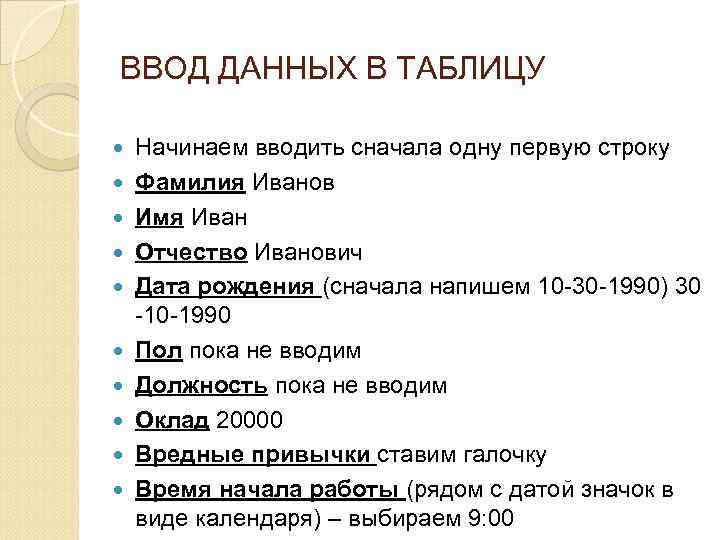 ВВОД ДАННЫХ В ТАБЛИЦУ Начинаем вводить сначала одну первую строку Фамилия Иванов Имя Иван Отчество Иванович Дата рождения (сначала напишем 10 -30 -1990) 30 -10 -1990 Пол пока не вводим Должность пока не вводим Оклад 20000 Вредные привычки ставим галочку Время начала работы (рядом с датой значок в виде календаря) – выбираем 9: 00
 ВВОД ДАННЫХ В ТАБЛИЦУ Начинаем вводить сначала одну первую строку Количество детей – сначала введем 15, видим наше сообщение об ошибке, затем введем 3, 8, видим значение 4 (Access округлил автоматически) Фото – ПКМ по ячейке – ВСТАВИТЬ ОБЪЕКТ – СОЗДАТЬ ИЗ ФАЙЛА – ОБЗОР – ВЫБИРАЕМ ФАЙЛ – выберем любое изображение ЕСЛИ при выборе файла СВЯЗЬ НЕ ПОСТАВИМ, то этот файл всегда будет неизменным – СВЯЗЬ СТАВИТЬ НЕ БУДЕМ ЕСЛИ при выборе файла СВЯЗЬ ПОСТАВИМ, то при изменении исходного файла в БД будет обновленный файл
 ВВОД ДАННЫХ В ТАБЛИЦУ Документы - 2 ЛКМ ПО ЯЧЕЙКЕ – ВЛОЖЕНИЯ – ДОБАВИТЬ – ОТКРЫТЬ – ОК (добавляем 2 -3 любых файла) В ЛЮБОЙ МОМЕНТ можно ДОПОЛНИТЕЛЬНО ПРИКРЕПИТЬ ФАЙЛ, можно УДАЛИТЬ. Можно ПОМЕНЯТЬ РАСПОЛОЖЕНИЕ ИСХОДНЫХ ФАЙЛОВ : 2 ЛКМ ПО ЯЧЕЙКЕ – ВЛОЖЕНИЯ – СОХРАНИТЬ ВСЕ – выбираем НОВОЕ МЕСТО СОХРАНЕНИЯ – снова, УЖЕ ИЗ ЭТОГО МЕСТА ПРИКРЕПЛЯЕМ ФАЙЛЫ
 ВВОД ДАННЫХ В ТАБЛИЦУ E-mail – ПКМ по ячейке, ГИПЕРССЫЛКА – ИЗМЕНИТЬ ГИПЕРССЫЛКУ – СВЯЗАТЬ С ЭЛЕКТРОННОЙ ПОЧТОЙ – ввести АДРЕС ЭЛЕКТРОННОЙ ПОЧТЫ (ввести любой адрес) – ОК Закроем БД и снова откроем – увидим там нашего одинокого сотрудника
 ВНЕСЕНИЕ ИЗМЕНЕНИЙ В ТАБЛИЦУ Если нам надо ДОБАВИТЬ ДАННЫЕ ИЛИ ИХ ИСПРАВИТЬ – работаем в этом режиме Если нужно ПРАВИТЬ СТРУКТУРУ – необходимо ПЕРЕЙТИ В РЕЖИМ КОНСТРУКТОРА ◦ ◦ ГЛАВНАЯ – РЕЖИМЫ – РЕЖИМ КОНСТРУКТОРА ПКМ ПО НАЗВАНИЮ ВКЛАДКИ – КМ – КОНСТРУКТОР В правом нижнем углу последняя кнопка – КОНСТРУКТОР Если мы находимся в таблице – вкладка РАБОТА С ТАБЛИЦАМИ – ПОЛЯ – РЕЖИМЫ – РЕЖИМ КОНСТРУКТОРА ◦ В левой части экрана ПКМ по ИЗОБРАЖЕНИЮ ТАБЛИЦЫ, В КОТОРОЙ НАХОДИМСЯ - КОНСТРУКТОР
 СОЗДАДИМ ТАБЛИЦУ ОТДЕЛЫ Закроем таблицу СОТРУДНИКИ Создадим ТАБЛИЦУ ОТДЕЛЫ со следующими полями: ◦ Название отдела ◦ Начальник отдела Добавим КОД ОТДЕЛА – сделаем его КЛЮЧЕВЫМ ПОЛЕМ Введем названия следующих отделов: Склад, Рекламный, Продажи, Финансовый Введем фамилии начальников отделов по Вашему усмотрению Закроем таблицу ОТДЕЛЫ
 ВЕРНЕМСЯ К ТАБЛИЦЕ СОТРУДНИКИ После поля ОКЛАД добавим поле ПРЕМИЯ, с типом данных ДЕНЕЖНЫЙ Будем считать, что ПРЕМИЯ НАМ НУЖНА В ДОЛЛАРАХ
 ПОНЯТИЕ «ФОРМАТ ПОЛЯ» Свойство Формат поля (Format) используется для задания формата отображения данных в поле или элементе управления. Например, можно задать отображение всех дат в формате месяц/день/год или в каком-либо другом формате. Имеется список встроенных форматов для полей с типами данных «Счетчик» , «Числовой» , «Денежный» , «Дата/время» и «Логический» . Можно также создать пользовательский формат для поля с любым типом данных, кроме «Поле объекта OLE» .
 ВСТРОЕННЫЙ И ПОЛЬЗОВАТЕЛЬСКИЙ ФОРМАТ ПОЛЯ Встроенные форматы Microsoft Access зависят от национальных настроек в окне «Язык и стандарты» панели инструментов Windows. Если числовые данные или даты отображаются в формате, не подходящем для вашей страны, измените настройки языка и стандартов на панели управления. Чтобы отображение данных не зависело от национальных настроек, можно определять пользовательский формат (например, формат денежных значений в виде #, ## р. )
 ПОЛЬЗОВАТЕЛЬСКИЙ ФОРМАТ ПОЛЯ Применяется для ЧИСЛОВЫХ И ДЕНЕЖНЫХ ФОРМАТОВ ФОРМАТ ЧИСЛА «ОБОЗНАЧЕНИЕ» Первая позиция отвечает за то, как будет выглядеть формат числа Вторая позиция – приписывается обозначение в кавычках (здесь можем дописать все, что хотим, например у. е. , $, см, кг и т. д. Если после числа перед обозначением нужен пробел – то его вписываем в кавычки
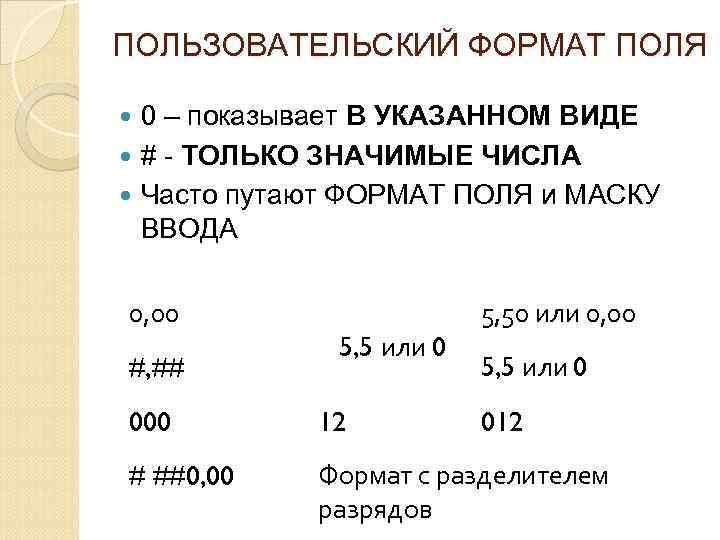 ПОЛЬЗОВАТЕЛЬСКИЙ ФОРМАТ ПОЛЯ 0 – показывает В УКАЗАННОМ ВИДЕ # - ТОЛЬКО ЗНАЧИМЫЕ ЧИСЛА Часто путают ФОРМАТ ПОЛЯ и МАСКУ ВВОДА 0, 00 #, ## 5, 5 или 0 5, 50 или 0, 00 5, 5 или 0 000 12 012 # ##0, 00 Формат с разделителем разрядов
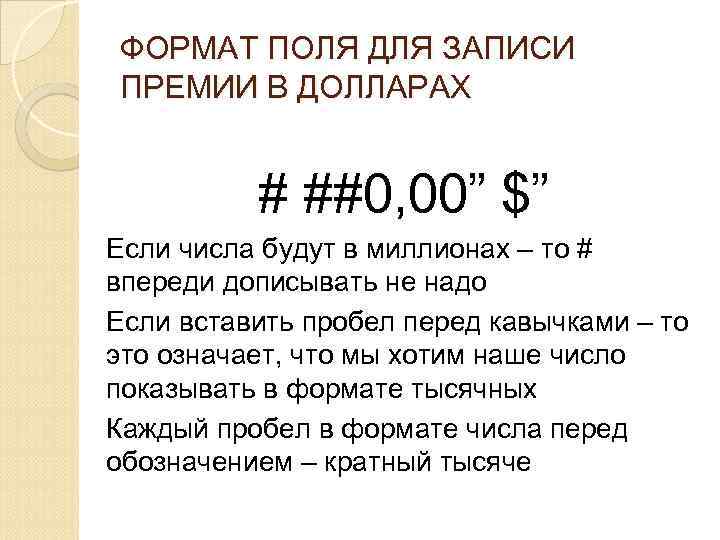 ФОРМАТ ПОЛЯ ДЛЯ ЗАПИСИ ПРЕМИИ В ДОЛЛАРАХ # ##0, 00” $” Если числа будут в миллионах – то # впереди дописывать не надо Если вставить пробел перед кавычками – то это означает, что мы хотим наше число показывать в формате тысячных Каждый пробел в формате числа перед обозначением – кратный тысяче
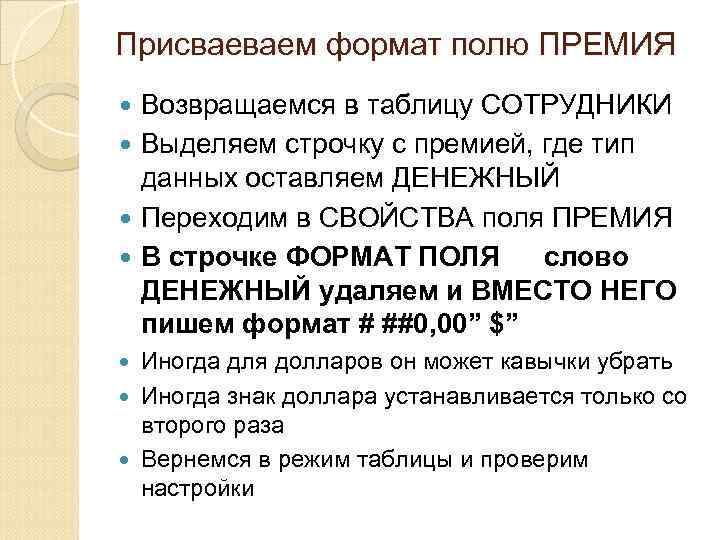 Присваеваем формат полю ПРЕМИЯ Возвращаемся в таблицу СОТРУДНИКИ Выделяем строчку с премией, где тип данных оставляем ДЕНЕЖНЫЙ Переходим в СВОЙСТВА поля ПРЕМИЯ В строчке ФОРМАТ ПОЛЯ слово ДЕНЕЖНЫЙ удаляем и ВМЕСТО НЕГО пишем формат # ##0, 00” $” Иногда для долларов он может кавычки убрать Иногда знак доллара устанавливается только со второго раза Вернемся в режим таблицы и проверим настройки
 Создадим поле РОСТ Для роста 170, 5 см РАЗМЕР ПОЛЯ и ФОРМАТ ПОЛЯ – понятия разные РАЗМЕР ПОЛЯ – одинарное и плавающей точкой
 ФОРМАТ ПОЛЯ РОСТ 0, 0 « см» Проверяем – уходим в режим таблицы – встаем на запись – END (уходим последнее поле) вводим значение Попробуем ввести вместо числа текст Введем наше число
 МАСКА ВВОДА Свойство Маска ввода (Input Mask) облегчает ввод данных и определяет значения, которые можно ввести в поле таблицы. Маска ввода позволяет задать шаблон, ограничивающий ввод данных в поле таблицы. Маски ввода удобно использовать для операций ввода данных, например маска ввода для поля «Телефоны» , точно показывает, в каком формате вводить новый телефон: (___) ___-____. Чтобы задать данное свойство, обычно, проще использовать мастер по созданию масок.
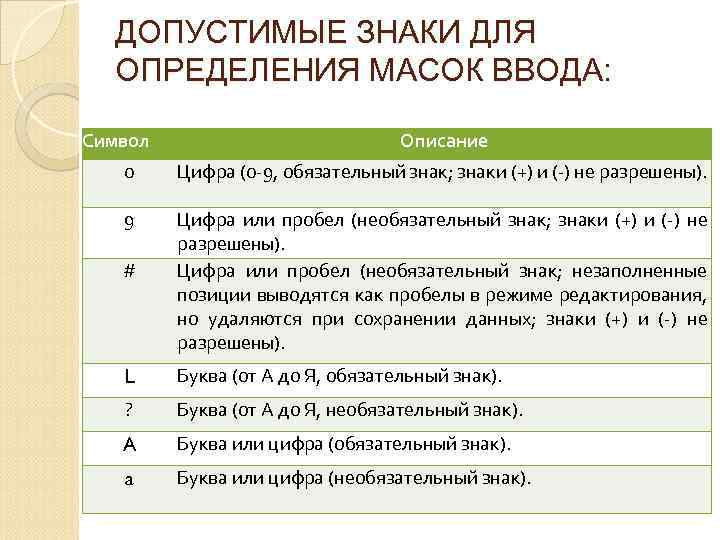 ДОПУСТИМЫЕ ЗНАКИ ДЛЯ ОПРЕДЕЛЕНИЯ МАСОК ВВОДА: Символ Описание 0 Цифра (0 -9, обязательный знак; знаки (+) и (-) не разрешены). 9 Цифра или пробел (необязательный знак; знаки (+) и (-) не разрешены). Цифра или пробел (необязательный знак; незаполненные позиции выводятся как пробелы в режиме редактирования, но удаляются при сохранении данных; знаки (+) и (-) не разрешены). # L Буква (от А до Я, обязательный знак). ? Буква (от А до Я, необязательный знак). A Буква или цифра (обязательный знак). a Буква или цифра (необязательный знак).
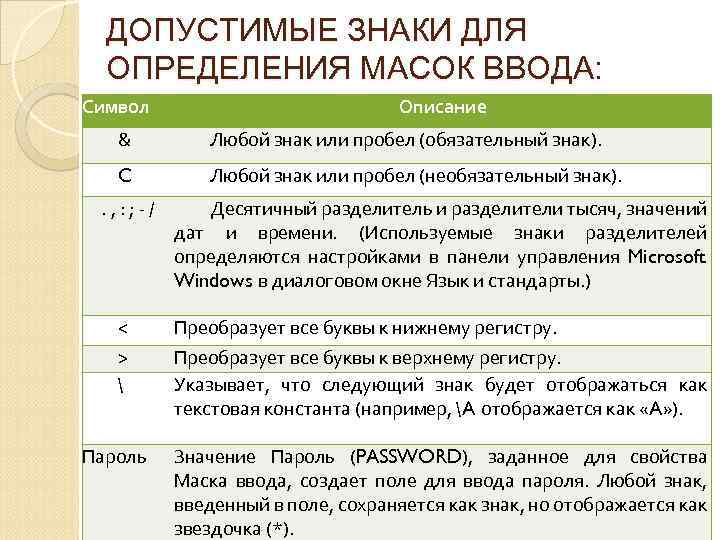 ДОПУСТИМЫЕ ЗНАКИ ДЛЯ ОПРЕДЕЛЕНИЯ МАСОК ВВОДА: Символ Описание & Любой знак или пробел (обязательный знак). C Любой знак или пробел (необязательный знак). . , : ; - / Десятичный разделитель и разделители тысяч, значений дат и времени. (Используемые знаки разделителей определяются настройками в панели управления Microsoft Windows в диалоговом окне Язык и стандарты. ) < > Преобразует все буквы к нижнему регистру. Преобразует все буквы к верхнему регистру. Указывает, что следующий знак будет отображаться как текстовая константа (например, A отображается как «A» ). Пароль Значение Пароль (PASSWORD), заданное для свойства Маска ввода, создает поле для ввода пароля. Любой знак, введенный в поле, сохраняется как знак, но отображается как звездочка (*).
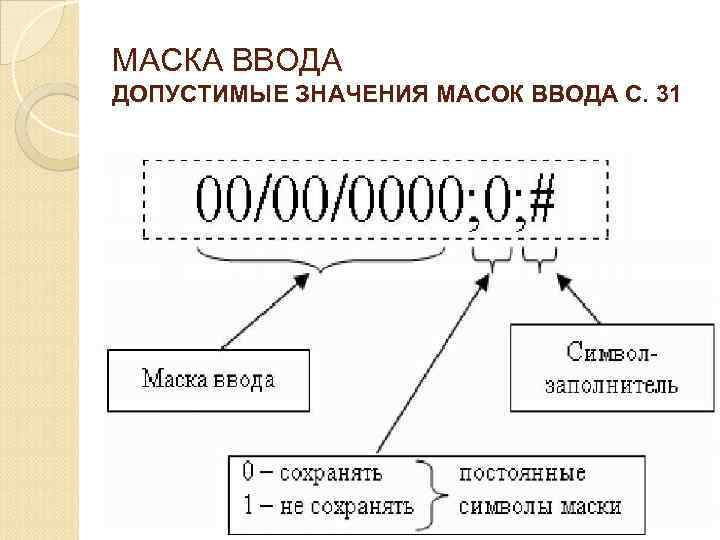 МАСКА ВВОДА ДОПУСТИМЫЕ ЗНАЧЕНИЯ МАСОК ВВОДА С. 31
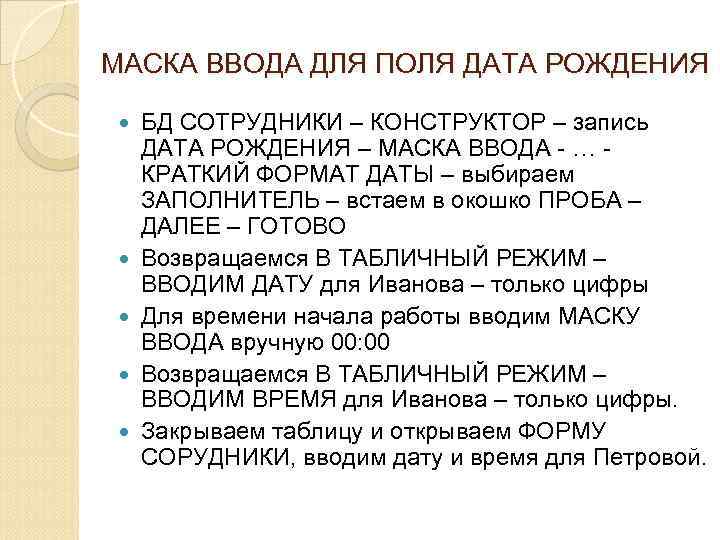 МАСКА ВВОДА ДЛЯ ПОЛЯ ДАТА РОЖДЕНИЯ БД СОТРУДНИКИ – КОНСТРУКТОР – запись ДАТА РОЖДЕНИЯ – МАСКА ВВОДА - … КРАТКИЙ ФОРМАТ ДАТЫ – выбираем ЗАПОЛНИТЕЛЬ – встаем в окошко ПРОБА – ДАЛЕЕ – ГОТОВО Возвращаемся В ТАБЛИЧНЫЙ РЕЖИМ – ВВОДИМ ДАТУ для Иванова – только цифры Для времени начала работы вводим МАСКУ ВВОДА вручную 00: 00 Возвращаемся В ТАБЛИЧНЫЙ РЕЖИМ – ВВОДИМ ВРЕМЯ для Иванова – только цифры. Закрываем таблицу и открываем ФОРМУ СОРУДНИКИ, вводим дату и время для Петровой.
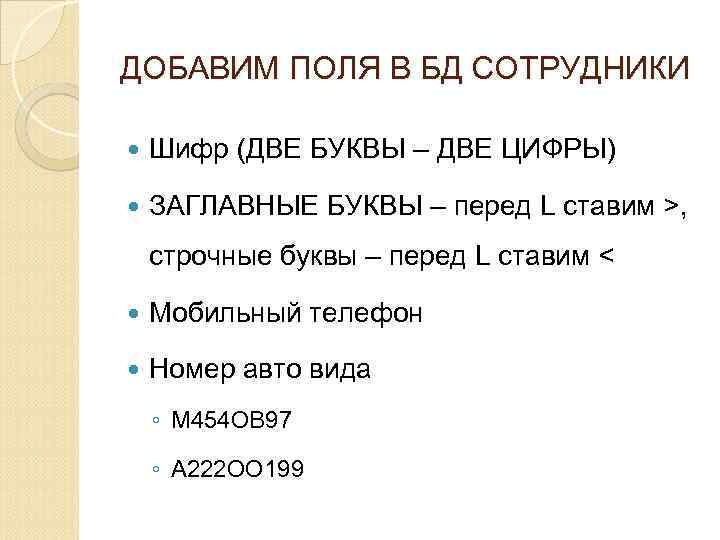 ДОБАВИМ ПОЛЯ В БД СОТРУДНИКИ Шифр (ДВЕ БУКВЫ – ДВЕ ЦИФРЫ) ЗАГЛАВНЫЕ БУКВЫ – перед L ставим >, строчные буквы – перед L ставим < Мобильный телефон Номер авто вида ◦ М 454 ОВ 97 ◦ А 222 ОО 199
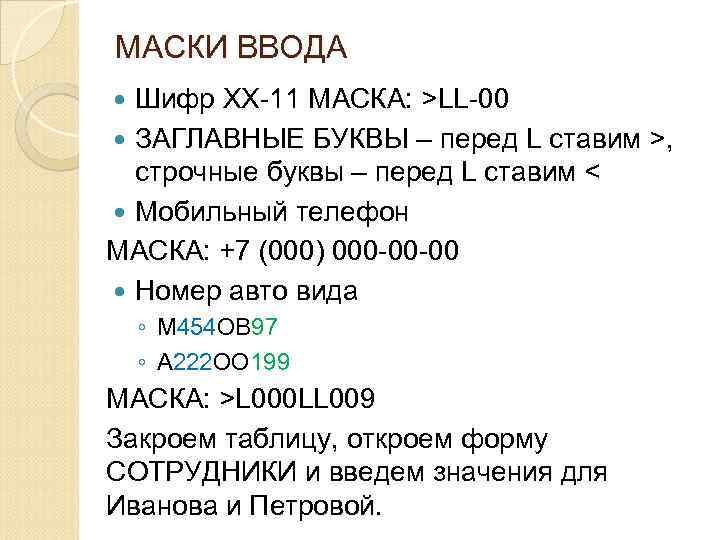 МАСКИ ВВОДА Шифр ХХ-11 МАСКА: >LL-00 ЗАГЛАВНЫЕ БУКВЫ – перед L ставим >, строчные буквы – перед L ставим < Мобильный телефон МАСКА: +7 (000) 000 -00 -00 Номер авто вида ◦ М 454 ОВ 97 ◦ А 222 ОО 199 МАСКА: >L 000 LL 009 Закроем таблицу, откроем форму СОТРУДНИКИ и введем значения для Иванова и Петровой.
 СОЗДАДИМ ТАБЛИЦУ МЕРОПРИЯТИЯ ПОЛЯ ТАБЛИЦЫ МЕРОПРИЯТИЯ Название (сделаем ключевым) Дата начала (маска ввода) Время начала (маска ввода) Стоимость в у. е. МАСКА ВВОДА # ##0, 00” у. е. ” Закроем таблицу, создадим форму МЕРОПРИЯТИЯ.
 ЗАПОЛНИМ ФОРМУ МЕРОПРИЯТИЯ НАЗВАНИЕ МЕРОПРИЯТИЙ ◦ День открытых дверей ◦ Презентация ◦ Уборка территории Остальные значения можно ввести по своему усмотрению, закроем форму.
 ЗАПОЛНИМ ТАБЛИЦУ МЕРОПРИЯТИЯ НАЗВАНИЕ МЕРОПРИЯТИЙ ◦ День открытых дверей ◦ Презентация ◦ Исследовательский проект ◦ Уборка территории Остальные значения можно сделать по своему усмотрению Закроем таблицу.
 ПОЛЯ ПОДСТАНОВКИ Поля подстановки позволяют пользователям при вводе данных в таблицу выбирать значения из списка значений. Это облегчает ввод данных и обеспечивает согласованность данных в этом поле. Для создания поля со списком подстановок или списком значений в таблице можно использовать Мастер подстановок запускается из списка типов данных выбранного поля. Невозможно запустить Мастер подстановок для поля, которое участвует в связях с другими таблицами. Предварительно нужно удалить эти связи в окне «Схема данных» .
 СОЗДАНИЕ ПОЛЯ ПОДСТАНОВОК С ПОМОЩЬЮ МАСТЕРА ПОДСТАНОВОК Зайдем в «СВОЙСТВА ПОЛЯ» ПОДСТАНОВКА Переходим в режим таблицы, вводим данные об участии в мероприятиях Иванова, закрываем таблицу. Открываем ФОРМУ СОТРУДНИКИ, вводим данные об участии в мероприятиях Петровой.
 СХЕМА ДАННЫХ И ТИПЫ СООТНОШЕНИЙ МЕЖДУ ТАБЛИЦАМИ Существуют связи с отношением «один-к-одному» , «один-ко-многим» и «многие-ко-многим» .
 ОТНОШЕНИЕ «ОДИН-К-ОДНОМУ» При отношении «один-к-одному» каждая запись в таблице A может иметь не более одной связанной записи в таблице B и наоборот. Отношения этого типа используются не очень часто, поскольку большая часть сведений, связанных таким образом, может быть помещена в одну таблицу. Отношение «один-к-одному» может использоваться для разделения таблиц, содержащих много полей, для отделения части таблицы по соображениям безопасности, а также для сохранения сведений, относящихся к подмножеству записей в главной таблице.
 ВНЕШНИЙ КЛЮЧ В связанных таблицах первичный ключ одной из них становится внешним ключом в другой. Внешний ключ - одно или несколько полей таблицы, комбинация значений которых ссылается на значения первичного ключа другой таблицы для установления связи между таблицами.
 СОЗДАНИЕ СВЯЗИ ОДИН КО МНОГИМ Создаем две таблицы (возьмем, например, СОТРУДНИКИ и МЕРОПРИЯТИЯ) В одну из таблиц нужно добавить внешний ключ (в ту, в которую будем вносить данные). В таблицу СОТРУДНИКИ добавим поле КОД МЕРОПРИЯТИЯ – тип данных МАСТЕР ПОДСТАНОВОК – ЗНАЧЕНИЯ ИЗ ДРУГОЙ ТАБЛИЦЫ – ДАЛЕЕ – выбираем таблицу МЕРОПРИЯТИЯ – выбираем НАЗВАНИЕ, ДАТУ НАЧАЛА – ДАЛЕЕ – выбираем порядок сортировки (не обязательно) НАЗВАНИЕ – по ВОЗРАСТАНИЮ, ДАТА НАЧАЛА – по УБЫВАНИЮ – ДАЛЕЕ – в нашем случае убираем галочку «скрыть ключевой столбец» ДАЛЕЕ – выбираем значение, которое нужно сохранить в БД НАЗВАНИЕ – ДАЛЕЕ – ВКЛЮЧИТЬ ПРОВЕРКУ ЦЕЛОСТНОСТИ ДАННЫХ и ОГРАНИЧИТЬ УДАЛЕНИЕ – ГОТОВО. Закрываем таблицу, переходим в СХЕМУ ДАННЫХ, видим, что связь ОДИН КО МНОГИМ создана.
 ФОРМЫ Формы - это объекты базы данных Microsoft Access, предназначенные для просмотра и редактирования табличных данных. Формы создаются на основе таблиц или запросов на выборку. В базе данных Microsoft Access формы являются основным средством для просмотра и редактирования хранящейся в таблицах информации Набор форм образует удобный и наглядный пользовательский интерфейс к БД. Формы создаются в РЕЖИМЕ МАСТЕРА СОЗДАНИЕ – ФОРМЫ – МАСТЕР ФОРМ – выбираем нужную нам ТАБЛИЦУ (СОТРУДНИКИ) – выбираем нужные нам ПОЛЯ (выбираем ВСЕ) – ДАЛЕЕ – выбираем ВНЕШНИЙ ВИД ФОРМЫ (выберем В ОДИН СТОЛБЕЦ) – ДАЛЕЕ – ГОТОВО. Введем в форму второго сотрудника – Петрову Марию. Закроем форму.