 Скачать презентацию Abaqus Locking Pin tutorial 1 Импортируем геометрию детали
Locking.pptx
- Количество слайдов: 45



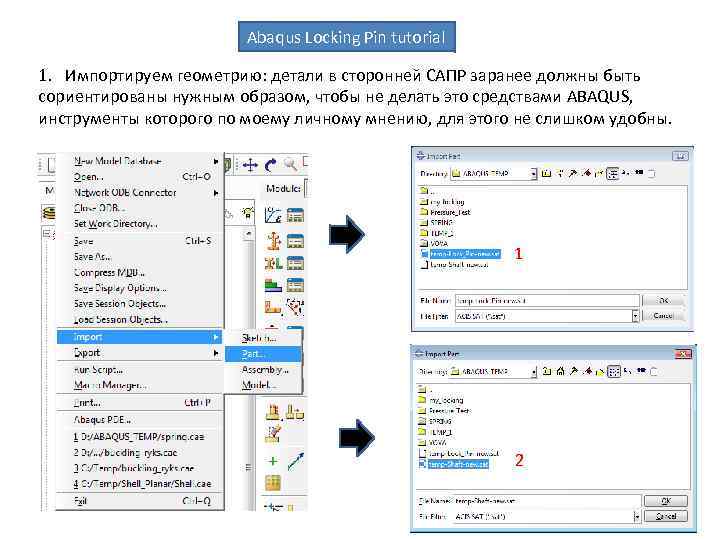
Abaqus Locking Pin tutorial 1. Импортируем геометрию: детали в сторонней САПР заранее должны быть сориентированы нужным образом, чтобы не делать это средствами ABAQUS, инструменты которого по моему личному мнению, для этого не слишком удобны. 1 2
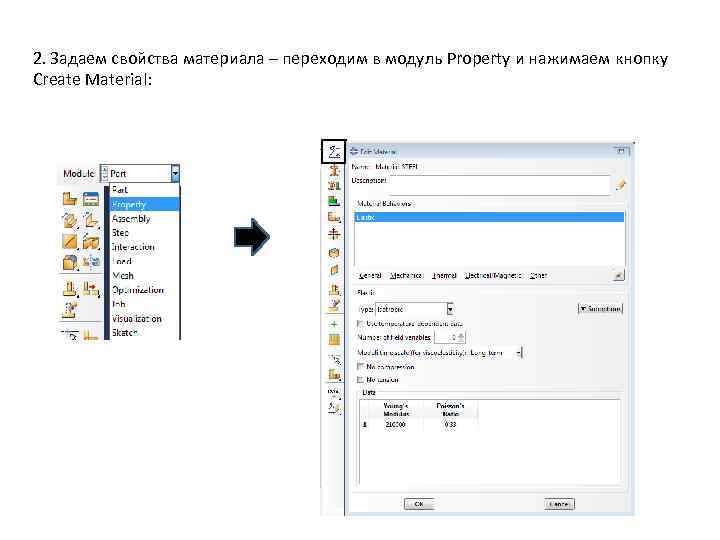
2. Задаем свойства материала – переходим в модуль Property и нажимаем кнопку Create Material:
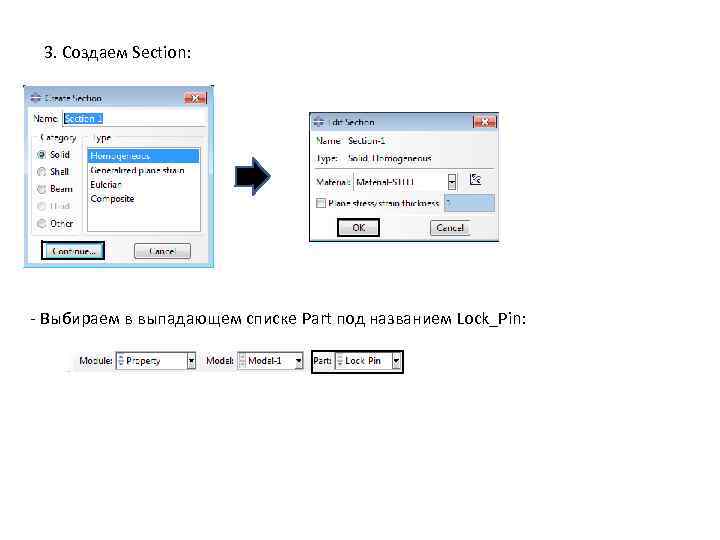
3. Создаем Section: - Выбираем в выпадающем списке Part под названием Lock_Pin:
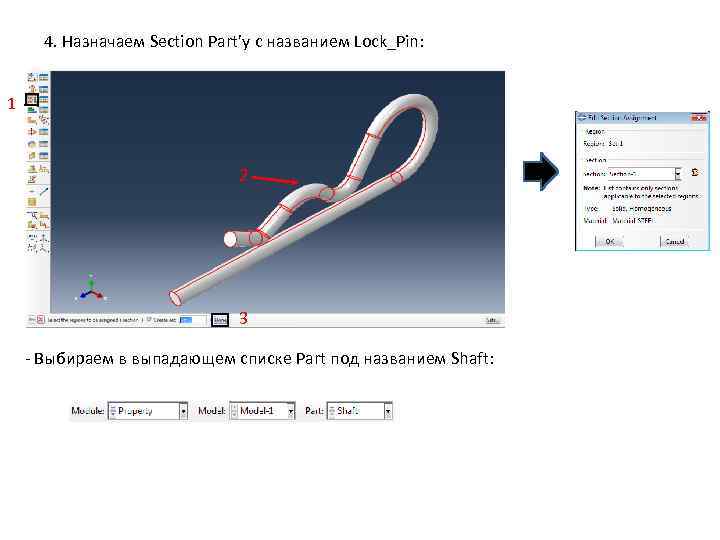
4. Назначаем Section Part’у с названием Lock_Pin: 1 2 3 - Выбираем в выпадающем списке Part под названием Shaft:
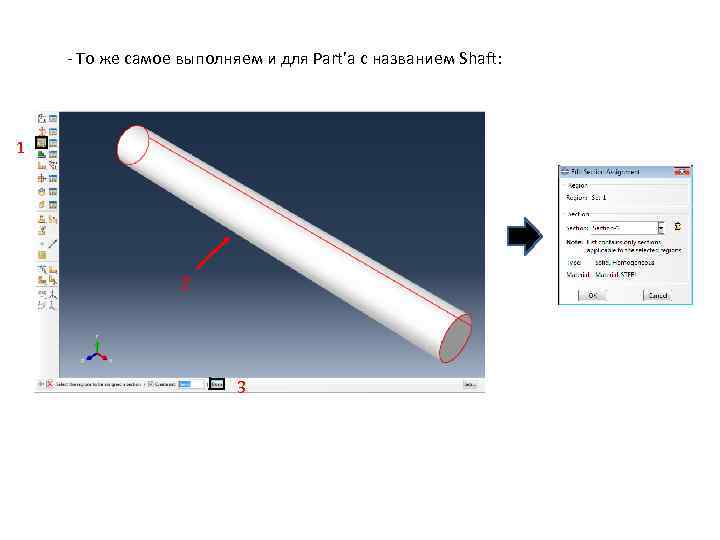
- То же самое выполняем и для Part’а с названием Shaft: 1 2 3
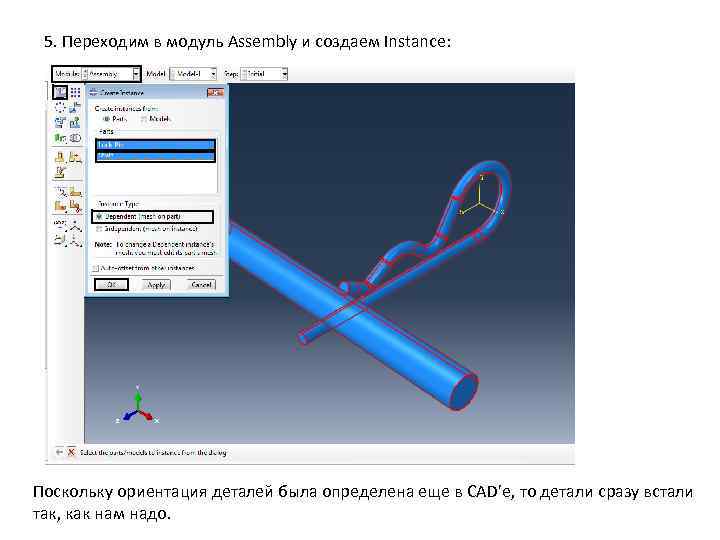
5. Переходим в модуль Assembly и создаем Instance: Поскольку ориентация деталей была определена еще в CAD’е, то детали сразу встали так, как нам надо.
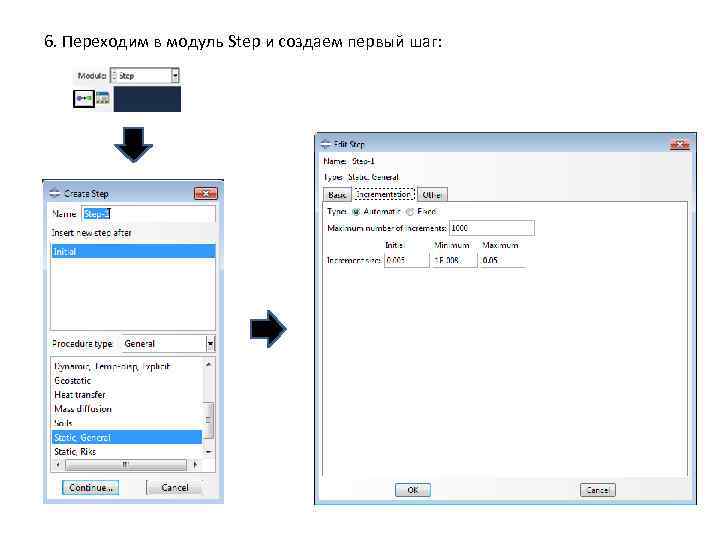
6. Переходим в модуль Step и создаем первый шаг:
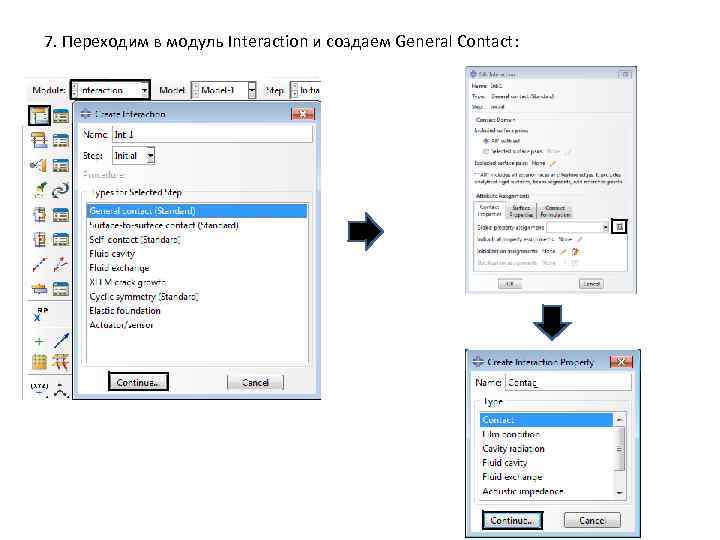
7. Переходим в модуль Interaction и создаем General Contact:
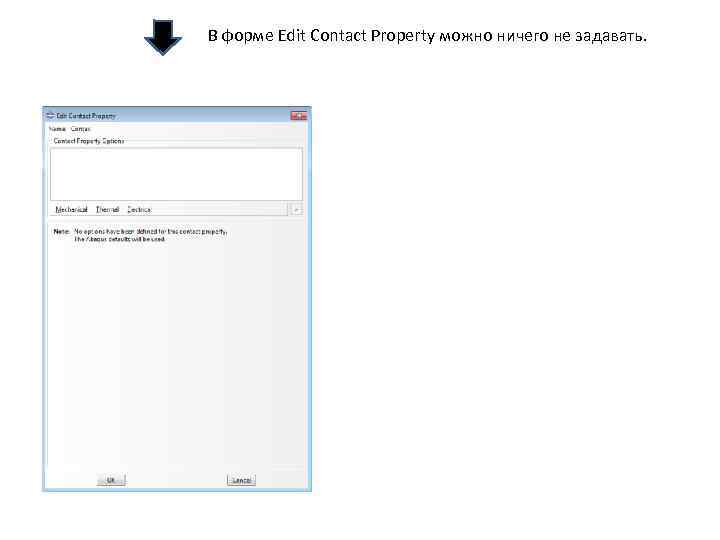
В форме Edit Contact Property можно ничего не задавать.
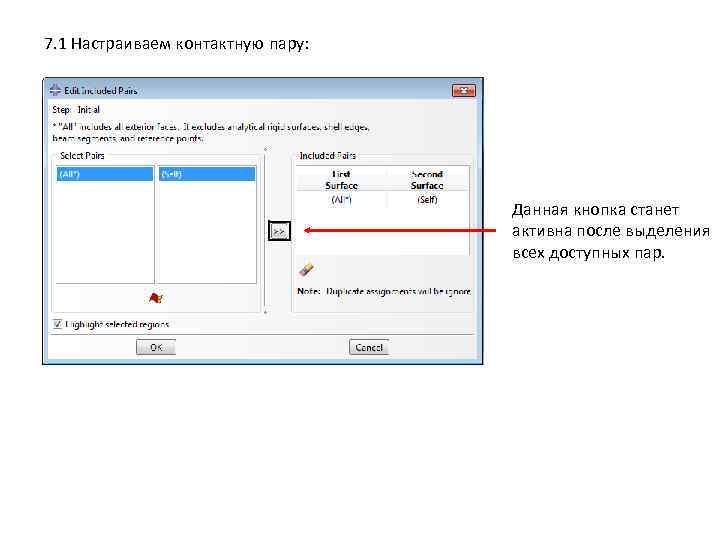
7. 1 Настраиваем контактную пару: Данная кнопка станет активна после выделения всех доступных пар.
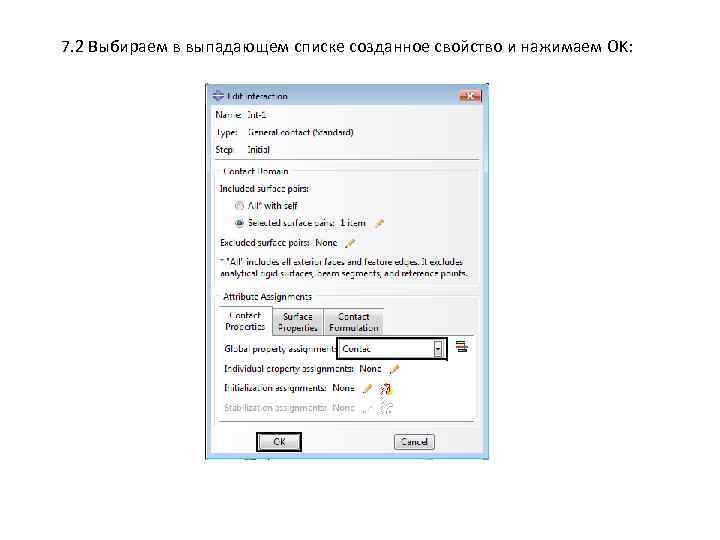
7. 2 Выбираем в выпадающем списке созданное свойство и нажимаем OK:
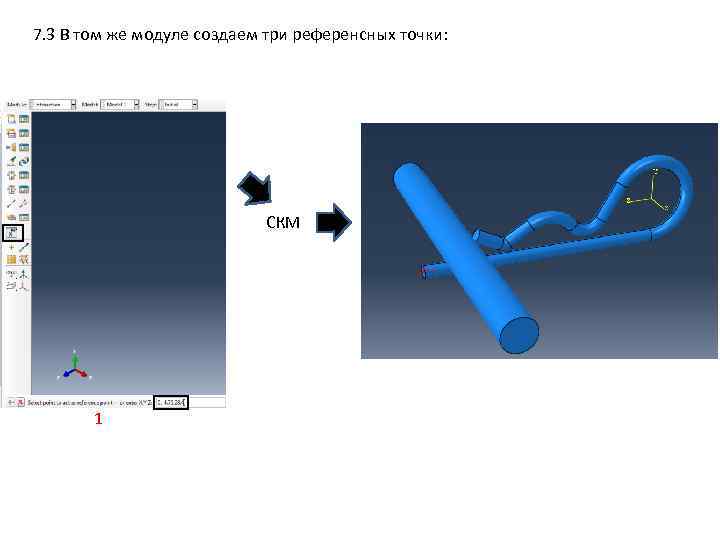
7. 3 В том же модуле создаем три референсных точки: СКМ 1

2 3
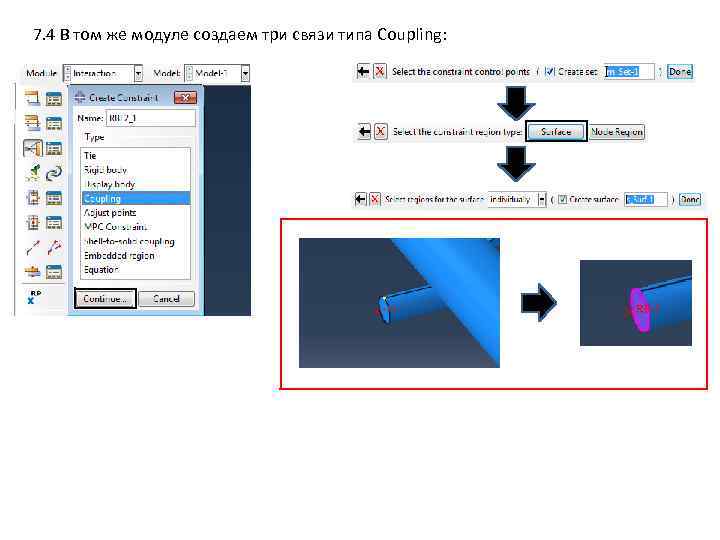
7. 4 В том же модуле создаем три связи типа Coupling:
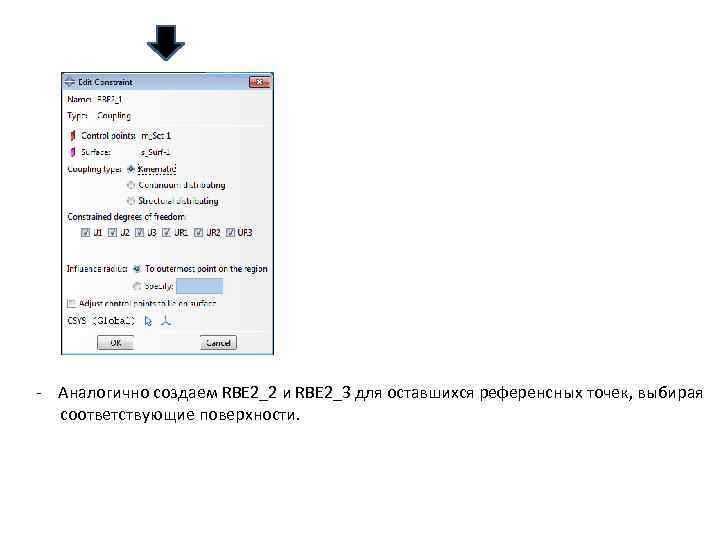
- Аналогично создаем RBE 2_2 и RBE 2_3 для оставшихся референсных точек, выбирая соответствующие поверхности.
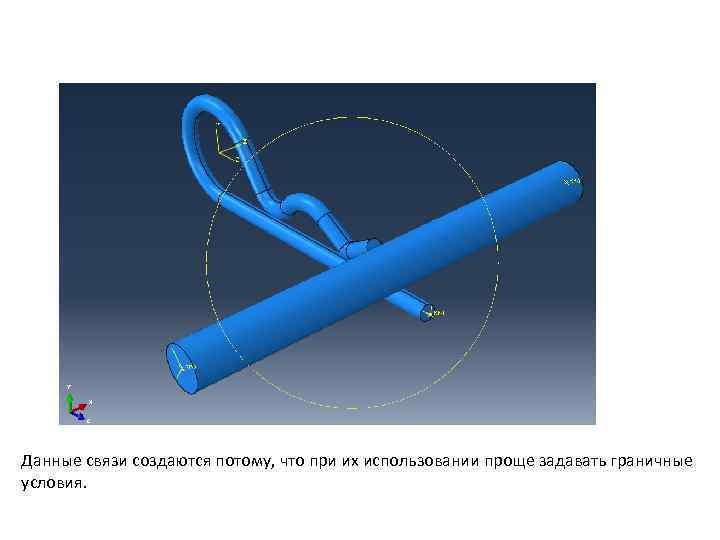
Данные связи создаются потому, что при их использовании проще задавать граничные условия.
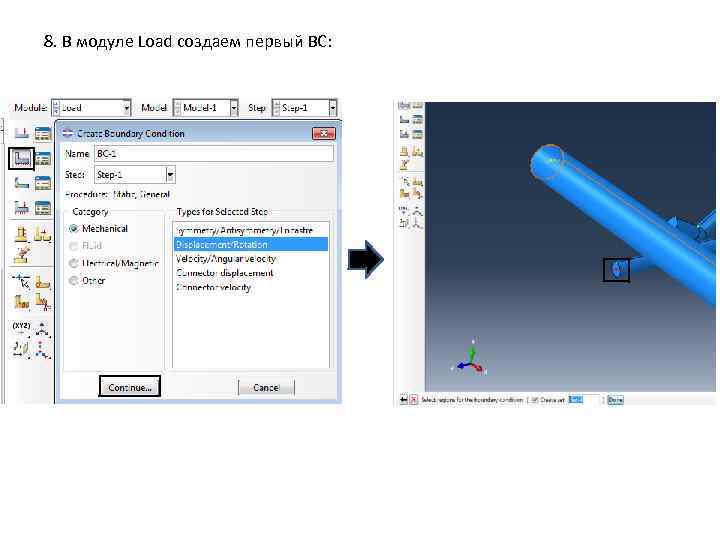
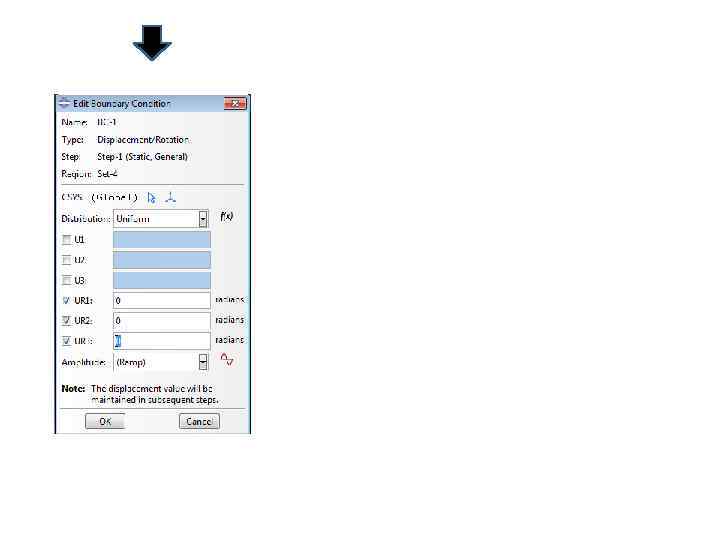
8. В модуле Load создаем первый BC:
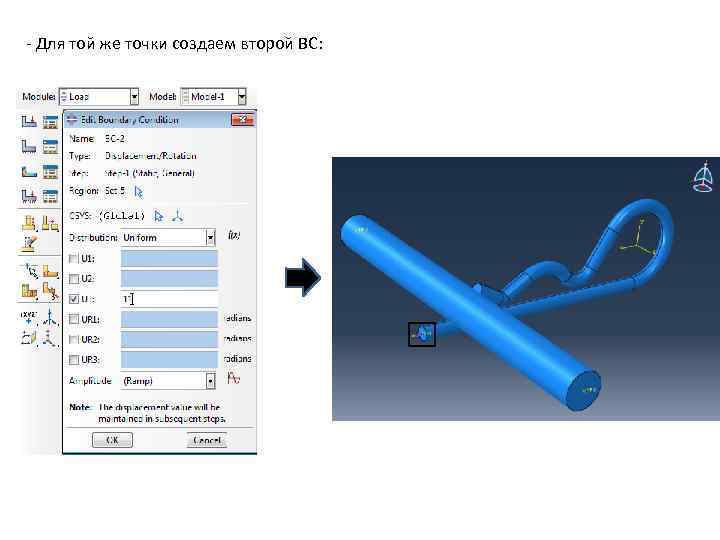
- Для той же точки создаем второй BC:
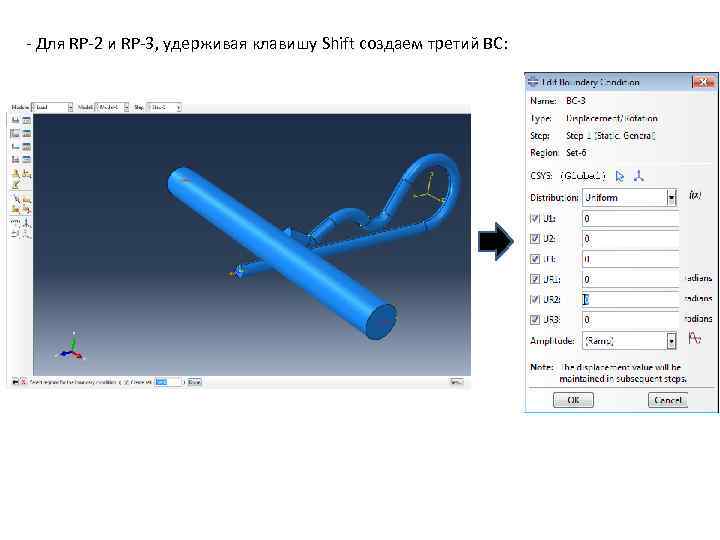
- Для RP-2 и RP-3, удерживая клавишу Shift создаем третий BC:
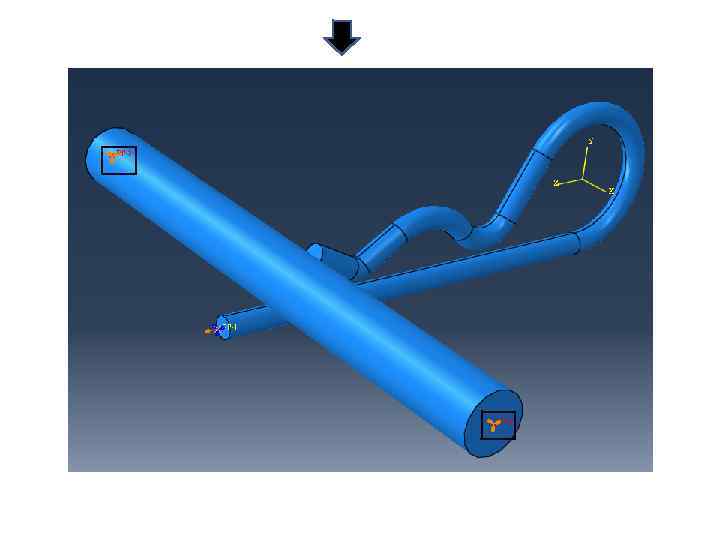
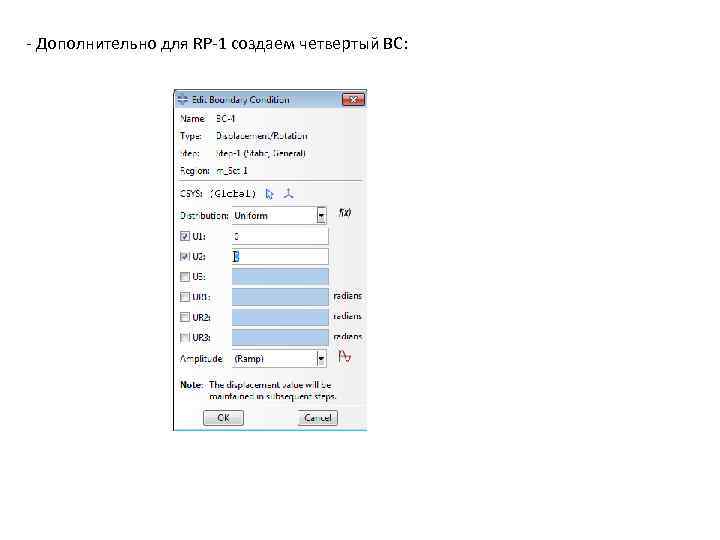
- Дополнительно для RP-1 создаем четвертый BC:
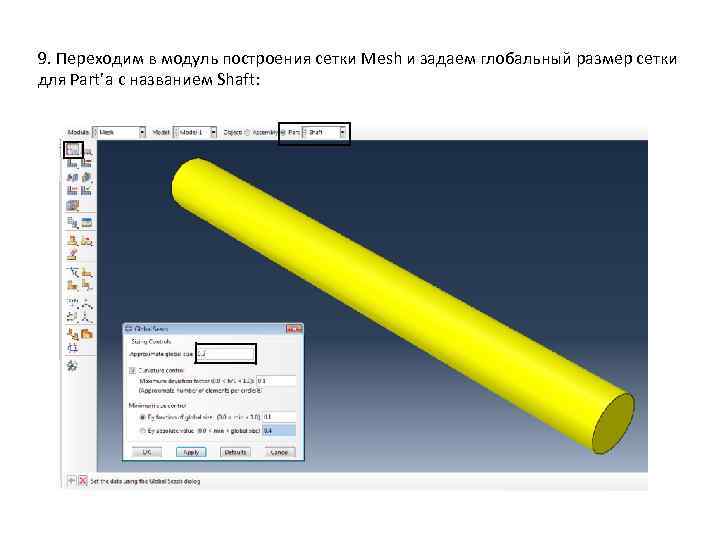
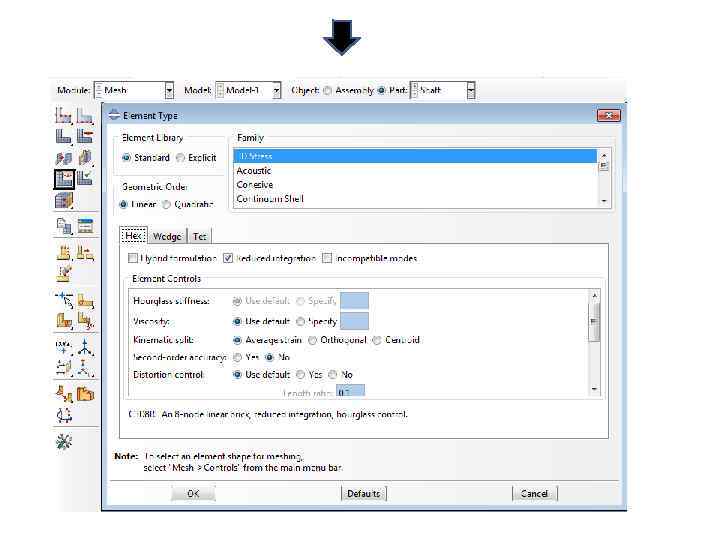
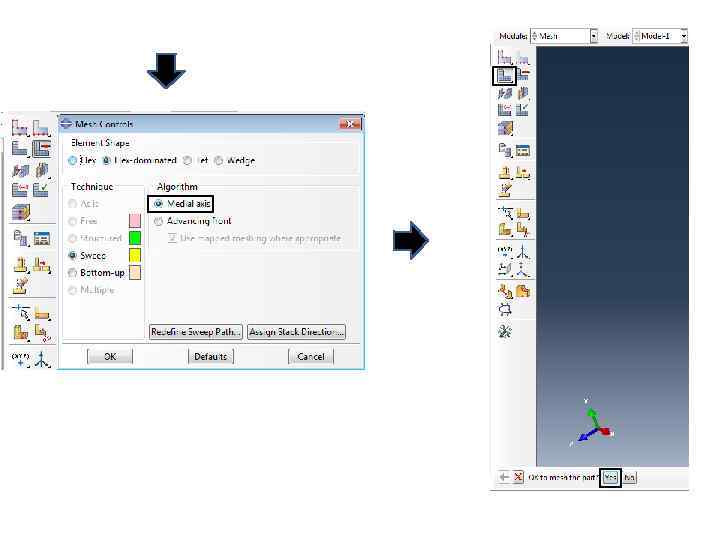
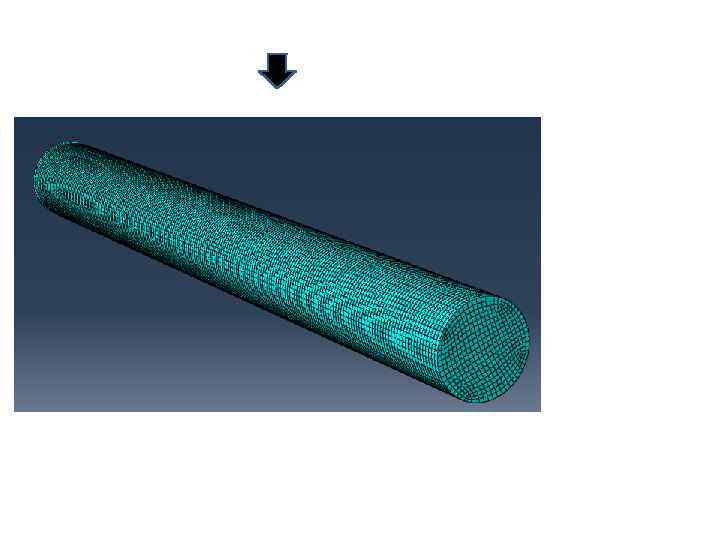
9. Переходим в модуль построения сетки Mesh и задаем глобальный размер сетки для Part’а с названием Shaft:
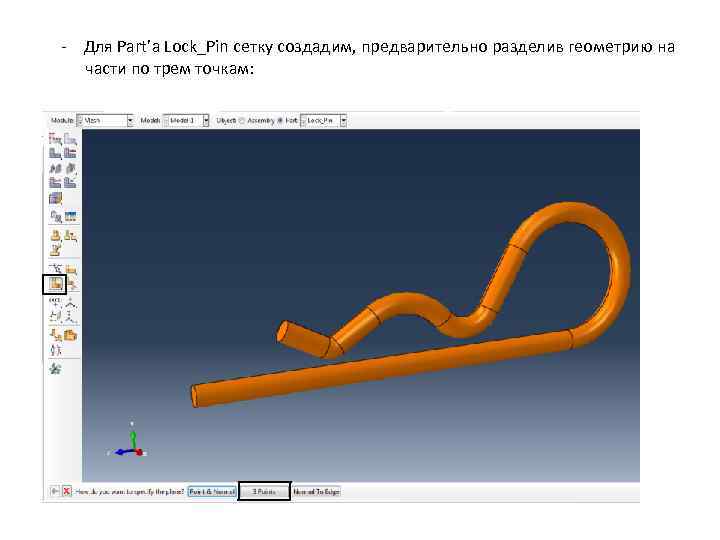
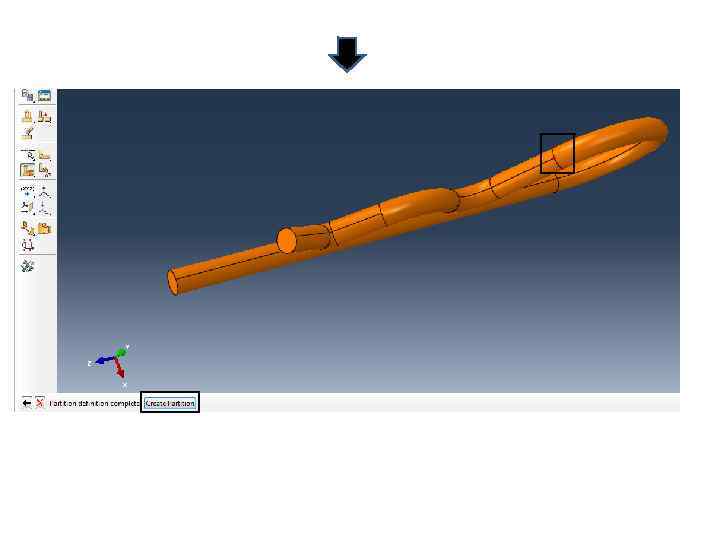
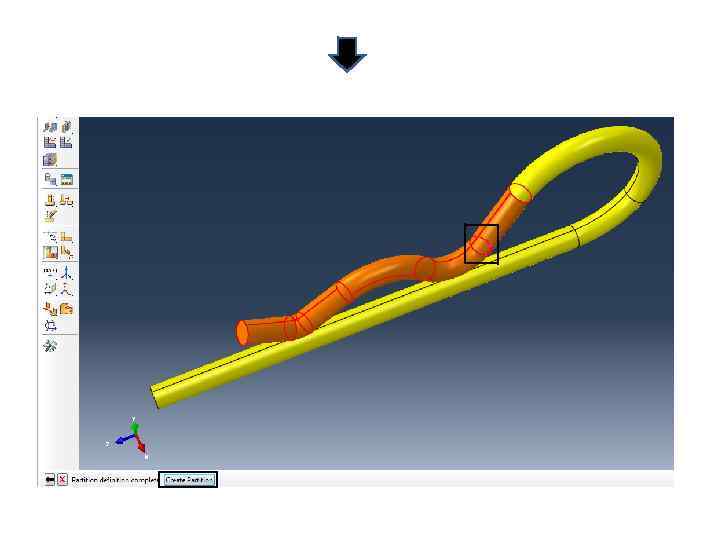
- Для Part’а Lock_Pin сетку создадим, предварительно разделив геометрию на части по трем точкам:
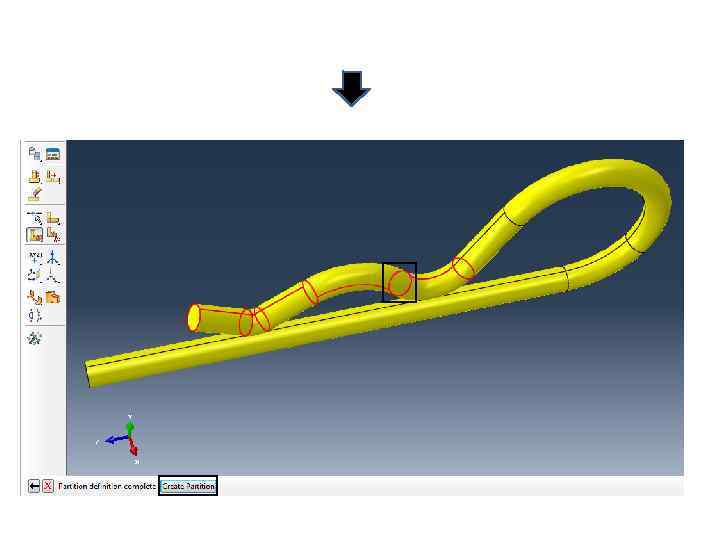
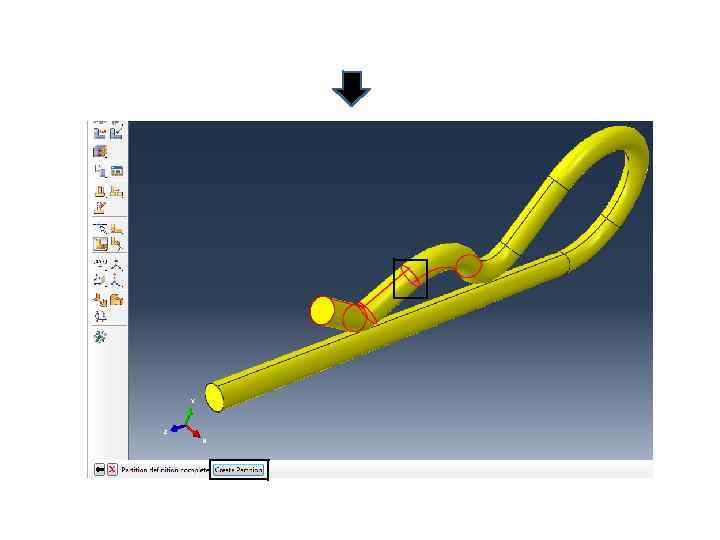
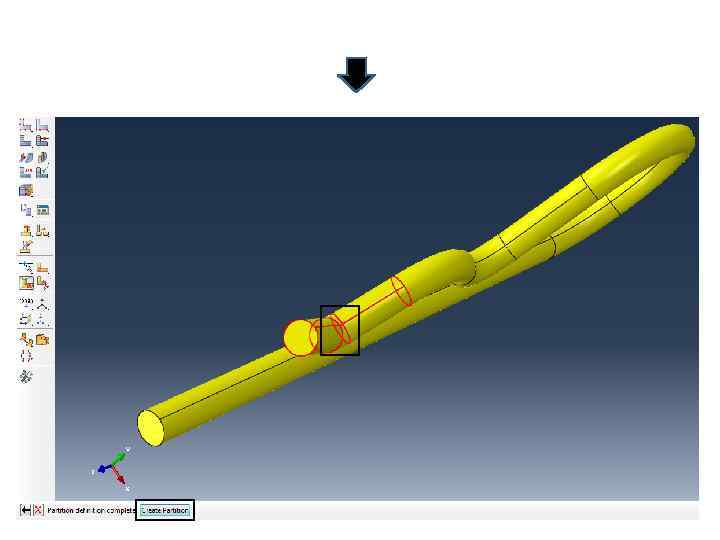
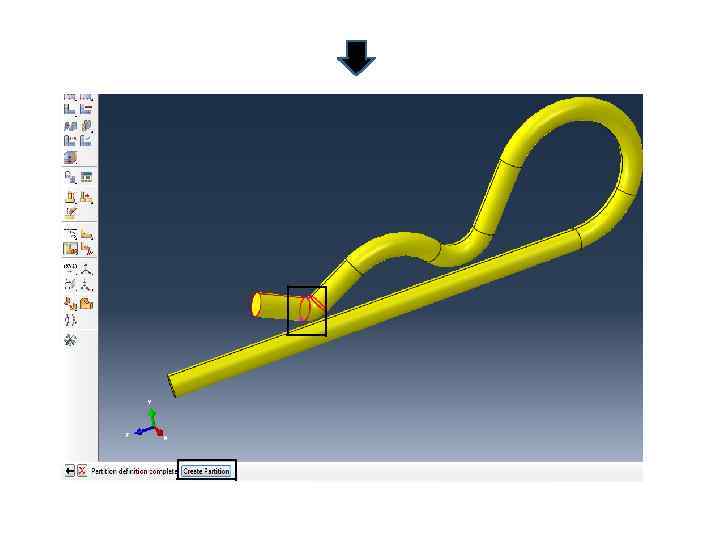
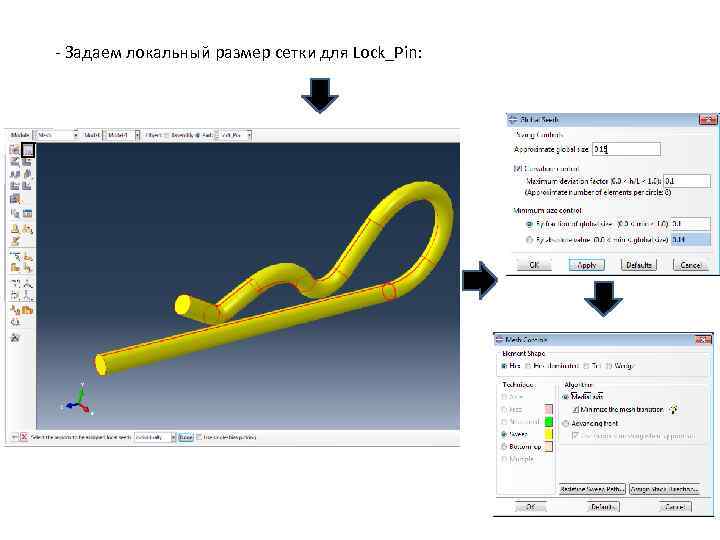
- Задаем локальный размер сетки для Lock_Pin:
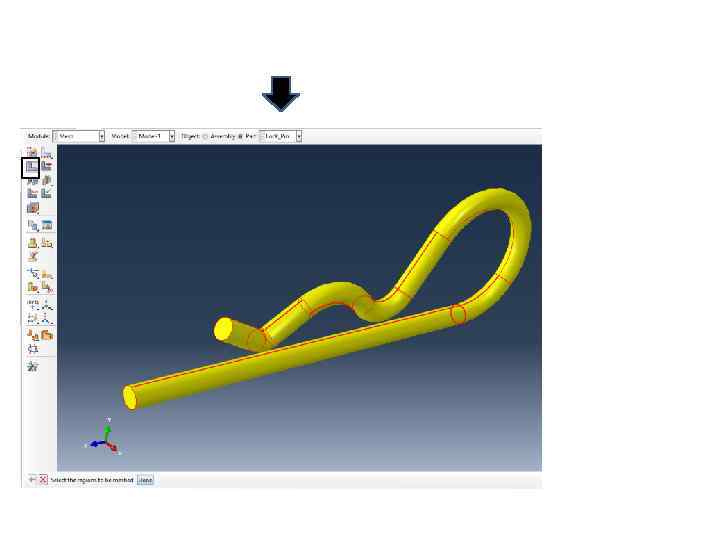
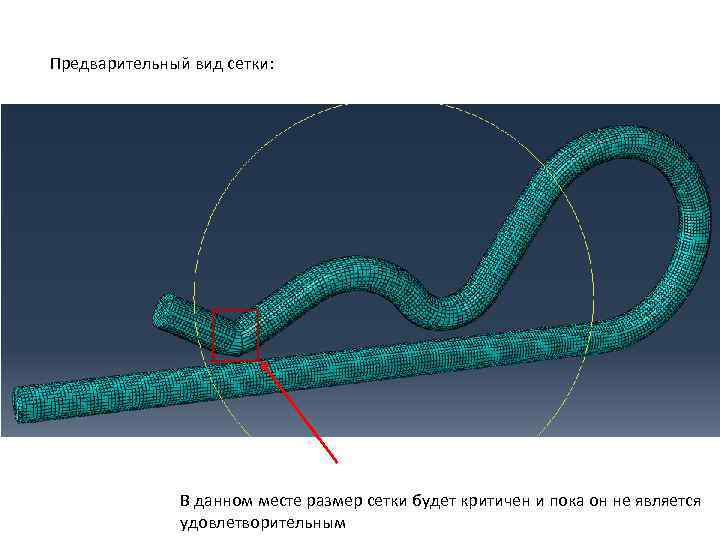
Предварительный вид сетки: В данном месте размер сетки будет критичен и пока он не является удовлетворительным
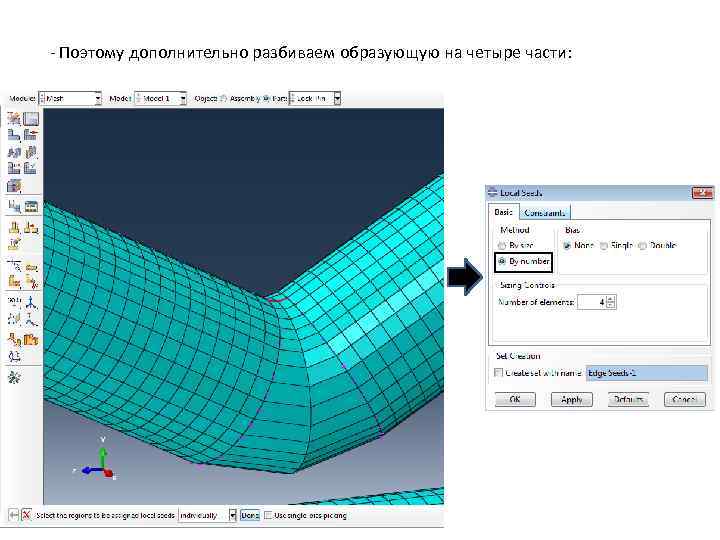
- Поэтому дополнительно разбиваем образующую на четыре части:
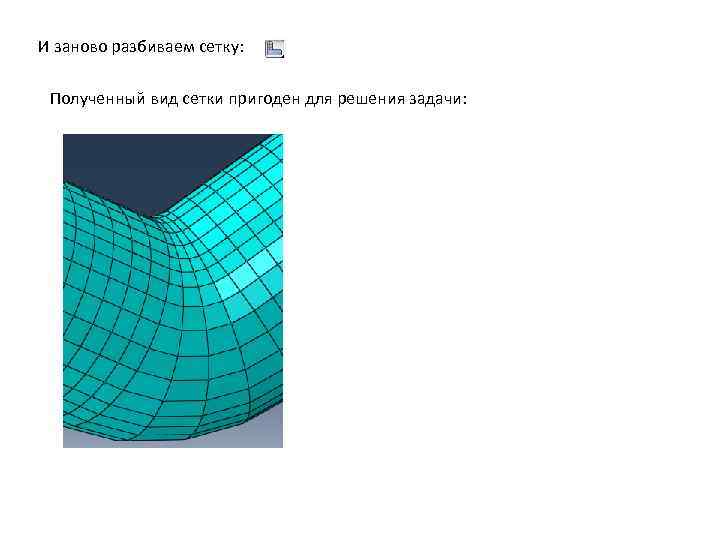
И заново разбиваем сетку: Полученный вид сетки пригоден для решения задачи:
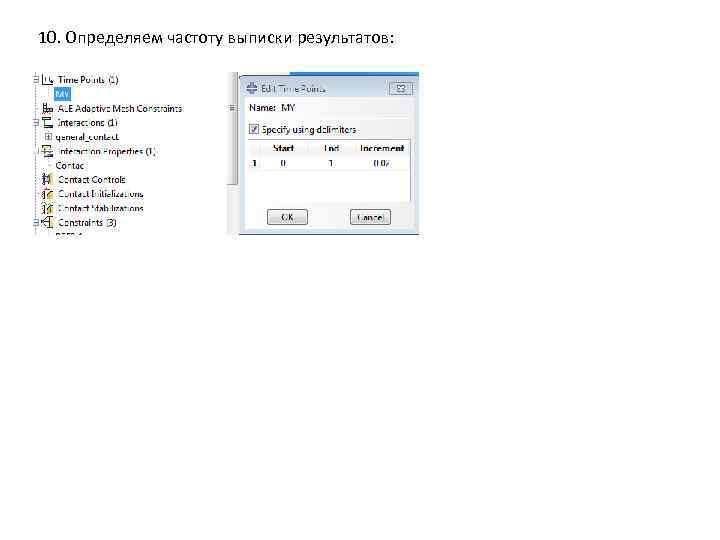
10. Определяем частоту выписки результатов:
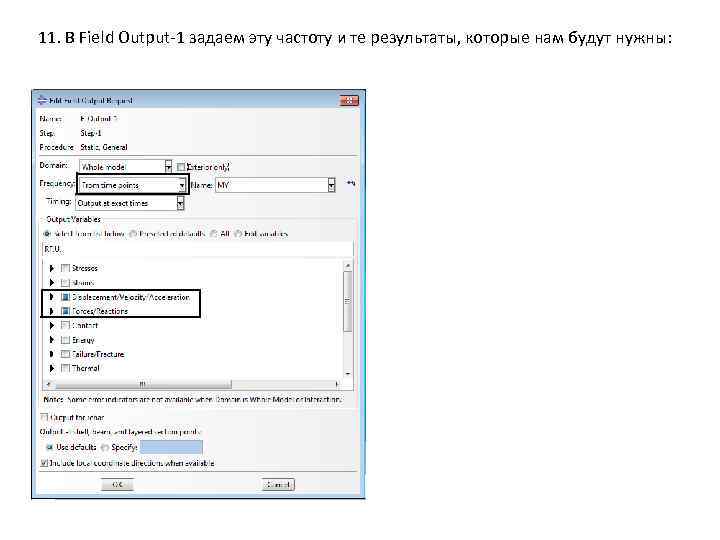
11. В Field Output-1 задаем эту частоту и те результаты, которые нам будут нужны:
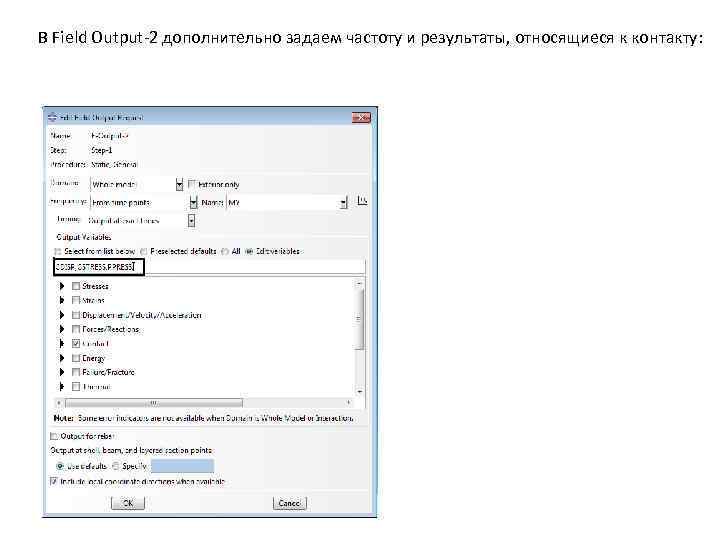
В Field Output-2 дополнительно задаем частоту и результаты, относящиеся к контакту:
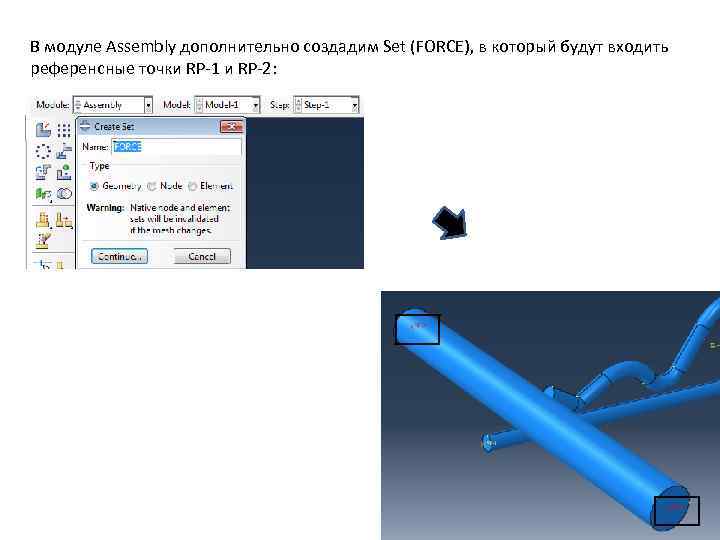
В модуле Assembly дополнительно создадим Set (FORCE), в который будут входить референсные точки RP-1 и RP-2:
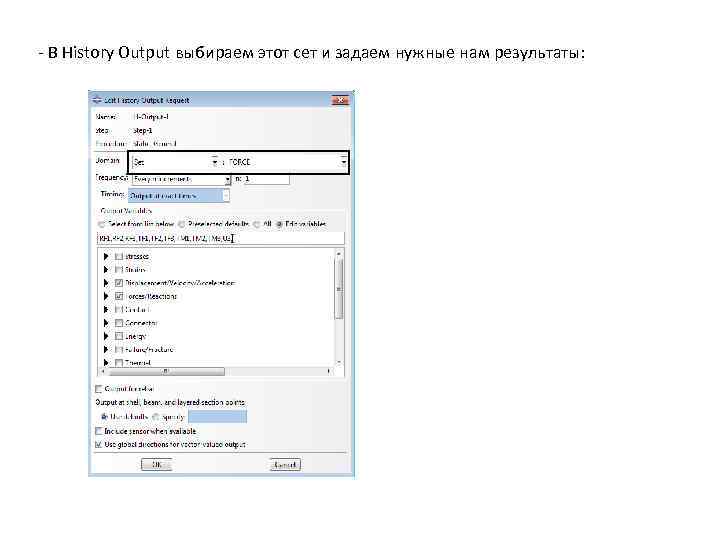
- В History Output выбираем этот сет и задаем нужные нам результаты:
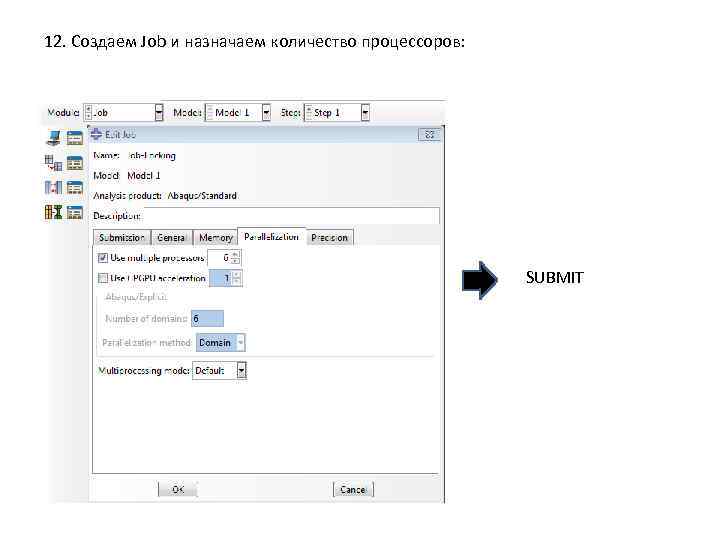
12. Создаем Job и назначаем количество процессоров: SUBMIT
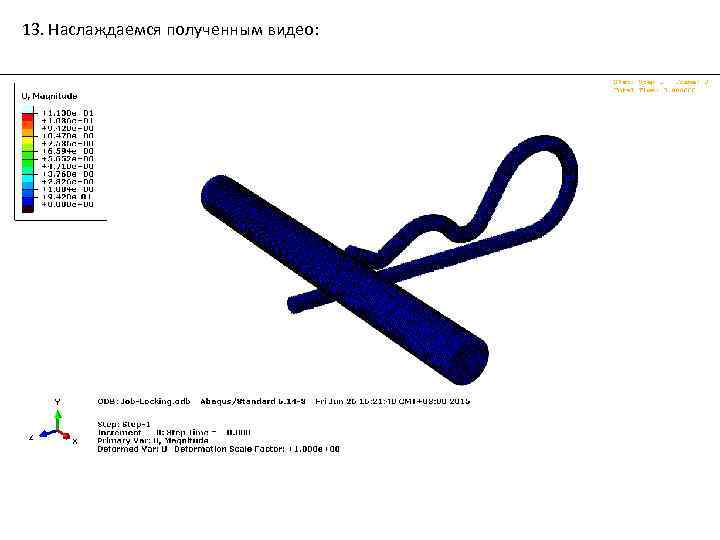
13. Наслаждаемся полученным видео:
Скачать презентацию Abaqus Locking Pin tutorial 1 Импортируем геометрию детали
Locking.pptx