Скачать презентацию A Microsoft virtuális gép technológiája Virtual Server 2005
aaeacbde4b280ae488662e257e55dc3f.ppt
- Количество слайдов: 77
 A Microsoft virtuális gép technológiája: Virtual Server 2005 és Virtual PC 2004 Szalontay Zoltán vezető rendszermérnök Microsoft Magyarország
 Tech. Net események 2004 őszén 2004. szeptember 29. Biztonságos Windows (I. rész): A Windows XP biztonsága 2004. október 13. Biztonságos Windows (II. rész): A Windows alapú hálózatok biztonsága 2004. október 27. Biztonságos Windows (III. rész): Windows internetes szolgáltatások biztonsága 2004. november 10. Professzionális üzleti diagramok és űrlapok a Microsoft Office Systemben 2004. november 24. A Microsoft virtuális gép-technológiája: Virtual Server 2005 és Virtual PC 2004
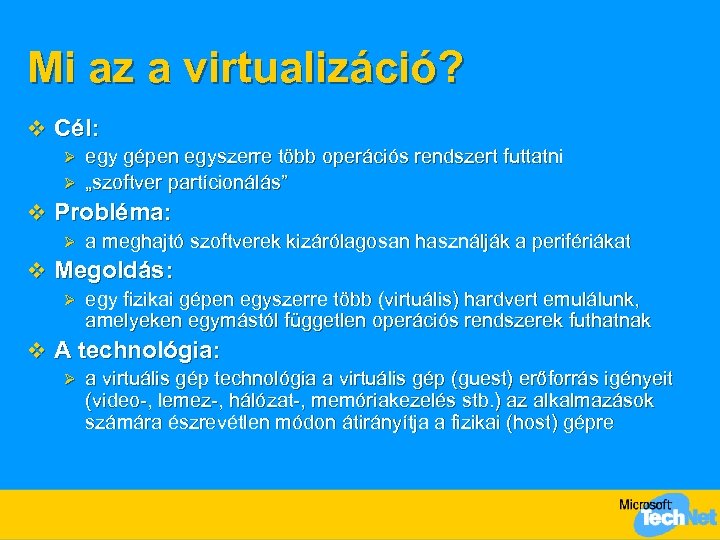 Mi az a virtualizáció? v Cél: egy gépen egyszerre több operációs rendszert futtatni Ø „szoftver partícionálás” Ø v Probléma: Ø a meghajtó szoftverek kizárólagosan használják a perifériákat v Megoldás: Ø egy fizikai gépen egyszerre több (virtuális) hardvert emulálunk, amelyeken egymástól független operációs rendszerek futhatnak v A technológia: Ø a virtuális gép technológia a virtuális gép (guest) erőforrás igényeit (video-, lemez-, hálózat-, memóriakezelés stb. ) az alkalmazások számára észrevétlen módon átirányítja a fizikai (host) gépre
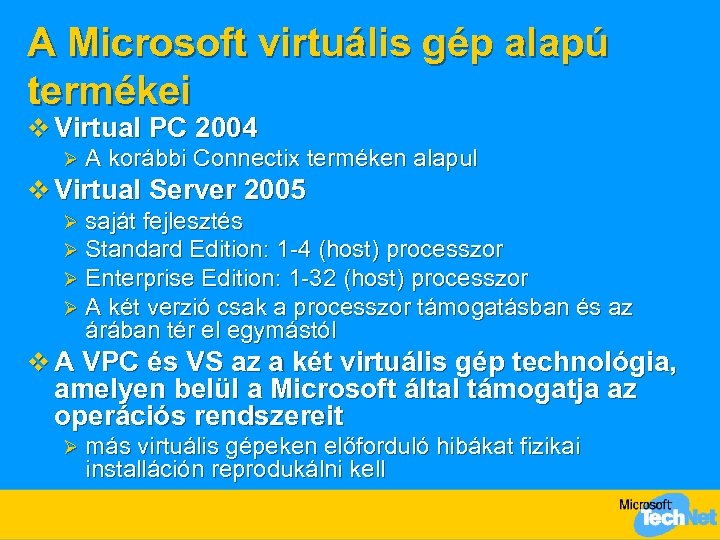 A Microsoft virtuális gép alapú termékei v Virtual PC 2004 Ø A korábbi Connectix terméken alapul v Virtual Server 2005 Ø Ø saját fejlesztés Standard Edition: 1 -4 (host) processzor Enterprise Edition: 1 -32 (host) processzor A két verzió csak a processzor támogatásban és az árában tér el egymástól v A VPC és VS az a két virtuális gép technológia, amelyen belül a Microsoft által támogatja az operációs rendszereit Ø más virtuális gépeken előforduló hibákat fizikai installáción reprodukálni kell
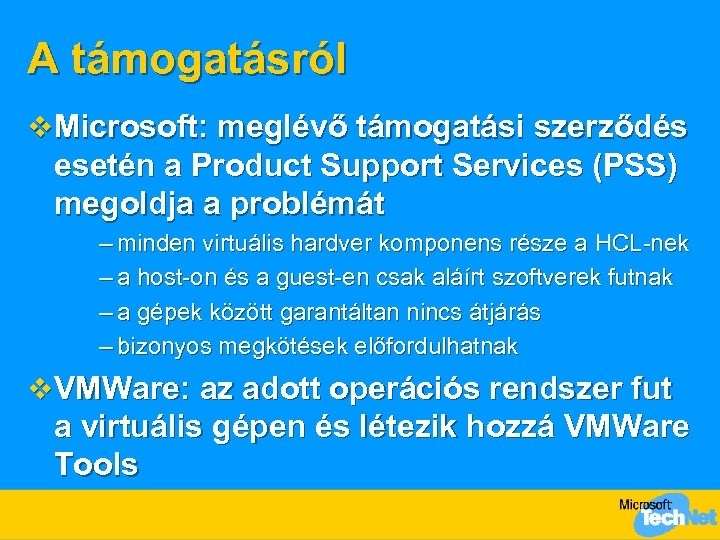 A támogatásról v Microsoft: meglévő támogatási szerződés esetén a Product Support Services (PSS) megoldja a problémát – minden virtuális hardver komponens része a HCL-nek – a host-on és a guest-en csak aláírt szoftverek futnak – a gépek között garantáltan nincs átjárás – bizonyos megkötések előfordulhatnak v VMWare: az adott operációs rendszer fut a virtuális gépen és létezik hozzá VMWare Tools
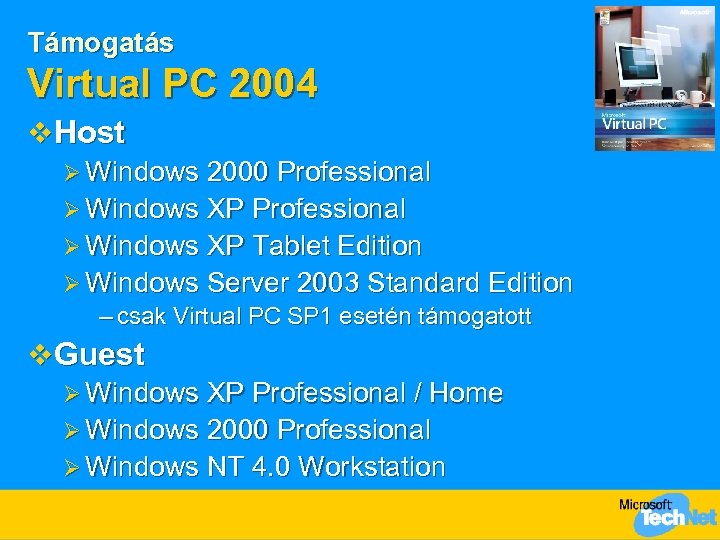 Támogatás Virtual PC 2004 v Host Ø Windows 2000 Professional Ø Windows XP Tablet Edition Ø Windows Server 2003 Standard Edition – csak Virtual PC SP 1 esetén támogatott v Guest Ø Windows XP Professional / Home Ø Windows 2000 Professional Ø Windows NT 4. 0 Workstation
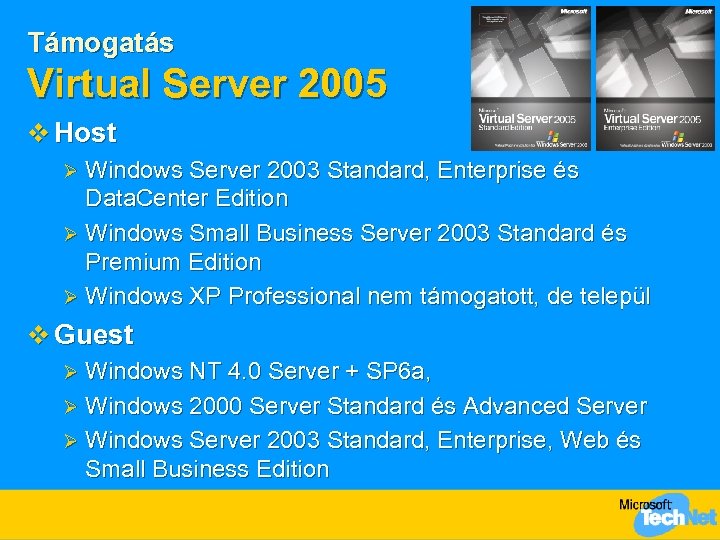 Támogatás Virtual Server 2005 v Host Windows Server 2003 Standard, Enterprise és Data. Center Edition Ø Windows Small Business Server 2003 Standard és Premium Edition Ø Windows XP Professional nem támogatott, de települ Ø v Guest Windows NT 4. 0 Server + SP 6 a, Ø Windows 2000 Server Standard és Advanced Server Ø Windows Server 2003 Standard, Enterprise, Web és Small Business Edition Ø
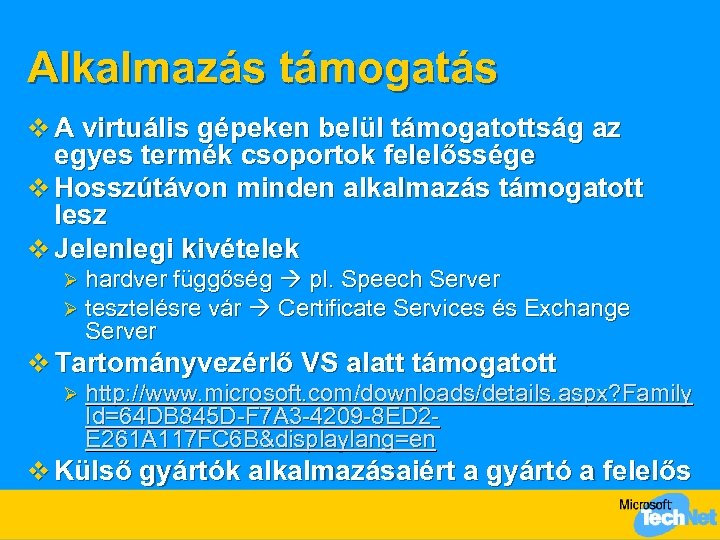 Alkalmazás támogatás v A virtuális gépeken belül támogatottság az egyes termék csoportok felelőssége v Hosszútávon minden alkalmazás támogatott lesz v Jelenlegi kivételek Ø Ø hardver függőség pl. Speech Server tesztelésre vár Certificate Services és Exchange Server v Tartományvezérlő VS alatt támogatott Ø http: //www. microsoft. com/downloads/details. aspx? Family Id=64 DB 845 D-F 7 A 3 -4209 -8 ED 2 E 261 A 117 FC 6 B&displaylang=en v Külső gyártók alkalmazásaiért a gyártó a felelős
 A fizikai géppel szemben támasztott követelmények v Processzor x 32 (Xeon vagy Pentium), x 64 (AMD 64): támogatott Ø IA-64 (Itanium): nem támogatott! Ø L 2 gyorsítótár Ø 550+ MHz Ø v NTFS fájlrendszer a virtuális gépekhez v A memória és lemezterület minimális mérete a host operációs rendszertől függ ld. VS. CHM Ø tipikusan: 256/512 MB RAM és 2/4 GB merevlemez Ø
 Támogatás Egyéb komponensek v Virtual Machine Additions Ø jobb egér gomb integráció, nagyobb teljesítmény, heartbeat generátor, idő szinkronizáció, VPC esetén vágólap és mappa megosztás is DOS, Windows NT 4. 0, Windows 2000, Windows XP, Windows Server 2003 Ø a két VM Additions egymással kompatibilis, de a VS-é újabb, ezért azt kell használni Ø – VS RTM 13. 206 – VPC RTM 13. 040 v Ettől függetlenül szinte minden i 386 alapú operációs rendszer fut Ø DOS, Windows 2. x, 3. x/9 x/Me/NT/XP/2000/2003, Linux, Unix (Solaris, Free-BSD stb. ), Net. Ware, OS/2, Be-OS stb.
 Ajánlott felhasználási területek v Alkalmazás kompatibilitási problémák az alkalmazás csak egy régebbi operációs rendszeren fut Ø pl. : Windows NT 4. 0 Server Ø v Teszt rendszerek Ø rugalmas lemezhasználat v Fejlesztés Ø rugalmas lemezhasználat v Oktató laborok, termék demonstráció demó környezetek könnyű visszaállítása Ø egy kiszolgáló, több osztály (delegáció) Ø v Szerver konszolidációs projektek egyik technológiája Ø a fizikai konszolidáció fontos eleme
 Szerver konszolidáció v A cél a költségek csökkentése Ø hardver költségek kiszolgálók és tárolók Ø szoftver licenc költségek központosítás Ø helyigény terembér Ø elektromos fogyasztás kevesebb fizikai gép Ø üzemeltetési költségek kevesebb gép, javítások egyszerűbb kezelése Ø IT üzemeltetés létszáma kevesebb létszámmal kivitelezhető, egyszerűsödött felügyelet Ø tréning költségek kisebb létszám, kevesebb tréning v Fajtái Ø központosítás Ø hardver és adat konszolidáció Ø alkalmazás konszolidáció Ø dinamikus erőforrás és alkalmazás használat v Eszközei Ø felfelé- és oldalra skálázás, harver partícionálás Ø szoftver partícionálás (azaz virtuális gép technológia) Ø workload menedzsment eszközök Ø storage virtualizáció Ø stb.
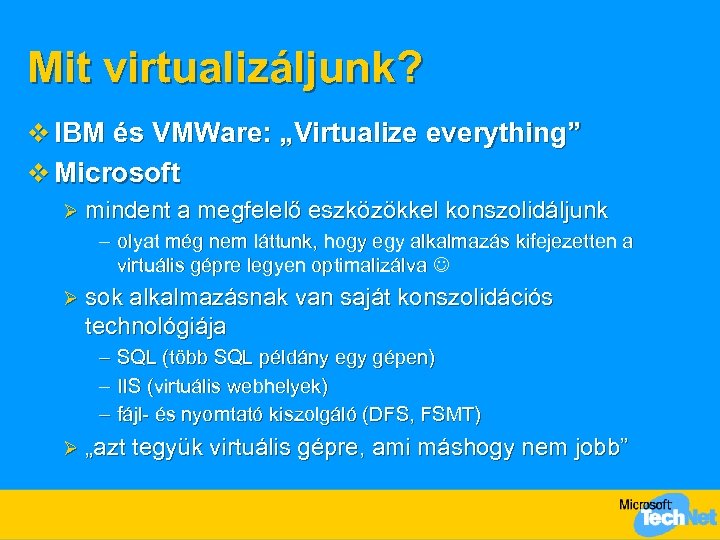 Mit virtualizáljunk? v IBM és VMWare: „Virtualize everything” v Microsoft Ø mindent a megfelelő eszközökkel konszolidáljunk – olyat még nem láttunk, hogy egy alkalmazás kifejezetten a virtuális gépre legyen optimalizálva Ø sok alkalmazásnak van saját konszolidációs technológiája – SQL (több SQL példány egy gépen) – IIS (virtuális webhelyek) – fájl- és nyomtató kiszolgáló (DFS, FSMT) Ø „azt tegyük virtuális gépre, ami máshogy nem jobb”
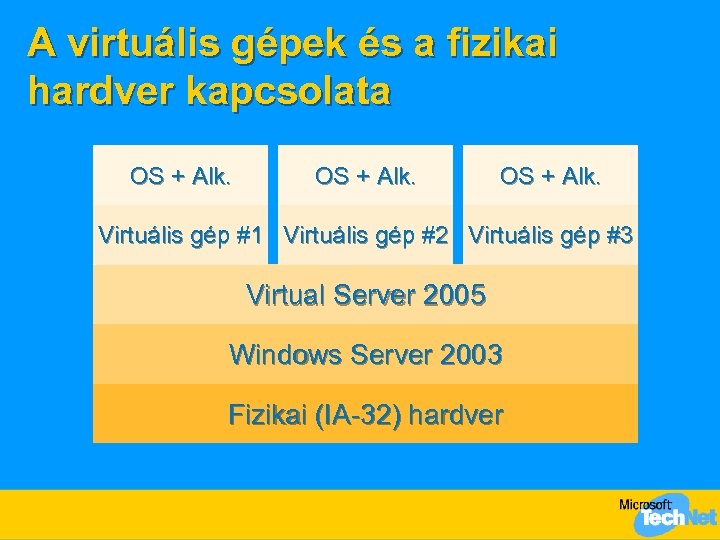 A virtuális gépek és a fizikai hardver kapcsolata OS + Alk. Virtuális gép #1 Virtuális gép #2 Virtuális gép #3 Virtual Server 2005 Windows Server 2003 Fizikai (IA-32) hardver
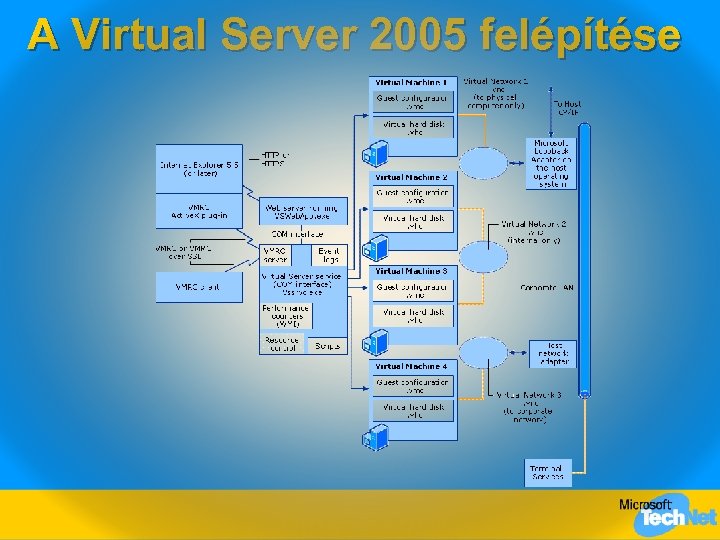 A Virtual Server 2005 felépítése
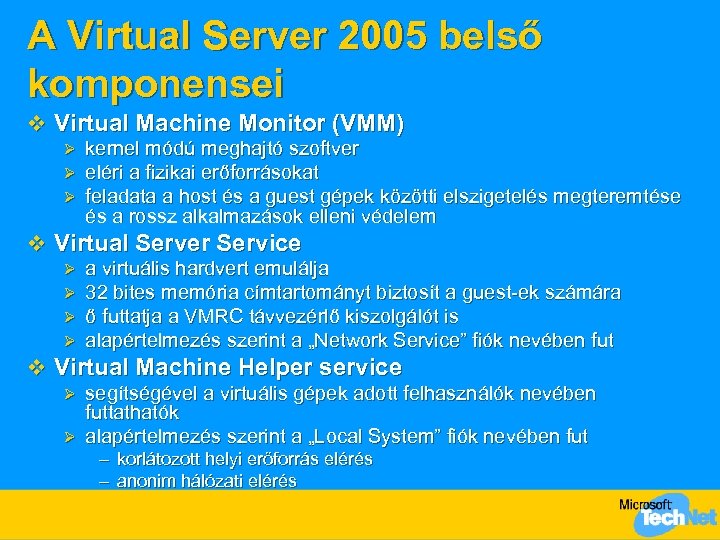 A Virtual Server 2005 belső komponensei v Virtual Machine Monitor (VMM) Ø Ø Ø kernel módú meghajtó szoftver eléri a fizikai erőforrásokat feladata a host és a guest gépek közötti elszigetelés megteremtése és a rossz alkalmazások elleni védelem v Virtual Server Service Ø Ø a virtuális hardvert emulálja 32 bites memória címtartományt biztosít a guest-ek számára ő futtatja a VMRC távvezérlő kiszolgálót is alapértelmezés szerint a „Network Service” fiók nevében fut v Virtual Machine Helper service segítségével a virtuális gépek adott felhasználók nevében futtathatók Ø alapértelmezés szerint a „Local System” fiók nevében fut Ø – korlátozott helyi erőforrás elérés – anonim hálózati elérés
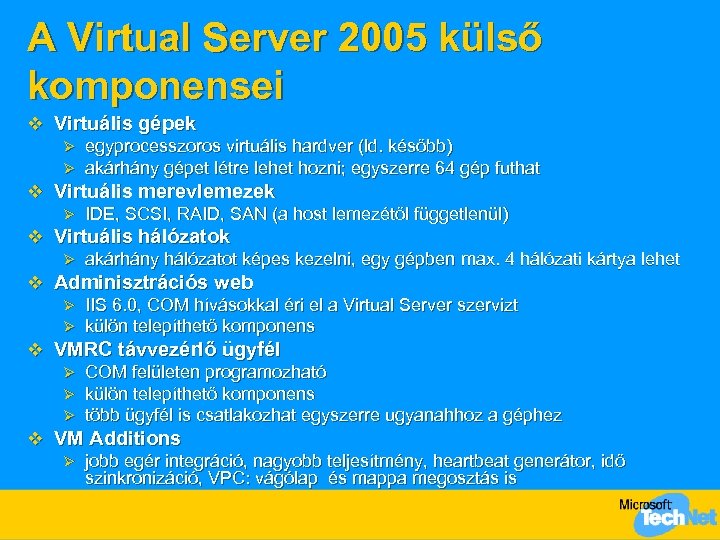 A Virtual Server 2005 külső komponensei v Virtuális gépek Ø egyprocesszoros virtuális hardver (ld. később) Ø akárhány gépet létre lehet hozni; egyszerre 64 gép futhat v Virtuális merevlemezek Ø IDE, SCSI, RAID, SAN (a host lemezétől függetlenül) v Virtuális hálózatok Ø akárhány hálózatot képes kezelni, egy gépben max. 4 hálózati kártya lehet v Adminisztrációs web Ø IIS 6. 0, COM hívásokkal éri el a Virtual Server szervizt Ø külön telepíthető komponens v VMRC távvezérlő ügyfél Ø COM felületen programozható Ø külön telepíthető komponens Ø több ügyfél is csatlakozhat egyszerre ugyanahhoz a géphez v VM Additions Ø jobb egér integráció, nagyobb teljesítmény, heartbeat generátor, idő szinkronizáció, VPC: vágólap és mappa megosztás is
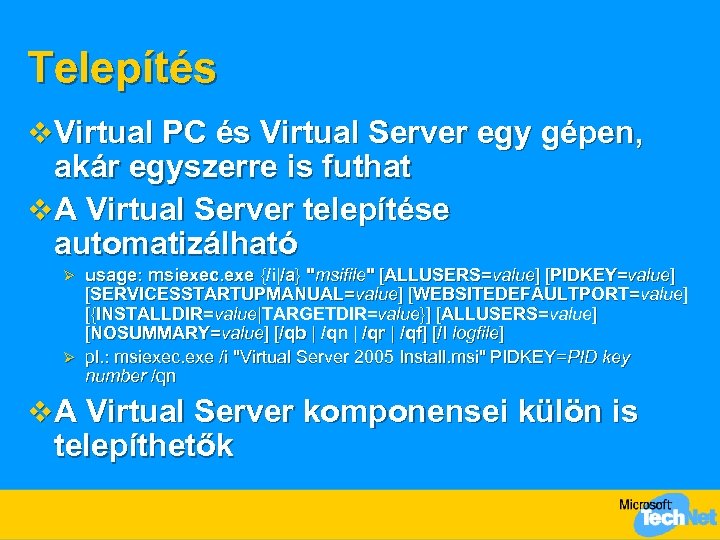 Telepítés v Virtual PC és Virtual Server egy gépen, akár egyszerre is futhat v A Virtual Server telepítése automatizálható usage: msiexec. exe {/i|/a} "msifile" [ALLUSERS=value] [PIDKEY=value] [SERVICESSTARTUPMANUAL=value] [WEBSITEDEFAULTPORT=value] [{INSTALLDIR=value|TARGETDIR=value}] [ALLUSERS=value] [NOSUMMARY=value] [/qb | /qn | /qr | /qf] [/l logfile] Ø pl. : msiexec. exe /i "Virtual Server 2005 Install. msi" PIDKEY=PID key number /qn Ø v A Virtual Server komponensei külön is telepíthetők
 v Virtual Server 2005 Enterprise Edition telepítése demó
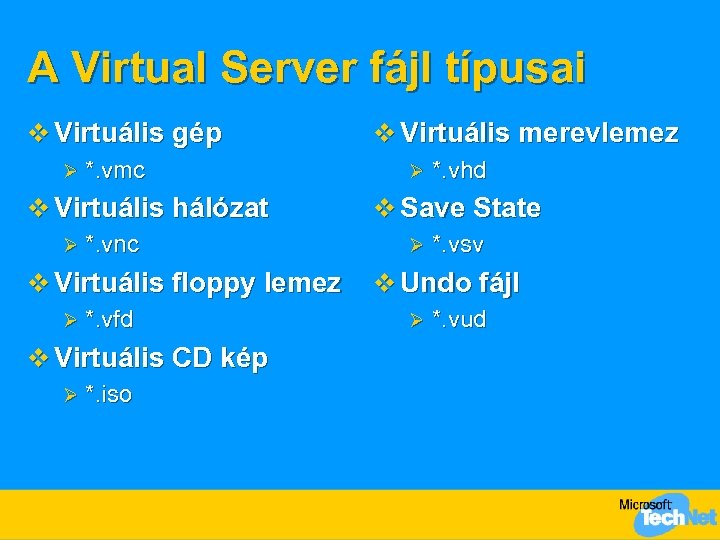 A Virtual Server fájl típusai v Virtuális gép Ø *. vmc v Virtuális hálózat Ø *. vnc v Virtuális floppy lemez Ø *. vfd v Virtuális CD kép Ø *. iso v Virtuális merevlemez Ø *. vhd v Save State Ø *. vsv v Undo fájl Ø *. vud
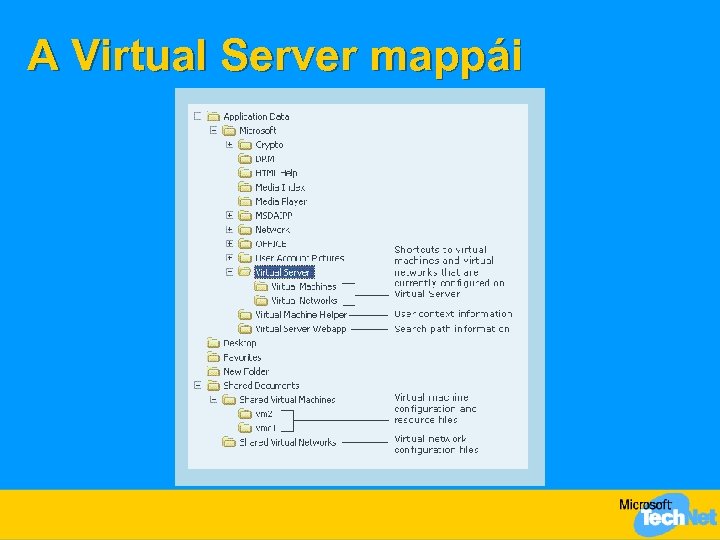 A Virtual Server mappái
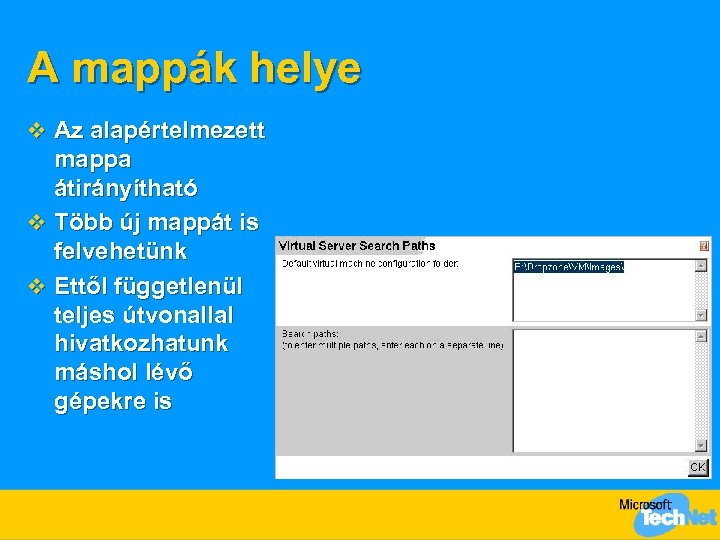 A mappák helye v Az alapértelmezett mappa átirányítható v Több új mappát is felvehetünk v Ettől függetlenül teljes útvonallal hivatkozhatunk máshol lévő gépekre is
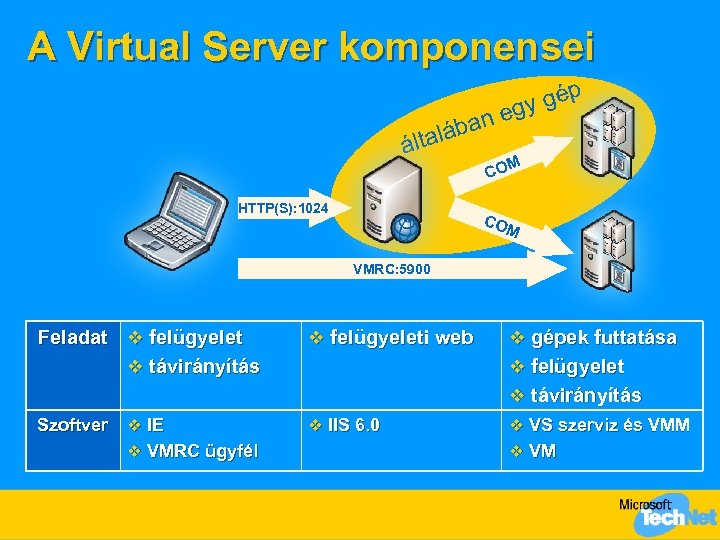 A Virtual Server komponensei gép y n eg a taláb ál HTTP(S): 1024 M CO CO M VMRC: 5900 Feladat v felügyelet v távirányítás v felügyeleti web v gépek futtatása v felügyelet v távirányítás Szoftver v IE v VMRC ügyfél v IIS 6. 0 v VS szerviz és VMM v VM
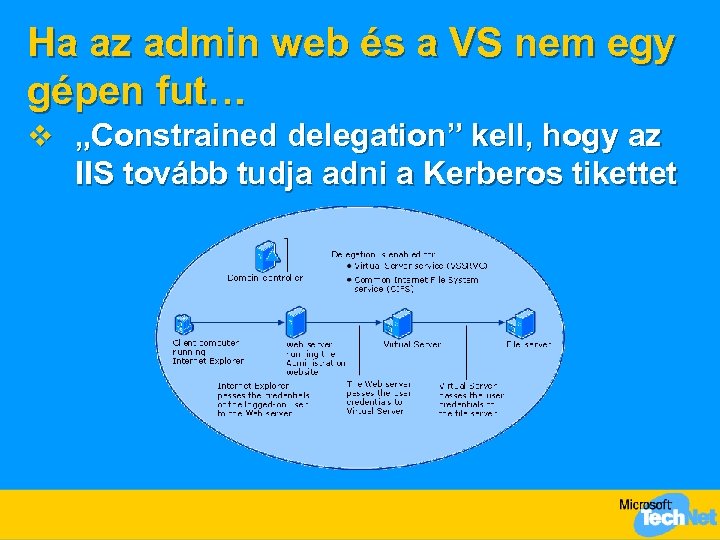 Ha az admin web és a VS nem egy gépen fut… v „Constrained delegation” kell, hogy az IIS tovább tudja adni a Kerberos tikettet
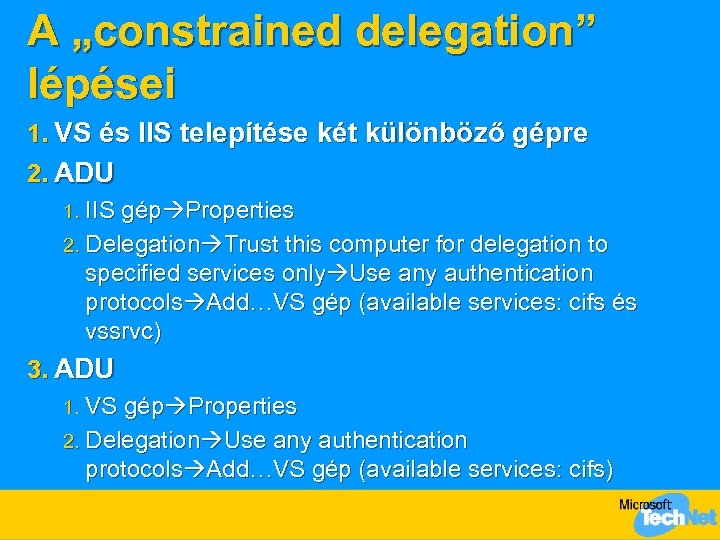 A „constrained delegation” lépései 1. VS és IIS telepítése két különböző gépre 2. ADU 1. IIS gép Properties 2. Delegation Trust this computer for delegation to specified services only Use any authentication protocols Add…VS gép (available services: cifs és vssrvc) 3. ADU 1. VS gép Properties 2. Delegation Use any authentication protocols Add…VS gép (available services: cifs)
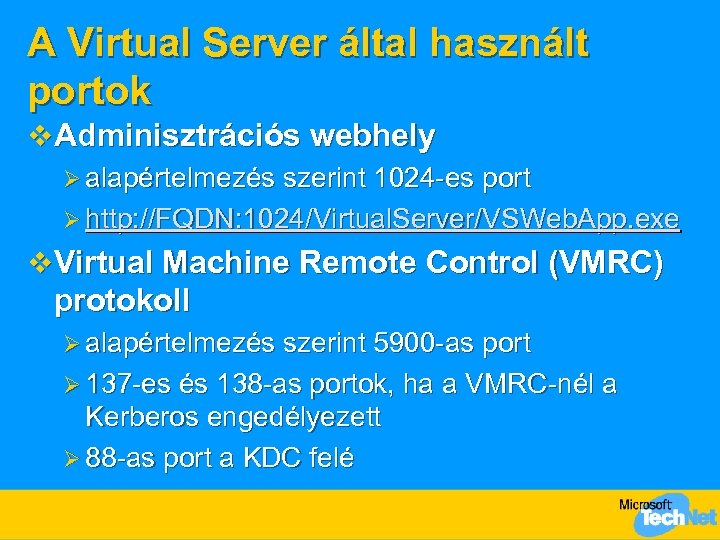 A Virtual Server által használt portok v Adminisztrációs webhely Ø alapértelmezés szerint 1024 -es port Ø http: //FQDN: 1024/Virtual. Server/VSWeb. App. exe v Virtual Machine Remote Control (VMRC) protokoll Ø alapértelmezés szerint 5900 -as port Ø 137 -es és 138 -as portok, ha a VMRC-nél a Kerberos engedélyezett Ø 88 -as port a KDC felé
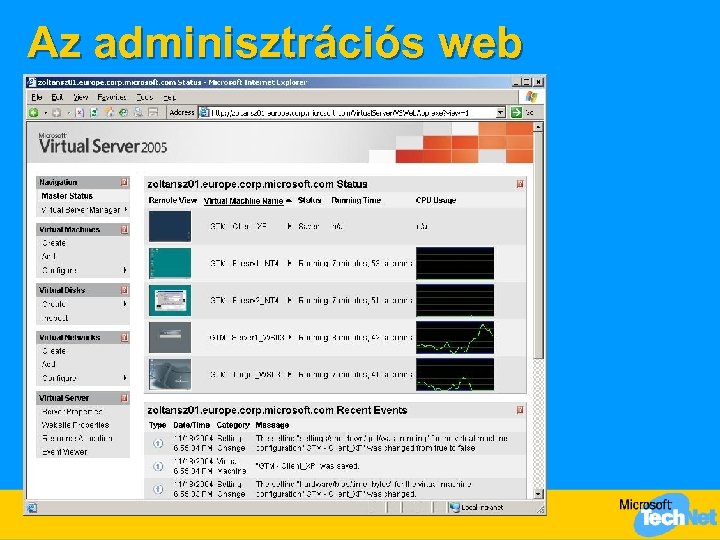 Az adminisztrációs web
 v Az adminisztrációs web bemutatása Ø egy virtuális gép összeszerelése csavarhúzó nélkül demó
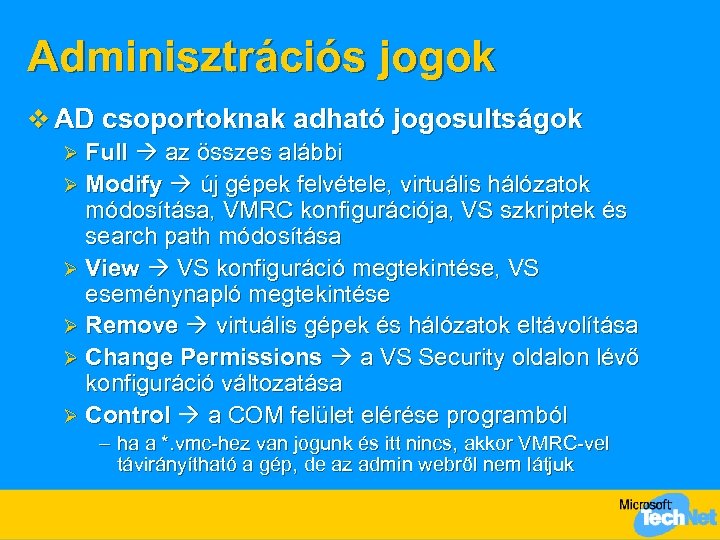 Adminisztrációs jogok v AD csoportoknak adható jogosultságok Full az összes alábbi Ø Modify új gépek felvétele, virtuális hálózatok módosítása, VMRC konfigurációja, VS szkriptek és search path módosítása Ø View VS konfiguráció megtekintése, VS eseménynapló megtekintése Ø Remove virtuális gépek és hálózatok eltávolítása Ø Change Permissions a VS Security oldalon lévő konfiguráció változatása Ø Control a COM felület elérése programból Ø – ha a *. vmc-hez van jogunk és itt nincs, akkor VMRC-vel távirányítható a gép, de az admin webről nem látjuk
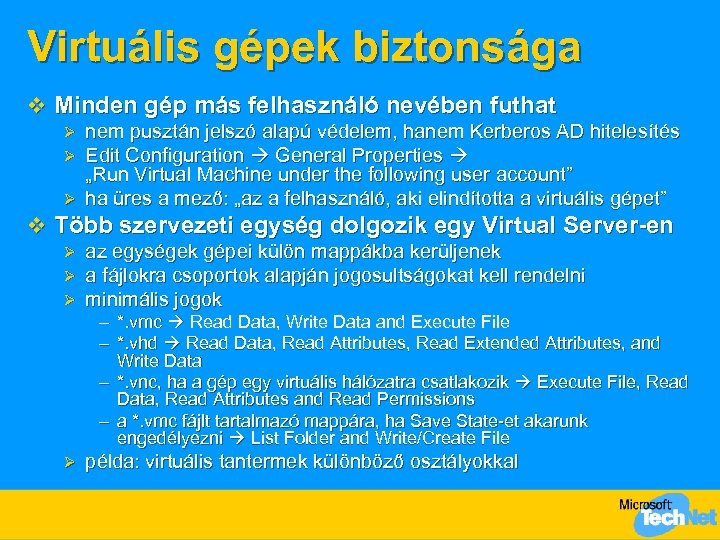 Virtuális gépek biztonsága v Minden gép más felhasználó nevében futhat nem pusztán jelszó alapú védelem, hanem Kerberos AD hitelesítés Edit Configuration General Properties „Run Virtual Machine under the following user account” Ø ha üres a mező: „az a felhasználó, aki elindította a virtuális gépet” Ø Ø v Több szervezeti egység dolgozik egy Virtual Server-en Ø Ø Ø az egységek gépei külön mappákba kerüljenek a fájlokra csoportok alapján jogosultságokat kell rendelni minimális jogok – *. vmc Read Data, Write Data and Execute File – *. vhd Read Data, Read Attributes, Read Extended Attributes, and Write Data – *. vnc, ha a gép egy virtuális hálózatra csatlakozik Execute File, Read Data, Read Attributes and Read Permissions – a *. vmc fájlt tartalmazó mappára, ha Save State-et akarunk engedélyezni List Folder and Write/Create File Ø példa: virtuális tantermek különböző osztályokkal
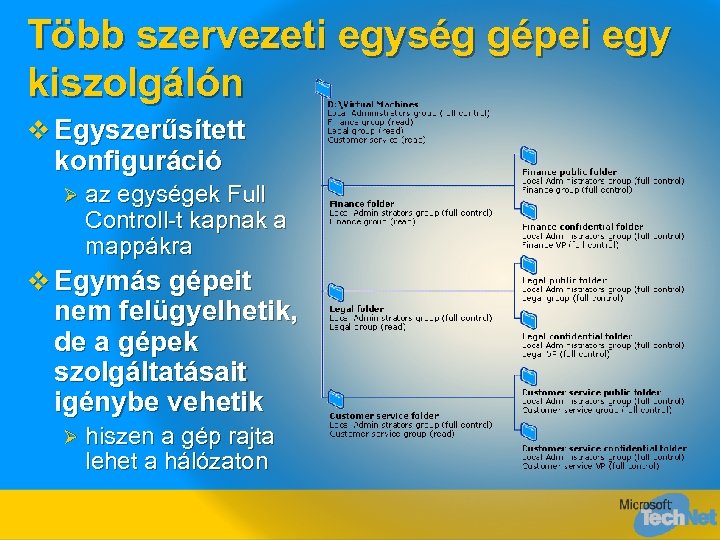 Több szervezeti egység gépei egy kiszolgálón v Egyszerűsített konfiguráció Ø az egységek Full Controll-t kapnak a mappákra v Egymás gépeit nem felügyelhetik, de a gépek szolgáltatásait igénybe vehetik Ø hiszen a gép rajta lehet a hálózaton
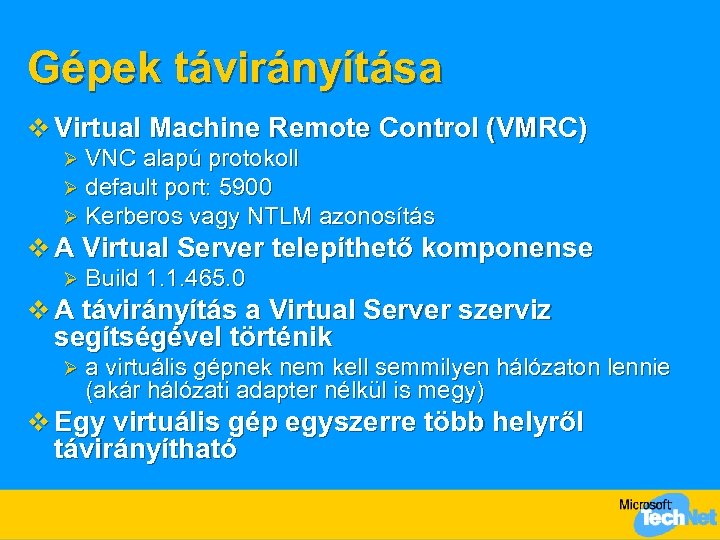 Gépek távirányítása v Virtual Machine Remote Control (VMRC) Ø Ø Ø VNC alapú protokoll default port: 5900 Kerberos vagy NTLM azonosítás v A Virtual Server telepíthető komponense Ø Build 1. 1. 465. 0 v A távirányítás a Virtual Server szerviz segítségével történik Ø a virtuális gépnek nem kell semmilyen hálózaton lennie (akár hálózati adapter nélkül is megy) v Egy virtuális gép egyszerre több helyről távirányítható
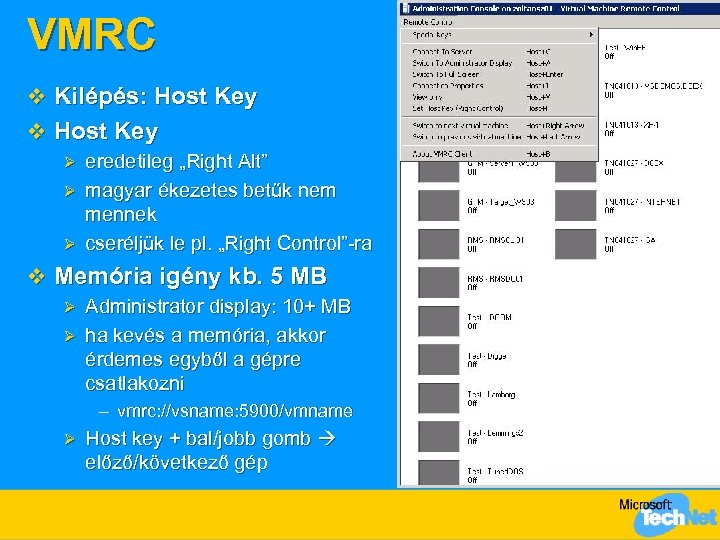 VMRC v Kilépés: Host Key v Host Key eredetileg „Right Alt” Ø magyar ékezetes betűk nem mennek Ø cseréljük le pl. „Right Control”-ra Ø v Memória igény kb. 5 MB Administrator display: 10+ MB Ø ha kevés a memória, akkor érdemes egyből a gépre csatlakozni Ø – vmrc: //vsname: 5900/vmname Ø Host key + bal/jobb gomb előző/következő gép
 v A VMRC használata demó
 kávészünet
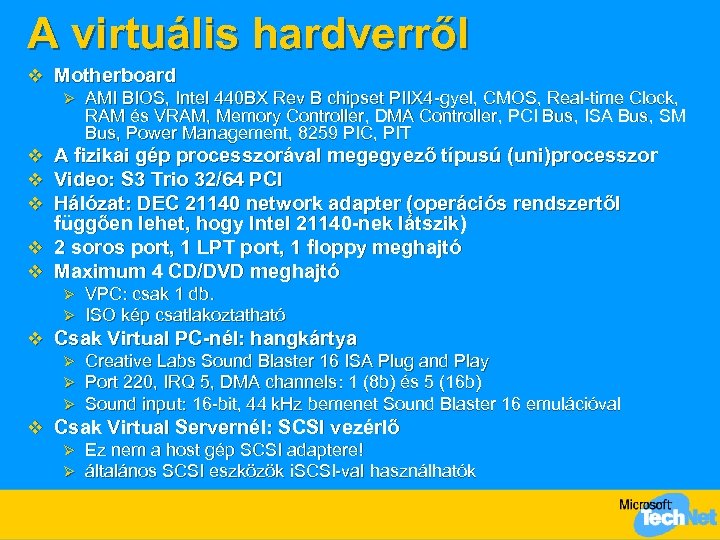 A virtuális hardverről v Motherboard Ø AMI BIOS, Intel 440 BX Rev B chipset PIIX 4 -gyel, CMOS, Real-time Clock, RAM és VRAM, Memory Controller, DMA Controller, PCI Bus, ISA Bus, SM Bus, Power Management, 8259 PIC, PIT v A fizikai gép processzorával megegyező típusú (uni)processzor v Video: S 3 Trio 32/64 PCI v Hálózat: DEC 21140 network adapter (operációs rendszertől függően lehet, hogy Intel 21140 -nek látszik) v 2 soros port, 1 LPT port, 1 floppy meghajtó v Maximum 4 CD/DVD meghajtó Ø Ø VPC: csak 1 db. ISO kép csatlakoztatható v Csak Virtual PC-nél: hangkártya Ø Creative Labs Sound Blaster 16 ISA Plug and Play Ø Port 220, IRQ 5, DMA channels: 1 (8 b) és 5 (16 b) Ø Sound input: 16 -bit, 44 k. Hz bemenet Sound Blaster 16 emulációval v Csak Virtual Servernél: SCSI vezérlő Ø Ez nem a host gép SCSI adaptere! Ø általános SCSI eszközök i. SCSI-val használhatók
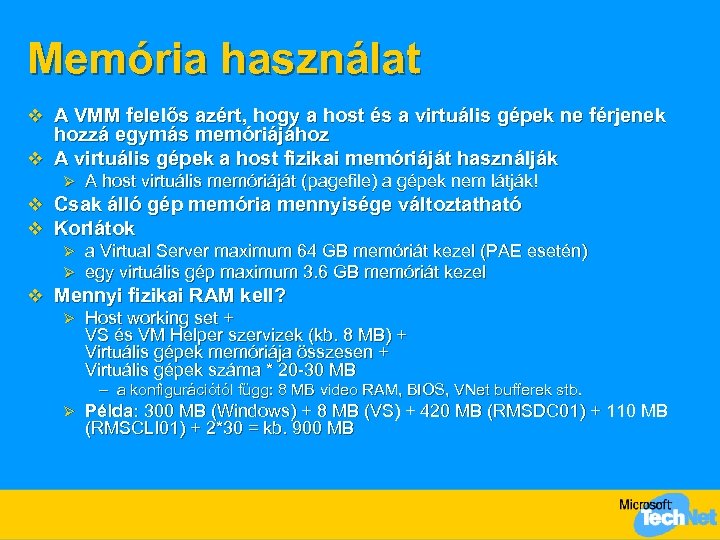 Memória használat v A VMM felelős azért, hogy a host és a virtuális gépek ne férjenek hozzá egymás memóriájához v A virtuális gépek a host fizikai memóriáját használják Ø A host virtuális memóriáját (pagefile) a gépek nem látják! v Csak álló gép memória mennyisége változtatható v Korlátok Ø a Virtual Server maximum 64 GB memóriát kezel (PAE esetén) Ø egy virtuális gép maximum 3. 6 GB memóriát kezel v Mennyi fizikai RAM kell? Ø Host working set + VS és VM Helper szervizek (kb. 8 MB) + Virtuális gépek memóriája összesen + Virtuális gépek száma * 20 -30 MB – a konfigurációtól függ: 8 MB video RAM, BIOS, VNet bufferek stb. Ø Példa: 300 MB (Windows) + 8 MB (VS) + 420 MB (RMSDC 01) + 110 MB (RMSCLI 01) + 2*30 = kb. 900 MB
 Processzor használat v A virtuális hardver uniprocesszoros v Egy virtuális gépek a host VS processzének egy-egy újabb thread-jeként futnak egyetlen processz látszik vssrvc. exe Ø egy gép bármelyik host processzoron futhat, de max. 1 -en Ø éles kiszolgálón érdemes több gépet futtatni, mint a fizikai processzorok száma Ø v Az I/O tevékenység külön thread-eken fut v A virtuális gépek számára rendelkezésre álló host „CPU mennyiség” szabályozható súly elsősorban ezt használjuk Ø garantált CPU% Ø maximum CPU% Ø
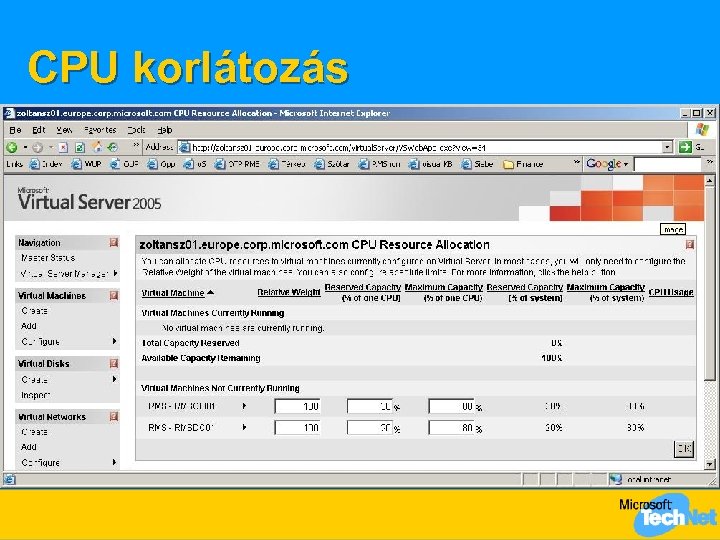 CPU korlátozás
 v A CPU korlátozás lehetőségei demó
 Hyperthreading v http: //www. intel. com/technology/hyperthread/ Ø 2. 4 GHz-es Xeon processzoroktól kezdve v Nagy terhelés esetén a H/T technológia lassabb, mintha le lenne tiltva v A virtuális környezet által okozott CPU terhelés nagyon dinamikus v A H/T technológiát éles környezetben érdemes letiltani Ø ez nem Virtual Server vagy Virtual PC specifikus…
 Lemezkezelés v A virtuális gépek merevlemezei a host gépen található fizikai lemezek vagy fájlok v Csak kikapcsolt gépnek módosítható a lemez konfigurációja v A virtuális lemezek fajtái (csökkenő teljesítmény sorrendben) Ø Linked csak P 2 V migrációhoz – linked drive esetén a virtuális gépet nem lehet bekapcsolni! Fix méretű Ø Dinamikusan növekvő Ø Differencing és Undo Ø
 IDE vagy SCSI? v A virtuális gépben lehet IDE vagy SCSI lemez, a host gép lemezétől függetlenül Ø Ø mind a négy kombináció működik IDE: 4 csatorna, 4 lemez, 1 lemez max. 128 GB – 4 * 127 GB = 508 GB és ilyenkor nincs CD-ROM Ø SCSI: 4 SCSI busz, 4*7 = 28 lemez, 1 lemez max. 2 TB – 4 * 7 * 2 TB = 56 TB Ø SCSI lemezről történő bootoláshoz a guest BIOS-át át kell állítani – Del gomb a POST alatt Hard disk drives SCSI lemez F 10 v Átjárás IDE és SCSI lemezek között Ø adat lemezek oda-vissza mozgathatók IDE és SCSI között Ø ha az operációs rendszer egy IDE lemezre lett telepítve, akkor a SCSI lemezre másolás után nem fog elindulni a gép – INACCESSIBLE_BOOT_DEVICE Error 7 B Ø Ha az operációs rendszer SCSI lemezre lett telepítve, akkor átmásolva egy IDE lemezre a gép be tud bootolni. Ez a *. VHD fájl később áttehető akár SCSI, akár IDE vezérlőre
 Bootlemez IDE SCSI konverziója 1. Készítsünk egy bármekkora, új VHD fájlt 2. A virtuális gép konfigurációjához adjunk hozzá egy új SCSI vezérlőt 3. Az első pontban létrehozott VHD-t csatlakoztassuk a SCSI vezérlőhöz 4. Indítsuk el a gépet 5. Ha elindult, indítsuk a Diskmgmt. msc-t 6. Inicializáljuk a lemezt, csináljunk egy partíciót és formázzuk le 7. Próbáljuk ki, hogy látjuk-e a partíciót 8. Állítsuk le a virtuális gépet (shutdown) 9. A gép konfigurációjából töröljük ki az új lemezt 10. Az operációs rendszert bootolni képes lemezt adjuk hozzá egy új gép SCSI vezérlőjére a SCSI 0 pozícióra 11. Indítsuk el az új gépet
 Linkelt lemezek v A host gép használaton kívüli fizikai lemezét (nem partícióját!) odaadjuk a guest-nek v Csak migrációs célokat szolgál v A virtuális gépet ilyenkor nem lehet bekapcsolni v Differencing és Undo lemezeket nem rendelhetünk hozzá Linkelt lemezekhez
 Fix méretű lemezek v A *. vhd fájl mérete egyből a virtuális lemez méretére nő v Nagyobb az esélye, hogy a fizikai lemezen egybefüggő területet használjunk
 Dinamikusan növekvő lemezek v A használat során csak nőhet a mérete Ø pl. Office vagy SQL Server telepítés után Ø az üres lemez kezdő mérete kb. 3 MB Ø a virtuális lemez névleges méretéig v Nagyobb a fragmentálódás esélye v Ha a host fizikai lemezén elfogy a hely, a virtuális lemez sem tud tovább nőni
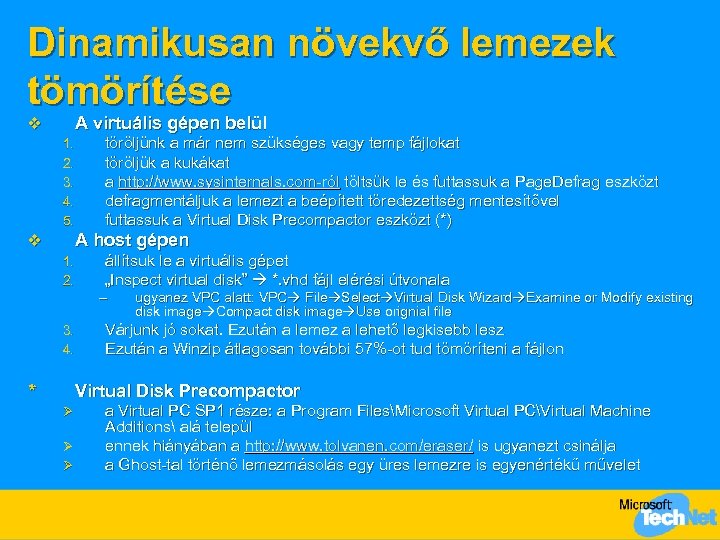 Dinamikusan növekvő lemezek tömörítése A virtuális gépen belül v 1. 2. 3. 4. 5. töröljünk a már nem szükséges vagy temp fájlokat töröljük a kukákat a http: //www. sysinternals. com-ról töltsük le és futtassuk a Page. Defrag eszközt defragmentáljuk a lemezt a beépített töredezettség mentesítővel futtassuk a Virtual Disk Precompactor eszközt (*) A host gépen v 1. 2. állítsuk le a virtuális gépet „Inspect virtual disk” *. vhd fájl elérési útvonala – 3. 4. * ugyanez VPC alatt: VPC File Select Virtual Disk Wizard Examine or Modify existing disk image Compact disk image Use orignial file Várjunk jó sokat. Ezután a lemez a lehető legkisebb lesz Ezután a Winzip átlagosan további 57%-ot tud tömöríteni a fájlon Virtual Disk Precompactor Ø Ø Ø a Virtual PC SP 1 része: a Program FilesMicrosoft Virtual PCVirtual Machine Additions alá települ ennek hiányában a http: //www. tolvanen. com/eraser/ is ugyanezt csinálja a Ghost-tal történő lemezmásolás egy üres lemezre is egyenértékű művelet
 „Differencing” és „Undo” lemezek v Egy „Parent” lemezhez képesti változásokat egy külön fájlban tárolják az ilyen lemezek mérete nem adható meg és csak növekszik (még törlés esetén is) Ø méretük nem csökkenthető (csak nullázható) Ø v Mi a különbség? Ø Undo: a virtuális gép minden lemezén történt változásokat tárolja Ø Differencing: csak egy lemez változásait tárolja Ø egy Parenthez több Differencing lemezt is hozzárendelhetünk (ld. később) v A különbségi lemez tartalma Ø a Parent lemezzel összefésülhető (Commit changes) Ø eldobható (Discard changes) v A Parent lemez legyen Read only Ø ha a Parent lemez módosult, akkor a hozzárendelt Differencing vagy Undo lemezek érvénytelenek lesznek! v FONTOS! AD tartományvezérlő esetén Differencing vagy Undo lemez használata tilos! Lásd a VS-AD tanulmányt.
 Mikor kell „Undo” lemez? v Teszt rendszerek v Alkalmazás fejlesztés v Oktató központok v Előnyök Ø a teszt, tréning stb. után egy kattintással eldobható az aznapi változás
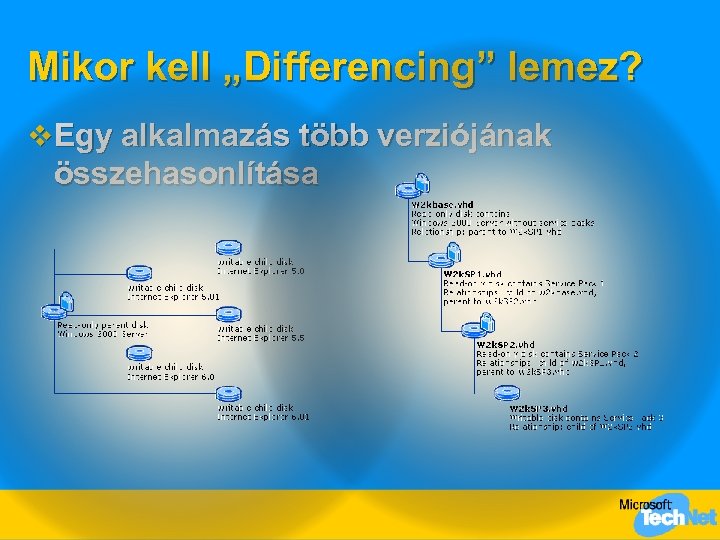 Mikor kell „Differencing” lemez? v Egy alkalmazás több verziójának összehasonlítása
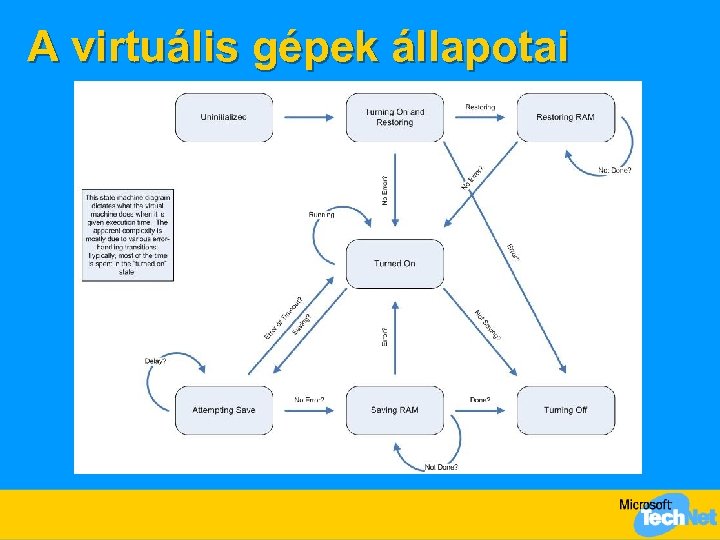
 A virtuális gépek állapotai v Kikapcsolt v Futó v A futó gép állapota eltárolható és később visszaállítható Ø „Saved State”, hasonló a hibernáláshoz Ø *. vsv Ø a fájl a virtuális gép által ténylegesen használt memóriát tárolja <= a gép összes memóriája
 A virtuális gépek állapotai
 v Egy virtuális gép állapotainak vizsgálata 1. „Turn On” 2. „Save State and keep Changes” 3. „Restore from Saved State” 4. „Turn off and discard changes” demó
 Fürtözés v Egyáltalán mit fürtözünk? Ø a Virtual PC és a Virtual Server nem fürtözhető alkalmazások Ø a virtuális gépek alkothatnak fürtöt, de… – a Virtual PC-n nincsenek SCSI lemezek – fürtözött virtuális gépek csak VS-sel mennek v A virtuális gépek fürtözése nem támogatott, csak tesztelésre használható Ld. a VS-fürtözés tanulmányt! v Egy csomópontos fürt Ø -localquorum v Egy fizikai gépen belül két csomópontos fürt Ø fix méretű, megosztott (shared) SCSI lemez és két hálózati adapter kell hozzá a lemez konfigurációjánál megadható, hogy megosztott legyen Ø egy virtuális SCSI buszra csak egy megosztott SCSI lemezt kapcsolhatunk ez lesz a Quorum v Több (akár 8) csomópontos fürt Ø i. SCSI-val lehetséges Ø i. SCSI Initiator – String. Bean. Software Win. Target – Microsoft Windows Storage Server
 v Lemezek létrehozása az adminisztrációs web segítségével demó
 Hálózatkezelés
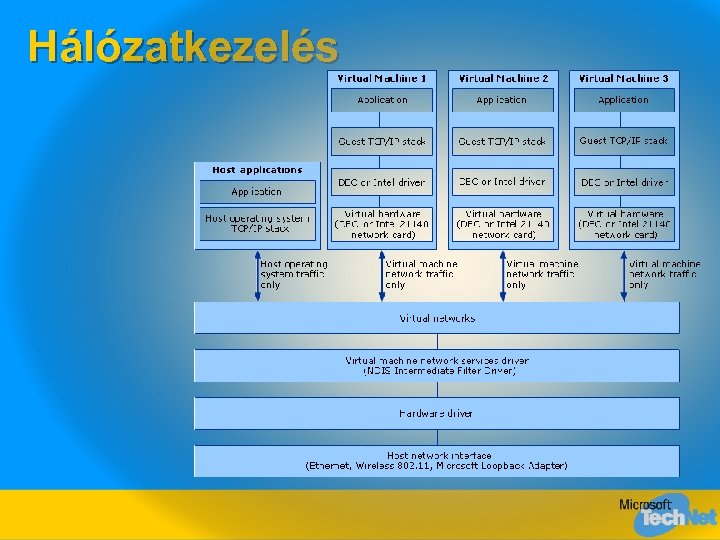
 A virtuális hálózatok típusai v „Virtual network” Ø olyan, mint egy HUB, amire a fizikai vagy a virtuális gépeket lehet csatlakoztatni v „Local network” Ø csak a virtuális gépek látják egymást Ø a host sem látja őket Ø csak VMRC-vel lehet elérni őket így viszont akár másik fizikai gépről is! v „Fizikai” Ø a host gép egy fizikai hálózati adapterét rendeljük hozzá Ø ezen az adapteren a gépek csatlakoznak a külső hálózathoz Ø külön MAC- és IP címük lesz v Speciális eset: „Microsoft Loopback Adapter” Ø ha ezt rendeljük hozzá, akkor „Host only” hálózatot kapunk Ø fájl másoláshoz javasolt v Egy fizikai adapter csak akkor rendelhető hozzá egy virtuális hálózathoz, ha az futtatja a Virtual Machine Network Services-t Ø alapértelmezés szerint engedélyezett
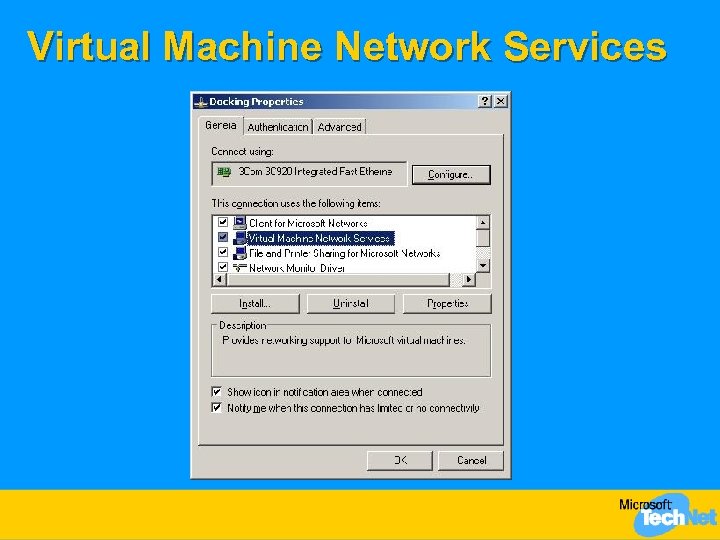 Virtual Machine Network Services
 Virtuális hálózati adapter v A virtuális hálózati adapter típusa Ø DEC 21140 network adapter – operációs rendszertől függően lehet, hogy Intel 21140 -nek látszik v Csak álló gép hálózati konfigurációja változtatható, de futás közben is bármelyik virtuális hálózatra csatlakoztatható v Sebessége látszólag 10/100, de… Ø Ø Ø Internal network memória másolás sebessége Loopback 2 * IP stack + memória másolás sebessége Fizikai a fizikai adapter sebessége (igen, Gigabit is lehet ) v Teamed adapter támogatás (F/T vagy L/B mód) Ø a virtuális gép nem támogatja, de a host teamed adapterét transzparens módon képes használni v PXE nem támogatott, de… Ø Ø az RBFG. VFD floppy image használható a floppy ki- és behelyezése szkripttel kívülről automatizálható
 A hálózati teljesítmény optimalizálása v Minden virtuális géphez rendeljünk egy külön fizikai hálózati adaptert v A hostnak legyen egy dedikált adaptere, amiről leszedjük a VMNS protokollt Ø csak felügyeletre v A „back-end” (nem publikus hálózaton lévő) virtuális gépek Local network-re csatlakozzanak
 v Virtual Server 2005: hálózatkezelés Ø a különböző típusú virtuális hálózatok megtekintése az adminisztrációs web segítségével Ø egy új virtuális hálózat létrehozása Ø a virtuális gépek hálózati adaptere demó
 Virtual Machine Additions v Funkciók Ø sebesség növelése (pl. újabb SCSI és video meghajtó) Ø host-guest billentyűzet és egér integráció Ø idő szinkronizáció nem mindig hasznos – Tiltsuk le, ha a host és a guest más tartomány tagja vagy a guest tartományvezérlő! Ø Virtual PC – vágólap megosztás – közös mappák – drag&drop
 v A VM Additions telepítése v A szolgáltatások áttekintése demó
 Tevékenységek automatizálása v Mi szkriptelhető? Ø Virtual Server 2005 tulajdonságai és metódusai Ø Virtuális gépek tulajdonságai és metódusai Ø VMRC tulajdonságai és metódusai v VS API COM felület Ø Virtual Server Programming Guide v Tech. Net/Scriptcenter
 v Minta szkriptek megtekintése Ø Script. Center Ø Register. VMs. vbs demó
 A Virtual Server bevezetése v Automatikus telepítés v Fizikai gépről virtuálisra történő áttérés Ø Virtual Server Migration Tool v A virtuális gépek sokszorosítása Ø Sysprep v A virtuális gépek felügyelete Ø mint minden más hálózatról elérhető gépet v A Virtual Server felügyelete Ø 2005 elejére elkészül a Virtual Server 2005 MOM management pack-je
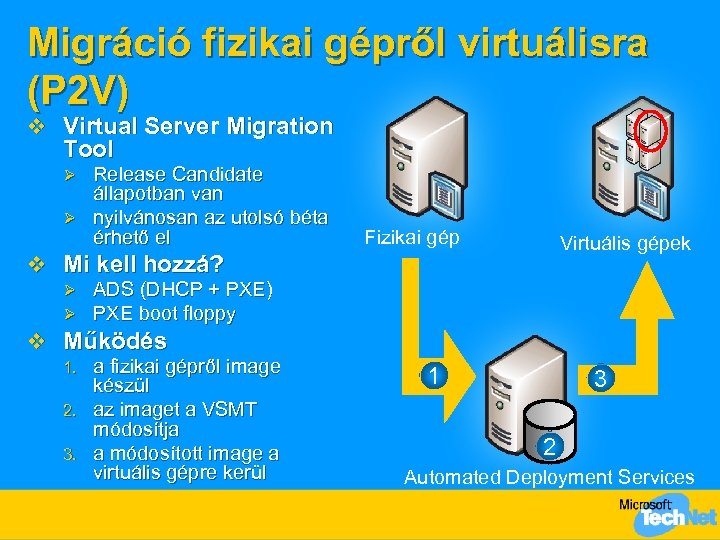 Migráció fizikai gépről virtuálisra (P 2 V) v Virtual Server Migration Tool Release Candidate állapotban van Ø nyilvánosan az utolsó béta érhető el Ø Fizikai gép Virtuális gépek v Mi kell hozzá? Ø Ø ADS (DHCP + PXE) PXE boot floppy v Működés a fizikai gépről image készül 2. az imaget a VSMT módosítja 3. a módosított image a virtuális gépre kerül 1. 1 3 2 Automated Deployment Services
 Javasolt gyakorlat (1/2) v Biztosítsunk elegendő fizikai memóriát Ø engedélyezzük a PAE memóriát, ha lehet v Nagy terhelésnek kitett szerverben tiltsuk le a Hyper. Threading-et a host gép BIOS-ában v Figyeljünk a hálózati konfigurációra Ø Ø v v v minden gép használjon dedikált adaptert, ha kell neki egyáltalán a hostnak is legyen dedikált adaptere (Virtual Machine Network Services letiltva) Használjunk NTFS-t az admin weben és a gépeknél is ACL Tartsuk a gépek fájljait egy mappában Telepítsük legfrissebb a VM Additions-t A virtuális lemezeken futtassuk a Sysprep-et A VMRC-t ne használjuk RDP kapcsolaton Ø egér és icon gyorsítótár problémák lesznek (konkrétan fekete négyzet lesz az egér) v Állítsuk le a virtuális gépeket, ha változott a konfigurációjuk
 Javasolt gyakorlat (2/2) v „Undo” lemezek esetén biztosítsunk elegendő lemezterületet v „Differencing” lemezek használata előtt a Parent lemezt tegyük írásvédetté v Használjunk inkább relatív súlyokat v Nagy terhelésnél használjunk megfelelő diszk konfigurációt Ø SCSI, RAID, SAN v Ha a gépeket Virtual PC-vel és Virtual Serverrel is megnyitják, akkor figyeljünk a hardverre Ø v v SCSI, hangkártya, CD-ROM, Saved State Megfelelően védjük le a Virtual Servert és a virtuális gépeket A host gép leállítása előtt állítsuk le a Virtual Server szervizt Használjunk SSL-t az admin weben Használjunk Kerberos-t a VMRC-vel
 Tippek és trükkök (1/2) v Telepítés után a VMRC Host Key-t cseréljük le VMRC: Remote Control Set Host Key Control v Vetítőgép kell VMRC read only kapcsolat egy gépre több helyről egyszerre v Ha smartcard, USB, hangkártya támogatás vagy clipboard és helyi lemez elérés kell kapcsolódjunk RDP-vel a guest-re v Akad az egér vagy időszakosan leáll a gép Ø Ø telepítsük újra a VM Additions-t vagy megsérült a felhasználói profil (csrss. exe 100%) Q 555021 vagy tiltsuk le a Speed. Step-et a BIOS-ban vagy tiltsuk le az Innoculan 7. 0 -ban a *. vhd, *. vsv, *. vud ellenőrzését Q 840193 v NAT támogatás Loopback adapter + ICS a host fizikai adapterére
 Tippek és trükkök (2/2) v A DOS 100% CPU-t okoz DOSIDLE. EXE vagy CPU korlátozás Ø a Net. Ware is 100%-ra kiveri a hostot (elvégre az is RING 0 -n fut), de ott csak a CPU korlátozás működik v XP SP 2 -n az Admin web Access Denied Q 887491 vagy reinstall v IIS Lockdown nem engedi a *. exe futtatását URL sorban új profil kell az urlscan. ini-ben v Jelszót kér az admin web tegyük az Admin webet az IE Trusted Sites zónájába v Offline nem megy az admin web névfeloldás: Primary DNS Suffix v Több domain esetén tiltsuk le az idő szinkronizálást! v Nem lehet több memóriát adni a géphez, pedig van még Nero In. CD uninstall (az UDF packet driver okozza)
 Miben más a Virtual PC 2004? v Nem szolgáltatás, hanem alkalmazás; asztali használatra v v v optimalizált Nincs távirányítás (VMRC) Minden gép külön ablak; ablak nélkül nem fut a gép Ha fut a VM Additions, akkor működik a vágólap, a mappa megosztás és a drag&drop Van hangkártya emuláció (SB 16 ISA Pn. P) Csak egy „Internal network” van és nincs rajta DHCP Server VPC: van Shared networking (VS: Loopback + ICS a host adapterén) A virtuális hálókártyának nem változtatható a MAC címe Nincs SCSI adapter (és lemez) Nem ismeri fel a Kernel debuggert (RMS ügyfél nem fog futni) A „Saved State” fájlformátum nem kompatibilis Nem támogatja a szkriptelést A VPC nem tudja automatikusan elindítani a virtuális gépeket
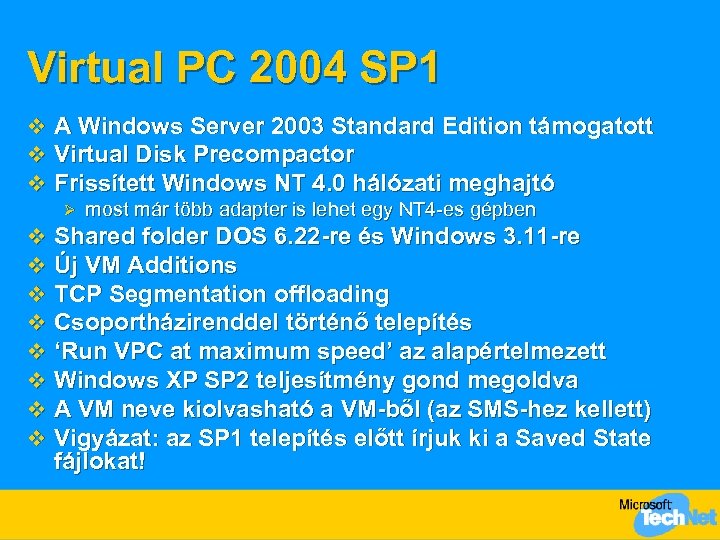 Virtual PC 2004 SP 1 v A Windows Server 2003 Standard Edition támogatott v Virtual Disk Precompactor v Frissített Windows NT 4. 0 hálózati meghajtó Ø most már több adapter is lehet egy NT 4 -es gépben v Shared folder DOS 6. 22 -re és Windows 3. 11 -re v Új VM Additions v TCP Segmentation offloading v Csoportházirenddel történő telepítés v ‘Run VPC at maximum speed’ az alapértelmezett v Windows XP SP 2 teljesítmény gond megoldva v A VM neve kiolvasható a VM-ből (az SMS-hez kellett) v Vigyázat: az SP 1 telepítés előtt írjuk ki a Saved State fájlokat!
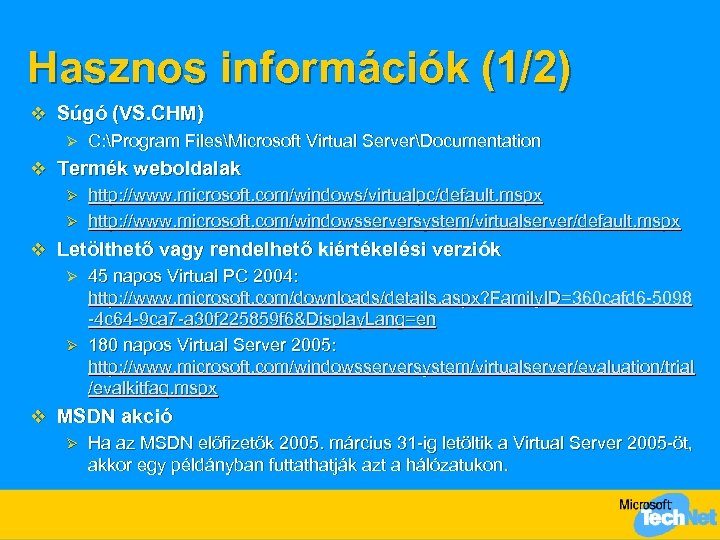 Hasznos információk (1/2) v Súgó (VS. CHM) Ø C: Program FilesMicrosoft Virtual ServerDocumentation v Termék weboldalak Ø http: //www. microsoft. com/windows/virtualpc/default. mspx Ø http: //www. microsoft. com/windowsserversystem/virtualserver/default. mspx v Letölthető vagy rendelhető kiértékelési verziók Ø 45 napos Virtual PC 2004: http: //www. microsoft. com/downloads/details. aspx? Family. ID=360 cafd 6 -5098 -4 c 64 -9 ca 7 -a 30 f 225859 f 6&Display. Lang=en Ø 180 napos Virtual Server 2005: http: //www. microsoft. com/windowsserversystem/virtualserver/evaluation/trial /evalkitfaq. mspx v MSDN akció Ø Ha az MSDN előfizetők 2005. március 31 -ig letöltik a Virtual Server 2005 -öt, akkor egy példányban futtathatják azt a hálózatukon.
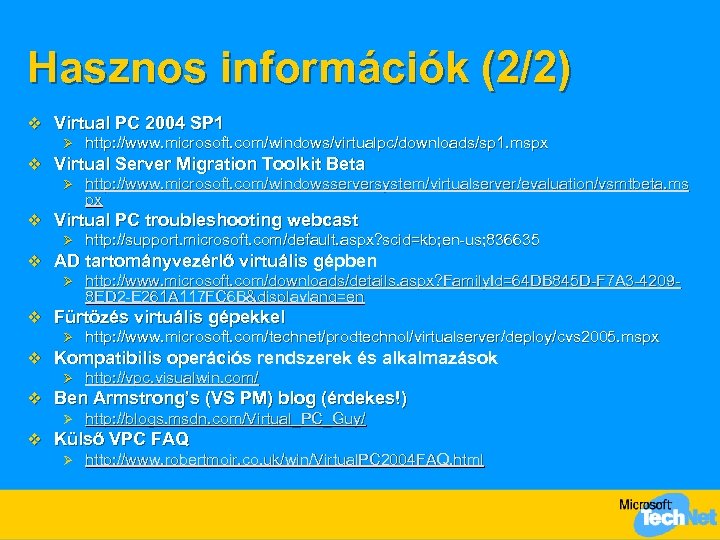 Hasznos információk (2/2) v Virtual PC 2004 SP 1 Ø http: //www. microsoft. com/windows/virtualpc/downloads/sp 1. mspx v Virtual Server Migration Toolkit Beta Ø http: //www. microsoft. com/windowsserversystem/virtualserver/evaluation/vsmtbeta. ms px v Virtual PC troubleshooting webcast Ø http: //support. microsoft. com/default. aspx? scid=kb; en-us; 836635 v AD tartományvezérlő virtuális gépben Ø http: //www. microsoft. com/downloads/details. aspx? Family. Id=64 DB 845 D-F 7 A 3 -42098 ED 2 -E 261 A 117 FC 6 B&displaylang=en v Fürtözés virtuális gépekkel Ø http: //www. microsoft. com/technet/prodtechnol/virtualserver/deploy/cvs 2005. mspx v Kompatibilis operációs rendszerek és alkalmazások Ø http: //vpc. visualwin. com/ v Ben Armstrong’s (VS PM) blog (érdekes!) Ø http: //blogs. msdn. com/Virtual_PC_Guy/ v Külső VPC FAQ Ø http: //www. robertmoir. co. uk/win/Virtual. PC 2004 FAQ. html