


 Скачать презентацию 8 5 Создание формы с помощью мастера форм
уд-8-8_8-10.ppt
- Количество слайдов: 26
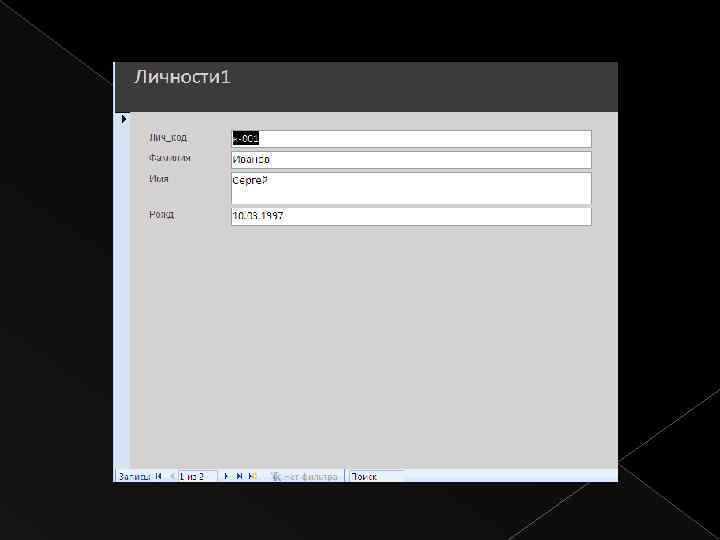
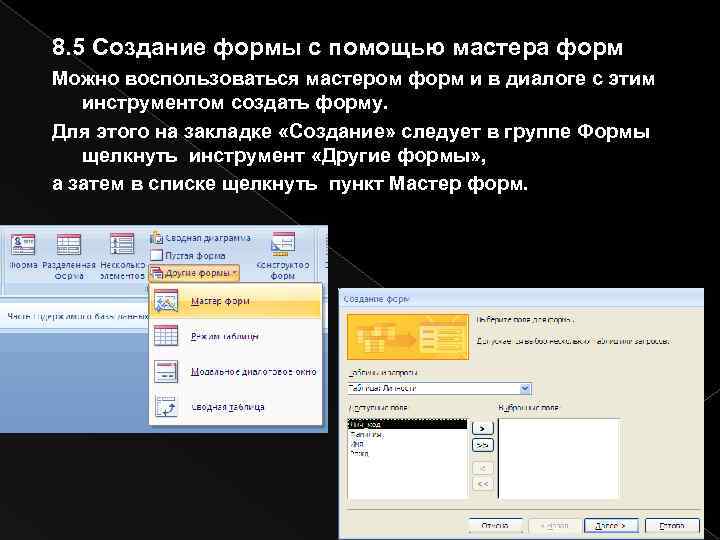 8. 5 Создание формы с помощью мастера форм Можно воспользоваться мастером форм и в диалоге с этим инструментом создать форму. Для этого на закладке «Создание» следует в группе Формы щелкнуть инструмент «Другие формы» , а затем в списке щелкнуть пункт Мастер форм.
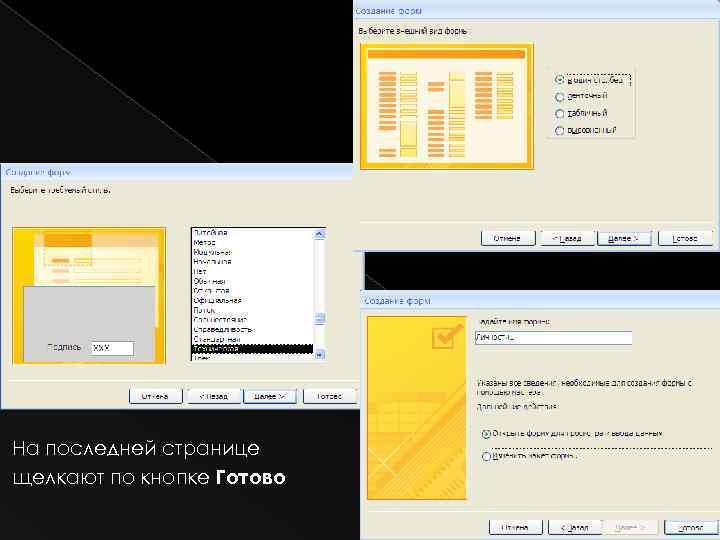 На последней странице щелкают по кнопке Готово
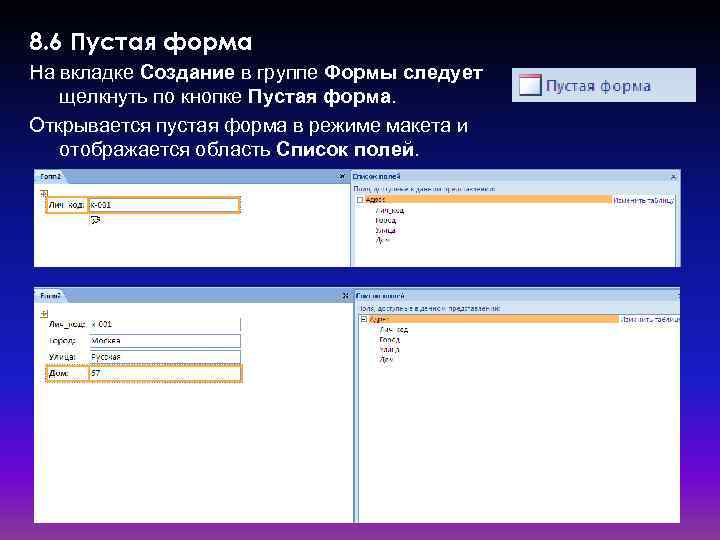 8. 6 Пустая форма На вкладке Создание в группе Формы следует щелкнуть по кнопке Пустая форма. Открывается пустая форма в режиме макета и отображается область Список полей.
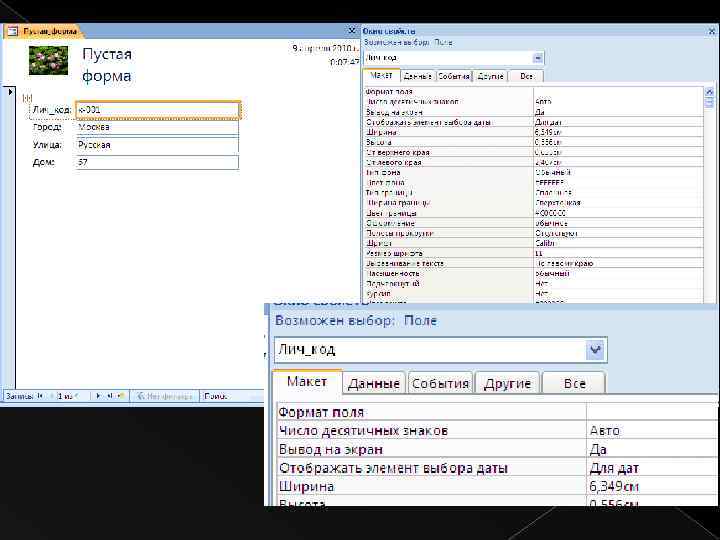
 8. 7 Режим макета - наглядный режим для изменения форм. В режиме макета форма фактически выполняется, но в этом же режиме можно изменять и структуру формы. - можно изменить расположение элементов управления и подобрать их размеры. - можно добавить в форму новые элементы управления, а также задать свойства формы и входящих в нее элементов управления. Изменить свойства формыможно с помощью окна свойств - клавиша F 4.
 .
.
 8. 8 Режим конструктора
 Режим конструктора позволяет более подробно просмотреть структуру формы. В этом режиме форма не выполняется, поэтому при внесении изменений невозможно просматривать базовые данные. Однако некоторые задачи удобнее выполнять в режиме конструктора, а не макета.
 Удобнее в режиме конструктора - добавлять в форму различные элементы управления, такие как надписи, рисунки, линии и прямоугольники - изменять источник элемента управления «Поле» непосредственно в поле без использования окна свойств - изменять размеры разделов формы, таких как «Заголовок формы» или «Область данных» - изменять свойства формы, которые недоступны для изменения в режиме макета
 Доработать форму можно также в режиме Конструктора. Можно добавить в форму новые элементы управления и поля, разместив их на сетке макета. Окно свойств позволяет посредством изменения множества свойств формы настроить ее внешний вид (клавиша F 4) Можно добавить поля – закладка Формат команда Добавить поля. Чтобы переключиться в режим конструктора, используют команду Конструктор.
 8. 9 Элементы управления
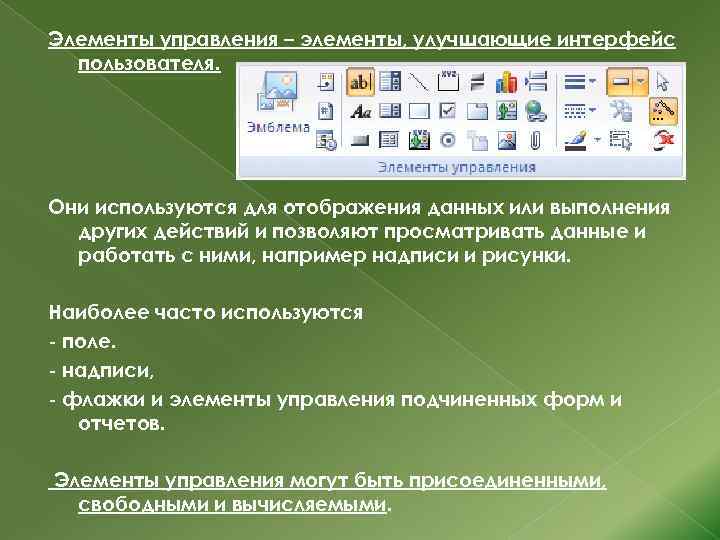 Элементы управления – элементы, улучшающие интерфейс пользователя. Они используются для отображения данных или выполнения других действий и позволяют просматривать данные и работать с ними, например надписи и рисунки. Наиболее часто используются - поле. - надписи, - флажки и элементы управления подчиненных форм и отчетов. Элементы управления могут быть присоединенными, свободными и вычисляемыми.
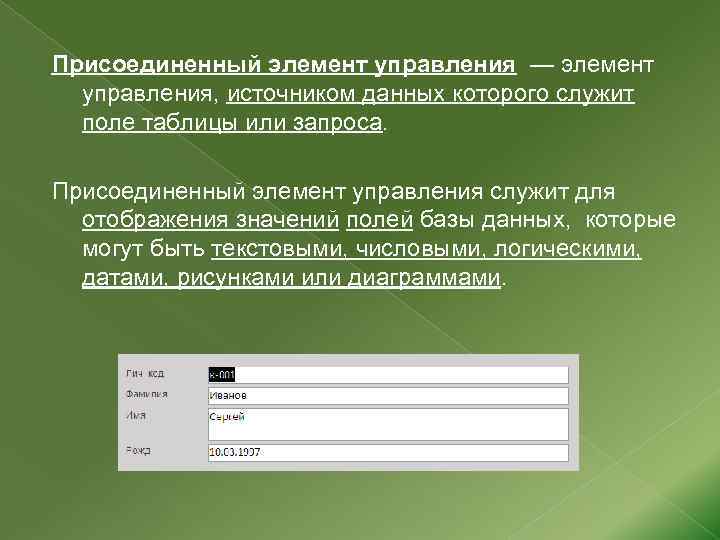 Присоединенный элемент управления — элемент управления, источником данных которого служит поле таблицы или запроса. Присоединенный элемент управления служит для отображения значений полей базы данных, которые могут быть текстовыми, числовыми, логическими, датами, рисунками или диаграммами.
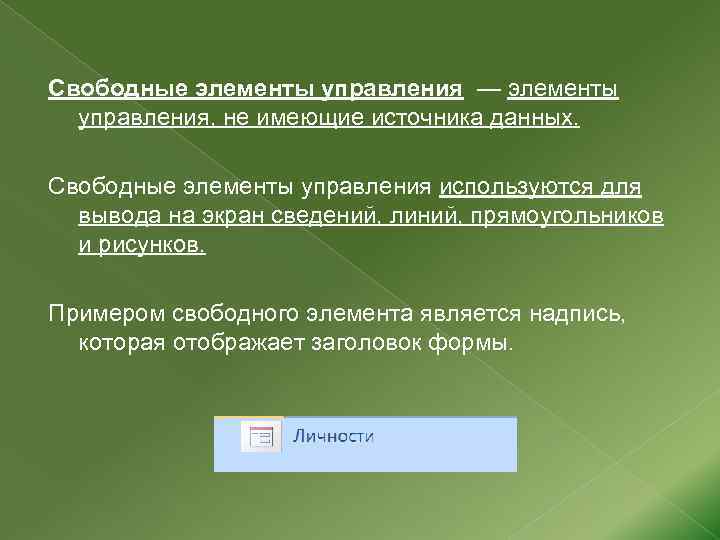 Свободные элементы управления — элементы управления, не имеющие источника данных. Свободные элементы управления используются для вывода на экран сведений, линий, прямоугольников и рисунков. Примером свободного элемента является надпись, которая отображает заголовок формы.
 Вычисляемые элементы управления — элементы управления, источником данных которых является выражение. Выражение — это сочетание операторов (таких как = и +), имен других элементов управления, имен полей, функций, возвращающих единственное значение, и констант. Например, цена изделия рассчитывается с 25% скидкой путем умножения значения поля «Цена за единицу» на константу (0, 75). = [Цена за единицу] * 0, 75
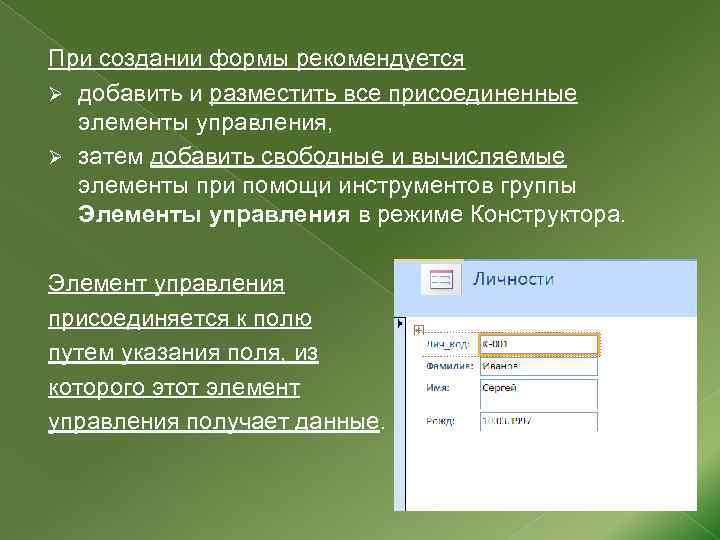 При создании формы рекомендуется Ø добавить и разместить все присоединенные элементы управления, Ø затем добавить свободные и вычисляемые элементы при помощи инструментов группы Элементы управления в режиме Конструктора. Элемент управления присоединяется к полю путем указания поля, из которого этот элемент управления получает данные.
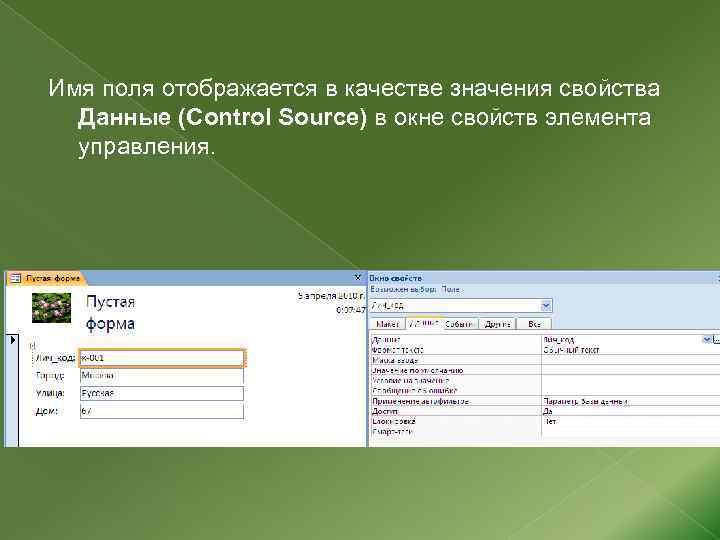 Имя поля отображается в качестве значения свойства Данные (Control Source) в окне свойств элемента управления.
 Access автоматически настраивает многие свойства элемента управления, присваивая им значения в соответствии со свойствами поля в базовой таблице или запросе.
 8. 10 Макеты формы
 Для выравнивания элементов управления в форме служат макеты формы. Макеты элементов управления имеют две разновидности: - табличный макет и - макет в столбик.
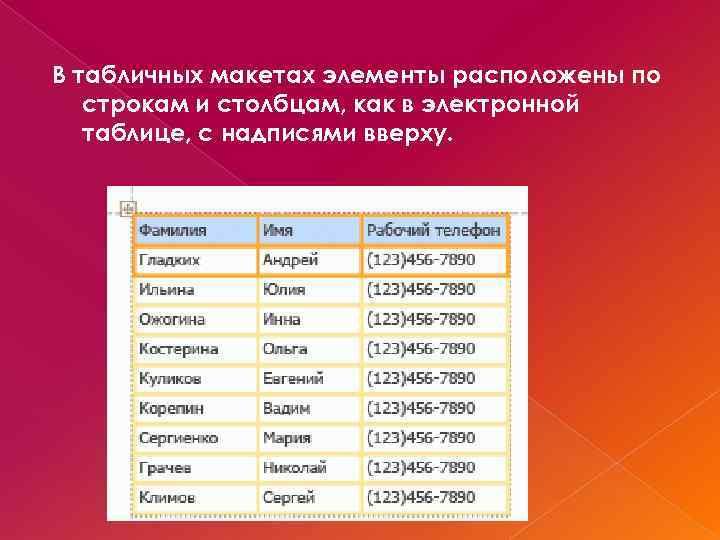 В табличных макетах элементы расположены по строкам и столбцам, как в электронной таблице, с надписями вверху.
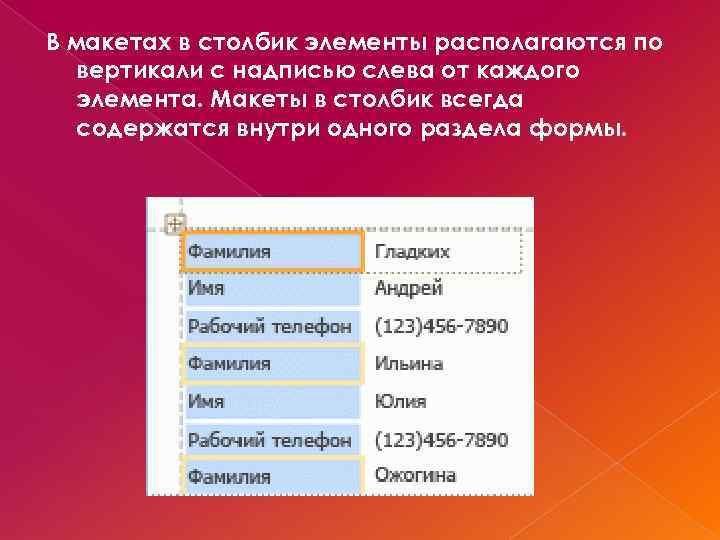 В макетах в столбик элементы располагаются по вертикали с надписью слева от каждого элемента. Макеты в столбик всегда содержатся внутри одного раздела формы.
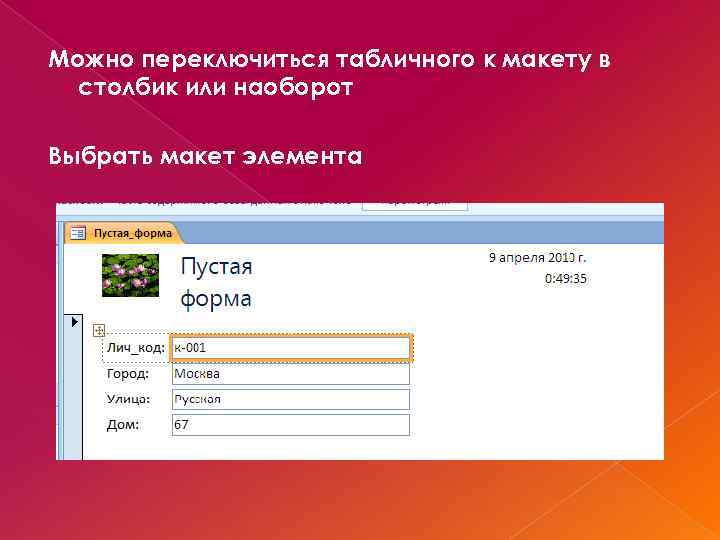 Можно переключиться табличного к макету в столбик или наоборот Выбрать макет элемента
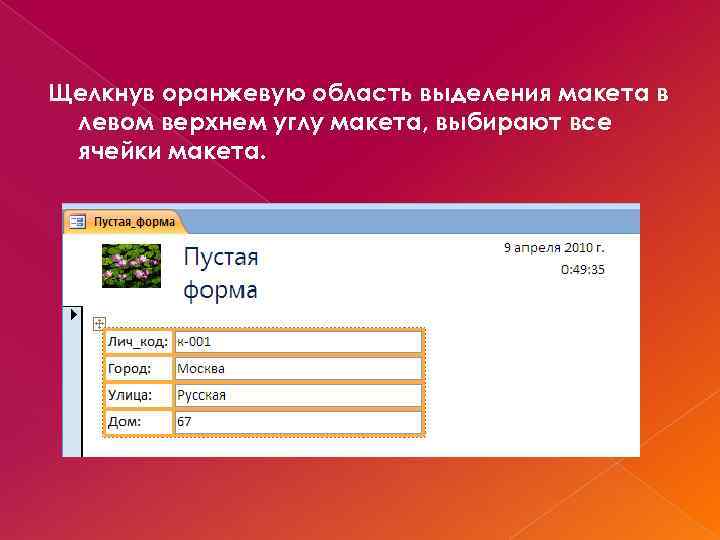 Щелкнув оранжевую область выделения макета в левом верхнем углу макета, выбирают все ячейки макета.
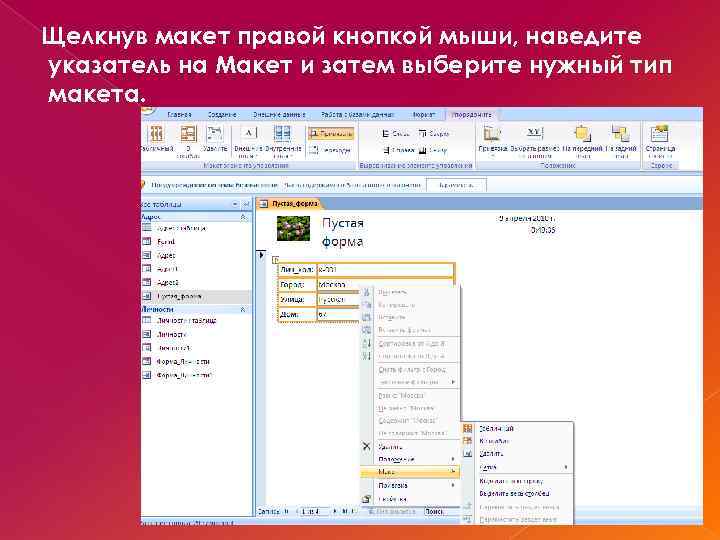 Щелкнув макет правой кнопкой мыши, наведите указатель на Макет и затем выберите нужный тип макета.
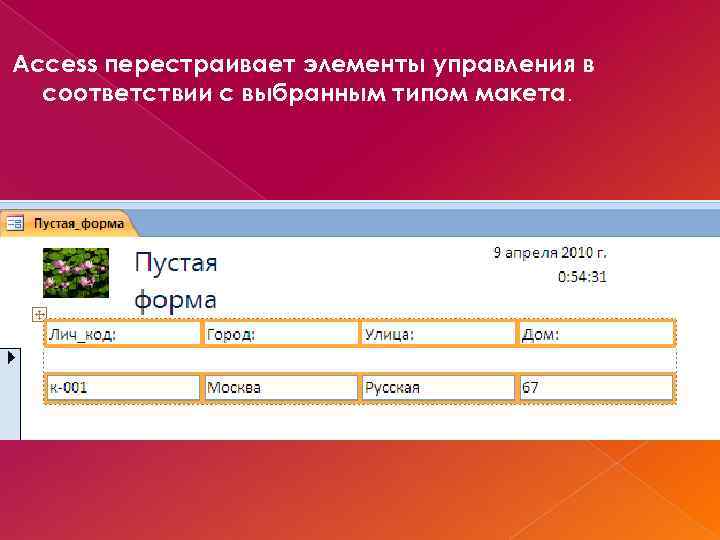 Access перестраивает элементы управления в соответствии с выбранным типом макета.