 Скачать презентацию 5 ия екц Л Технология обработки текстовой
Obrabotka_textovoy_inf.ppt
- Количество слайдов: 24



5 ия екц Л Технология обработки текстовой информации
Текстовый редактор — это программа, используемая специально для ввода и редактирования текстовых данных
Текстовые редакторы могут обеспечивать выполнение разнообразных функций: • редактирование строк текста; • возможность использования различных шрифтов символов; • копирование и перенос части текста с одного места на другое или из одного документа в другой; • контекстный поиск и замена частей текста; • автоматический перенос слов на новую строку; • автоматическая нумерацию страниц; • задание произвольных межстрочных промежутков; • обработка и нумерация сносок; • работа с объектами и т. п.
Возможности текстовых процессоров Возможности текстовых редакторов различны — от программ, предназначенных для подготовки небольших документов простой структуры, до программ для набора, оформления и полной подготовки к типографскому изданию книг и журналов (издательские системы).
К стандартным средствам работы с текстом относятся: • возможности выбора различных шрифтов для разных частей текста в одном документе; • задания ширины полей, величины отступов, интервалов; • организации текста в виде колонок; • вставка в текст рисунков, таблиц; • возможности создания надписей под углом к строке или искривленной формы; • проверка правописания (для языка пользователя) и т. д.
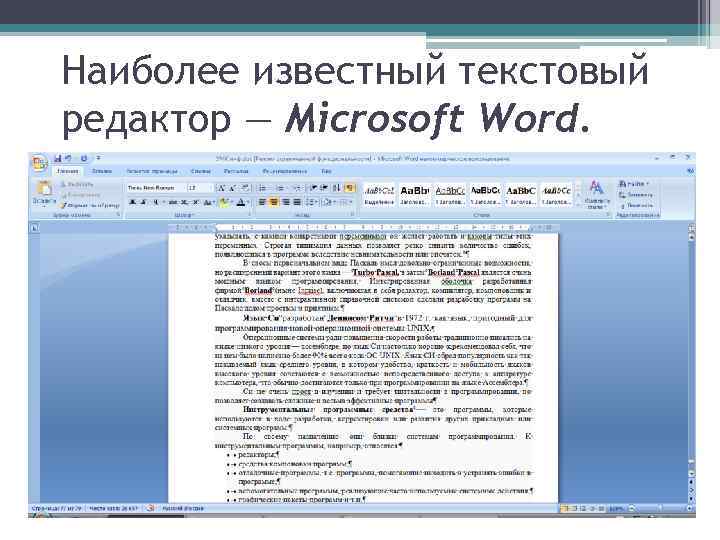
Наиболее известный текстовый редактор — Microsoft Word.
Полнофункциональные издательские системы — Microsoft Publisher, Corel Ventura, Open. Office Writer и Adobe Page. Maker. Издательские системы незаменимы для компьютерной верстки и графики. Значительно облегчают работу с многостраничными документами, имеют возможности автоматической разбивки текста на страницы, расстановки номеров страниц, создания заголовков и т. д.
Текстовых процессоров для Linux существует множество. Наиболее известны из них Star. Writer из пакета Star. Office фирмы Sun и процессор Word Perfect 8, в последнее время получил распространение текстовый процессор Open. Office Writer – это один из текстовых редакторов, претендующих на заместителя такой популярной программы как Microsoft Word. Работа с Open. Office Writer, также как и с любой другой программ имеет свои особенности, преимущества и недостатки.
Программа может выполнять следующий ряд действий, полезных для пользователя, например: • Написание, исправление и проверка документа, включая проверку орфографии, нахождение и замену текста, добавление комментариев и прочее. • Автоисправление во время печати текста, автоматическое завершение слов. • Advanced Page layout settings включая многочисленные стили страниц, тем, колонок, таблиц, рамок, шрифтов и т. д. • Поддержка темплейтов, стилей и макросов • Использование полей, содержания, индексов и библиографии. • Поддержка больших документов, включая главные документы, параграфы, сноски и примечания. • Поддержка документов Microsoft Office • Поддержка графики, манипуляции с графическими изображениями. • Поддержка многих программных расширений, таких как усовершенствованные словари, проверка грамматики и т. д. • Мастер функции, чтобы упростить письма, факсы, повестки, протоколы или выполнение более сложных задач, таких как сортировка почты.
Формат файла определяет способ содержания текста в файле и отражается его оригинальным расширением. Простой текстовый формат содержит только коды символов, другие же форматы дополнены управляющими кодами, которые обеспечивают форматирование текста. Существуют • универсальные форматы текстовых файлов, которые могут быть прочитаны большинством программ обработки текстовой информации и • оригинальные форматы для использования отдельными программами.
Наиболее распространёнными форматами текстовых файлов являются: ― TXT – универсальный формат простого текста, не предусматривает форматирования текста, применяется для создания текстовых документов, которые должны читаться в различных системных средах. ― RTF (Rich Text Format) – универсальный формат, сохраняющий форматирование текста, применяется для создания текстовых документов, которые могут быть прочитаны в различных приложениях. ― DOC – оригинальный формат офисного приложения Microsoft WORD, полностью сохраняет форматирование текста, использует кодировку Unicode. ― ODT – оригинальный формат открытой текстовой среды Open. Ofice. org WRITER. ― LEX – оригинальный формат отечественного редактора “Лексикон”. ― HTML, HTM – формат хранения WEB-страниц, содержит управляющие коды (тэги) языка разметки гипертекста.
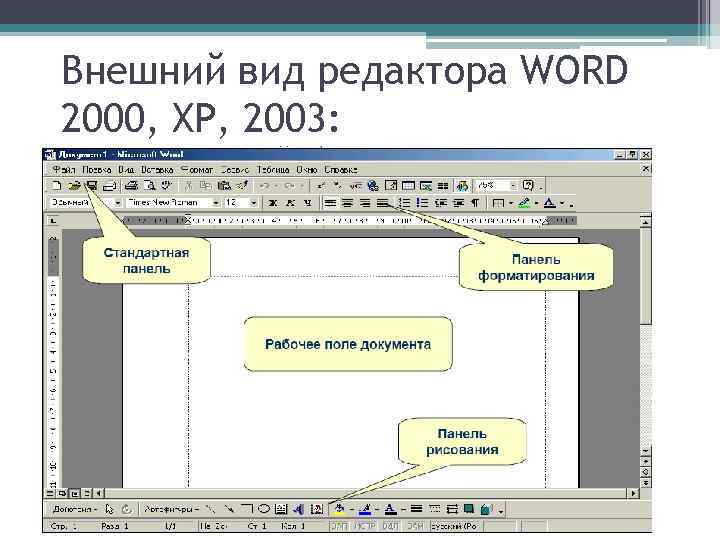
Внешний вид редактора WORD 2000, XP, 2003:
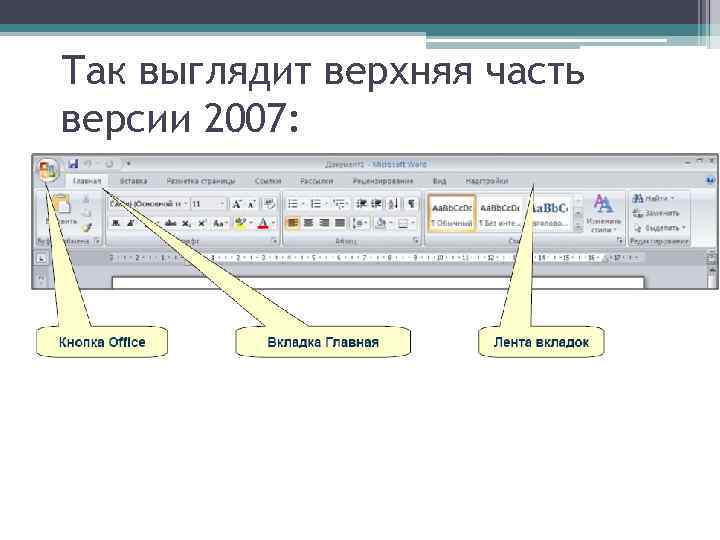
Так выглядит верхняя часть версии 2007:
Текстовый редактор Writer из открытого и свободного пакета Open. Ofice. org является аналогом Word, удовлетворяющим потребностям подавляющего числа пользователей. Его интерфейс повторяет инструменты Word до версии 2007 г. Конечно, имеются и свои особенности. Важным преимуществом программы является её совместимость, т. е. документы могут быть сохранены как в оригинальном формате ODT, так и в других форматах, включая DOC, HTML или даже формат PDF. Замечательным можно назвать справочное сопровождение программы, которое по существу является учебником к ней.
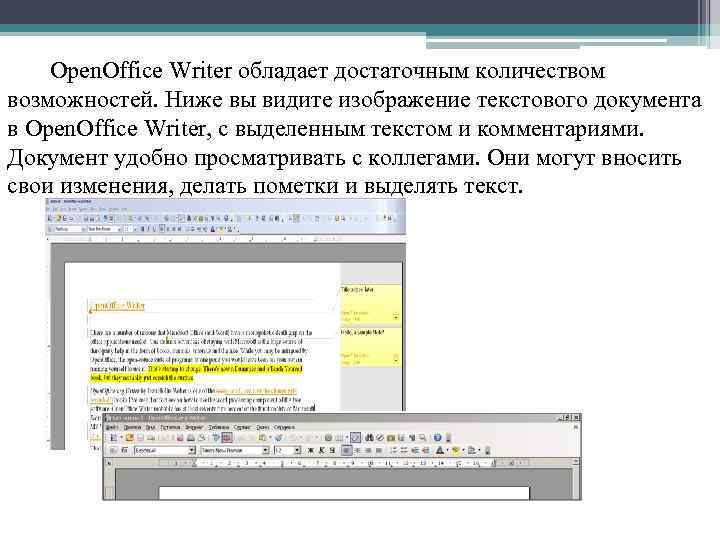
Open. Office Writer обладает достаточным количеством возможностей. Ниже вы видите изображение текстового документа в Open. Office Writer, с выделенным текстом и комментариями. Документ удобно просматривать с коллегами. Они могут вносить свои изменения, делать пометки и выделять текст.
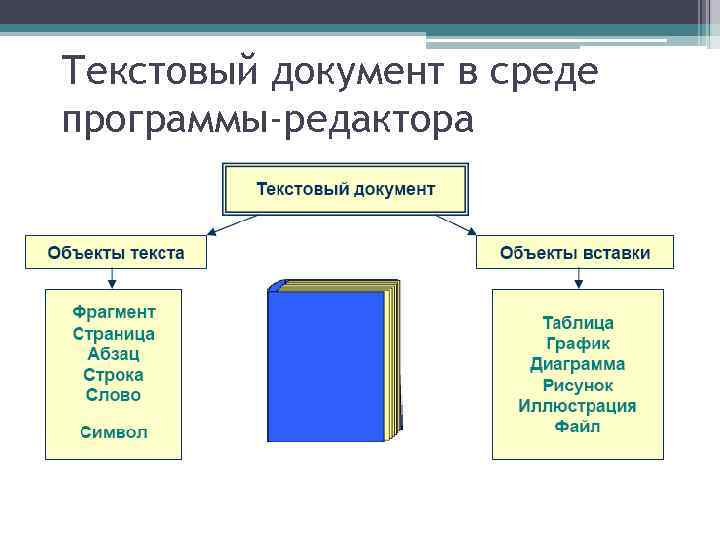
Текстовый документ в среде программы-редактора
У каждого объекта текстового документа свои признаки (свойства), и с каждым объектом могут совершаться определённые действия. Однако прежде, чем совершать эти действия или использовать признаки, объект следует выбрать. К основным приемам работы с текстом в текстовом редакторе относятся: • создание (набор) текстового документа; • редактирование текстового документа; • форматирование текстового документа; • сохранение текстового документа на внешних носителях; • вывод на печать текстового документа (“твёрдая копия”).
Преобразования, позволяющие изменять или исправлять содержание текстового документа, называются редактированием. Их совершают с помощью клавиатуры, мыши и буфера обмена. Сведения о текстовом документе и его составе можно получить, используя пункты Главного меню Файл / Свойства / вкладка Статистика.
Форматирование - преобразование, изменяющее форму представления (внешний вид) текстового документа. Виды форматирования: • Форматирование страницы (поля, границы текста, размер и расположение) • Форматирование абзацев (выравнивание, красная строка, интервалы, положение на странице, перенос слов). • Форматирование символов (шрифт – вид, размер (кегль), алфавит, начертание, цвет символа/фона, дополнительные эффекты – верхний/нижний индекс).
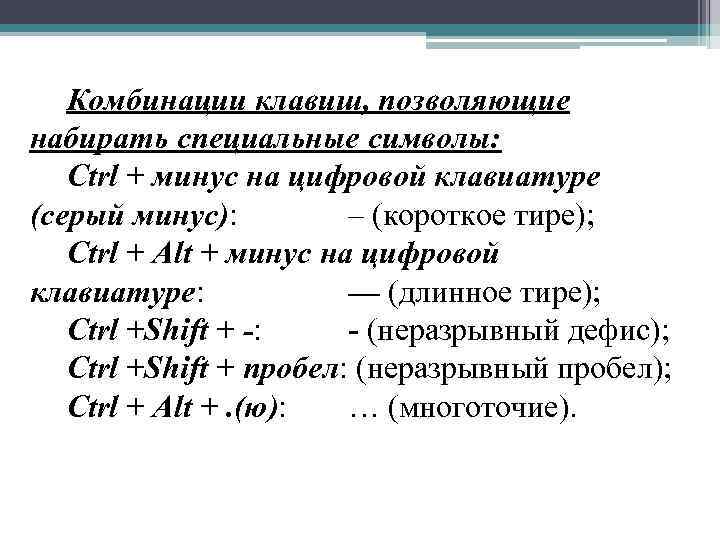
Комбинации клавиш, позволяющие набирать специальные символы: Ctrl + минус на цифровой клавиатуре (серый минус): – (короткое тире); Ctrl + Alt + минус на цифровой клавиатуре: — (длинное тире); Ctrl +Shift + -: ‑ (неразрывный дефис); Ctrl +Shift + пробел: (неразрывный пробел); Ctrl + Alt +. (ю): … (многоточие).
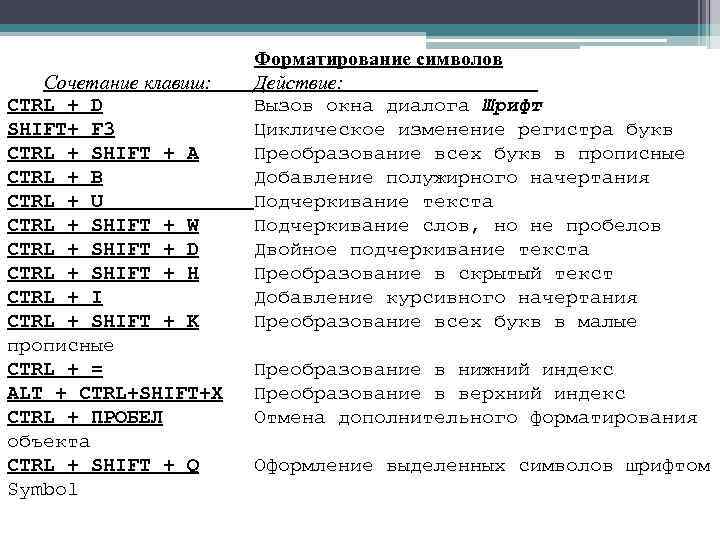
Сочетание клавиш: CTRL + D SHIFT+ F 3 CTRL + SHIFT + A CTRL + B CTRL + U CTRL + SHIFT + W CTRL + SHIFT + D CTRL + SHIFT + H CTRL + I CTRL + SHIFT + K прописные CTRL + = ALT + CTRL+SHIFT+X CTRL + ПРОБЕЛ объекта CTRL + SHIFT + Q Symbol Форматирование символов Действие: Вызов окна диалога Шрифт Циклическое изменение регистра букв Преобразование всех букв в прописные Добавление полужирного начертания Подчеркивание текста Подчеркивание слов, но не пробелов Двойное подчеркивание текста Преобразование в скрытый текст Добавление курсивного начертания Преобразование всех букв в малые Преобразование в нижний индекс Преобразование в верхний индекс Отмена дополнительного форматирования Оформление выделенных символов шрифтом
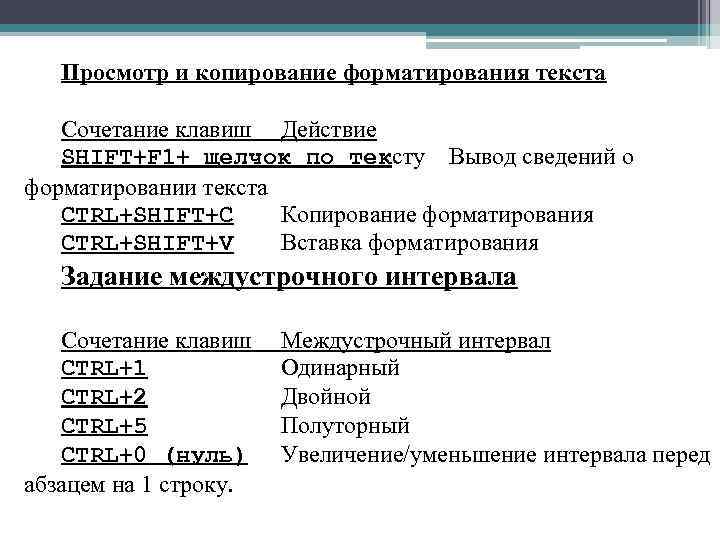
Просмотр и копирование форматирования текста Сочетание клавиш Действие SHIFT+F 1+ щелчок по тексту Вывод сведений о форматировании текста CTRL+SHIFT+C Копирование форматирования CTRL+SHIFT+V Вставка форматирования Задание междустрочного интервала Сочетание клавиш CTRL+1 CTRL+2 CTRL+5 CTRL+0 (нуль) абзацем на 1 строку. Междустрочный интервал Одинарный Двойной Полуторный Увеличение/уменьшение интервала перед
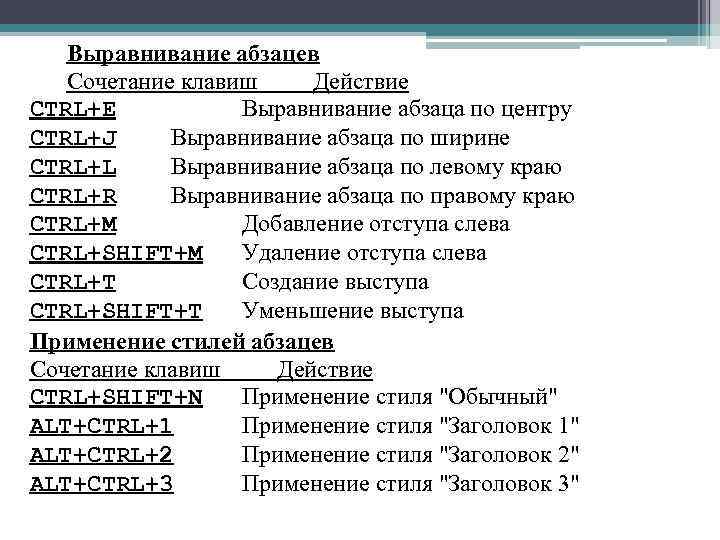
Выравнивание абзацев Сочетание клавиш Действие CTRL+E Выравнивание абзаца по центру CTRL+J Выравнивание абзаца по ширине CTRL+L Выравнивание абзаца по левому краю CTRL+R Выравнивание абзаца по правому краю CTRL+M Добавление отступа слева CTRL+SHIFT+M Удаление отступа слева CTRL+T Создание выступа CTRL+SHIFT+T Уменьшение выступа Применение стилей абзацев Сочетание клавиш Действие CTRL+SHIFT+N Применение стиля "Обычный" ALT+CTRL+1 Применение стиля "Заголовок 1" ALT+CTRL+2 Применение стиля "Заголовок 2" ALT+CTRL+3 Применение стиля "Заголовок 3"
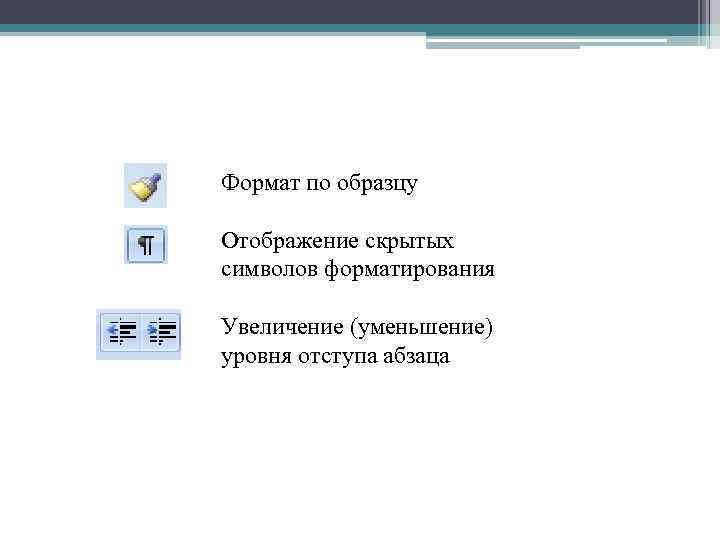
Формат по образцу Отображение скрытых символов форматирования Увеличение (уменьшение) уровня отступа абзаца
Скачать презентацию 5 ия екц Л Технология обработки текстовой
Obrabotka_textovoy_inf.ppt