


 Скачать презентацию 31 января 2018 Двоичное кодирование графической и звуковой
Графическая и звуковая информация.ppt
- Количество слайдов: 20
 31 января 2018 Двоичное кодирование графической и звуковой информации 1
 2
2
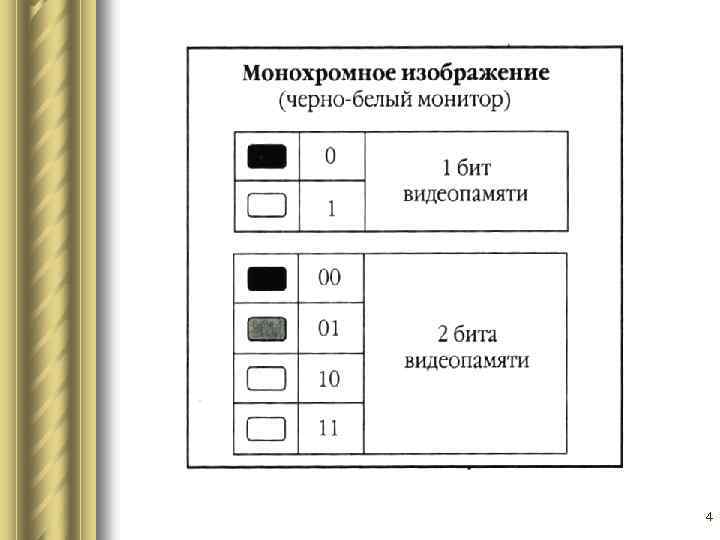
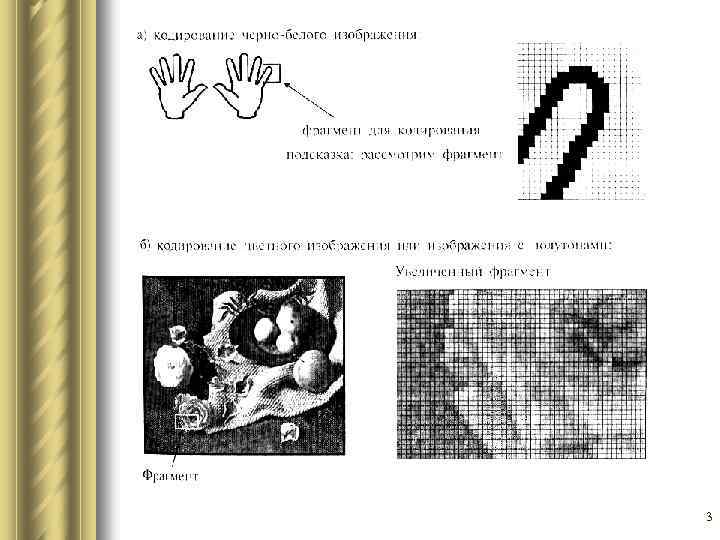 Графическая информация на экране монитора представляется в виде изображения, которое формируется на экране из точек (пикселей). В простейшем случае (черно-белое изображение без градаций серого цвета). Каждая точка экрана может иметь лишь два состояния – «черная» или «белая» , т. е. для хранения ее состояния необходим 1 бит. 3
 4
4
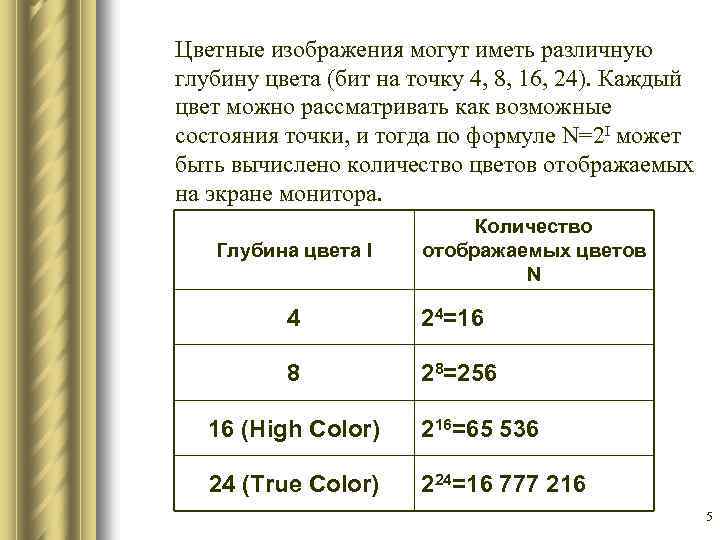 Цветные изображения могут иметь различную глубину цвета (бит на точку 4, 8, 16, 24). Каждый цвет можно рассматривать как возможные состояния точки, и тогда по формуле N=2 I может быть вычислено количество цветов отображаемых на экране монитора. Глубина цвета I Количество отображаемых цветов N 4 24=16 8 28=256 16 (High Color) 216=65 536 24 (True Color) 224=16 777 216 5
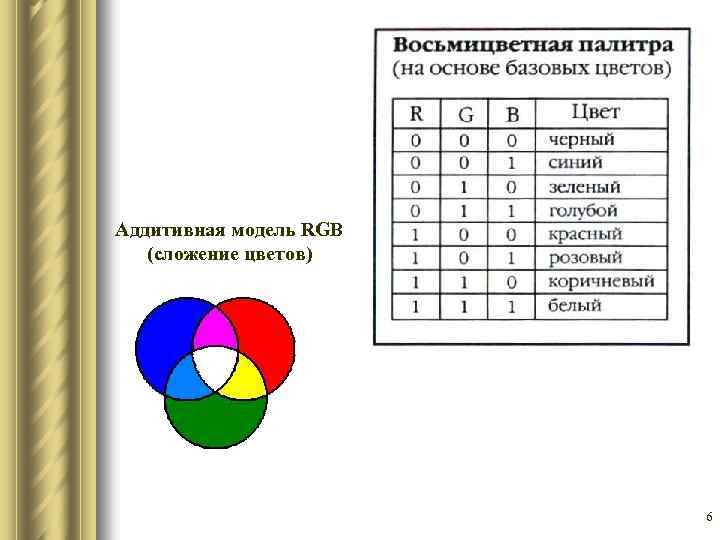 Аддитивная модель RGB (сложение цветов) 6
 7
7
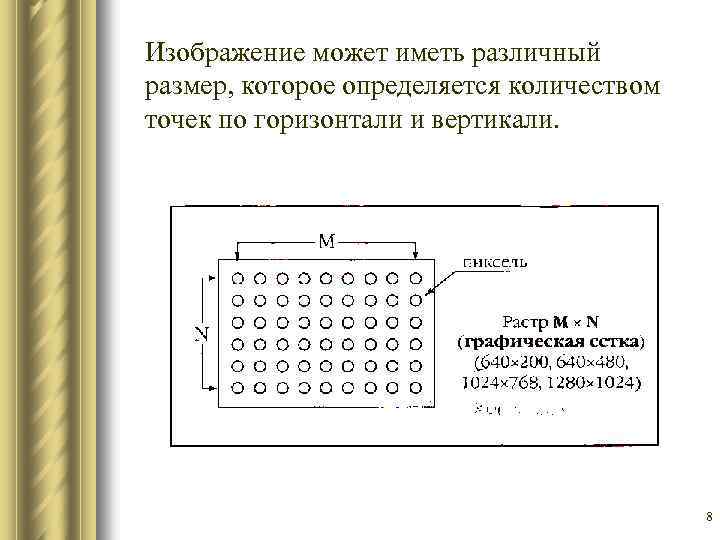 Изображение может иметь различный размер, которое определяется количеством точек по горизонтали и вертикали. 8
 В современных ПК обычно используются 4 основных размера изображения или разрешающих способностей экрана: 640 х480, 800 х600, 1024 х768, 1280 х1024 пикселя. 9
 Графический режим вывода изображения на экран определяется разрешающей способностью экрана и глубиной (интенсивностью) цвета. Полная информация о всех точках изображения, хранящаяся в видеопамяти, называется битовой картой изображения. 10
 Для того чтобы на экране монитора формировалось изображение, информация о каждой его точке храниться в видео памяти ПК. Рассчитаем объем видеопамяти для наиболее распространенного в настоящее время графического режима (800 х600 точек, 16 бит на точку): Всего точек на экране 800 х600 = 480 000 точек 480 000 х16 бит = 7 680 000 бит = 960 000 байт = 937, 5 Кбайт 938 Кбайт 11
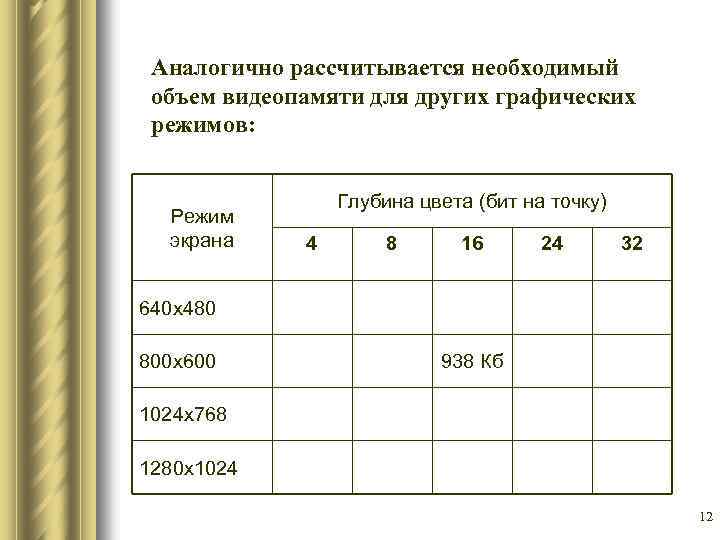 Аналогично рассчитывается необходимый объем видеопамяти для других графических режимов: Режим экрана Глубина цвета (бит на точку) 4 8 16 24 32 640 х480 800 х600 938 Кб 1024 х768 1280 х1024 12
 Упражнение: установить графический режим экрана монитора, исходя из объема установленной видеопамяти и параметров монитора. 1. Пуск – Настройка – Панель управления – Экран 2. Свойства: экран – выбрать вкладку Настройка 3. Цветовая палитра выбрать глубину цвета 4. С помощью ползунка Область экрана выбрать разрешение экрана 5. На виртуальном мониторе вы увидите как будут располагаться окна и какова их цветность. Вернитесь в исходное состояние High Color (16 бит) и разрешение 800 х600 точек 13
 С начала 90 -х годов ПК получили возможность работать со звуковой информацией. Каждый ПК, имеющий звуковую плату, микрофон, наушники или колонки, может записывать, сохранять и воспроизводить звуковую информацию. С графической информацией мы работаем посредством графических редакторов, то со звуковой информацией с помощью редакторов аудиофайлов. 14
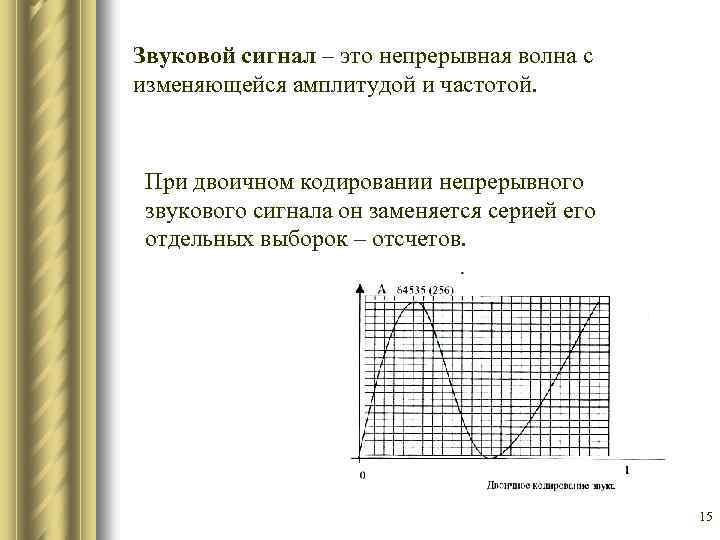 Звуковой сигнал – это непрерывная волна с изменяющейся амплитудой и частотой. При двоичном кодировании непрерывного звукового сигнала он заменяется серией его отдельных выборок – отсчетов. 15
 16
16
 Современные звуковые карты могут обеспечить кодирование 65 536 различных уровней сигнала или состояний. Для определения количества бит, необходимых для кодирования, решим показательное уравнение: 65 536=2 I, то I=16 бит. Таким образом, современные звуковые карты обеспечивают 16 -битное кодирование звука. При каждой выборке значению амплитуды звукового сигнала присваивается 16 битный код. Количество выборок в секунду может быть в диапазоне от 8 000 до 48 000, т. е. Частота дискретизации аналогового звукового сигнала может принимать значения от 8 до 48 Кгц. 17
 При частоте 8 Кгц качество дискретизированного звукового сигнала соответствует качеству радиотрансляции, а при частоте 48 Кгц – качеству звучания аудио-CD. Следует учитывать, что возможны как моно- так стерео- режимы. Можно оценить информационный объем моноавудиофайла длительностью звучания 1 секунду при среднем качестве звука (16 бит, 24 Кгц). Для этого количество бит на одну выборку необходимо умножить на количество выборок в 1 секунду: 16 бит * 24 000 = 384 000 бит = 48 000 байт = 46, 875 Кбайт 18
 Для того чтобы проверить полученный результат на практике, запустите стандартное приложение Звукозапись: 1. Пуск – Программы – Стандартные – Развлечения – Звукозапись 2. Файл – Свойства 3. Нажмите кнопку Преобразовать, появится диалоговое окно Выбор звука 4. Раскройте список Атрибуты и найдите выбранный режим. 19
 Упражнение: С помощью программы «Фонограф (Звукозапись)» запишите при 16 -битном кодировании и частоте дискретизации 44, 000 Кгц моноаудиофайл длительностью 10 секунд. Сохраните его в папке своей группы. Просмотрите его объем. 20