


 Скачать презентацию 3 Специальные средства WORD 3 1 Формулы сноски
Word продолжение.ppt
- Количество слайдов: 29
 3. Специальные средства WORD 3. 1 Формулы, сноски, гиперссылки 3. 2 Работа с таблицами 3. 3 Работа с графическими объектами
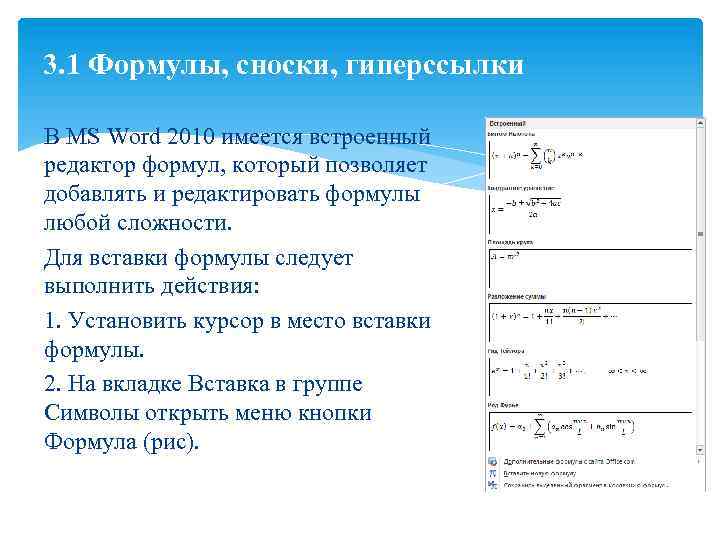 3. 1 Формулы, сноски, гиперссылки В MS Word 2010 имеется встроенный редактор формул, который позволяет добавлять и редактировать формулы любой сложности. Для вставки формулы следует выполнить действия: 1. Установить курсор в место вставки формулы. 2. На вкладке Вставка в группе Символы открыть меню кнопки Формула (рис).
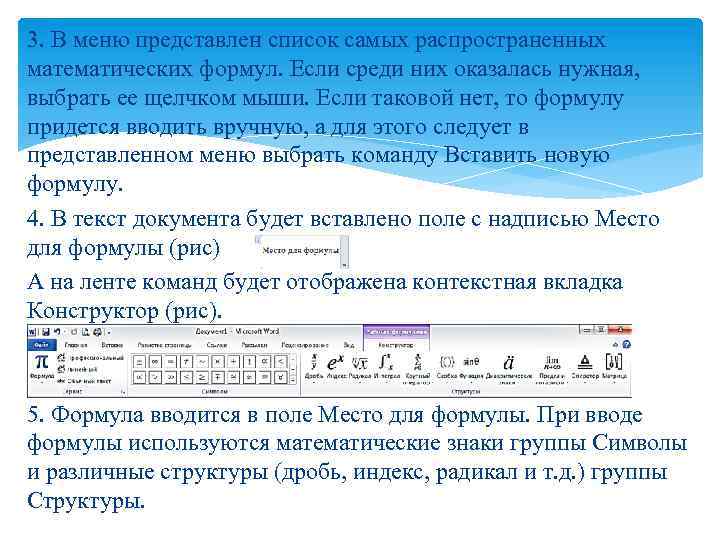 3. В меню представлен список самых распространенных математических формул. Если среди них оказалась нужная, выбрать ее щелчком мыши. Если таковой нет, то формулу придется вводить вручную, а для этого следует в представленном меню выбрать команду Вставить новую формулу. 4. В текст документа будет вставлено поле с надписью Место для формулы (рис) А на ленте команд будет отображена контекстная вкладка Конструктор (рис). 5. Формула вводится в поле Место для формулы. При вводе формулы используются математические знаки группы Символы и различные структуры (дробь, индекс, радикал и т. д. ) группы Структуры.
 Сноски применяются, когда в документе к основному тексту необходимо добавить примечание, толкование, перевод с иностранного языка, библиографическую справку. Сноска привязывается к основному тексту и состоит из цифры или символа и поясняющего текста. Существует два вида сносок: обычные, когда поясняющий текст размещается внизу страницы со сноской, и концевые, когда поясняющий текст размешается в конце раздела или всего документа.
 Для вставки сноски нужно: 1. Установить курсор в месте размещения сноски. 2. Выполнить одну из команд Ссылки → Cноски → Вставить сноску для обычной сноски или Ссылки → Cноски → Вставить концевую сноску. 3. На месте курсора в документе появится знак сноски, а сам курсор переместится в область сноски внизу страницы или в конце документа, где следует ввести текст пояснения. Для удаления сноски необходимо удалить ее номер или символ в основном тексте документа.
 Гиперссылки в тексте предназначены для перехода к определенному месту в документе, web-странице в сети Интернет, файлу на компьютере, приложению для создания электронного письма адресату. Рассмотрим порядок создания гиперссылки на элементы текущего документа. 1. Выделить символ, фрагмент текста или графический объект, который будет представлять гиперссылку. 2. Выполнить команду Вставка → Ссылки → Гиперссылка. 3. В появившемся окне Вставка гиперссылки (рис. 4. 4) на панели слева Связать с выбрать пункт местом в документе. 4. В области Выберите место в документе указать место перехода по гиперссылке.
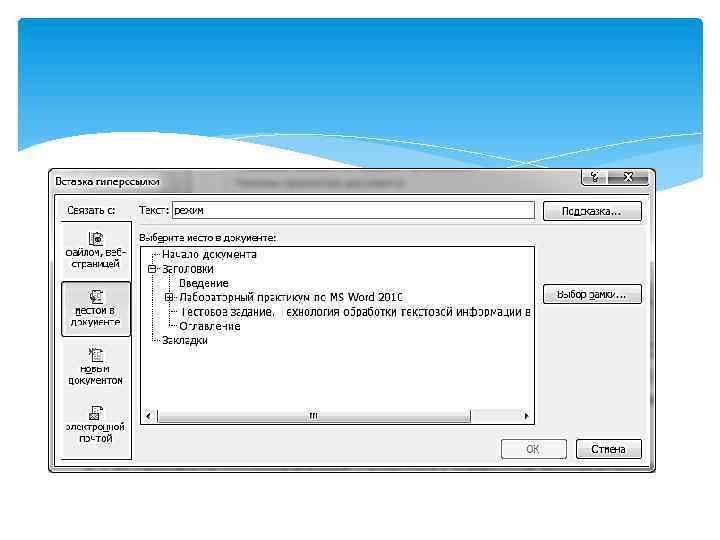
 Местом перехода по гиперссылке в документе может быть: - начало документа; - заголовок при условии, что к тексту заголовка был применен один из встроенных стилей Заголовок 1, Заголовок 2, …, Заголо-вок 9; - закладка, помечающая определенную позицию в документе. Для создания закладки необходимо: 1. Установить курсор в место, где нужно вставить закладку. 2. Выполнить команду Вставка → Ссылки → Закладка. 3. В диалоговом окне Закладка (рис) ввести имя закладки и нажать кнопку Добавить.
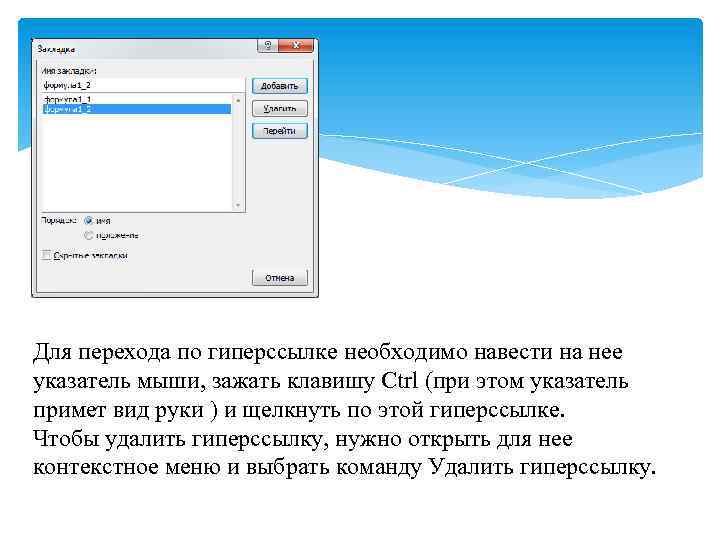 Для перехода по гиперссылке необходимо навести на нее указатель мыши, зажать клавишу Ctrl (при этом указатель примет вид руки ) и щелкнуть по этой гиперссылке. Чтобы удалить гиперссылку, нужно открыть для нее контекстное меню и выбрать команду Удалить гиперссылку.
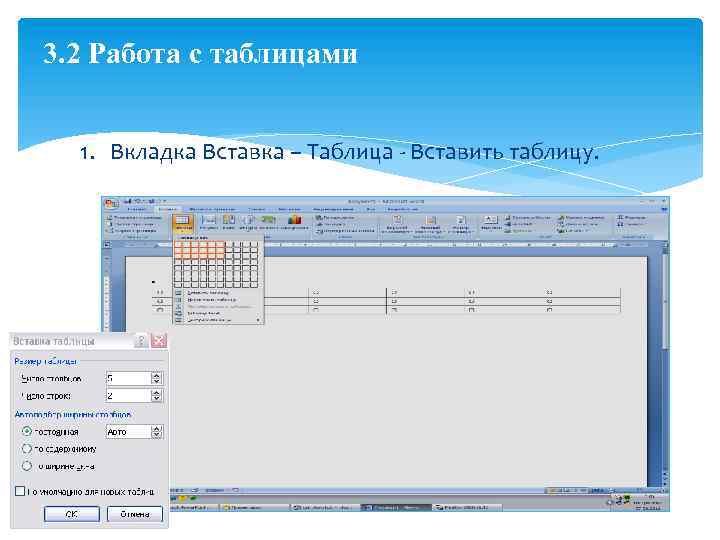 3. 2 Работа с таблицами 1. Вкладка Вставка – Таблица - Вставить таблицу.
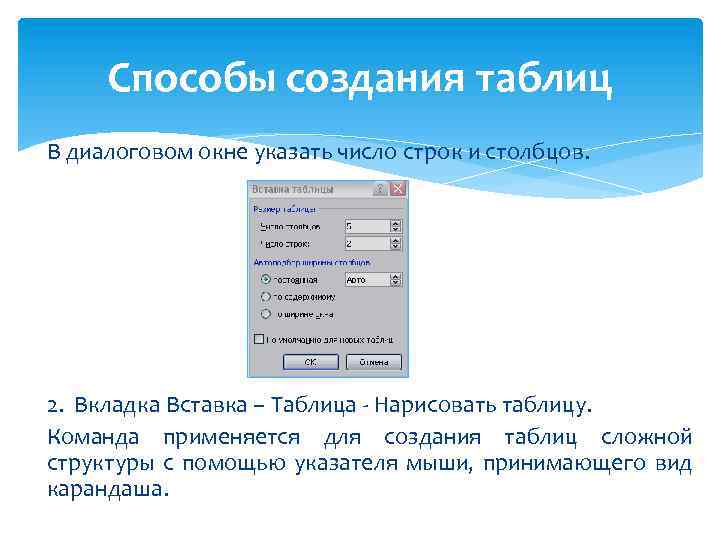 Способы создания таблиц В диалоговом окне указать число строк и столбцов. 2. Вкладка Вставка – Таблица - Нарисовать таблицу. Команда применяется для создания таблиц сложной структуры с помощью указателя мыши, принимающего вид карандаша.
 Способы создания таблиц 3. Вкладка Вставка – Таблица – Преобразовать в таблицу. Эта команда используется для преобразования текста в таблицу. 4. Вкладка Вставка – Таблица Excel. Команда предоставляет возможность вставить готовую таблицу из MS Excel).
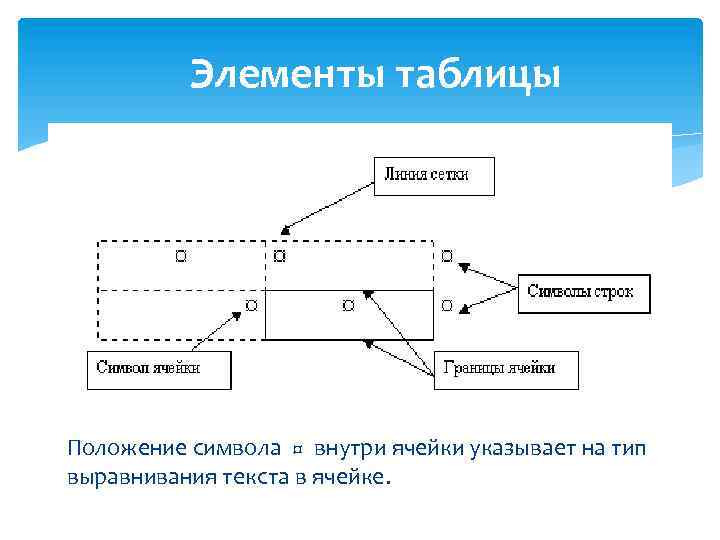 Элементы таблицы Положение символа ¤ внутри ячейки указывает на тип выравнивания текста в ячейке.
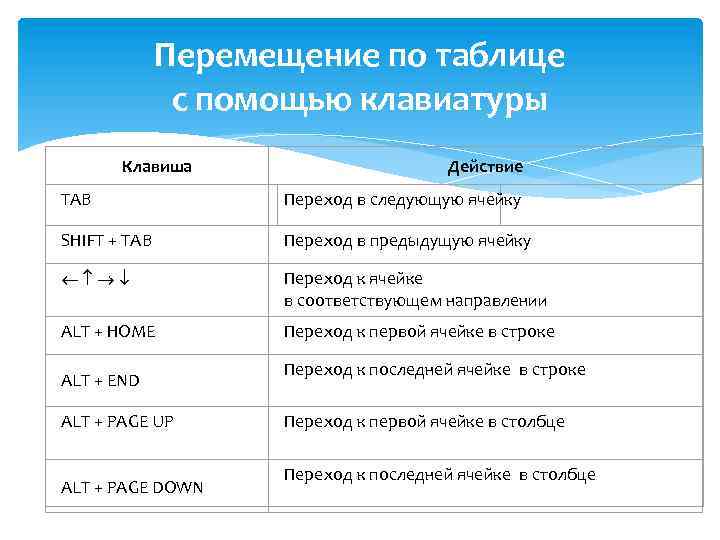 Перемещение по таблице с помощью клавиатуры Клавиша Действие TAB Переход в следующую ячейку SHIFT + TAB Переход в предыдущую ячейку Переход к ячейке в соответствующем направлении ALT + HOME Переход к первой ячейке в строке ALT + END ALT + PAGE UP ALT + PAGE DOWN Переход к последней ячейке в строке Переход к первой ячейке в столбце Переход к последней ячейке в столбце
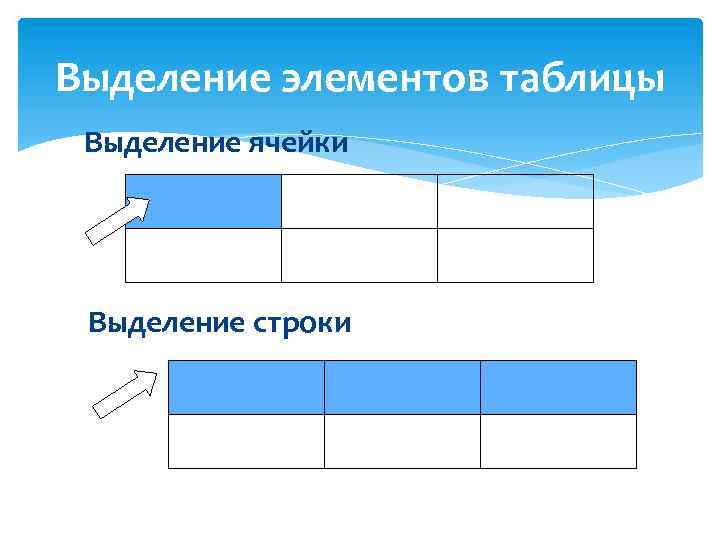 Выделение элементов таблицы Выделение ячейки Выделение строки
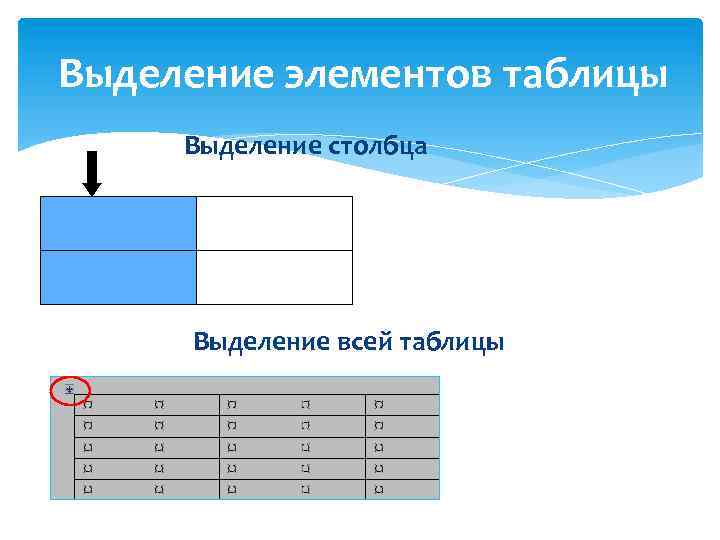 Выделение элементов таблицы Выделение столбца Выделение всей таблицы
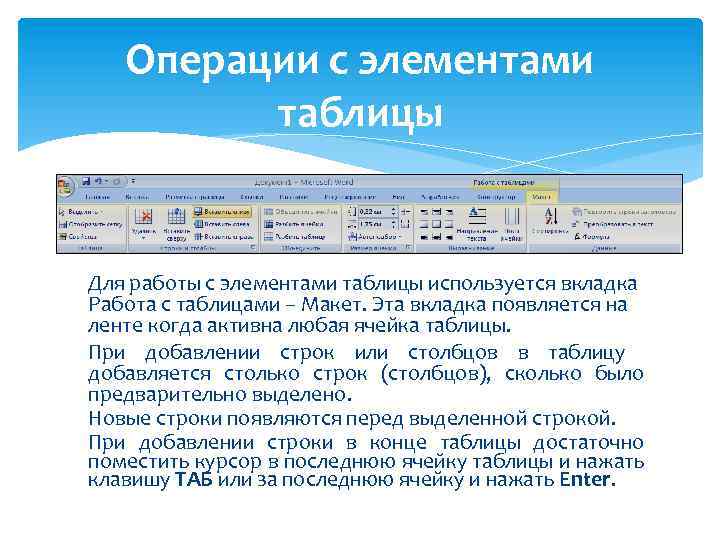 Операции с элементами таблицы Для работы с элементами таблицы используется вкладка Работа с таблицами – Макет. Эта вкладка появляется на ленте когда активна любая ячейка таблицы. При добавлении строк или столбцов в таблицу добавляется столько строк (столбцов), сколько было предварительно выделено. Новые строки появляются перед выделенной строкой. При добавлении строки в конце таблицы достаточно поместить курсор в последнюю ячейку таблицы и нажать клавишу ТАБ или за последнюю ячейку и нажать Enter.
 Операции с элементами таблицы Новые столбцы добавляются слева от выделенных столбцов. Для быстрого удаления столбца нужно выделить его и нажать клавишу Backspace. Для быстрого удаления строки нужно выделить ее и нажать Backspace. Для удаления всей таблицы нужно выделить ее и нажать Backspace или выполнить команду Вырезать.
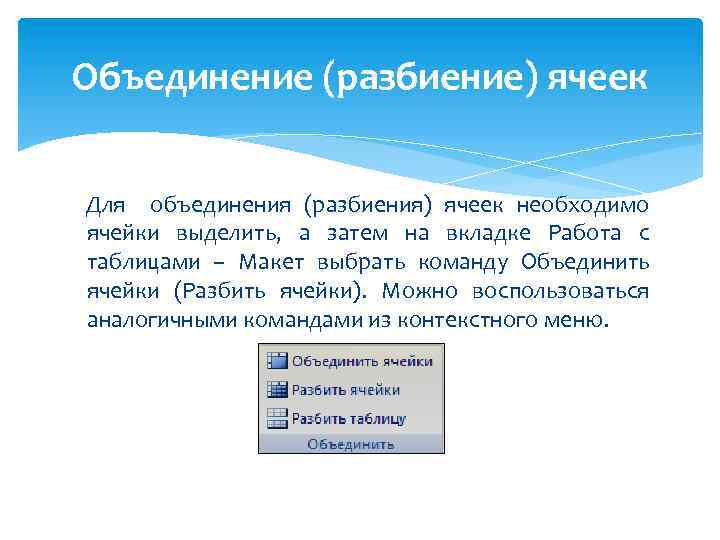 Объединение (разбиение) ячеек Для объединения (разбиения) ячеек необходимо ячейки выделить, а затем на вкладке Работа с таблицами – Макет выбрать команду Объединить ячейки (Разбить ячейки). Можно воспользоваться аналогичными командами из контекстного меню.
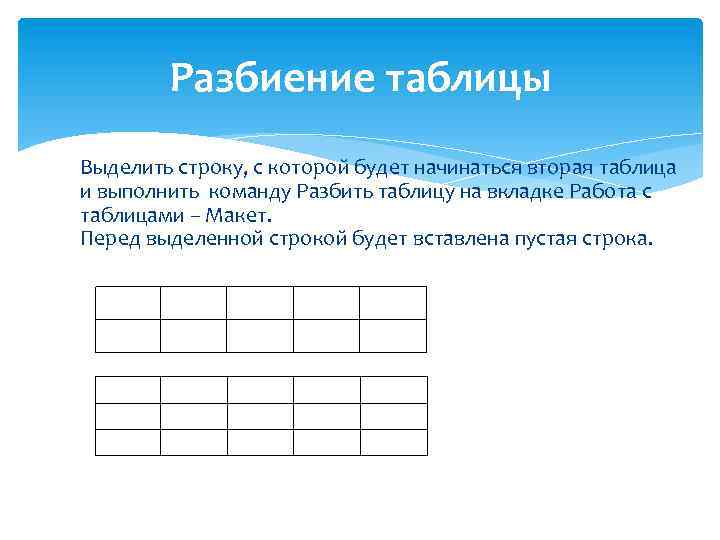 Разбиение таблицы Выделить строку, с которой будет начинаться вторая таблица и выполнить команду Разбить таблицу на вкладке Работа с таблицами – Макет. Перед выделенной строкой будет вставлена пустая строка.
 Сортировка и нумерация ячеек Вкладка Работа с таблицами - вкладка Макет Сортировка.
 Сортировка и нумерация ячеек В диалоговом окне Сортировка выбрать столбец для сортировки, указать способ сортировки (по убыванию или по возрастанию). Можно задать вложенную сортировку по нескольким столбцам. Для нумерации ячеек таблицы необходимо выделить ячейки и нажать кнопку Нумерация на вкладке Главная.
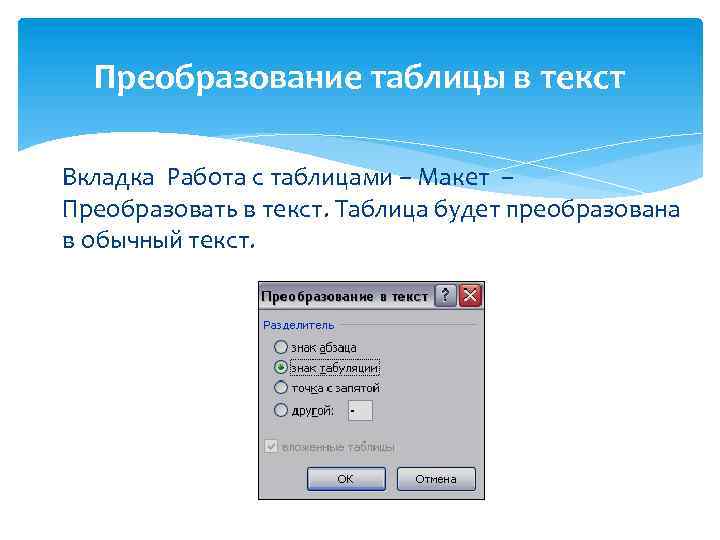 Преобразование таблицы в текст Вкладка Работа с таблицами – Макет – Преобразовать в текст. Таблица будет преобразована в обычный текст.
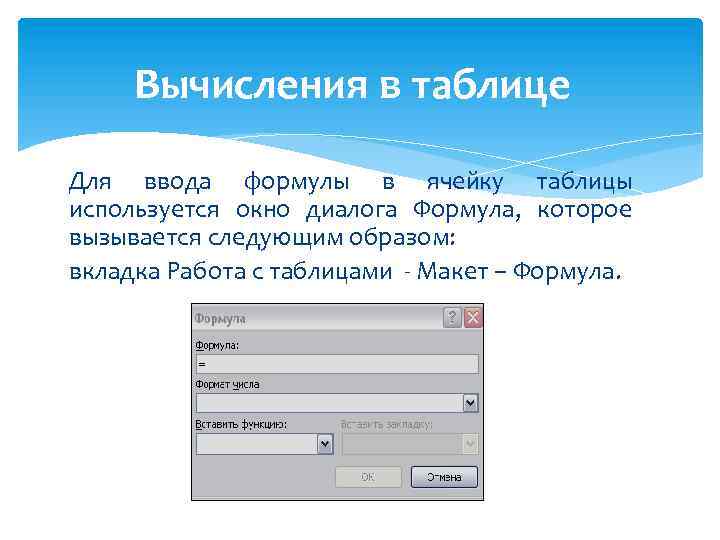 Вычисления в таблице Для ввода формулы в ячейку таблицы используется окно диалога Формула, которое вызывается следующим образом: вкладка Работа с таблицами - Макет – Формула.
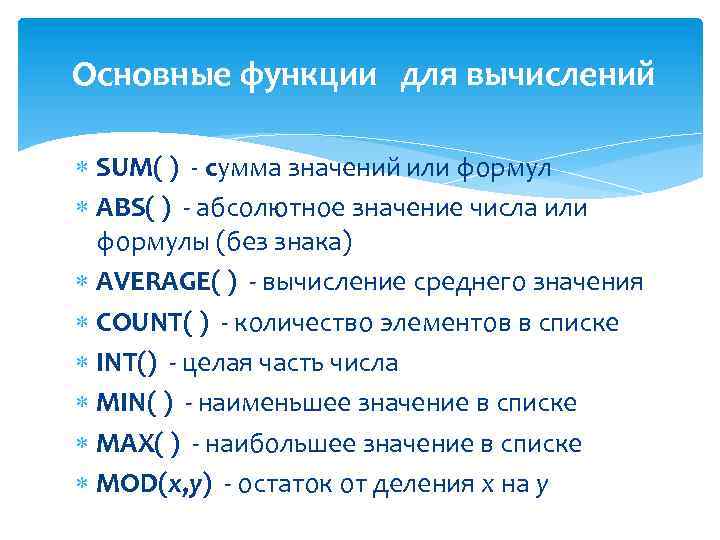 Основные функции для вычислений SUM( ) - сумма значений или формул ABS( ) - абсолютное значение числа или формулы (без знака) AVERAGE( ) - вычисление среднего значения COUNT( ) - количество элементов в списке INT() - целая часть числа MIN( ) - наименьшее значение в списке MAX( ) - наибольшее значение в списке MOD(x, y) - остаток от деления x на y
 Основные функции для вычислений PRODUCT( ) - произведение значений, включенных в список ROUND(x, y) - значение x, округленное до указанного десятичного разряда (y), x может быть числом или значением формулы.
 Аргументы функций Для вычислений в таблицах в качестве аргументов функций используются следующие ключевые слова: ABOVE , LEFT, RIGHT (в зависимости от расположения диапазонов ячеек). Например: =SUM(ABOVE) суммирование ячеек, расположенных сверху от формулы =МIN(LEFT) нахождение минимума среди ячеек , расположенных слева от формулы =MAX(RIGHT) нахождение максимума среди ячеек, расположенных справа от формулы
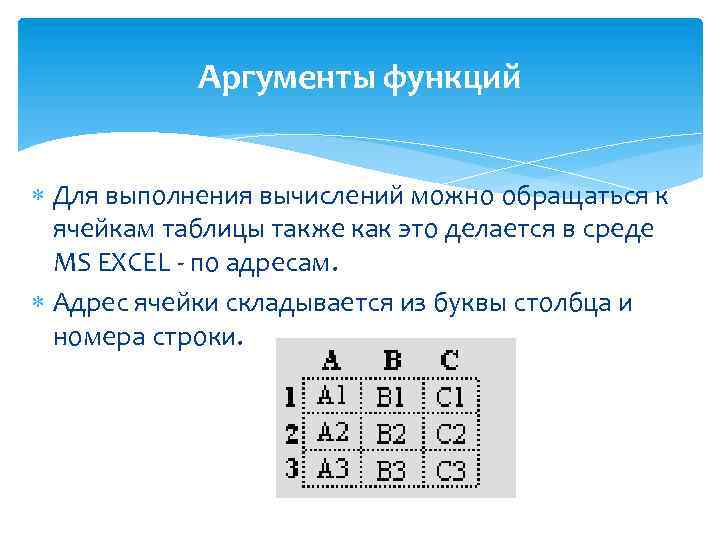 Аргументы функций Для выполнения вычислений можно обращаться к ячейкам таблицы также как это делается в среде MS EXCEL - по адресам. Адрес ячейки складывается из буквы столбца и номера строки.
 Аргументы функций Для ссылки на первую строку таблицы необходимо указать в качестве аргумента функции 1: 1. Для ссылки на первый столбец необходимо указать в качестве аргумента функции a: a. Для ссылки на произвольный диапазон, необходимо указать, например, a 1: b 3. Такое обозначение диапазона позволяет включить в формулу только указанные ячейки. Если изменились данные в ячейках, входящих в формулу, то данную формулу придется пересчитать. Надо установить курсор в ячейку с формулой и в контекстном меню выбрать команду Обновить поле или нажать клавишу F 9.