 Скачать презентацию 2016 г Хабаровск Антенна для передачи беспроводного
Безопасность детей в интернете (технические_аспекты).pptx
- Количество слайдов: 23




2016 г. Хабаровск
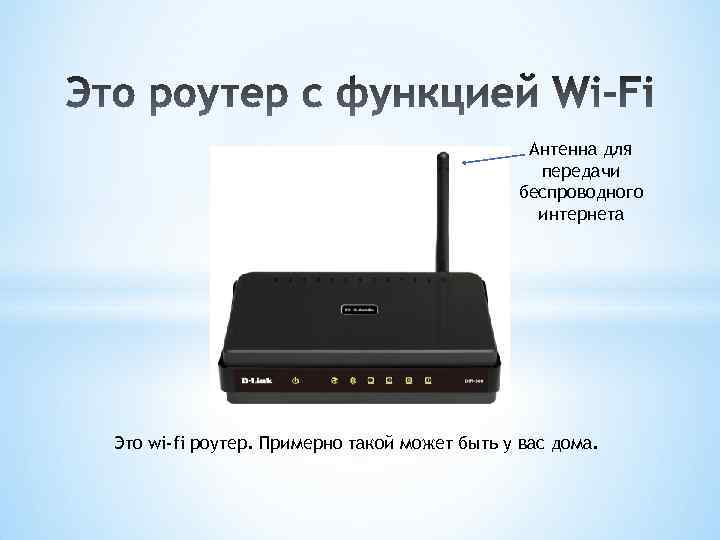
Антенна для передачи беспроводного интернета Это wi-fi роутер. Примерно такой может быть у вас дома.

Примерно такой у вашего ребенка.
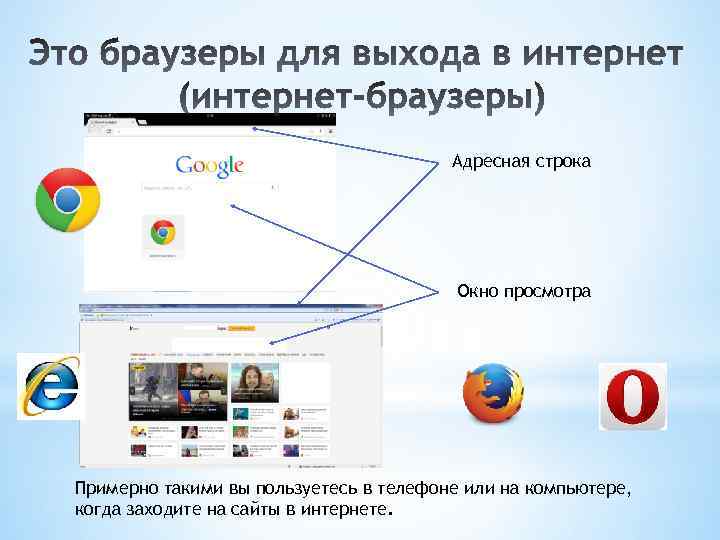
Адресная строка Окно просмотра Примерно такими вы пользуетесь в телефоне или на компьютере, когда заходите на сайты в интернете.

Простое человеческое общение (помогает ребенку доверять вам)
Первое что нужно сделать, если ваши дети начинают пользоваться интернетом, это настроить поисковики на «Семейный поиск» . После установки «Семейного поиска» поисковик на введенные фразы способные выдать небезопасные страницы для детей, будет выдавать надпись – «По данному запросу ничего не найдено» . Перечисленные ниже действия необходимо проделать для каждого используемого интернет браузера на каждом планшете и компьютере, к которому имеют доступ дети. Данные действия для любого вида из перечисленных устройств одинаковы.
1. 2. 3. 4. 5. Откройте страницу поисковой системы или перейдите по ссылке http: //www. yandex. ru/. Войдите в свой аккаунт, используя логин и пароль к вашему электронному почтовому ящику в Яндекс. (Если у вас еще нет почты на данном сервисе, то создайте почтовый ящик, нажав надпись «Завести почту» на странице www. yandex. ru После входа в сервис под своей учетной записью снова перейдите по новой https: //tune. yandex. ru/ Выберите пункт «Настройка результатов поиска» В открывшейся странице настроек, в пункте «Фильтрация страниц» установите «Семейный поиск» .
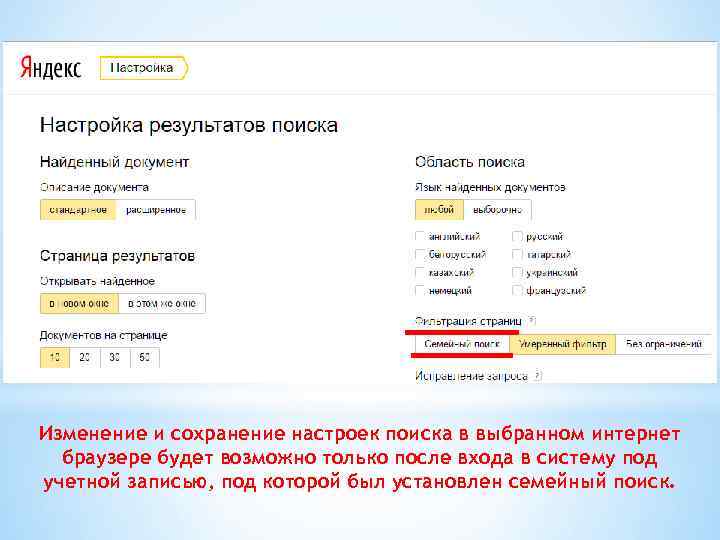
Изменение и сохранение настроек поиска в выбранном интернет браузере будет возможно только после входа в систему под учетной записью, под которой был установлен семейный поиск.
1. Войдите в свой гугл аккаунт (имеется в виду почта на сайте google. com), перейдя по https: //accounts. google. com/Service. Login? hl=ru. Если вы еще не добавили свой аккаунт в гугл, то сделайте это перейдя по https: //accounts. google. com/Sign. Up 2. Перейдите по ссылке http: //www. google. com/preferences для настроек. 3. В открывшемся окне установите флажок рядом с надписью «Не показывать непристойные результаты» .
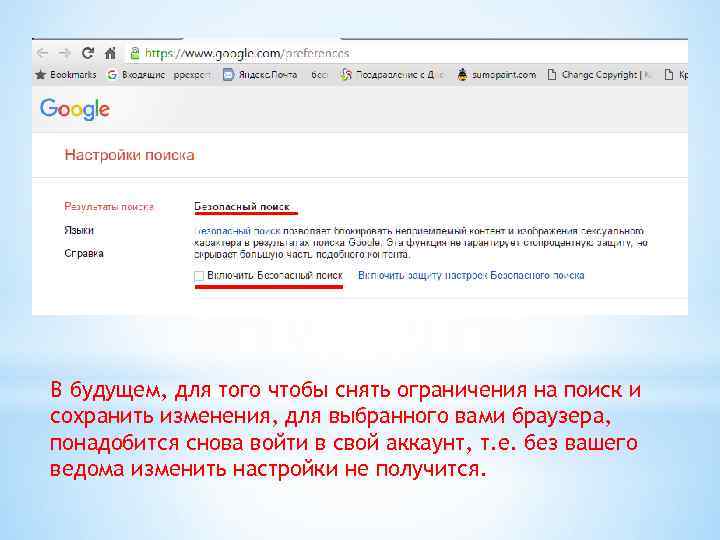
В будущем, для того чтобы снять ограничения на поиск и сохранить изменения, для выбранного вами браузера, понадобится снова войти в свой аккаунт, т. е. без вашего ведома изменить настройки не получится.

ok. ru vk. com «Одноклассники» «Вконтакте» youtube. com «Youtube»
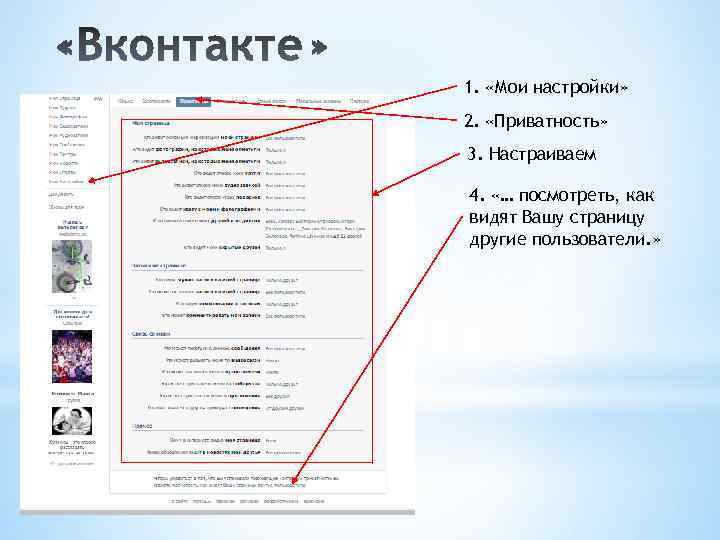
1. «Мои настройки» 2. «Приватность» 3. Настраиваем 4. «… посмотреть, как видят Вашу страницу другие пользователи. »
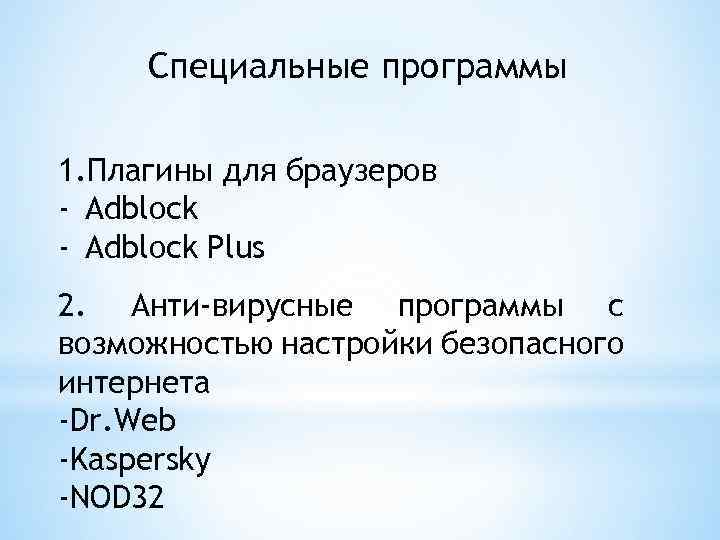
Специальные программы 1. Плагины для браузеров - Adblock Plus 2. Анти-вирусные программы с возможностью настройки безопасного интернета -Dr. Web -Kaspersky -NOD 32
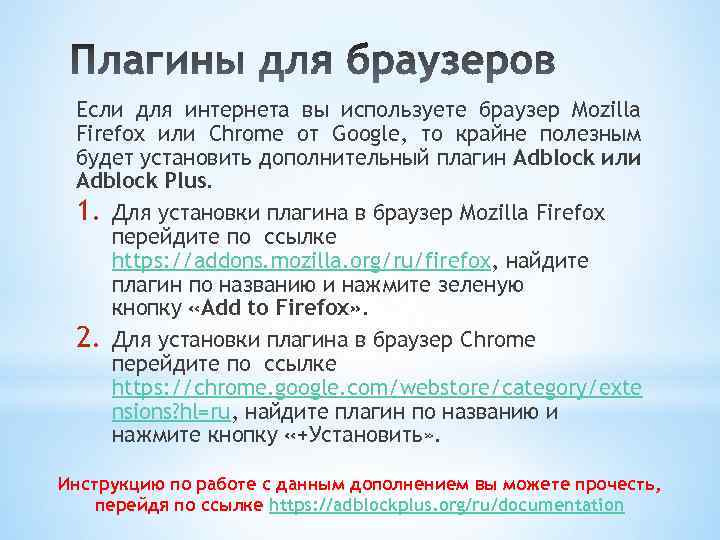
Если для интернета вы используете браузер Mozilla Firefox или Chrome от Google, то крайне полезным будет установить дополнительный плагин Adblock или Adblock Plus. 1. Для установки плагина в браузер Mozilla Firefox перейдите по ссылке https: //addons. mozilla. org/ru/firefox, найдите плагин по названию и нажмите зеленую кнопку «Add to Firefox» . 2. Для установки плагина в браузер Chrome перейдите по ссылке https: //chrome. google. com/webstore/category/exte nsions? hl=ru, найдите плагин по названию и нажмите кнопку «+Установить» . Инструкцию по работе с данным дополнением вы можете прочесть, перейдя по ссылке https: //adblockplus. org/ru/documentation
Для большей надежности при фильтрации интернета в дополнение к выше предложенным способам, при настройке безопасного детского интернета, можно использовать серверы DNS. В данном случае я опишу фильтрацию страниц интернета через DNS сервер Yandex.
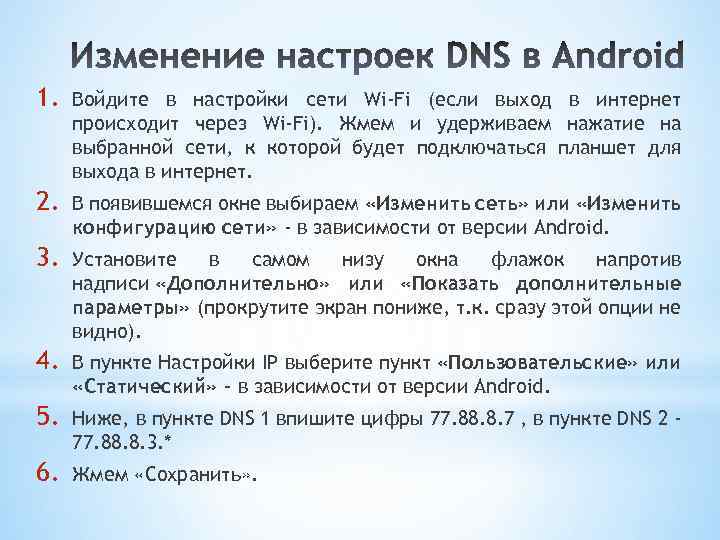
1. Войдите в настройки сети Wi-Fi (если выход в интернет происходит через Wi-Fi). Жмем и удерживаем нажатие на выбранной сети, к которой будет подключаться планшет для выхода в интернет. 2. В появившемся окне выбираем «Изменить сеть» или «Изменить конфигурацию сети» - в зависимости от версии Android. 3. Установите в самом низу окна флажок напротив надписи «Дополнительно» или «Показать дополнительные параметры» (прокрутите экран пониже, т. к. сразу этой опции не видно). 4. В пункте Настройки IP выберите пункт «Пользовательские» или «Статический» - в зависимости от версии Android. 5. Ниже, в пункте DNS 1 впишите цифры 77. 88. 8. 7 , в пункте DNS 2 77. 88. 8. 3. * 6. Жмем «Сохранить» .
* Данные DNS серверы принадлежат Яндекс и позволяют фильтровать интернет контент для маленьких интернет пользователей или другими словами дать детям использовать безопасный интернет, также эти DNS серверы имеют название «Семейный» . Помимо предложенных адресов можно прописать другие DNS адреса, выбор которых будет зависеть от ваших целей. Так вы можете выбрать один из трех предложенных Yandex: Базовый - 77. 88. 8. 8, Безопасный -77. 88. 8. 88 и Семейный - 77. 88. 8. 7 Подробную и свежую информацию о DNS Яндекс можно прочитать https: //dns. yandex. ru/advanced/
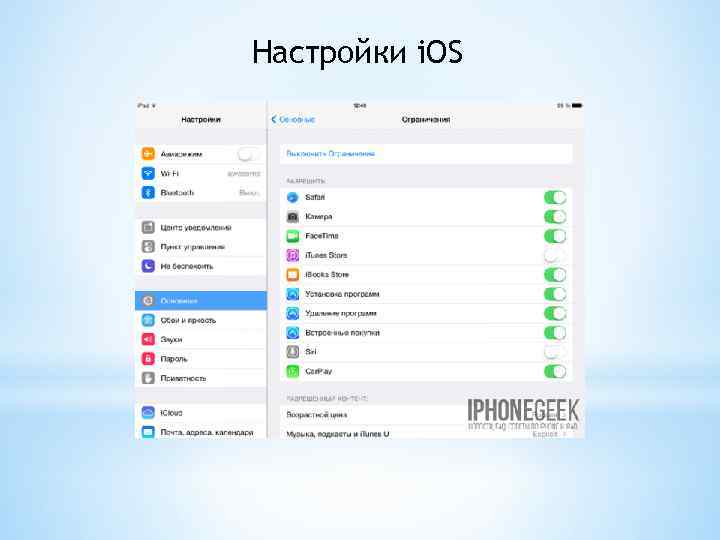
Настройки i. OS Для того чтобы ограничить какие-либо действия ребёнка (или даже другого взрослого), необходимо зайти в «Настройки» — «Основные» — «Ограничения» . Если вы заходите туда первый раз, то ограничения сначала нужно будет включить. При этом потребуется указать пароль, который нужно будет вводить всякий раз впоследствии при заходе в данный раздел настроек. Самым первым разделом в настройках ограничений является «Разрешить» . В нём можно вообще запретить выполнять определённые действия. Такие, как запуск Safari, установка или удаление программ, использование камеры или i. Book Store. При этом после отключения некоторые из иконок вообще скрываются. Например, Safari или Face. Time. Учтите, что если они до этого были в папках, то после возвращения вновь появляются просто на рабочем столе. Там же задаётся и возможность самостоятельной установки или удаления приложений, совершения внутренних покупок. Отключив эти пункты, вы сможете быть уверены, что ваше чадо не скачает какое-либо дорогое приложение или не удалит что-нибудь важное.
Настройки i. OS
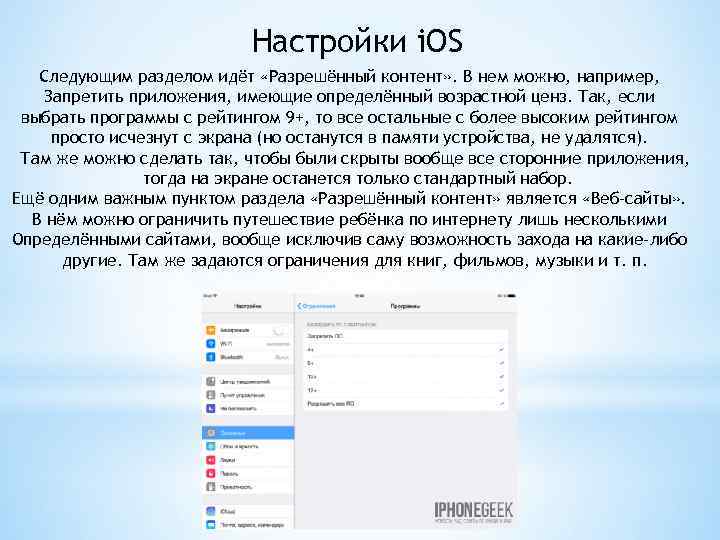
Настройки i. OS Следующим разделом идёт «Разрешённый контент» . В нем можно, например, Запретить приложения, имеющие определённый возрастной ценз. Так, если выбрать программы с рейтингом 9+, то все остальные с более высоким рейтингом просто исчезнут с экрана (но останутся в памяти устройства, не удалятся). Там же можно сделать так, чтобы были скрыты вообще все сторонние приложения, тогда на экране останется только стандартный набор. Ещё одним важным пунктом раздела «Разрешённый контент» является «Веб-сайты» . В нём можно ограничить путешествие ребёнка по интернету лишь несколькими Определёнными сайтами, вообще исключив саму возможность захода на какие-либо другие. Там же задаются ограничения для книг, фильмов, музыки и т. п.
Родительский контроль на роутере с Wi-Fi Поскольку каждая модель роутера имеет свой интерфейс и порядок настроек, то с настройкой вашего роутера вы можете ознакомиться по ссылке: http: //nastroimodem. ru/tp-link/item/61 -kak-vklyuchit-roditelskij-kontrol-na-routere
Как настроить? pmss 27. ru 30 -74 -70 Помогаем настраивать общение родителей с детьми

*30 -74 -70
Скачать презентацию 2016 г Хабаровск Антенна для передачи беспроводного
Безопасность детей в интернете (технические_аспекты).pptx