 Скачать презентацию 17 февраля 2018 Классная работа Электронные таблицы Урок
Урок 49 Электронные таблицы.ppt
- Количество слайдов: 26



17 февраля 2018 Классная работа Электронные таблицы Урок 49
Домашнее задание § 3. 1 (стр. 100– 108) – изучить Задания 2 – 15 устно (стр. 107 -108) Задание 16 письменно (стр. 108) Подготовиться к тестированию!
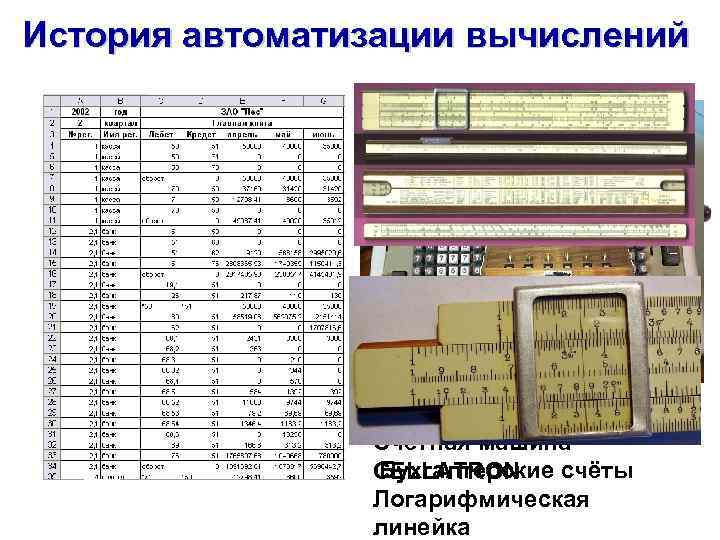
История автоматизации вычислений Механическая счетная машина Шикарда (1623) Арифмометр Феликс Счётная машина Бухгалтерские счёты CELLATRON Логарифмическая линейка
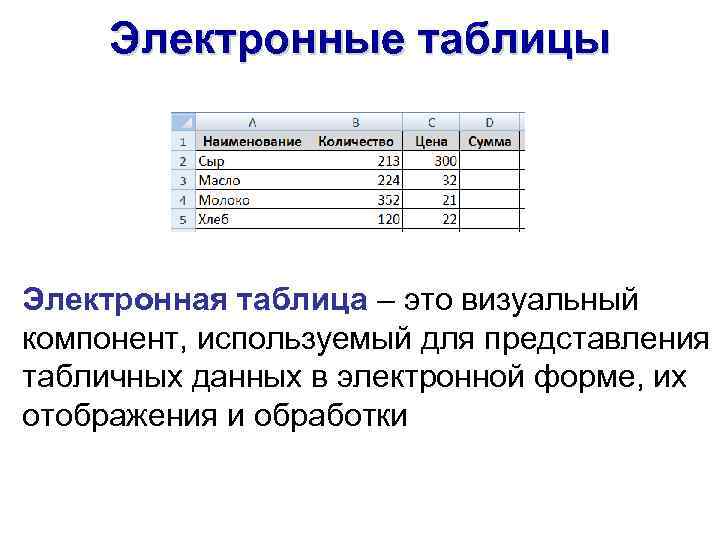
Электронные таблицы Электронная таблица – это визуальный компонент, используемый для представления табличных данных в электронной форме, их отображения и обработки
Особенность электронных таблиц заключается в возможности применения формул для вычисления результатов. Новые результаты расчётов в электронной таблице появляются сразу после изменения исходных данных. 5
Табличный процессор – это программа, которая служит для создания, редактирования и форматирования электронных таблиц, а также для выполнения расчетов и анализа данных в электронных таблицах. 6
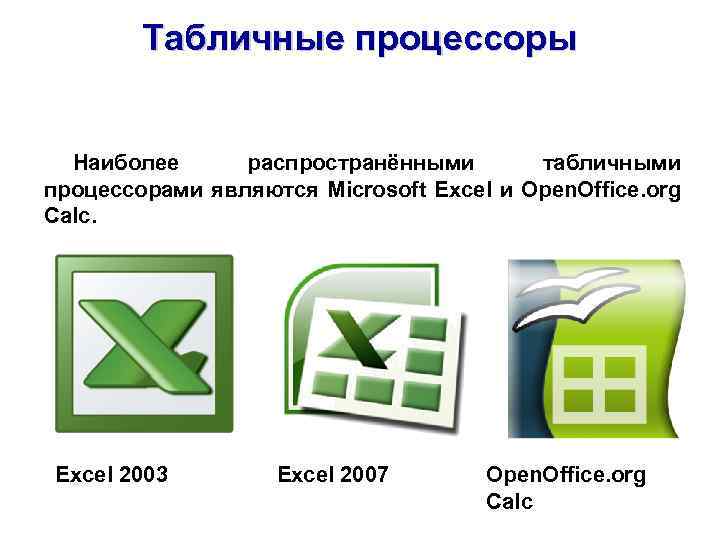
Табличные процессоры Наиболее распространёнными табличными процессорами являются Microsoft Excel и Open. Office. org Calc. Excel 2003 Excel 2007 Open. Office. org Calc
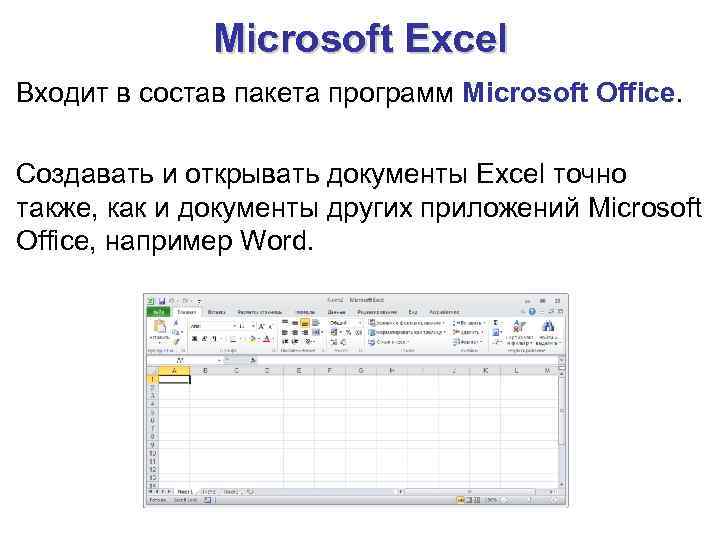
Microsoft Excel Входит в состав пакета программ Microsoft Office. Создавать и открывать документы Excel точно также, как и документы других приложений Microsoft Office, например Word.
Итак! Электронная таблица – это данные, представленные в виде таблицы. Табличный процессор – это программа специально предназначенная для обработки данных, представленных в виде таблицы.
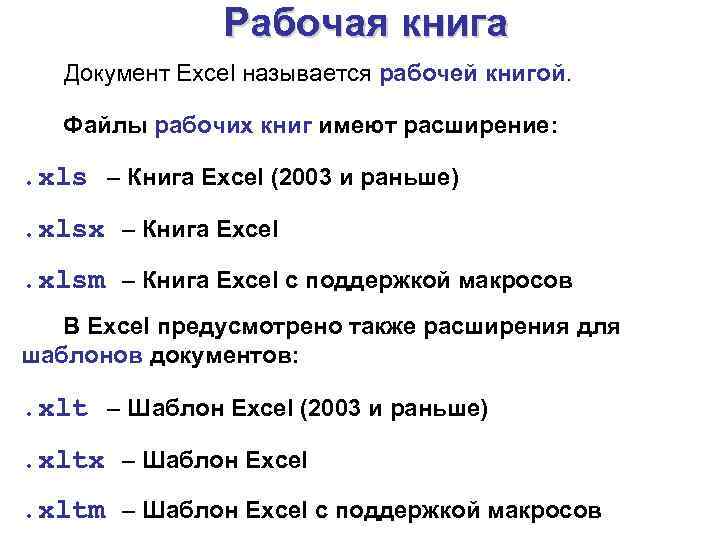
Рабочая книга Документ Excel называется рабочей книгой. Файлы рабочих книг имеют расширение: . xls – Книга Excel (2003 и раньше). xlsx – Книга Excel. xlsm – Книга Excel с поддержкой макросов В Excel предусмотрено также расширения для шаблонов документов: . xlt – Шаблон Excel (2003 и раньше). xltx – Шаблон Excel. xltm – Шаблон Excel с поддержкой макросов
Рабочий лист • Рабочая книга представляет собой набор рабочих листов. • В окне документа в программе Excel отображается только текущий рабочий лист, с которым и ведется работа. 11
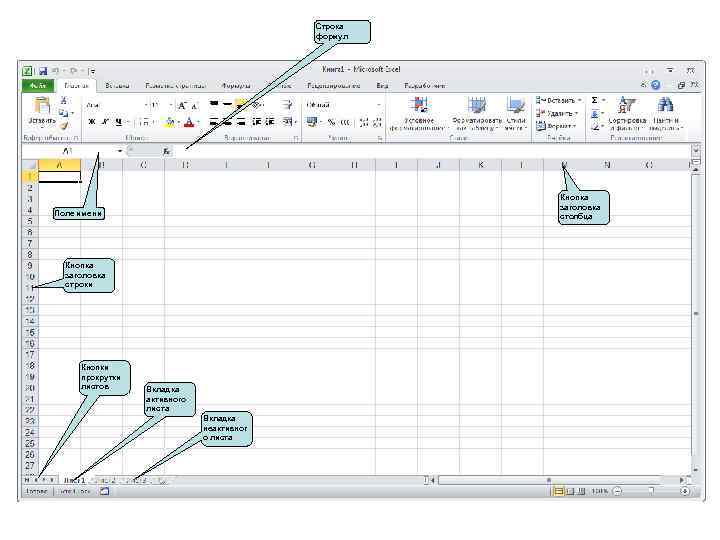
Строка формул Кнопка заголовка столбца Поле имени Кнопка заголовка строки Кнопки прокрутки листов Вкладка активного листа Вкладка неактивног о листа
Рабочий лист • Каждый рабочий лист имеет имя, которое отображается на ярлычке листа, отображаемом в его нижней части. • На рабочем листе могут быть расположены электронные таблицы, диаграммы, графики, графические изображения, документы Microsoft Word, звукозаписи, видеоклипы и др.
Рабочий лист • С помощью ярлычков можно переключаться на другие рабочие листы, входящие в ту же самую рабочую книгу. • Чтобы переименовать рабочий лист надо дважды щелкнуть на его ярлычке. 14
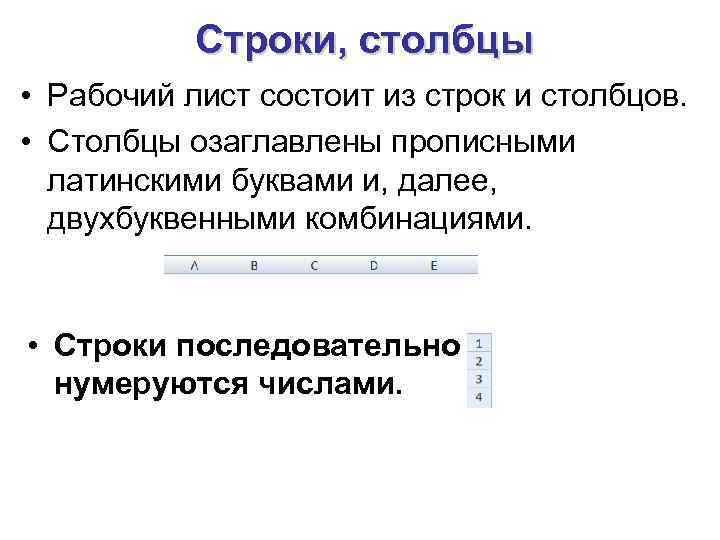
Строки, столбцы • Рабочий лист состоит из строк и столбцов. • Столбцы озаглавлены прописными латинскими буквами и, далее, двухбуквенными комбинациями. • Строки последовательно нумеруются числами.
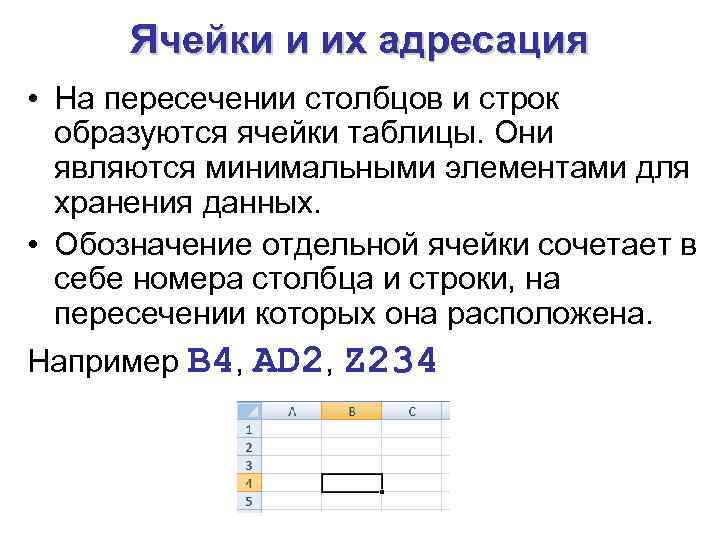
Ячейки и их адресация • На пересечении столбцов и строк образуются ячейки таблицы. Они являются минимальными элементами для хранения данных. • Обозначение отдельной ячейки сочетает в себе номера столбца и строки, на пересечении которых она расположена. Например В 4, AD 2, Z 234
Ячейки и их адресация • Обозначение ячейки (ее номер) выполняет функции ее адреса. • Адреса ячеек используются при записи формул.
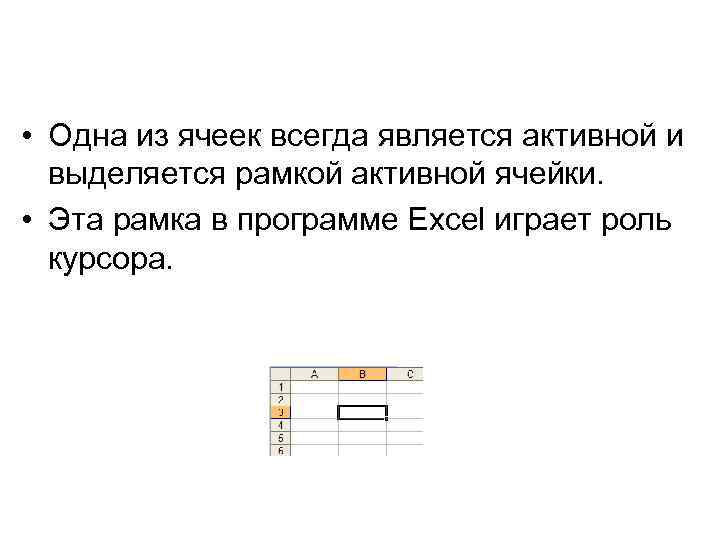
• Одна из ячеек всегда является активной и выделяется рамкой активной ячейки. • Эта рамка в программе Excel играет роль курсора.
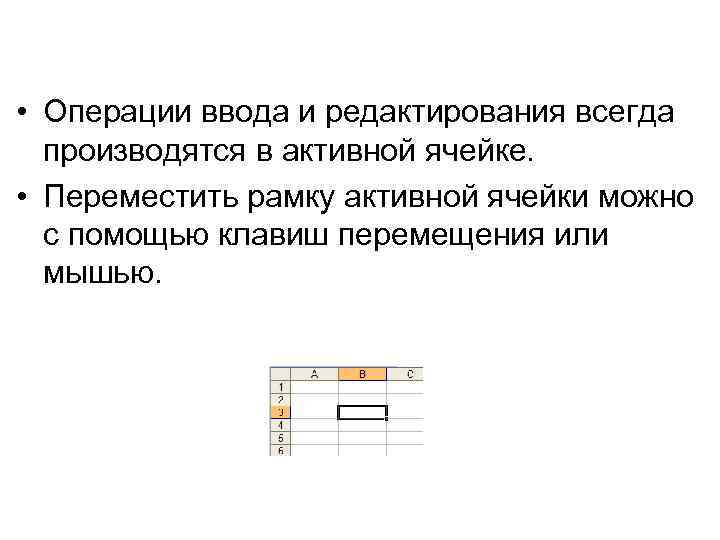
• Операции ввода и редактирования всегда производятся в активной ячейке. • Переместить рамку активной ячейки можно с помощью клавиш перемещения или мышью.
Отдельная ячейка может содержать данные, относящиеся к одному из трех типов: текст, число или формула, — а также оставаться пустой.
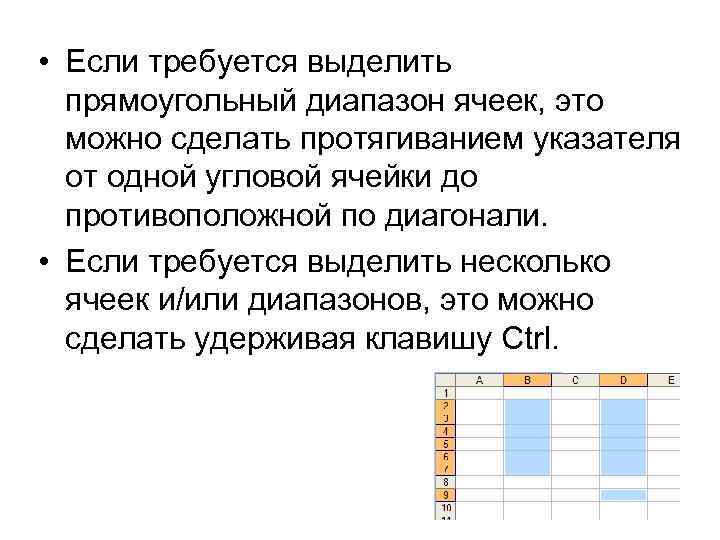
• Если требуется выделить прямоугольный диапазон ячеек, это можно сделать протягиванием указателя от одной угловой ячейки до противоположной по диагонали. • Если требуется выделить несколько ячеек и/или диапазонов, это можно сделать удерживая клавишу Ctrl.
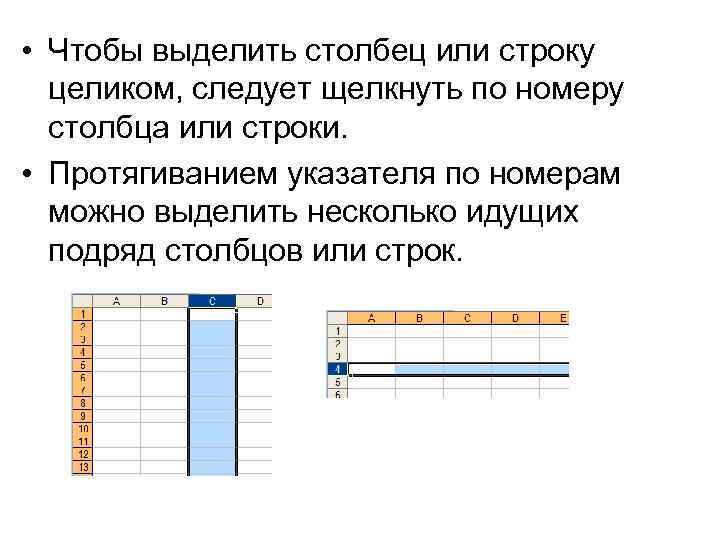
• Чтобы выделить столбец или строку целиком, следует щелкнуть по номеру столбца или строки. • Протягиванием указателя по номерам можно выделить несколько идущих подряд столбцов или строк.
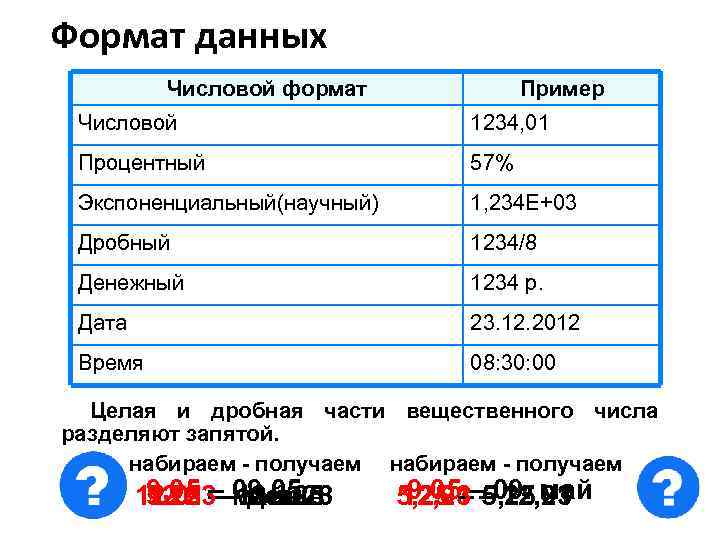
Формат данных Числовой формат Пример Числовой 1234, 01 Процентный 57% Экспоненциальный(научный) 1, 234 Е+03 Дробный 1234/8 Денежный 1234 р. Дата 23. 12. 2012 Время 08: 30: 00 Целая и дробная части вещественного числа разделяют запятой. набираем - получаем 9, 05 – 09, 05 9. 05 – 09. май 12. 01 – 12. янв 12. 23 – дек. 23 5. 25 – май. 25 5, 25 – 5, 25 12, 23 – 12, 23 12, 01 – 12, 01
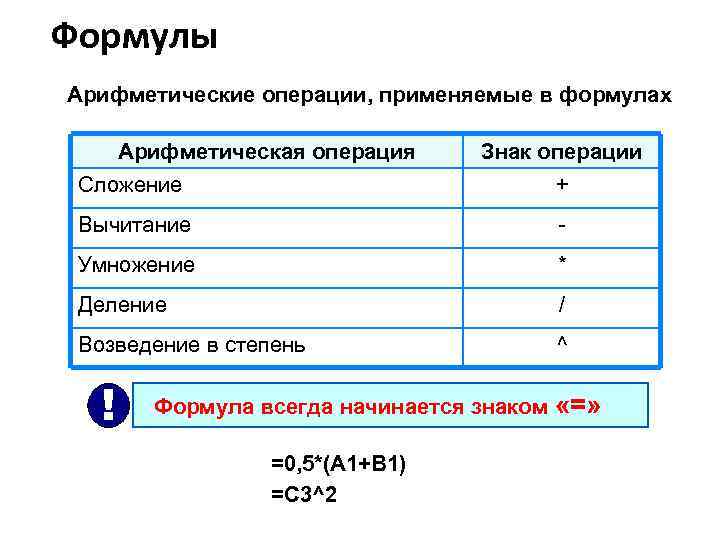
Формулы Арифметические операции, применяемые в формулах Арифметическая операция Знак операции Сложение + Вычитание - Умножение * Деление / Возведение в степень ^ ! Формула всегда начинается знаком «=» =0, 5*(А 1+В 1) =С 3^2
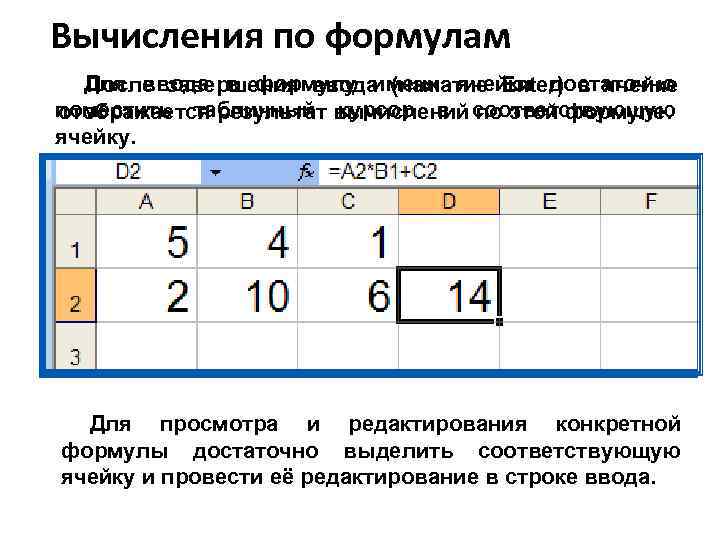
Вычисления по формулам Для ввода в формулу имени ячейки достаточно После завершения ввода (нажатие Enter) в ячейке поместить табличный курсор в соответствующую отображается результат вычислений по этой формуле. ячейку. В процессе ввода формулы она отображается как в самой ячейке, так и в строке ввода. Для просмотра и редактирования конкретной формулы достаточно выделить соответствующую ячейку и провести её редактирование в строке ввода.
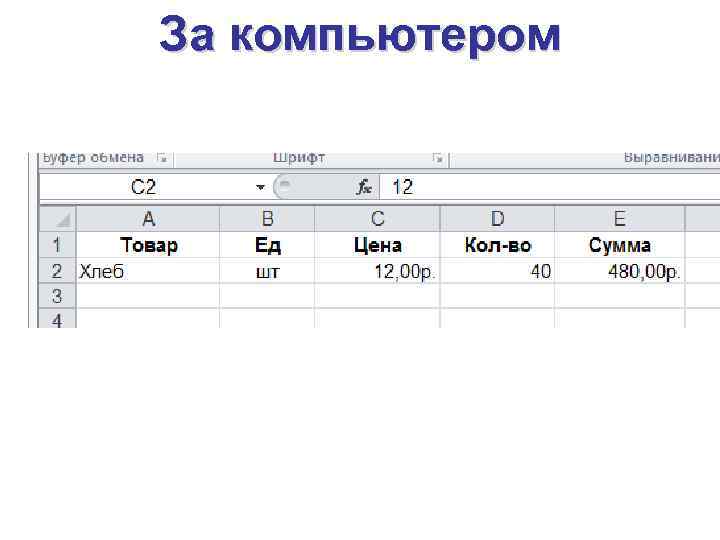
За компьютером
Скачать презентацию 17 февраля 2018 Классная работа Электронные таблицы Урок
Урок 49 Электронные таблицы.ppt