

1 Создание серийных документов 2 Исходные данные Excel


 Скачать презентацию 1 Создание серийных документов 2 Исходные данные Excel
47-sozd_ser_dok.ppt
- Количество слайдов: 13
1 Создание серийных документов
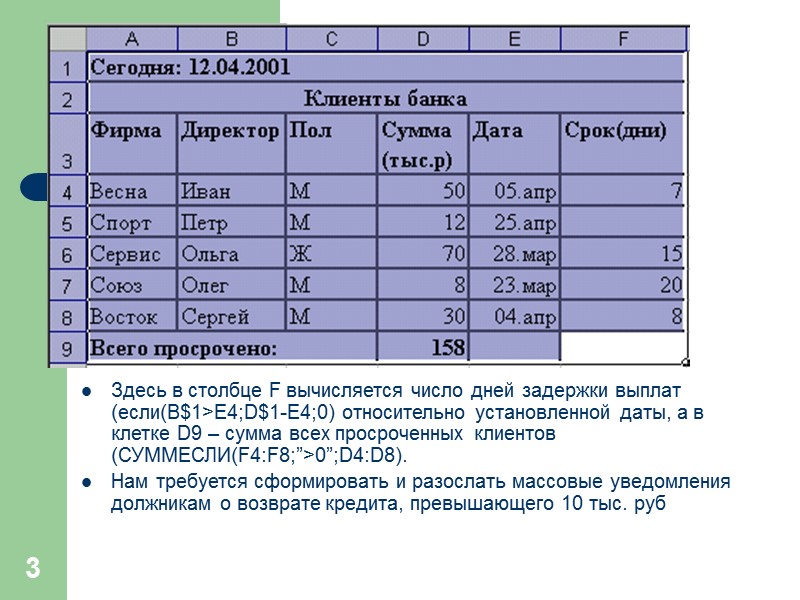
2 Исходные данные Excel позволяет создавать только табличные документы. Часто требуется сформировать так называемые серийные документы, которые содержат один и тот же текст с разными числовыми и другими данными, взятыми из таблиц (из баз данных). Положим, источником таких данных является таблица, содержащая сведения о сроках и суммах кредитов, взятых в банке некоторыми фирмами. (например, файл Клиенты.xls)
3 Здесь в столбце F вычисляется число дней задержки выплат (если(В$1>E4;D$1-E4;0) относительно установленной даты, а в клетке D9 – сумма всех просроченных клиентов (СУММЕСЛИ(F4:F8;”>0”;D4:D8). Нам требуется сформировать и разослать массовые уведомления должникам о возврате кредита, превышающего 10 тыс. руб
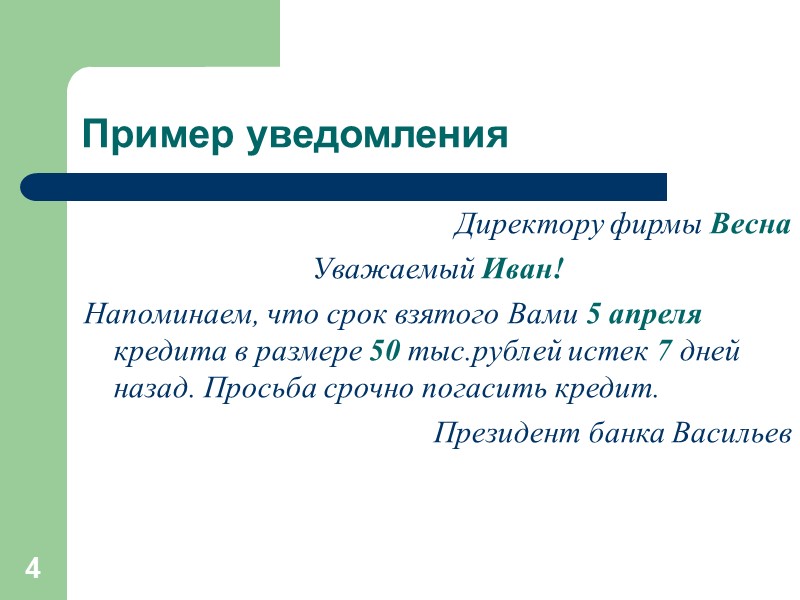
4 Пример уведомления Директору фирмы Весна Уважаемый Иван! Напоминаем, что срок взятого Вами 5 апреля кредита в размере 50 тыс.рублей истек 7 дней назад. Просьба срочно погасить кредит. Президент банка Васильев
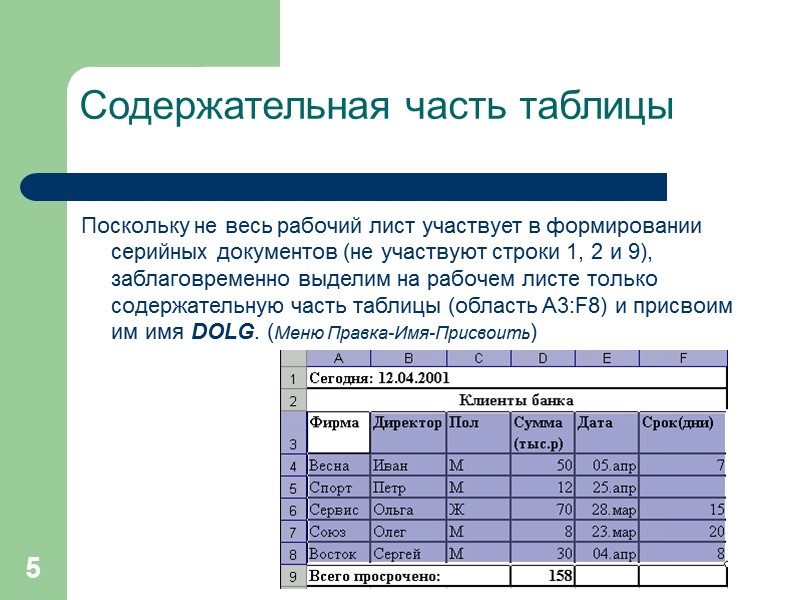
5 Содержательная часть таблицы Поскольку не весь рабочий лист участвует в формировании серийных документов (не участвуют строки 1, 2 и 9), заблаговременно выделим на рабочем листе только содержательную часть таблицы (область A3:F8) и присвоим им имя DOLG. (Меню Правка-Имя-Присвоить)
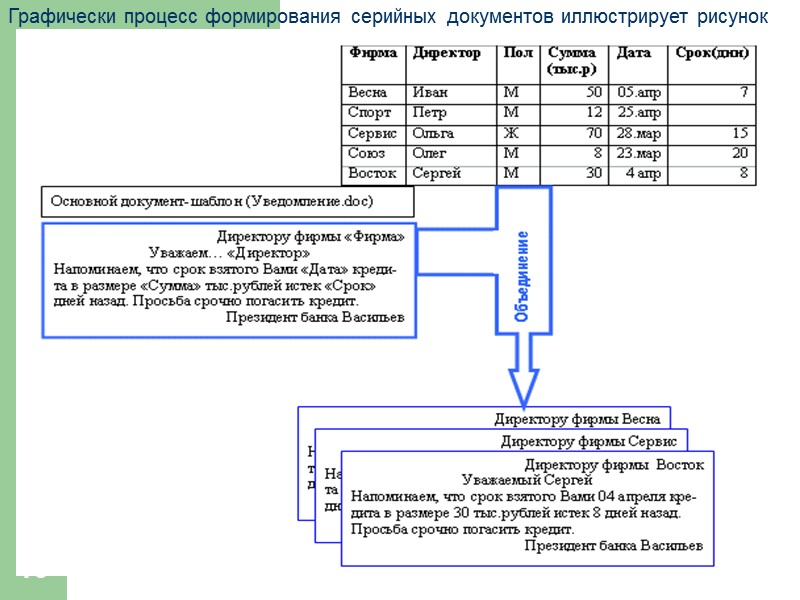
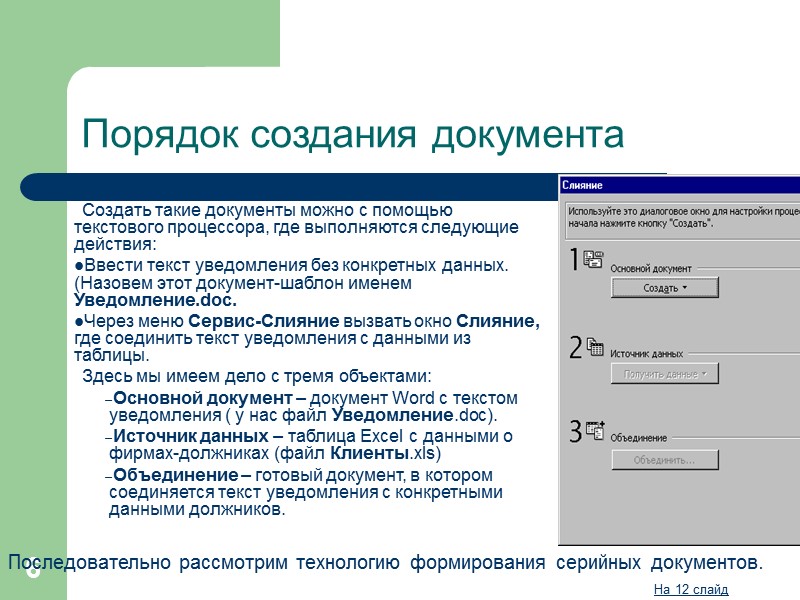
6 Порядок создания документа Создать такие документы можно с помощью текстового процессора, где выполняются следующие действия: Ввести текст уведомления без конкретных данных. (Назовем этот документ-шаблон именем Уведомление.doc. Через меню Сервис-Слияние вызвать окно Слияние, где соединить текст уведомления с данными из таблицы. Здесь мы имеем дело с тремя объектами: Основной документ – документ Word с текстом уведомления ( у нас файл Уведомление.doc). Источник данных – таблица Excel с данными о фирмах-должниках (файл Клиенты.xls) Объединение – готовый документ, в котором соединяется текст уведомления с конкретными данными должников. Последовательно рассмотрим технологию формирования серийных документов. На 12 слайд
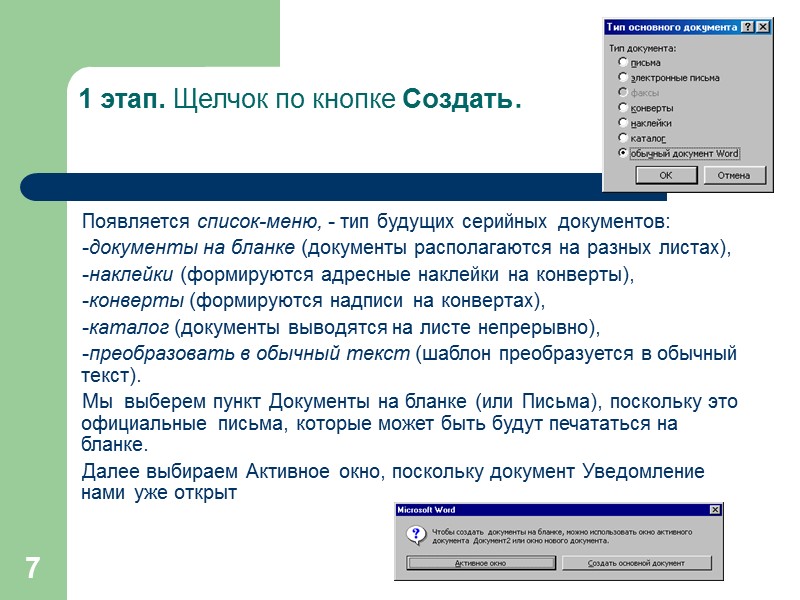
7 1 этап. Щелчок по кнопке Создать. Появляется список-меню, - тип будущих серийных документов: -документы на бланке (документы располагаются на разных листах), -наклейки (формируются адресные наклейки на конверты), -конверты (формируются надписи на конвертах), -каталог (документы выводятся на листе непрерывно), -преобразовать в обычный текст (шаблон преобразуется в обычный текст). Мы выберем пункт Документы на бланке (или Письма), поскольку это официальные письма, которые может быть будут печататься на бланке. Далее выбираем Активное окно, поскольку документ Уведомление нами уже открыт
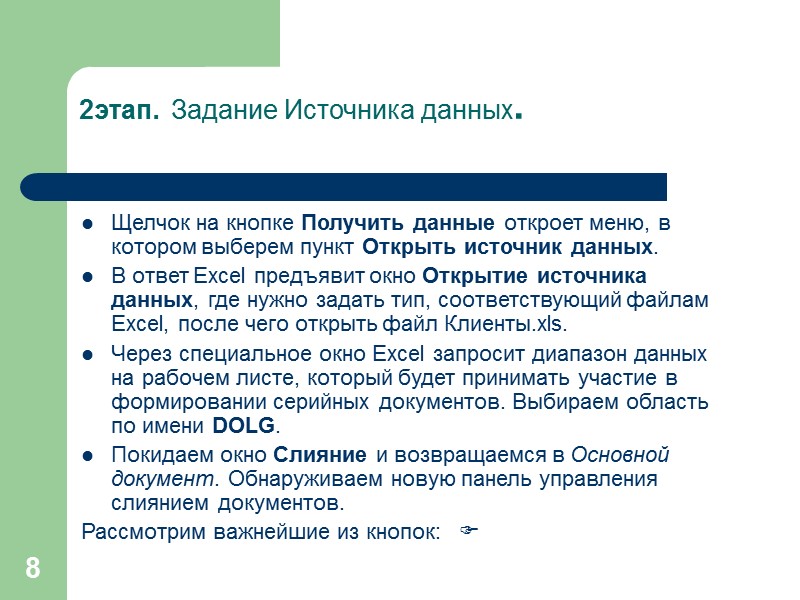
8 2этап. Задание Источника данных. Щелчок на кнопке Получить данные откроет меню, в котором выберем пункт Открыть источник данных. В ответ Excel предъявит окно Открытие источника данных, где нужно задать тип, соответствующий файлам Excel, после чего открыть файл Клиенты.xls. Через специальное окно Excel запросит диапазон данных на рабочем листе, который будет принимать участие в формировании серийных документов. Выбираем область по имени DOLG. Покидаем окно Слияние и возвращаемся в Основной документ. Обнаруживаем новую панель управления слиянием документов. Рассмотрим важнейшие из кнопок:
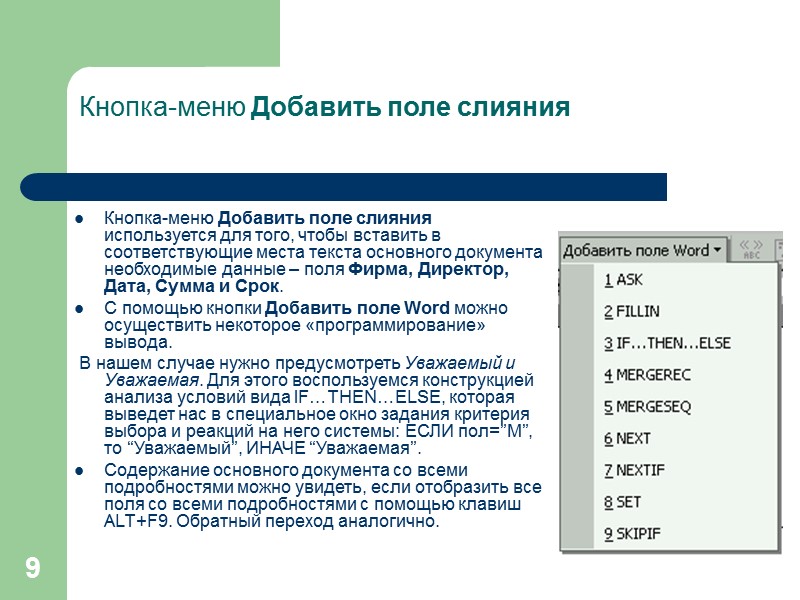
9 Кнопка-меню Добавить поле слияния Кнопка-меню Добавить поле слияния используется для того, чтобы вставить в соответствующие места текста основного документа необходимые данные – поля Фирма, Директор, Дата, Сумма и Срок. С помощью кнопки Добавить поле Word можно осуществить некоторое «программирование» вывода. В нашем случае нужно предусмотреть Уважаемый и Уважаемая. Для этого воспользуемся конструкцией анализа условий вида IF…THEN…ELSE, которая выведет нас в специальное окно задания критерия выбора и реакций на него системы: ЕСЛИ пол=”М”, то “Уважаемый”, ИНАЧЕ “Уважаемая”. Содержание основного документа со всеми подробностями можно увидеть, если отобразить все поля со всеми подробностями с помощью клавиш ALT+F9. Обратный переход аналогично.
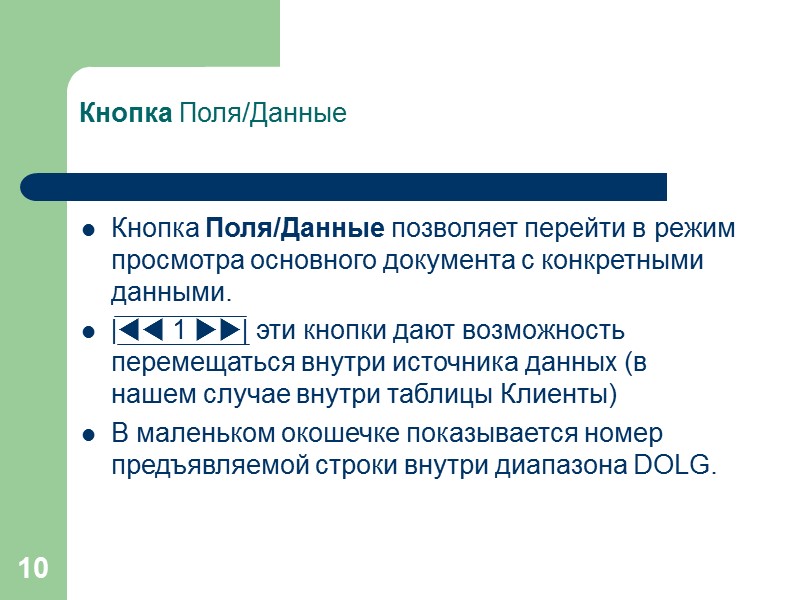
10 Кнопка Поля/Данные Кнопка Поля/Данные позволяет перейти в режим просмотра основного документа с конкретными данными. | 1 | эти кнопки дают возможность перемещаться внутри источника данных (в нашем случае внутри таблицы Клиенты) В маленьком окошечке показывается номер предъявляемой строки внутри диапазона DOLG.
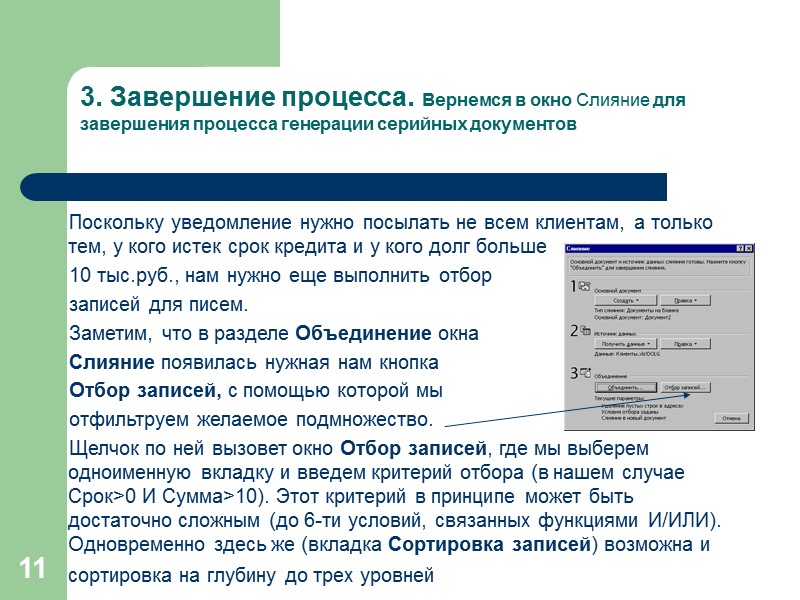
11 3. Завершение процесса. Вернемся в окно Слияние для завершения процесса генерации серийных документов Поскольку уведомление нужно посылать не всем клиентам, а только тем, у кого истек срок кредита и у кого долг больше 10 тыс.руб., нам нужно еще выполнить отбор записей для писем. Заметим, что в разделе Объединение окна Слияние появилась нужная нам кнопка Отбор записей, с помощью которой мы отфильтруем желаемое подмножество. Щелчок по ней вызовет окно Отбор записей, где мы выберем одноименную вкладку и введем критерий отбора (в нашем случае Срок>0 И Сумма>10). Этот критерий в принципе может быть достаточно сложным (до 6-ти условий, связанных функциями И/ИЛИ). Одновременно здесь же (вкладка Сортировка записей) возможна и сортировка на глубину до трех уровней
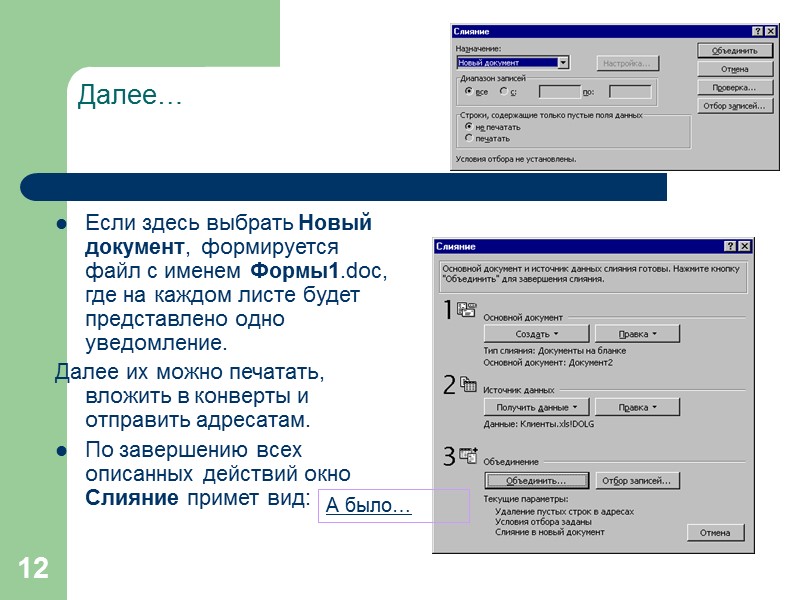
12 Далее… Если здесь выбрать Новый документ, формируется файл с именем Формы1.doc, где на каждом листе будет представлено одно уведомление. Далее их можно печатать, вложить в конверты и отправить адресатам. По завершению всех описанных действий окно Слияние примет вид: А было…
13 Графически процесс формирования серийных документов иллюстрирует рисунок