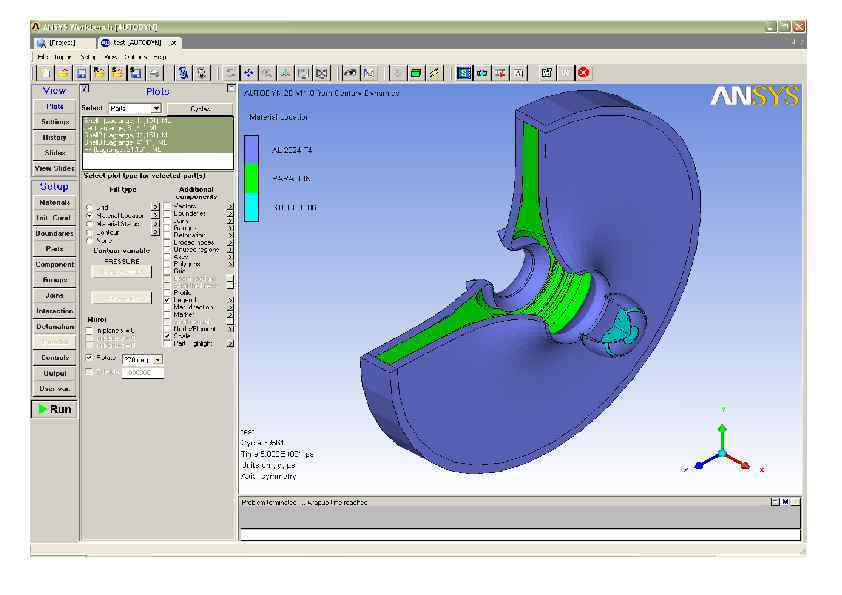
Скачать презентацию 1 Создаем новый проект 1 Нажимаем 2 Указываем папку
Постановка.ppt
- Количество слайдов: 27
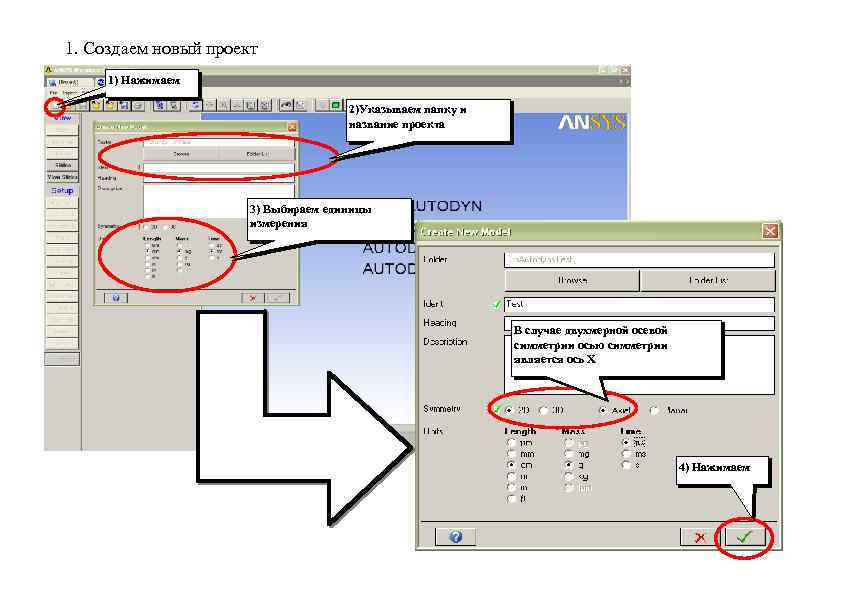 1. Создаем новый проект 1) Нажимаем 2)Указываем папку и название проекта 3) Выбираем единицы измерения В случае двухмерной осевой симметрии осью симметрии является ось Х 4) Нажимаем
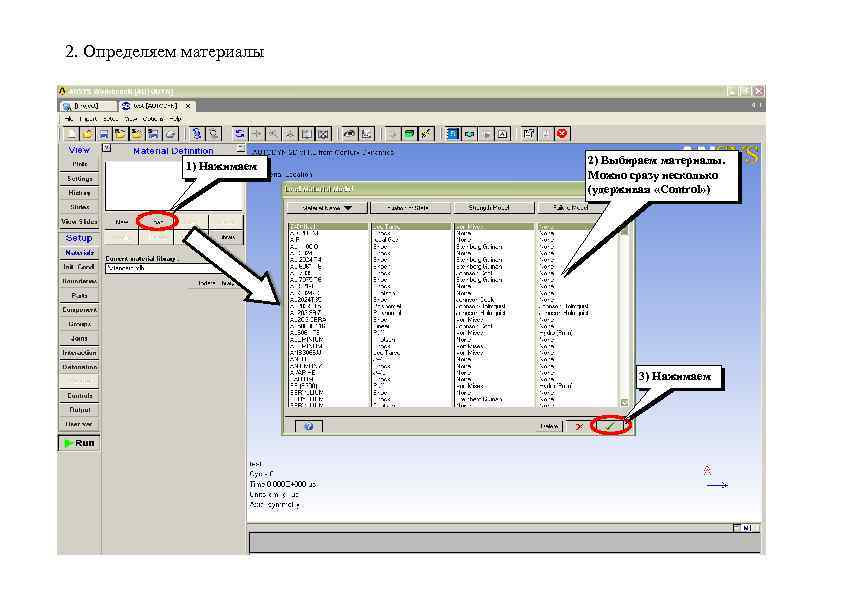 2. Определяем материалы 1) Нажимаем 2) Выбираем материалы. Можно сразу несколько (удерживая «Control» ) 3) Нажимаем
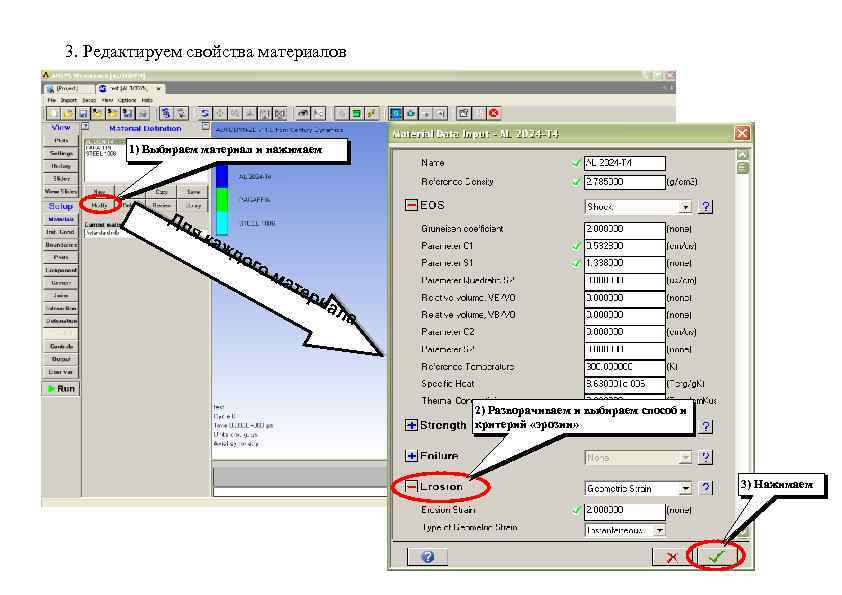 3. Редактируем свойства материалов 1) Выбираем материал и нажимаем Дл як аж до го ма т ер иа ла 2) Разворачиваем и выбираем способ и критерий «эрозии» 3) Нажимаем
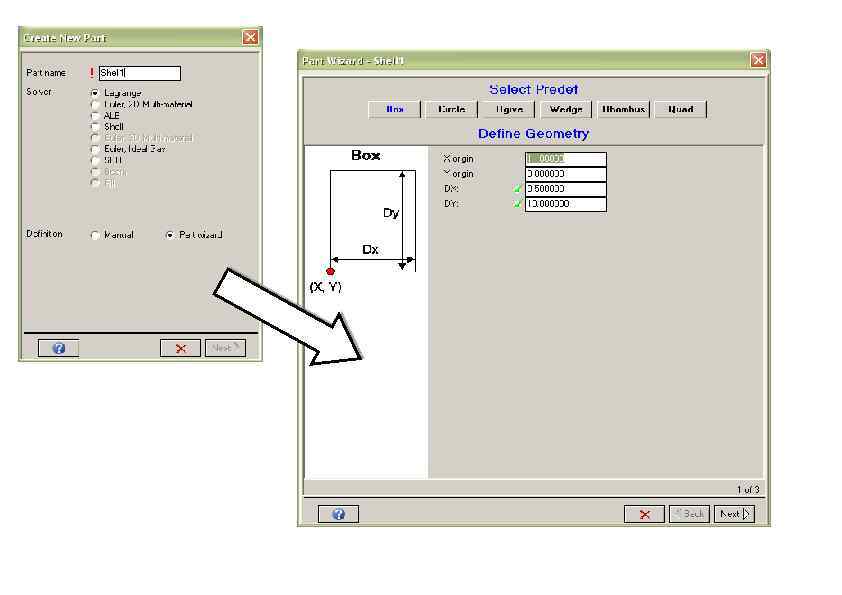
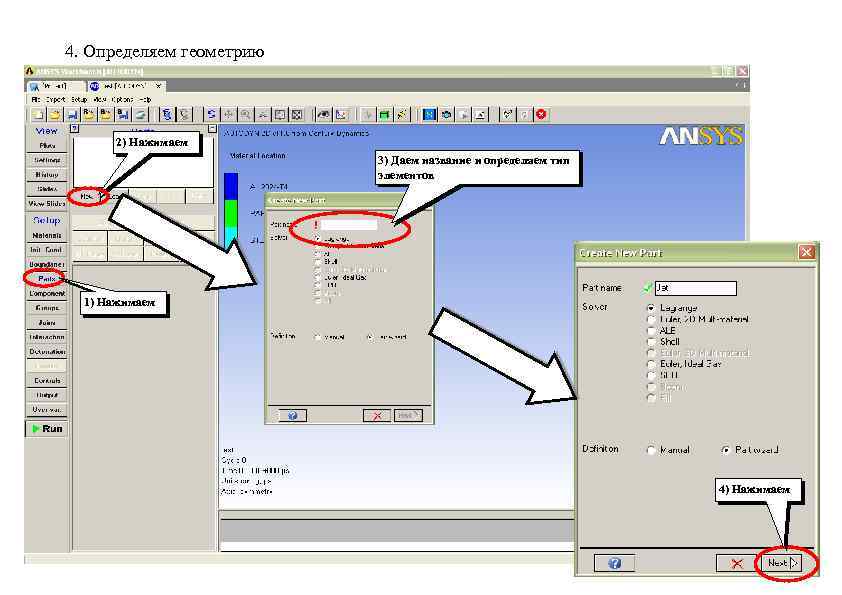 4. Определяем геометрию 2) Нажимаем 3) Даем название и определяем тип элементов 1) Нажимаем 4) Нажимаем
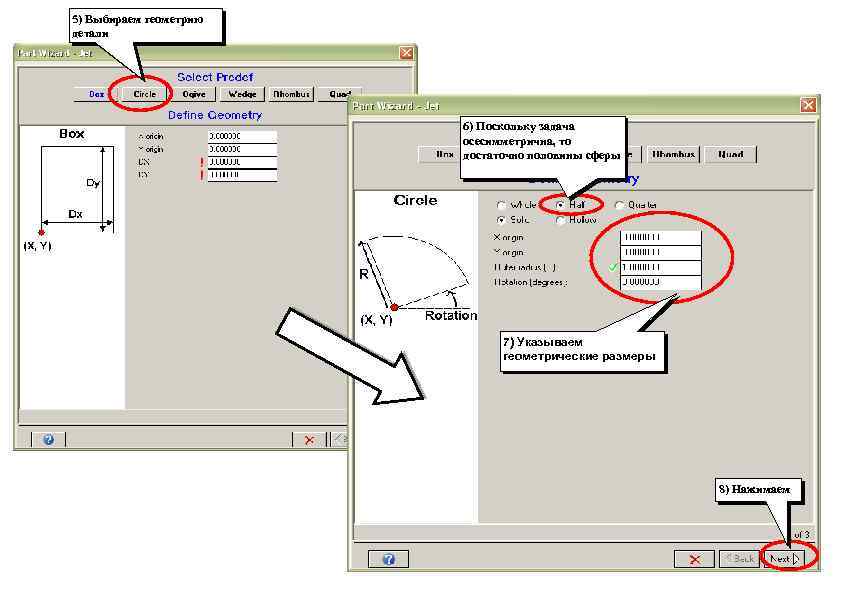 5) Выбираем геометрию детали 6) Поскольку задача осесимметрична, то достаточно половины сферы 7) Указываем геометрические размеры 8) Нажимаем
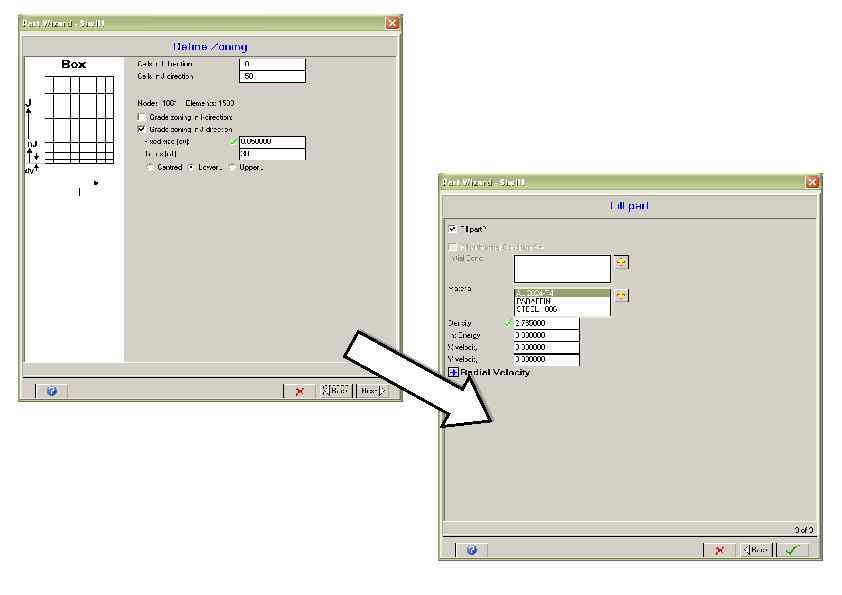
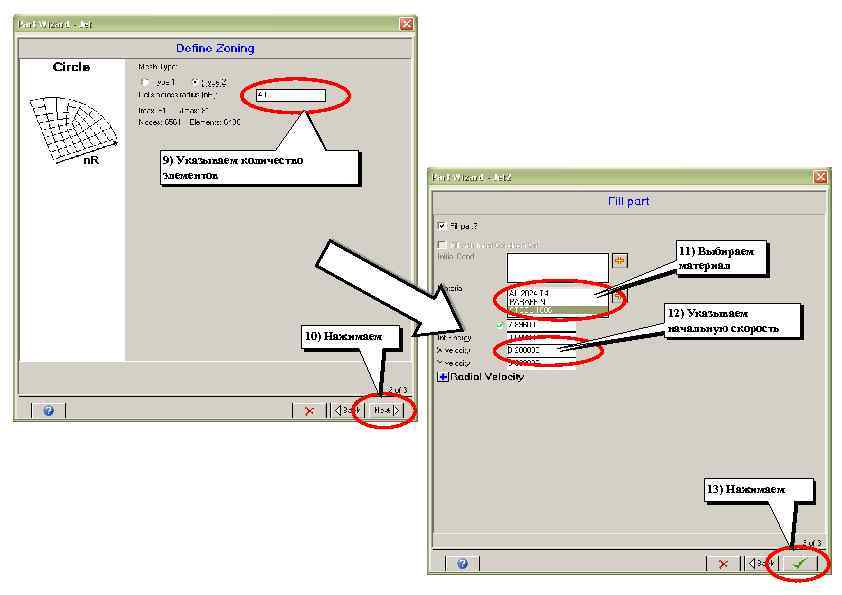 9) Указываем количество элементов 11) Выбираем материал 10) Нажимаем 12) Указываем начальную скорость 13) Нажимаем
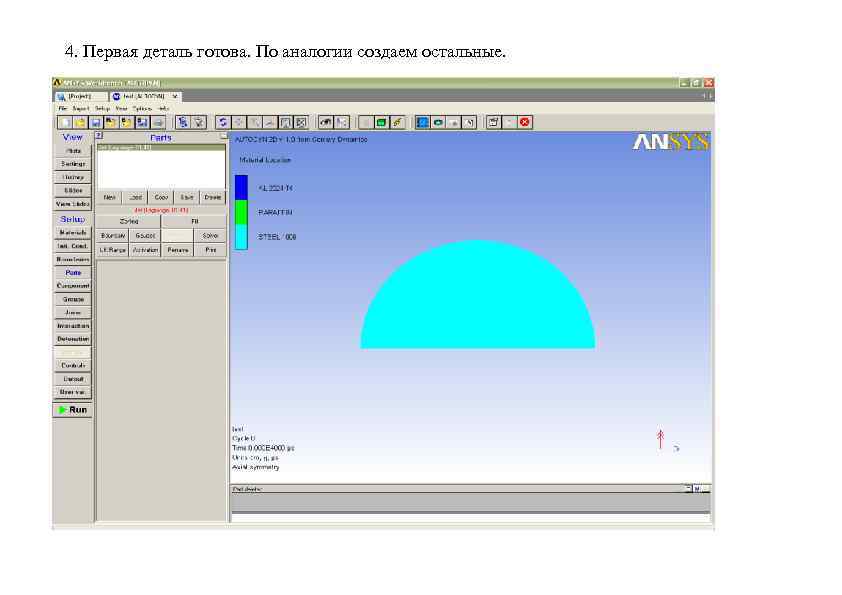 4. Первая деталь готова. По аналогии создаем остальные.
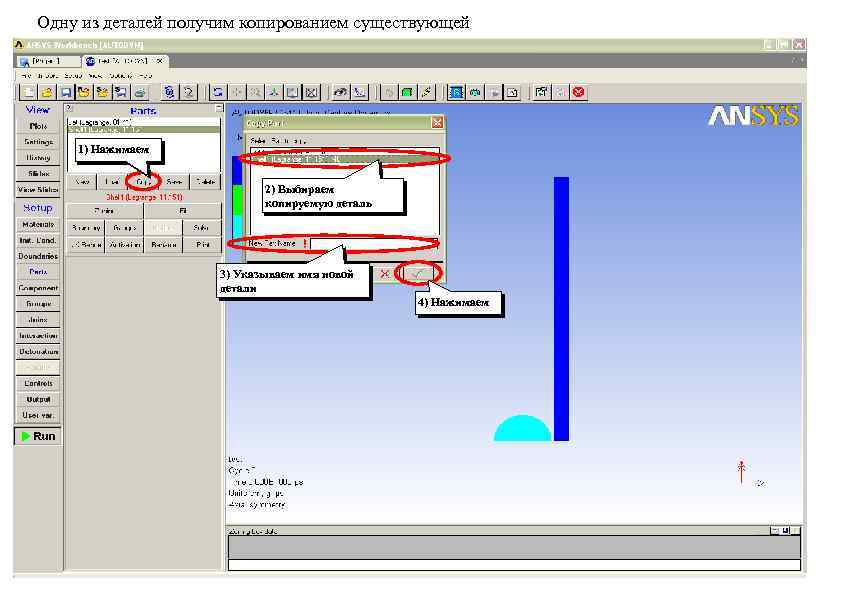 Одну из деталей получим копированием существующей 1) Нажимаем 2) Выбираем копируемую деталь 3) Указываем имя новой детали 4) Нажимаем
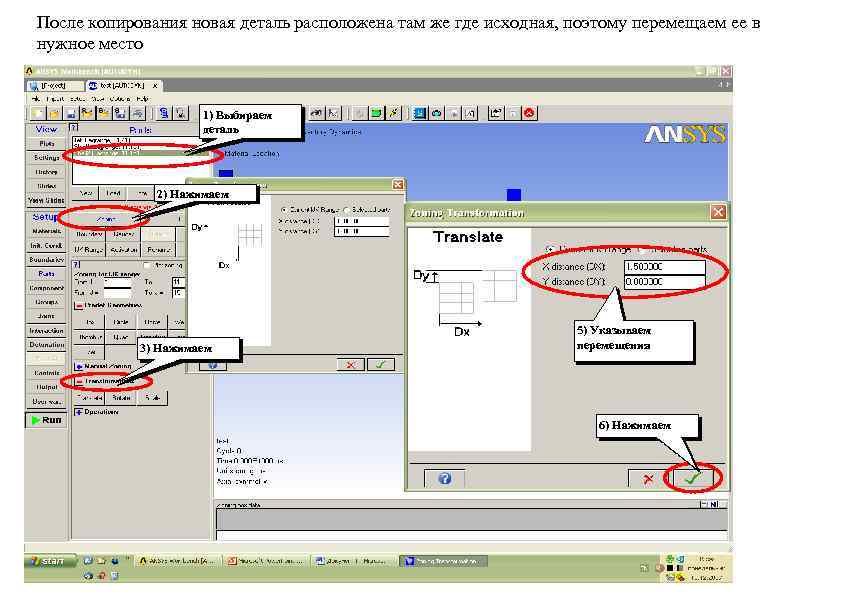 После копирования новая деталь расположена там же где исходная, поэтому перемещаем ее в нужное место 1) Выбираем деталь 2) Нажимаем 3) Нажимаем 5) Указываем перемещения 6) Нажимаем
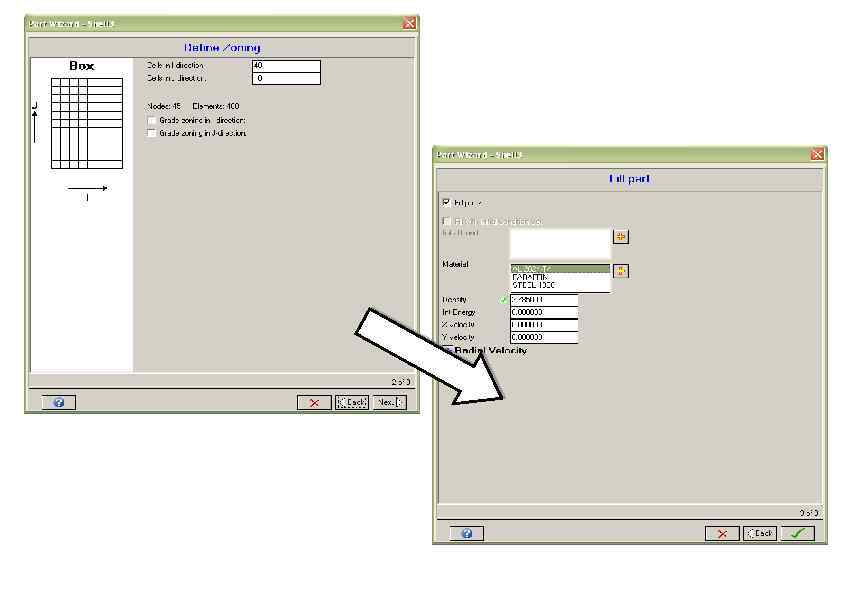
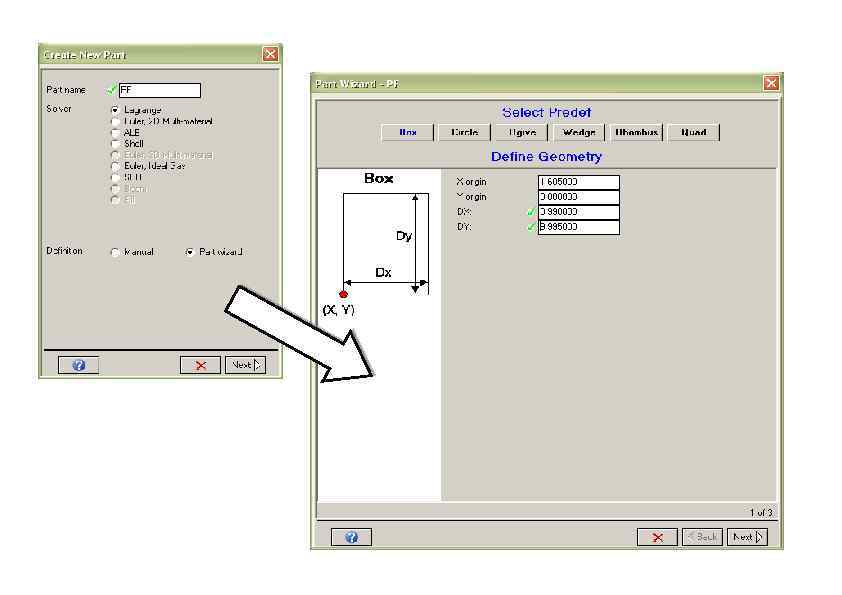
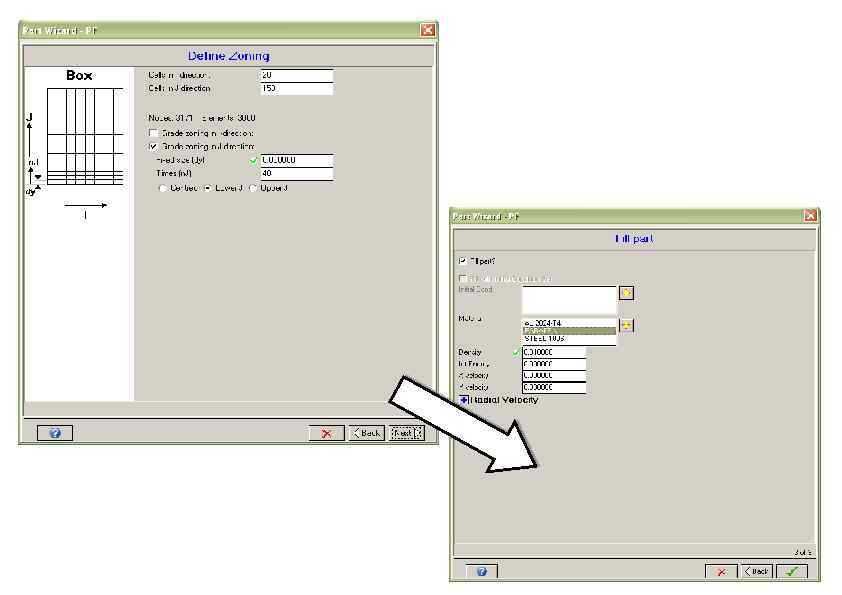
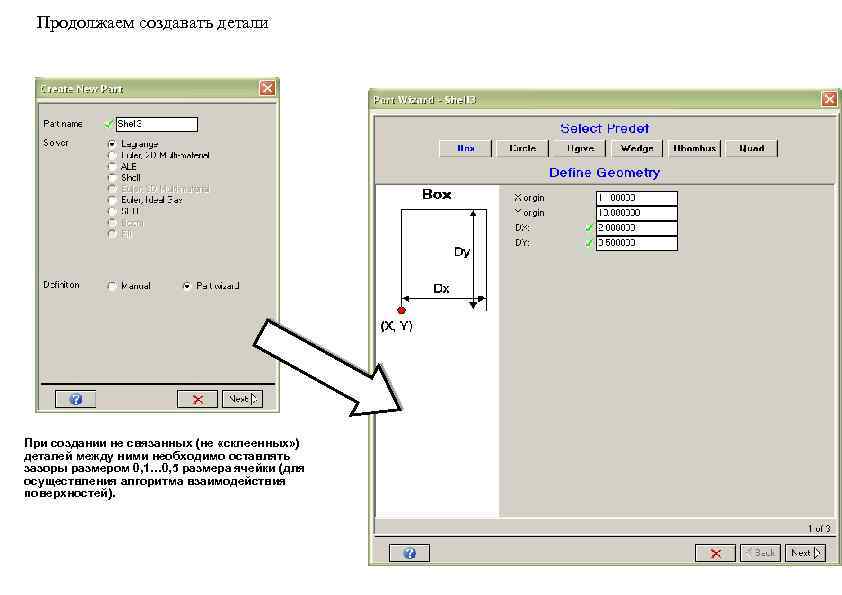 Продолжаем создавать детали При создании не связанных (не «склеенных» ) деталей между ними необходимо оставлять зазоры размером 0, 1… 0, 5 размера ячейки (для осуществления алгоритма взаимодействия поверхностей).
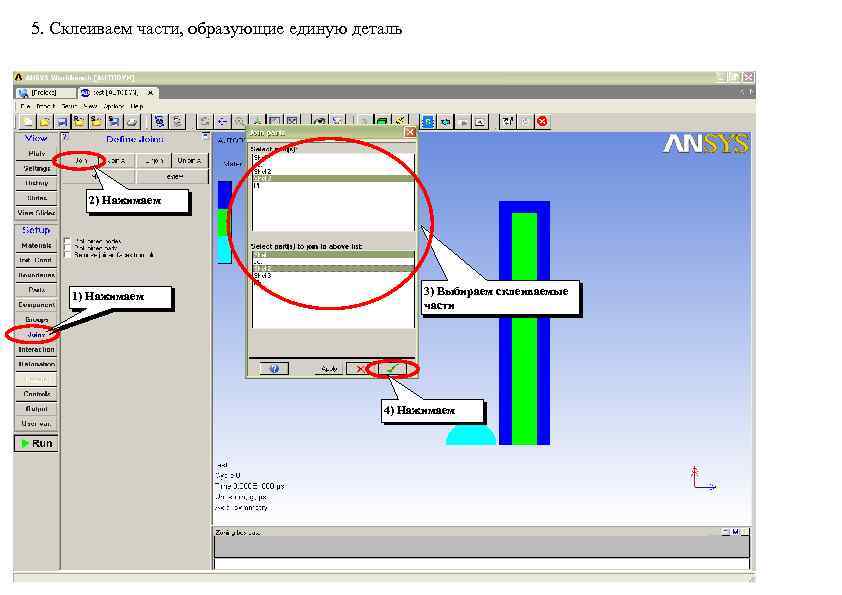 5. Склеиваем части, образующие единую деталь 2) Нажимаем 1) Нажимаем 3) Выбираем склеиваемые части 4) Нажимаем
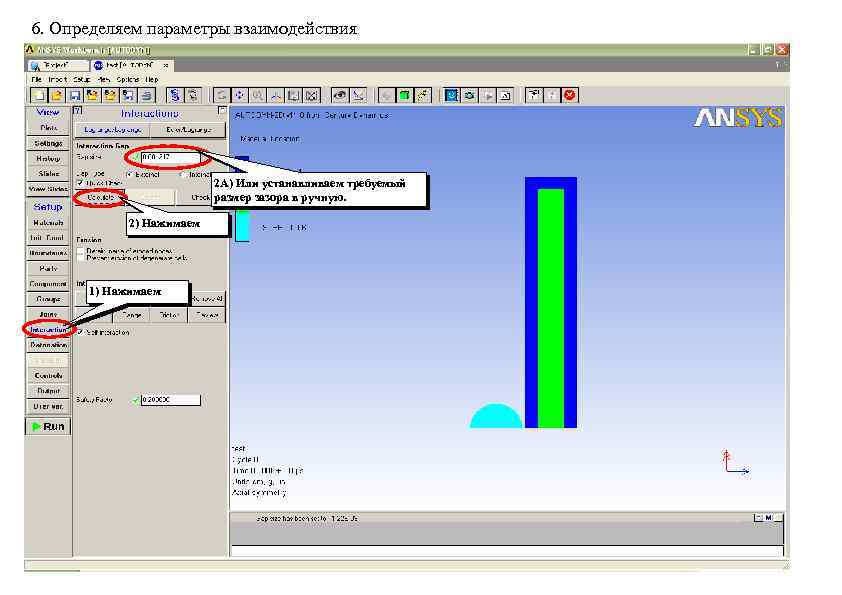 6. Определяем параметры взаимодействия 2 А) Или устанавливаем требуемый размер зазора в ручную. 2) Нажимаем 1) Нажимаем
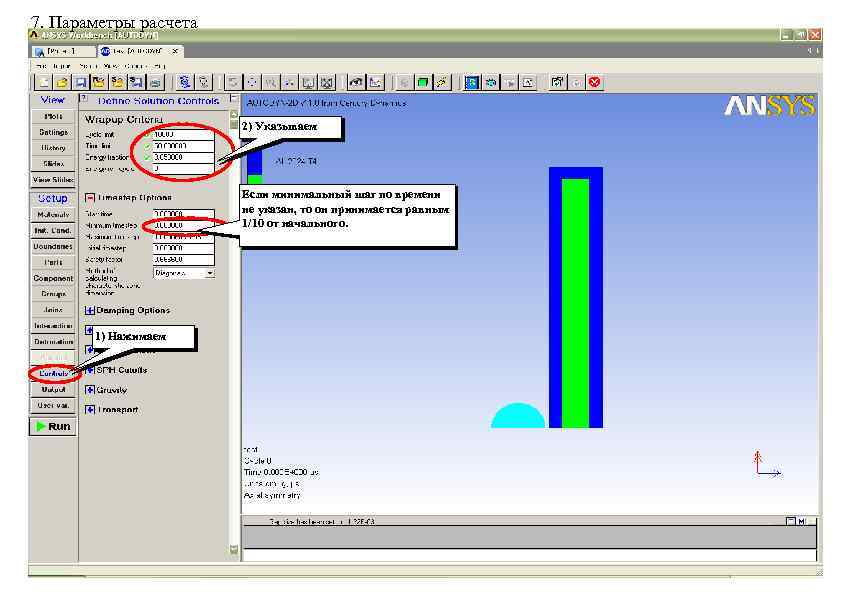 7. Параметры расчета 2) Указываем Если минимальный шаг по времени не указан, то он принимается равным 1/10 от начального. 1) Нажимаем
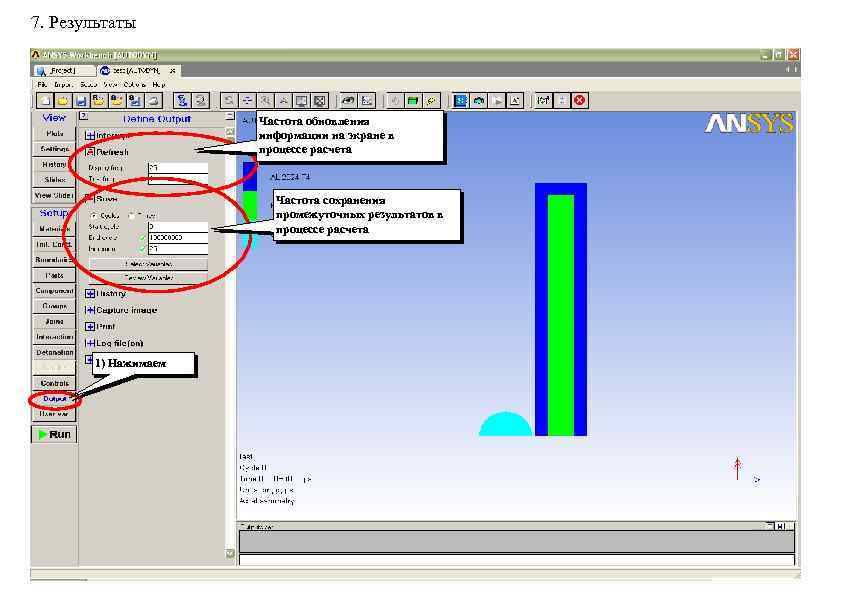 7. Результаты Частота обновления информации на экране в процессе расчета Частота сохранения промежуточных результатов в процессе расчета 1) Нажимаем
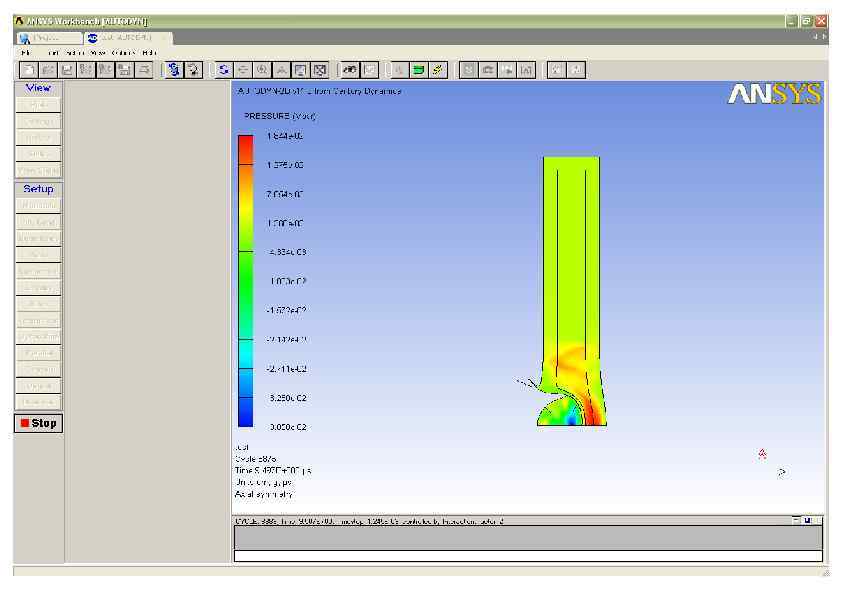
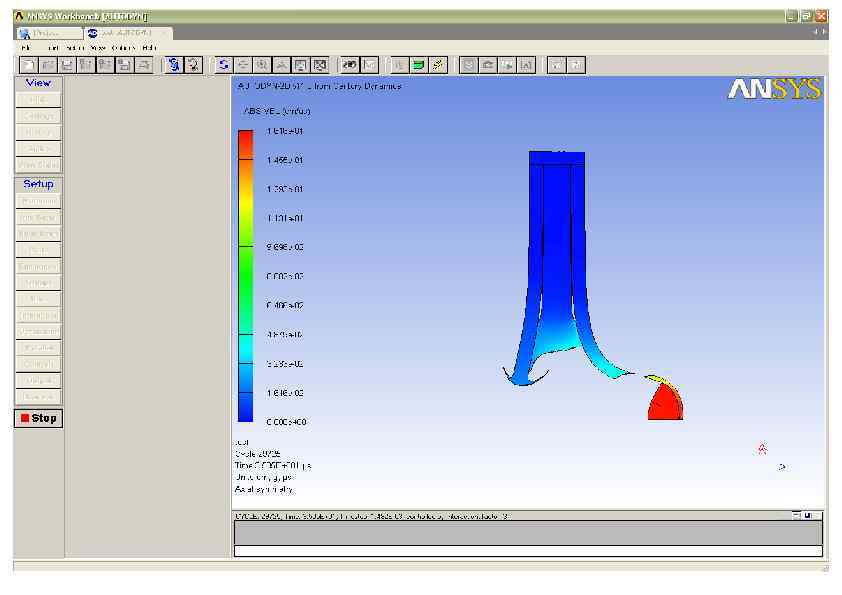
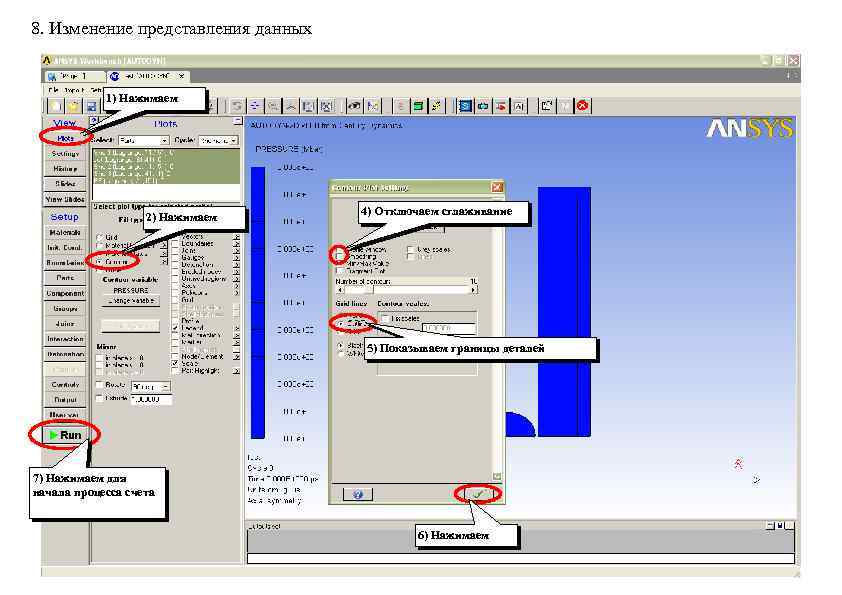 8. Изменение представления данных 1) Нажимаем 2) Нажимаем 4) Отключаем сглаживание 5) Показываем границы деталей 7) Нажимаем для начала процесса счета 6) Нажимаем
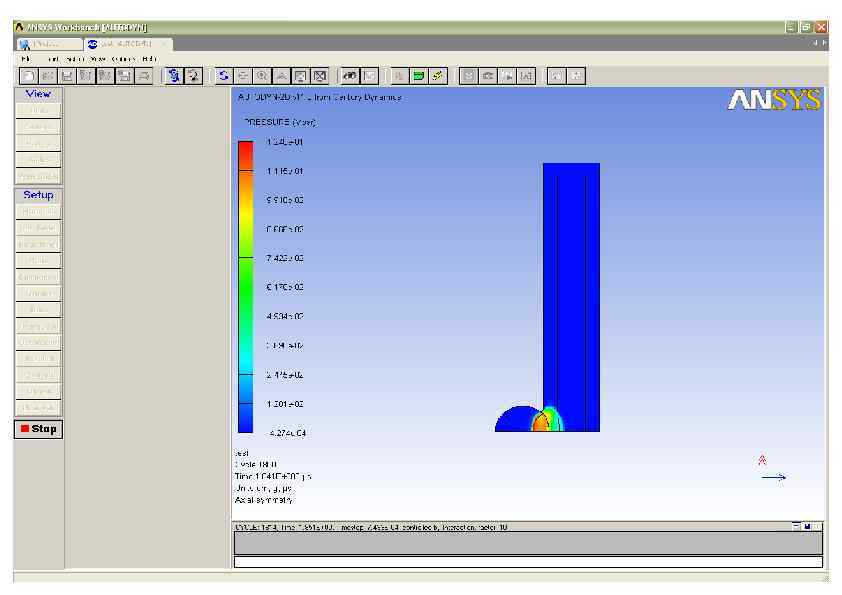
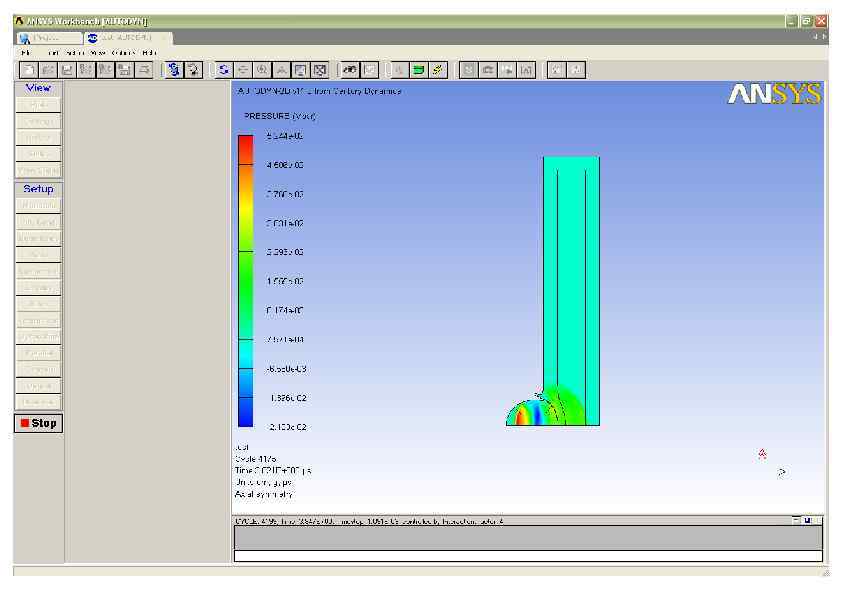
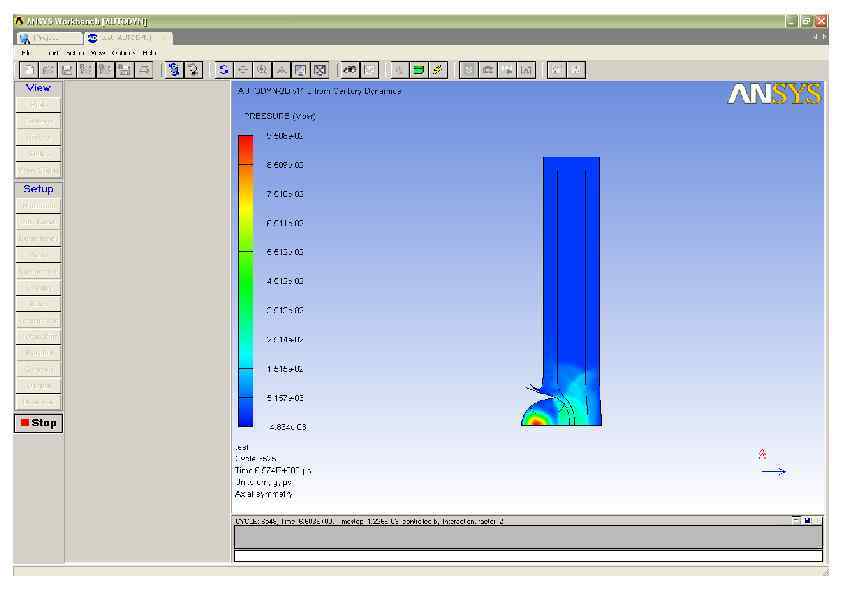
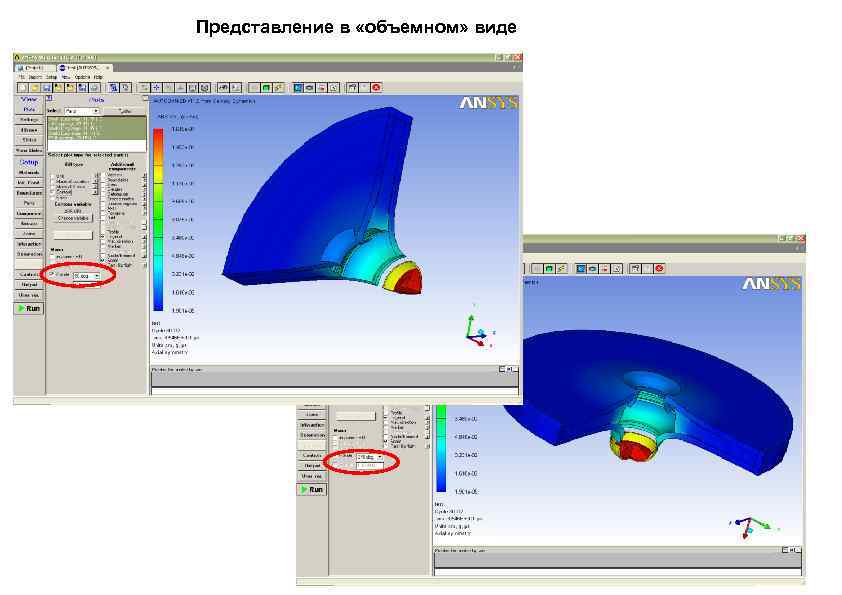 Представление в «объемном» виде