


 Скачать презентацию 1 С Зарплата и Управление Персоналом
ZUP_new_possibility_8 лекция 3 весна 2013.PPT
- Количество слайдов: 90
 « 1 С: Зарплата и Управление Персоналом 8» (ЗУП) по сравнению с « 1 С: Зарплата и Кадры 7. 7» (ЗК)
 О чем пойдет речь Сравнительная характеристика функциональных возможностей конфигураций «Зарплата и Управление Персоналом» и «Зарплата и Кадры» Ведение учета нескольких организаций в единой базе Кадровый учет Учет использования рабочего времени Расчет заработной платы Отчетность Сервисные механизмы 2
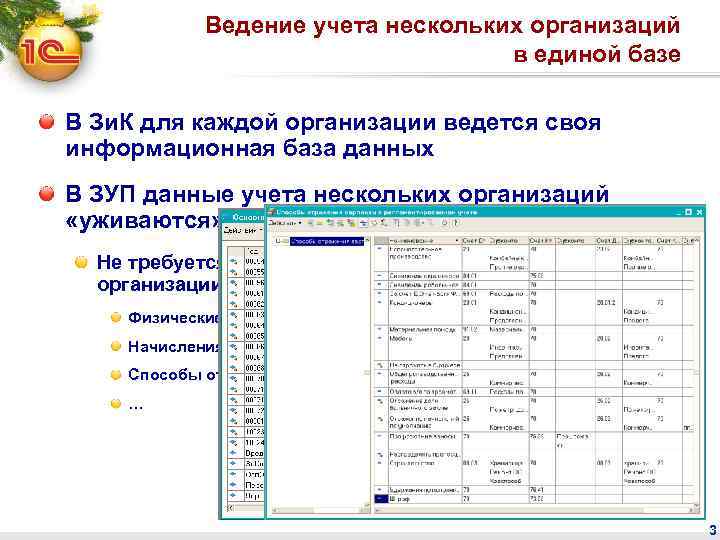 Ведение учета нескольких организаций в единой базе В Зи. К для каждой организации ведется своя информационная база данных В ЗУП данные учета нескольких организаций «уживаются» в одной информационной базе Не требуется ввод совпадающих данных для каждой организации отдельно Физические лица, сотрудники Начисления, удержания Способы отражения зарплаты в учете … 3
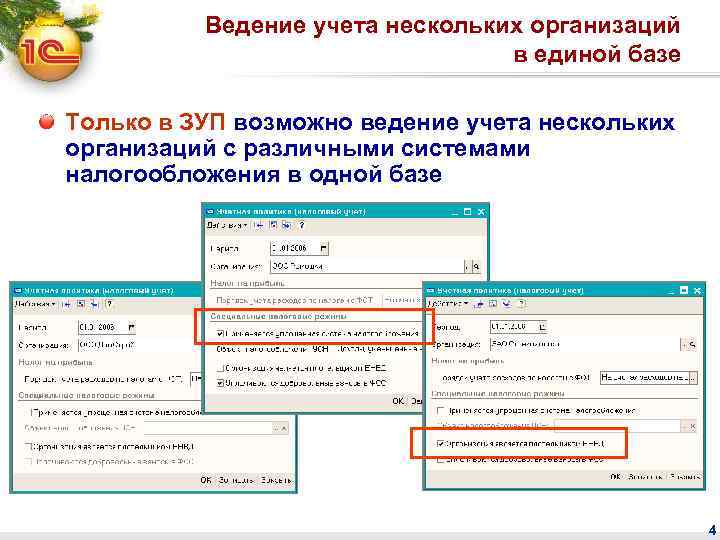 Ведение учета нескольких организаций в единой базе Только в ЗУП возможно ведение учета нескольких организаций с различными системами налогообложения в одной базе 4
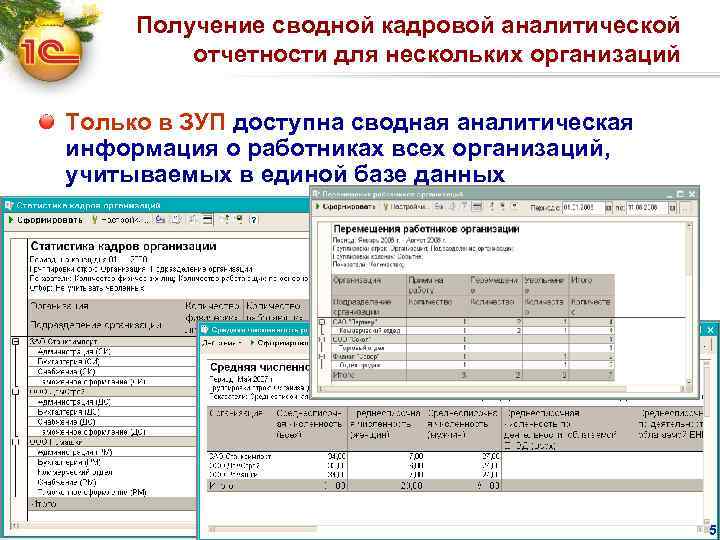 Получение сводной кадровой аналитической отчетности для нескольких организаций Только в ЗУП доступна сводная аналитическая информация о работниках всех организаций, учитываемых в единой базе данных 5
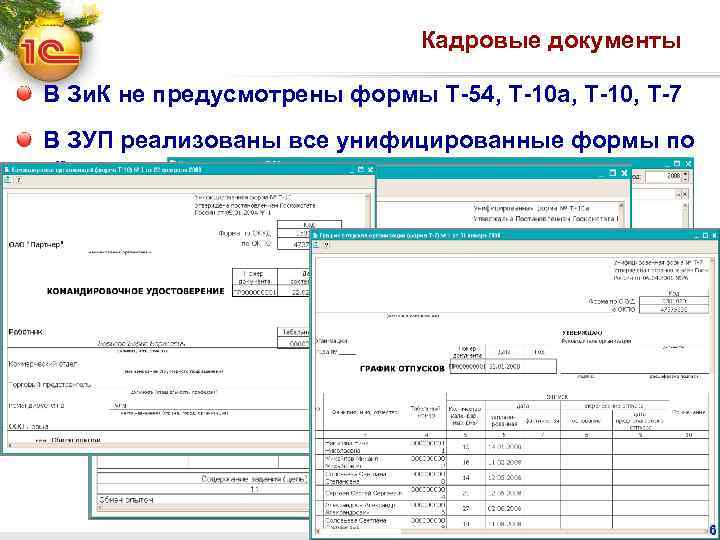 Кадровые документы В Зи. К не предусмотрены формы Т-54, Т-10 а, Т-10, Т-7 В ЗУП реализованы все унифицированные формы по труду 6
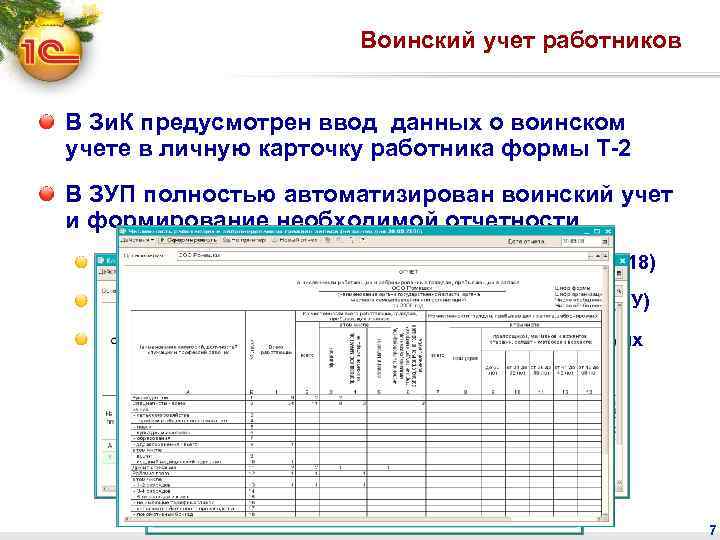 Воинский учет работников В Зи. К предусмотрен ввод данных о воинском учете в личную карточку работника формы Т-2 В ЗУП полностью автоматизирован воинский учет и формирование необходимой отчетности Карточка учета организации в военкомате (форма № 18) Донесение о количестве граждан запаса (форма 11/МУ) Отчет о численности работающих и забронированных граждан запаса (форма № 6) и другие отчеты 7
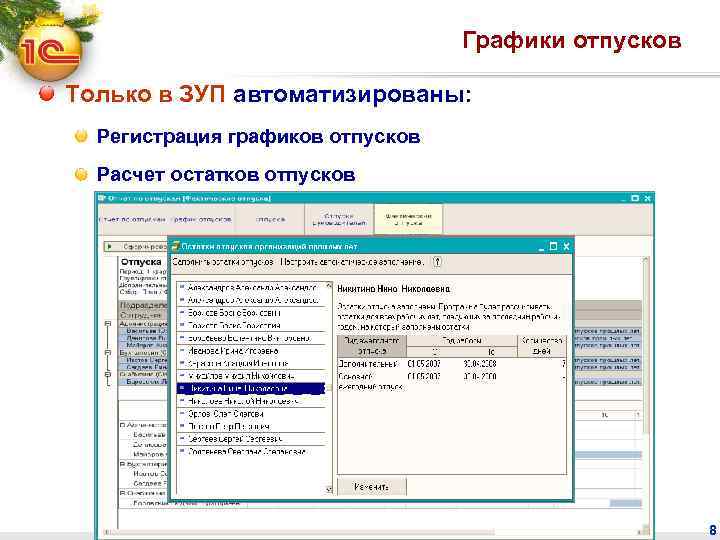 Графики отпусков Только в ЗУП автоматизированы: Регистрация графиков отпусков Расчет остатков отпусков 8
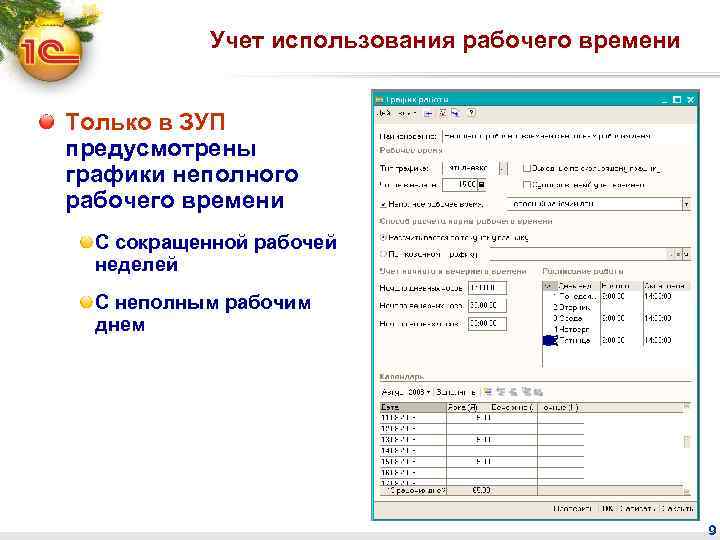 Учет использования рабочего времени Только в ЗУП предусмотрены графики неполного рабочего времени С сокращенной рабочей неделей С неполным рабочим днем 9
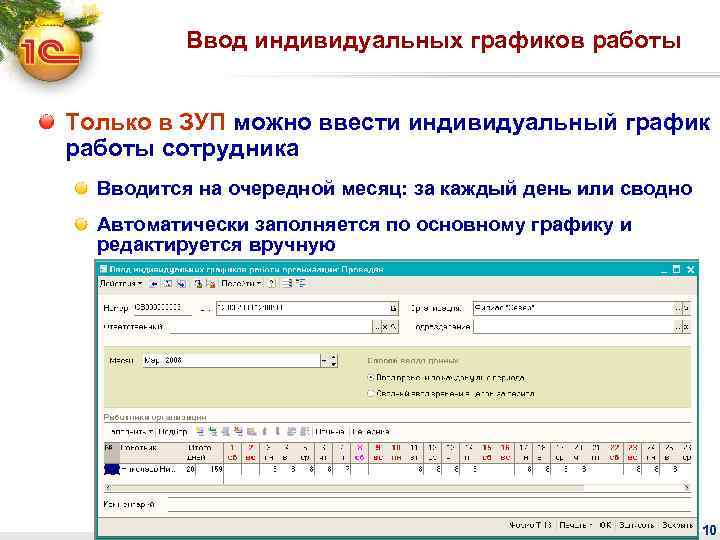 Ввод индивидуальных графиков работы Только в ЗУП можно ввести индивидуальный график работы сотрудника Вводится на очередной месяц: за каждый день или сводно Автоматически заполняется по основному графику и редактируется вручную 10
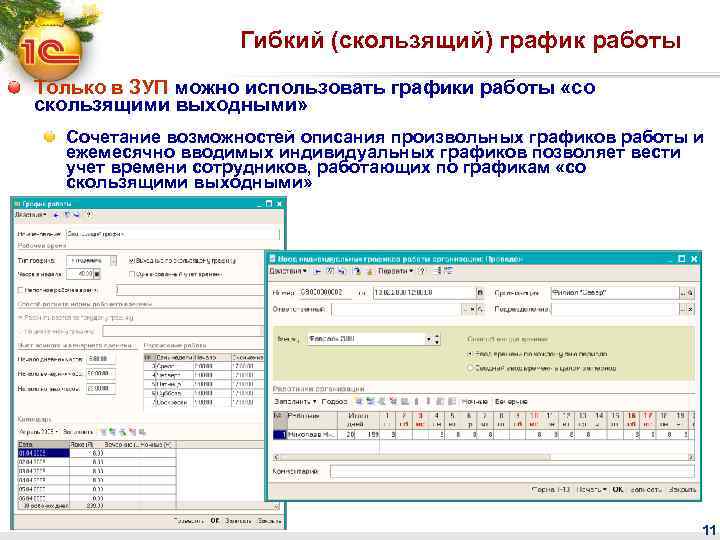 Гибкий (скользящий) график работы Только в ЗУП можно использовать графики работы «со скользящими выходными» Сочетание возможностей описания произвольных графиков работы и ежемесячно вводимых индивидуальных графиков позволяет вести учет времени сотрудников, работающих по графикам «со скользящими выходными» 11
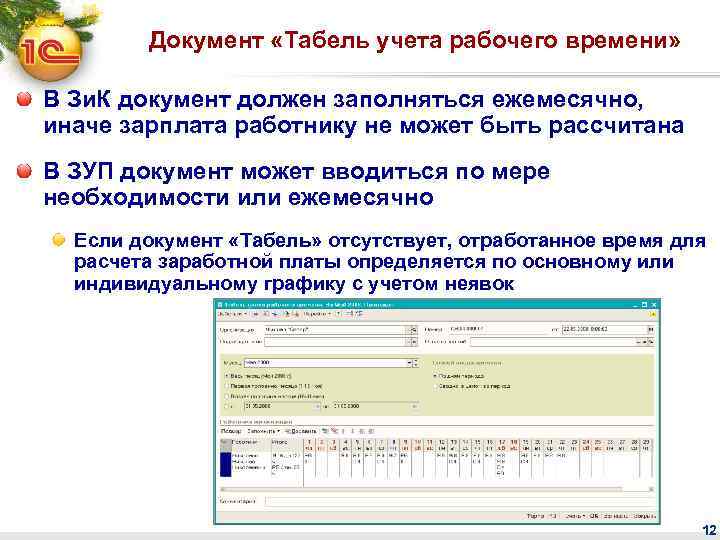 Документ «Табель учета рабочего времени» В Зи. К документ должен заполняться ежемесячно, иначе зарплата работнику не может быть рассчитана В ЗУП документ может вводиться по мере необходимости или ежемесячно Если документ «Табель» отсутствует, отработанное время для расчета заработной платы определяется по основному или индивидуальному графику с учетом неявок 12
 Отчет «Табель учета рабочего времени» В Зи. К отчет может быть получен только после расчета зарплаты В ЗУП отчет текущего месяца формируется в любой момент Для расчета аванса по фактической выработке за первую половину месяца предусмотрена возможность регистрации табеля за первую половину месяца с учетом введенных на момент заполнения документа данных об отклонениях Возможен ввод табеля за любой период в рамках расчетного месяца и получение печатной формы за неоконченный месяц В условиях отсутствия данных о расчетах заработной платы используются данные кадрового учета 13
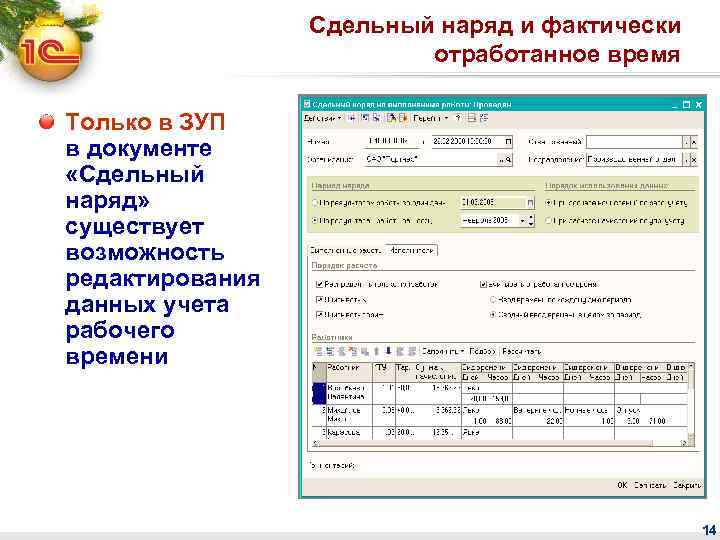 Сдельный наряд и фактически отработанное время Только в ЗУП в документе «Сдельный наряд» существует возможность редактирования данных учета рабочего времени 14
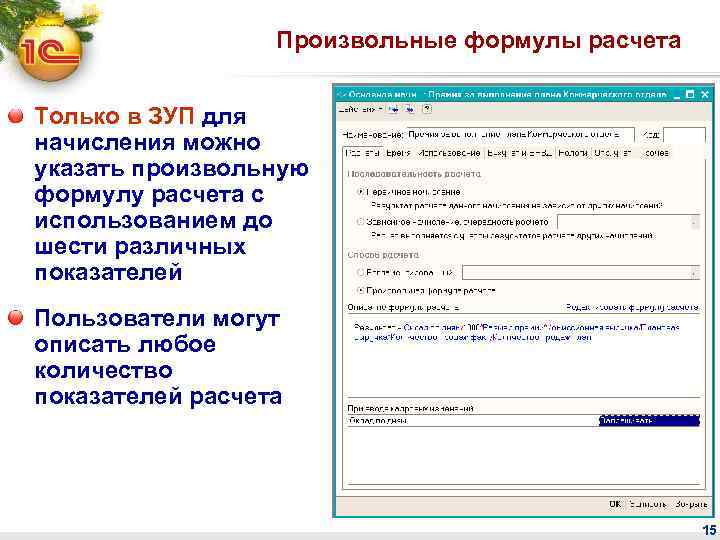 Произвольные формулы расчета Только в ЗУП для начисления можно указать произвольную формулу расчета с использованием до шести различных показателей Пользователи могут описать любое количество показателей расчета 15
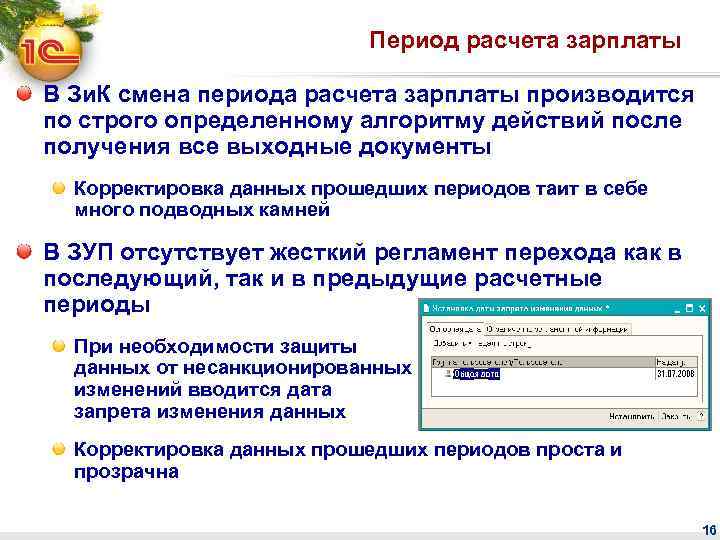 Период расчета зарплаты В Зи. К смена периода расчета зарплаты производится по строго определенному алгоритму действий после получения все выходные документы Корректировка данных прошедших периодов таит в себе много подводных камней В ЗУП отсутствует жесткий регламент перехода как в последующий, так и в предыдущие расчетные периоды При необходимости защиты данных от несанкционированных изменений вводится дата запрета изменения данных Корректировка данных прошедших периодов проста и прозрачна 16
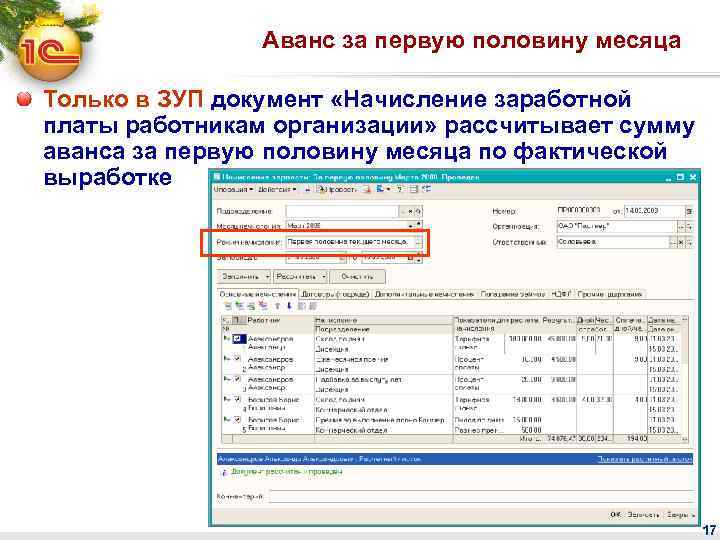 Аванс за первую половину месяца Только в ЗУП документ «Начисление заработной платы работникам организации» рассчитывает сумму аванса за первую половину месяца по фактической выработке 17
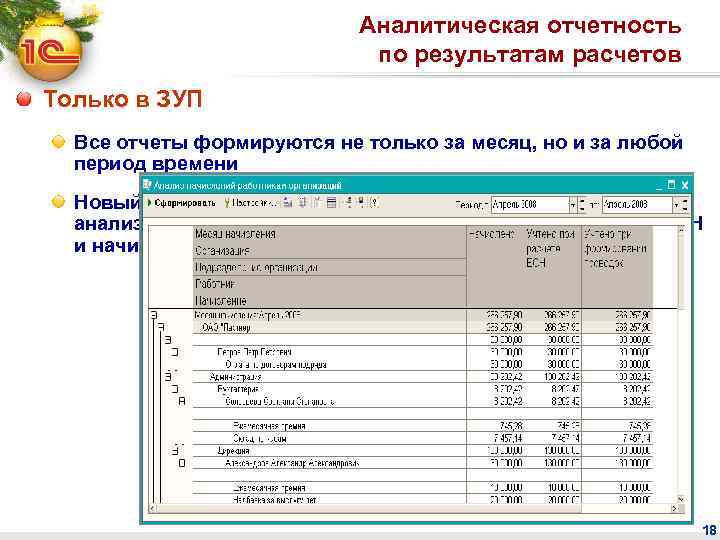 Аналитическая отчетность по результатам расчетов Только в ЗУП Все отчеты формируются не только за месяц, но и за любой период времени Новый отчет «Анализ начислений работникам» позволяет анализировать величину заработка, суммы начисленного ЕСН и начислений, учитываемых при формировании проводок 18
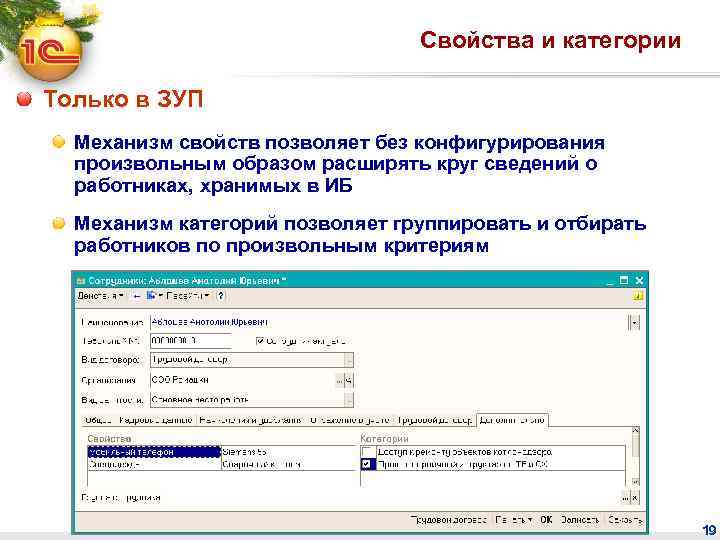 Свойства и категории Только в ЗУП Механизм свойств позволяет без конфигурирования произвольным образом расширять круг сведений о работниках, хранимых в ИБ Механизм категорий позволяет группировать и отбирать работников по произвольным критериям 19
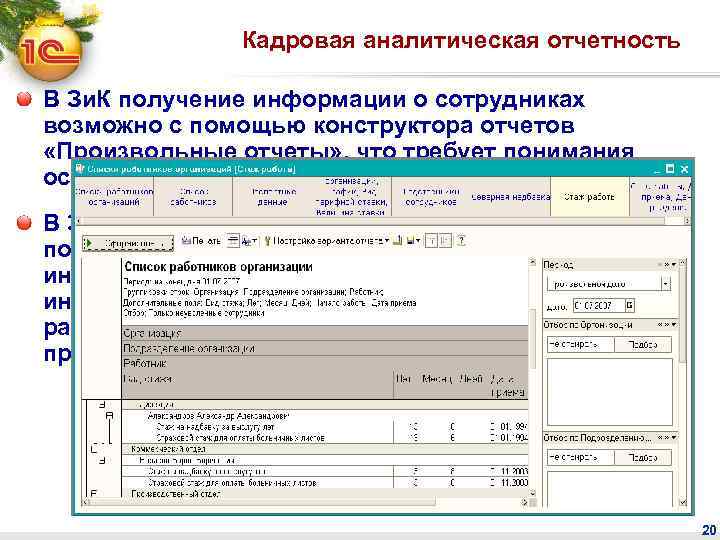 Кадровая аналитическая отчетность В Зи. К получение информации о сотрудниках возможно с помощью конструктора отчетов «Произвольные отчеты» , что требует понимания основ программирования В ЗУП отчет «Списки работников организации» позволяет получать полную аналитическую информацию о работниках, учитываемых в информационной базе, в различных аналитических разрезах, дорабатывать существующие и, с помощью простой настройки, формировать новые отчеты 20
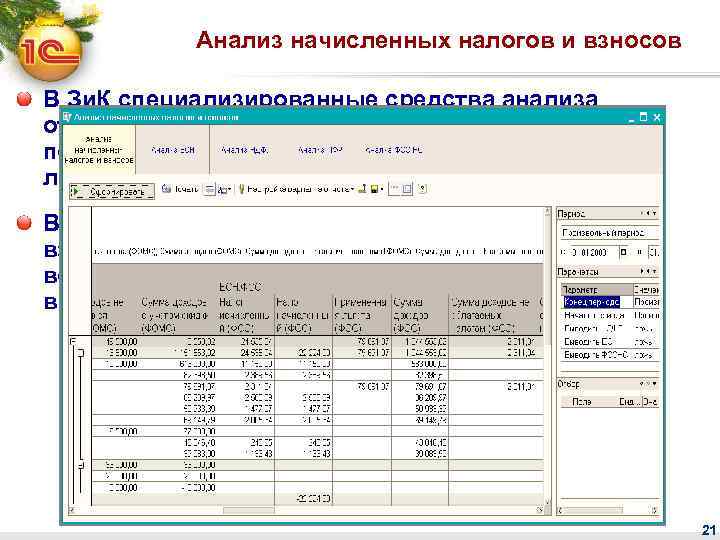 Анализ начисленных налогов и взносов В Зи. К специализированные средства анализа отсутствуют, некоторую информацию можно получить в расшифровках отчета «Расчет по ЕСН» либо с помощью дополнительных обработок В ЗУП отчет «Анализ начисленных налогов и взносов» позволяет анализировать начисления по всем налогам и в разрезе каждого налога за любой выбранный период 21
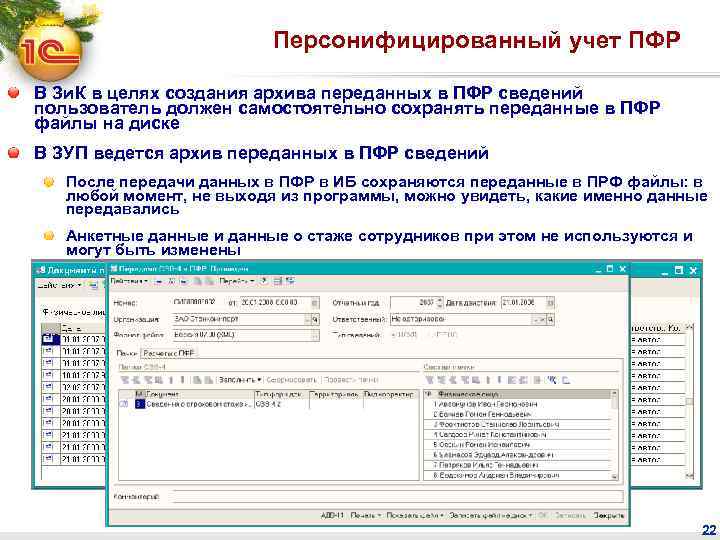 Персонифицированный учет ПФР В Зи. К в целях создания архива переданных в ПФР сведений пользователь должен самостоятельно сохранять переданные в ПФР файлы на диске В ЗУП ведется архив переданных в ПФР сведений После передачи данных в ПФР в ИБ сохраняются переданные в ПРФ файлы: в любой момент, не выходя из программы, можно увидеть, какие именно данные передавались Анкетные данные и данные о стаже сотрудников при этом не используются и могут быть изменены 22
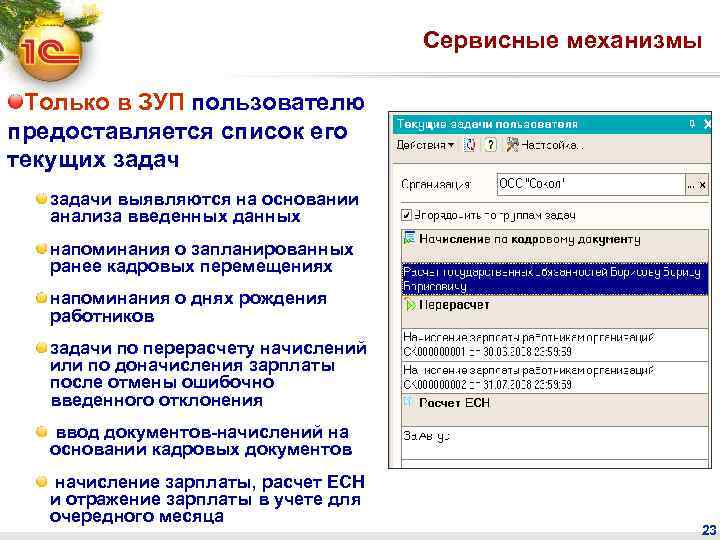 Сервисные механизмы Только в ЗУП пользователю предоставляется список его текущих задачи выявляются на основании анализа введенных данных напоминания о запланированных ранее кадровых перемещениях напоминания о днях рождения работников задачи по перерасчету начислений или по доначисления зарплаты после отмены ошибочно введенного отклонения ввод документов-начислений на основании кадровых документов начисление зарплаты, расчет ЕСН и отражение зарплаты в учете для очередного месяца 23
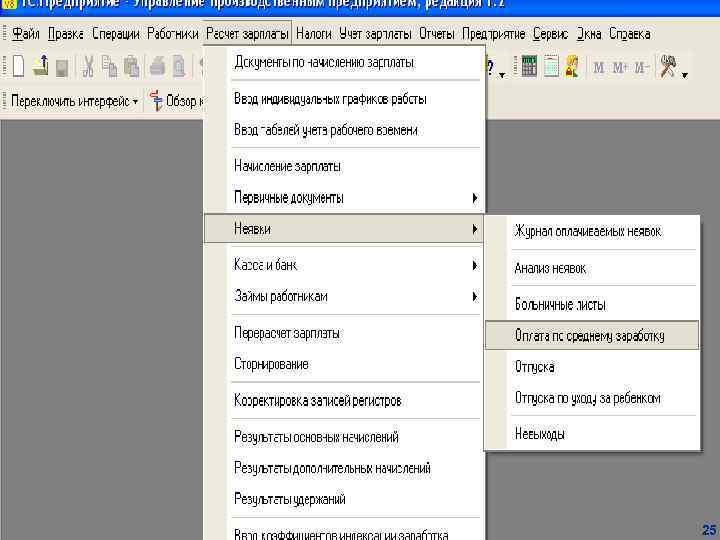
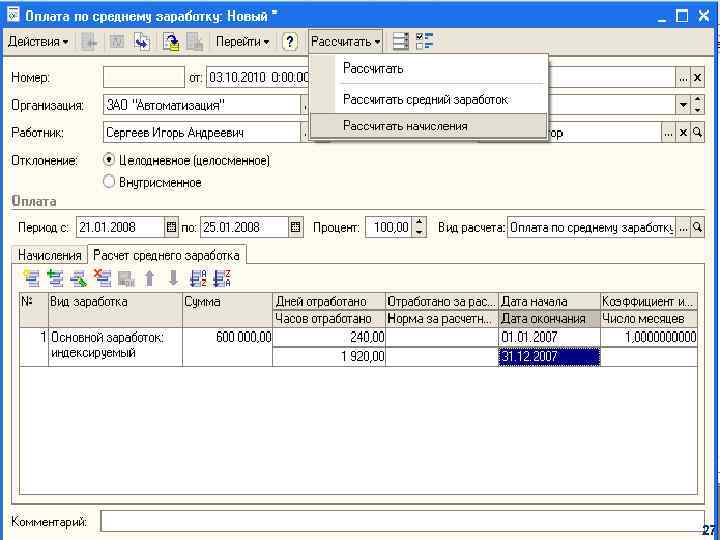
 Расчет заработной платы всегда выполняется с некоторой периодичностью, как правило, с периодичностью в один календарный месяц. Мы будем длительность одного цикла называть расчетным периодом. Оплатим командировку работника На период командировки сотрудника в соответствии с законодательством за сотрудником сохраняется оплата в размере среднего заработка. Чтобы рассчитать размер этой оплаты воспользуемся универсальным документом «Оплата по среднему заработку» . Открыв пункт меню «Расчет зарплаты» , выберем подпункт «Неявки» , «Оплата по среднему заработку» . 24
 25
25
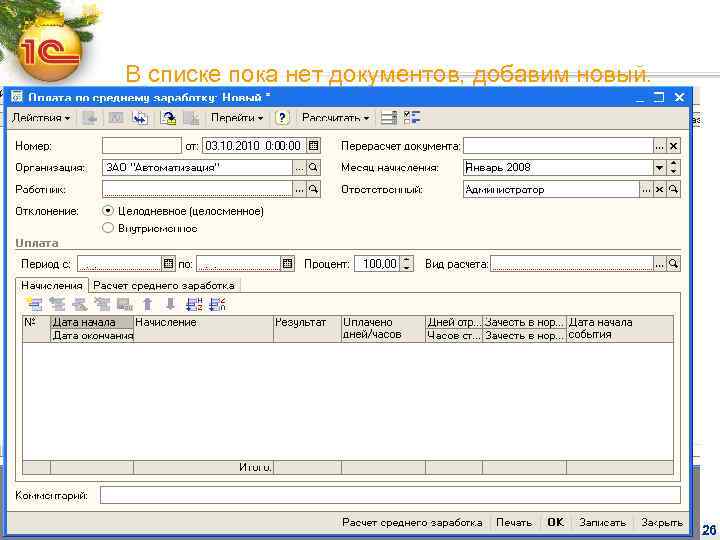 В списке пока нет документов, добавим новый. 26
 27
27
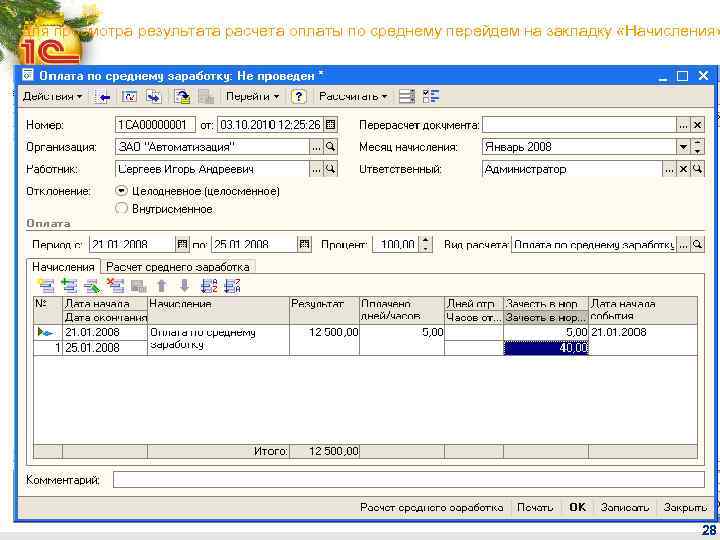 Для просмотра результата расчета оплаты по среднему перейдем на закладку «Начисления» 28
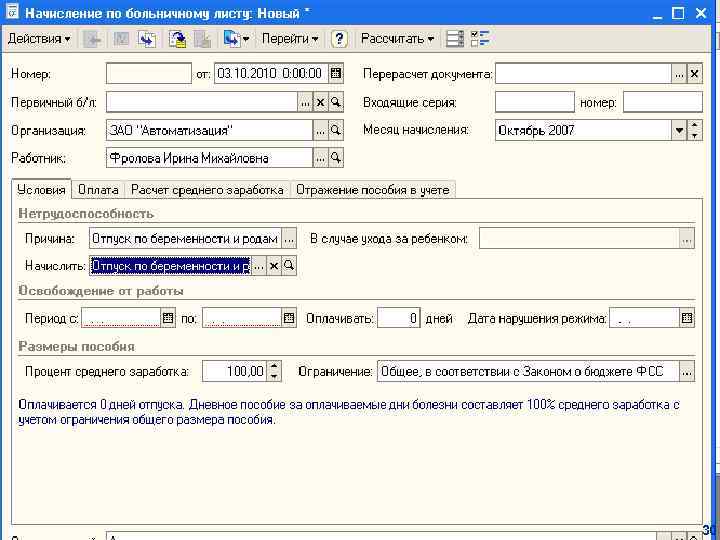
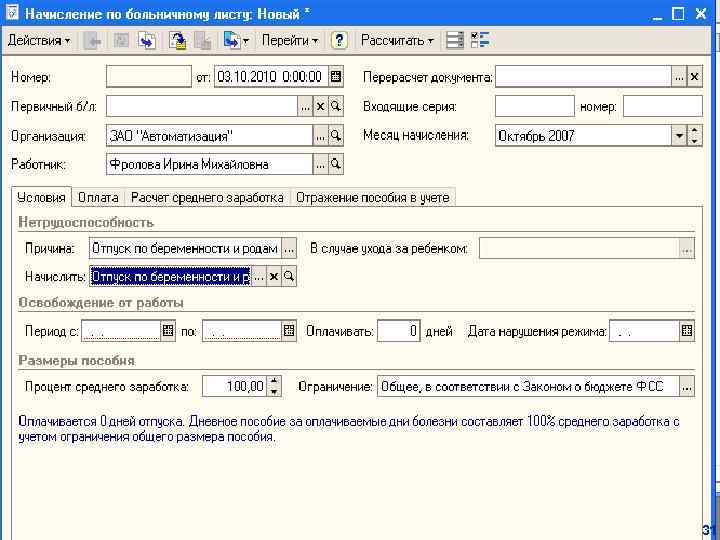
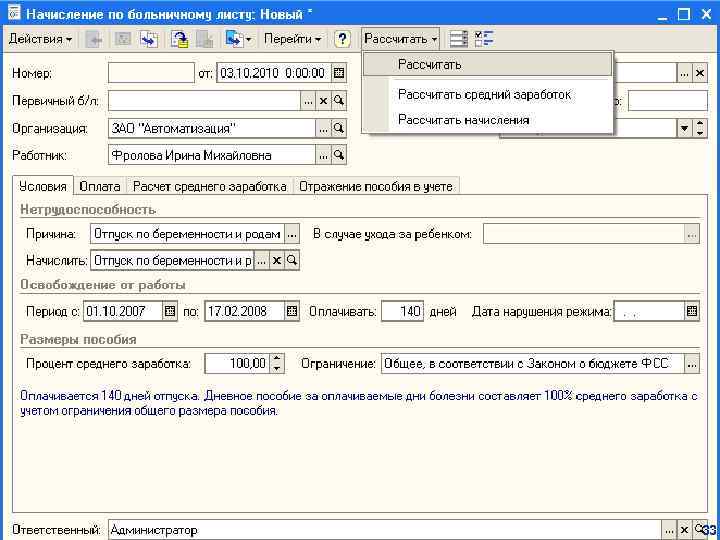
 Оформим больничный лист по беременности и родам Сотрудница нашей организации Фролова 1 октября 2007 года предоставила больничный лист по беременности и родам. Срок окончания больничного листа - 17. 02. 2008. Для отражения в программе такой ситуации и начисления оплаты по среднему заработку воспользуемся документом «Начисление по больничному листу» . Зайдем в пункт меню «Расчет зарплаты» и выберем пункт меню «Неявки» , а затем «Больничные листы» . Создадим новый документ «Начисление по больничному листу» . 29
 30
30
 31
31
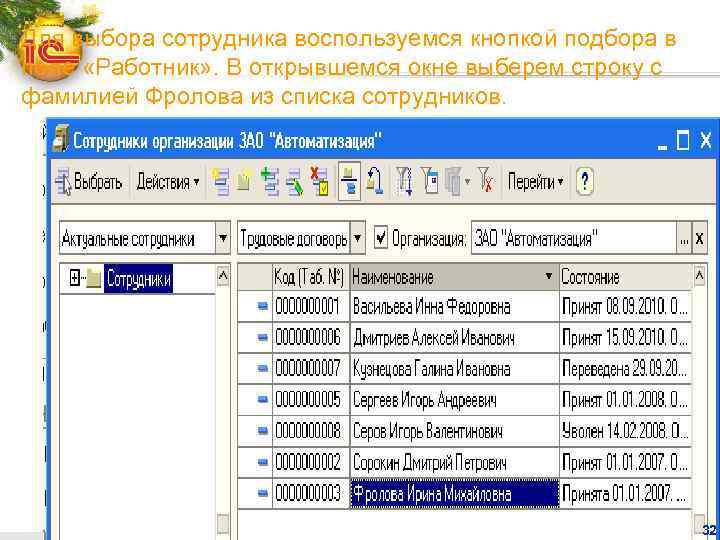 Для выбора сотрудника воспользуемся кнопкой подбора в поле «Работник» . В открывшемся окне выберем строку с фамилией Фролова из списка сотрудников. 32
 33
33
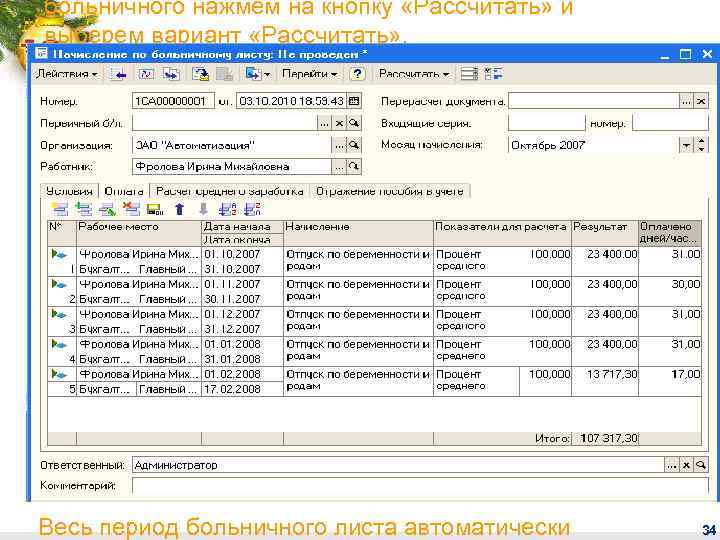 больничного нажмем на кнопку «Рассчитать» и выберем вариант «Рассчитать» . Весь период больничного листа автоматически 34
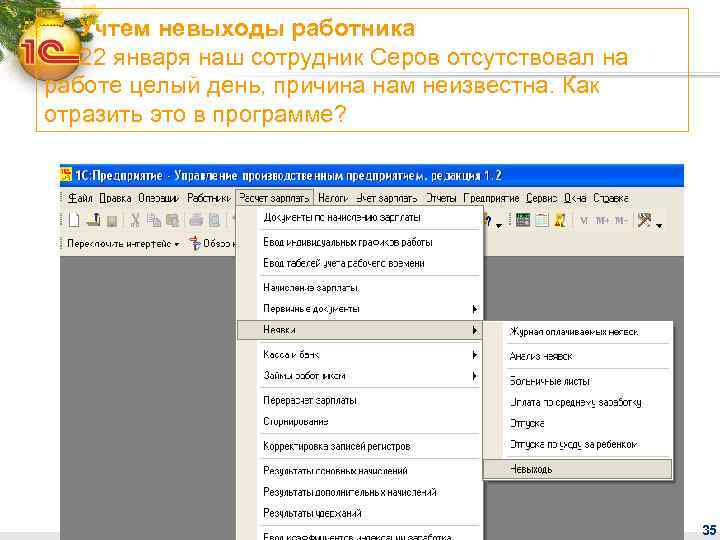 Учтем невыходы работника 22 января наш сотрудник Серов отсутствовал на работе целый день, причина нам неизвестна. Как отразить это в программе? 35
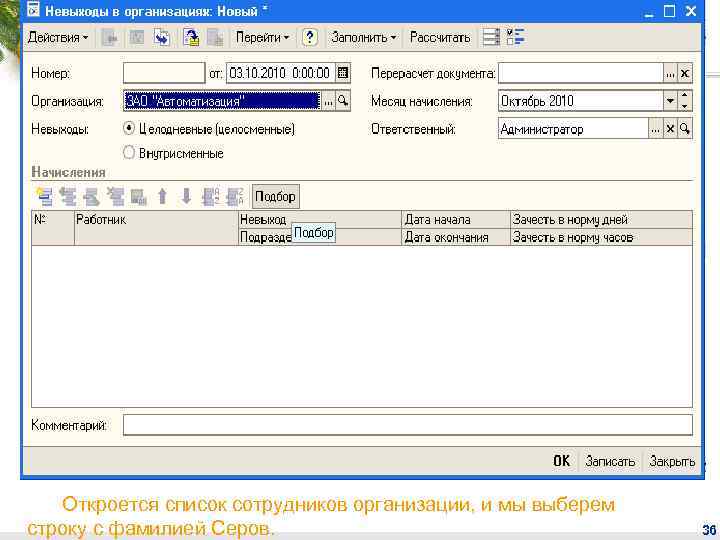 Откроется список сотрудников организации, и мы выберем строку с фамилией Серов. 36
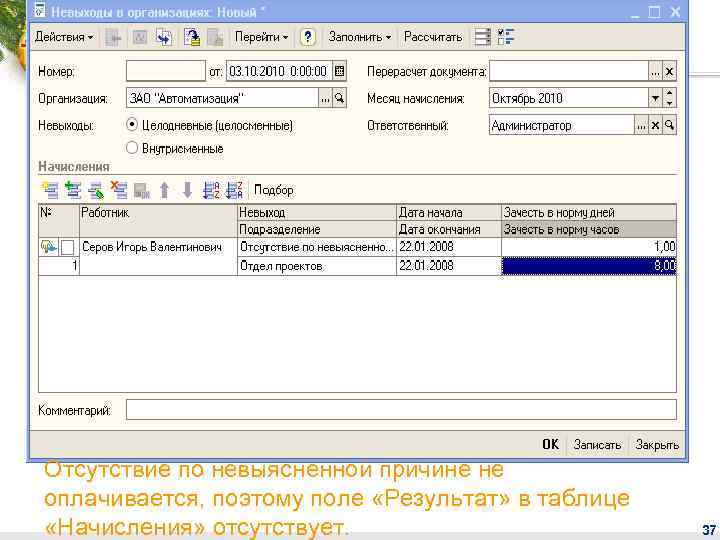 Отсутствие по невыясненной причине не оплачивается, поэтому поле «Результат» в таблице «Начисления» отсутствует. 37
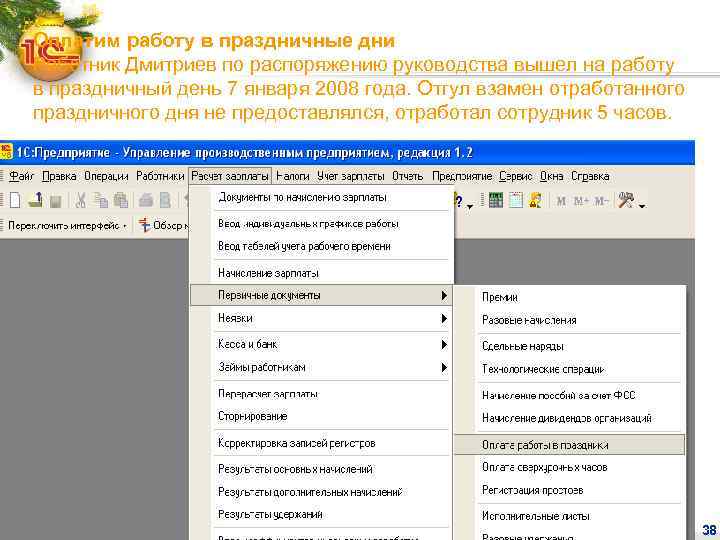 Оплатим работу в праздничные дни Работник Дмитриев по распоряжению руководства вышел на работу в праздничный день 7 января 2008 года. Отгул взамен отработанного праздничного дня не предоставлялся, отработал сотрудник 5 часов. 38
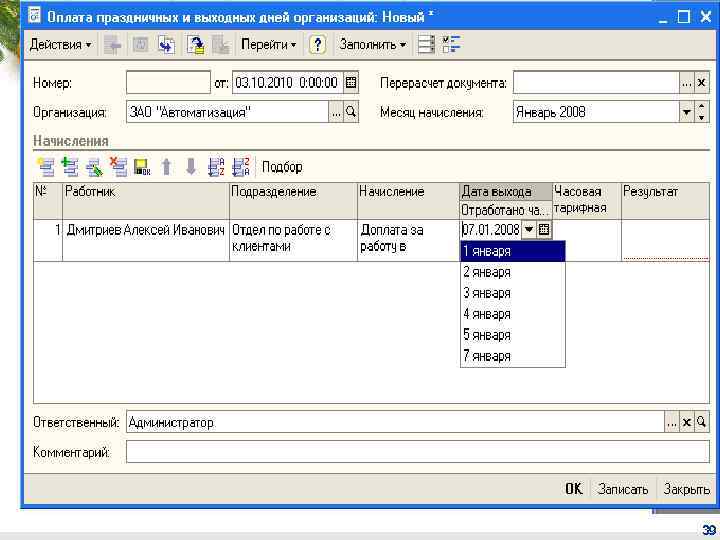 39
39
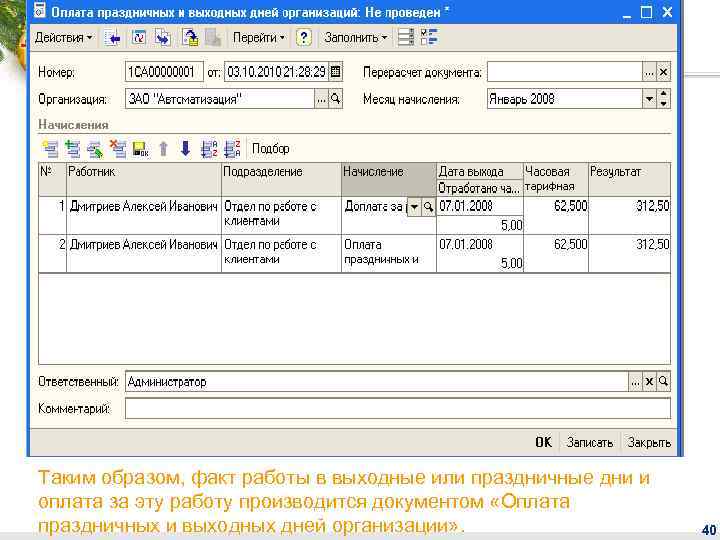 Таким образом, факт работы в выходные или праздничные дни и оплата за эту работу производится документом «Оплата праздничных и выходных дней организации» . 40
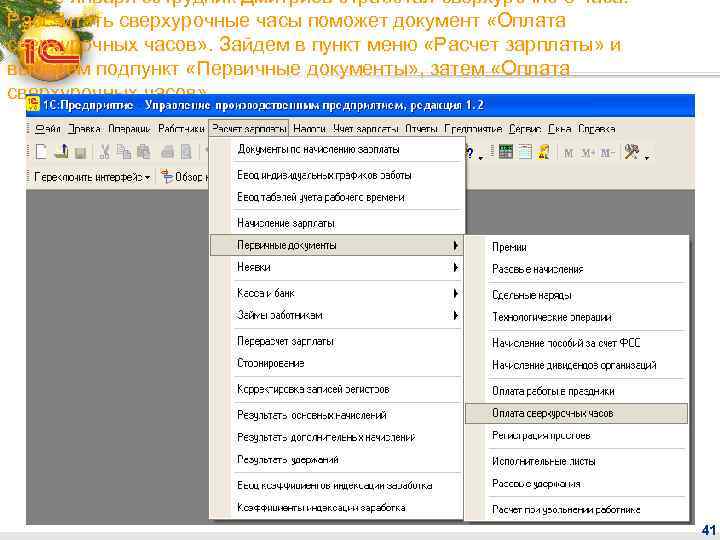 25 января сотрудник Дмитриев отработал сверхурочно 3 часа. Рассчитать сверхурочные часы поможет документ «Оплата сверхурочных часов» . Зайдем в пункт меню «Расчет зарплаты» и выберем подпункт «Первичные документы» , затем «Оплата сверхурочных часов» . 41
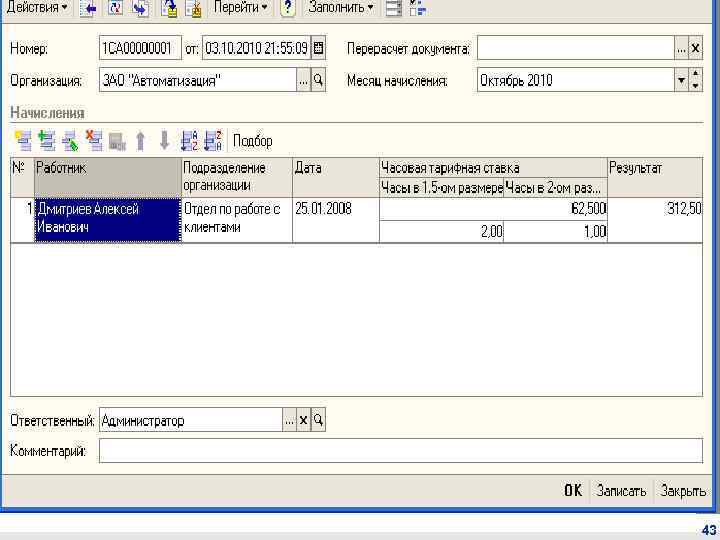
 Добавим новый документ, укажем дату его создания - 28 января, укажем месяц начисления и заполним данные об отработанном времени в таблицу документа. При нажатии кнопки «Подбор» панели инструментов табличной части откроется список сотрудников. Выберем из него Дмитриева. В создавшейся строке в поле «Дата» укажем день, когда сотрудник работал сверхурочно. В соответствии с российским законодательством, первые 2 часа сверхурочных работ оплачиваются в полуторном размере, остальные – в двойном. 42
 43
43
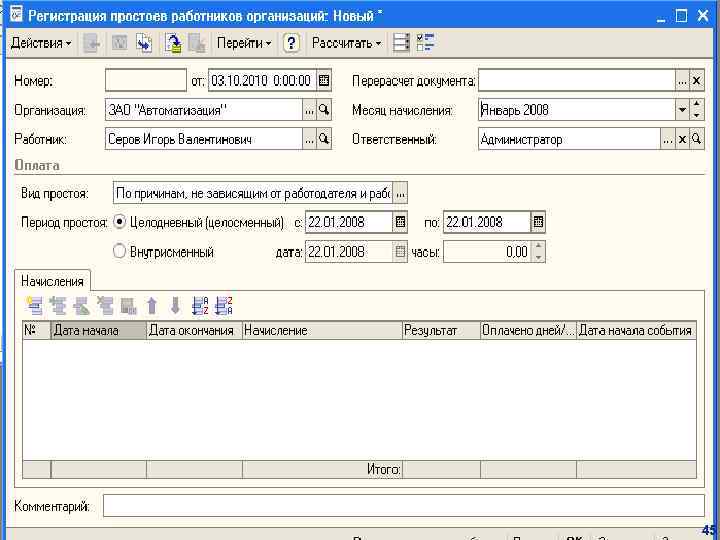
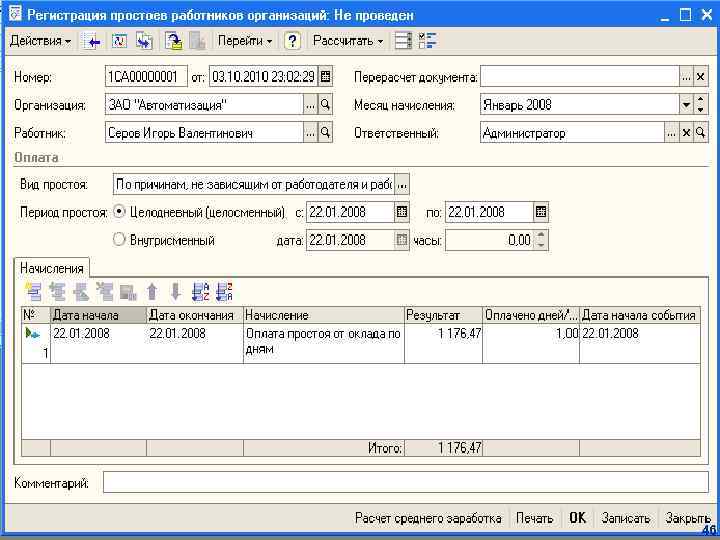
 Зарегистрируем простои в организациях 22 января сотрудник Серов И. В. не мог выполнять свою работу по причинам, не зависящим ни от него, ни от работодателя. Серов ездил к Заказчику для демонстрации подготовленного программного продукта, но по прибытию в офис Заказчика ему сообщили, что встречу придется перенести. Когда же сотрудник добрался до своего рабочего места, начались перебои с подачей электричества. Для отражения такой ситуации и расчета начисления, которое действовало в момент простоя, воспользуемся документом «Регистрация простоев работников организаций» . Откроем его через пункт меню «Расчет зарплаты» , выберем подпункты «Первичные документы» и «Регистрация простоев» . 44
 45
45
 46
46
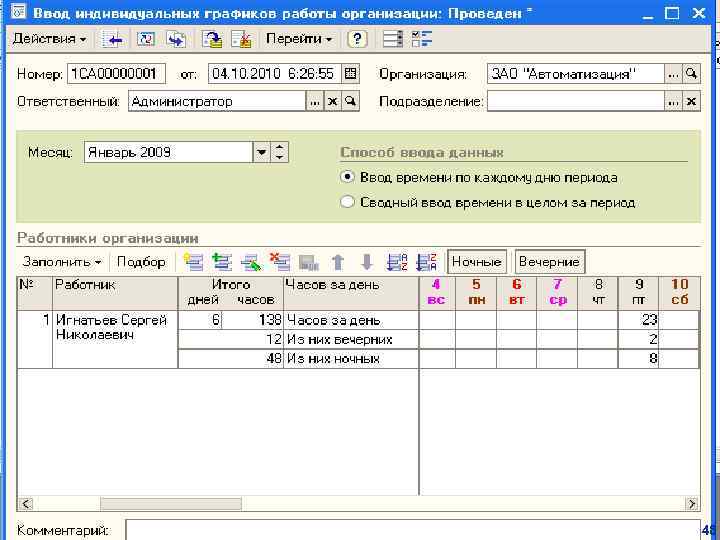
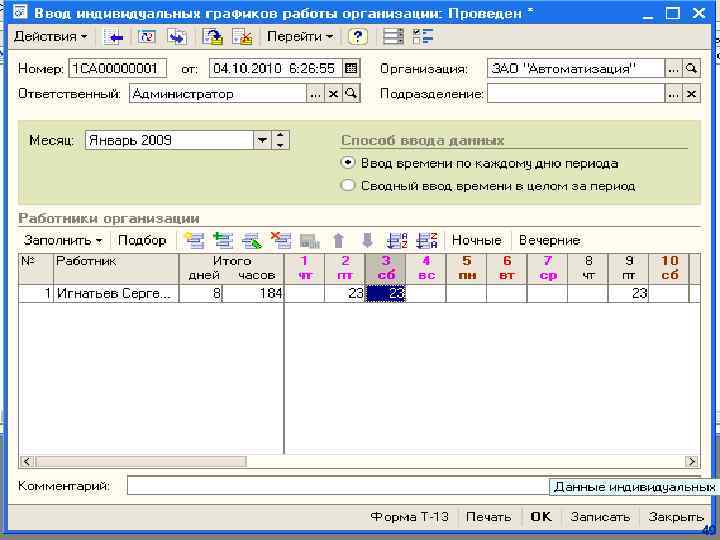
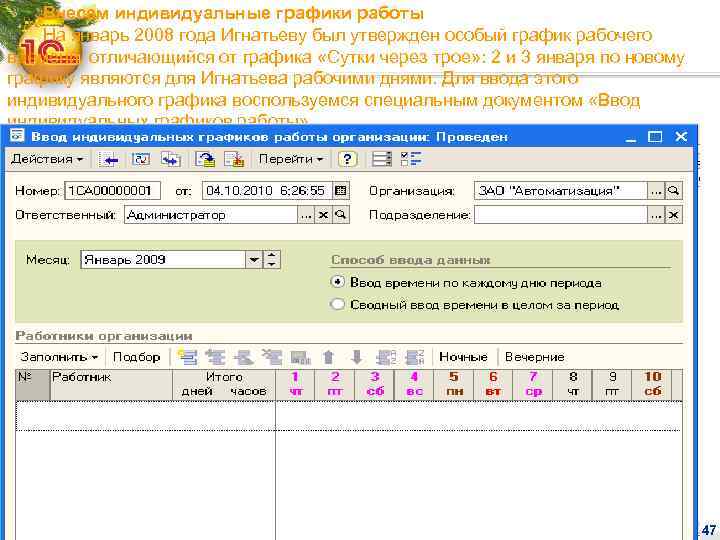 Внесем индивидуальные графики работы На январь 2008 года Игнатьеву был утвержден особый график рабочего времени, отличающийся от графика «Сутки через трое» : 2 и 3 января по новому графику являются для Игнатьева рабочими днями. Для ввода этого индивидуального графика воспользуемся специальным документом «Ввод индивидуальных графиков работы» . 47
 48
48
 49
49
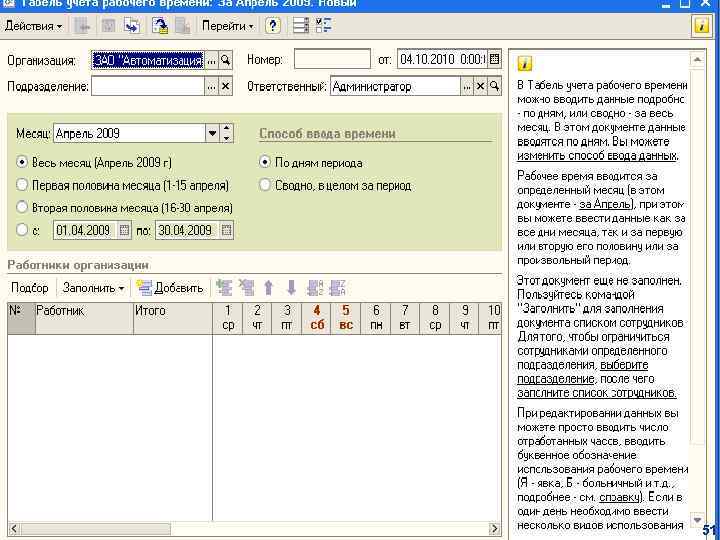
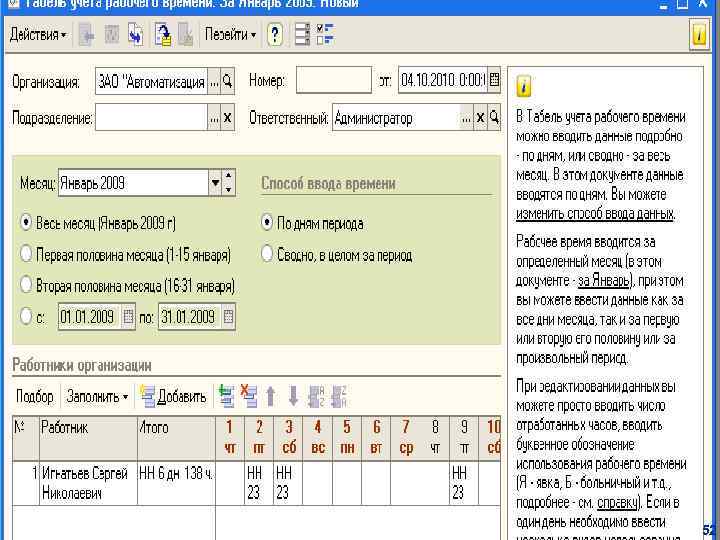
 Заполним табель отработанного времени Сотрудник Игнатьев, работающий по индивидуальному графику работы, вышел на работу только 17, 21 и 25 января. Это можно отразить уже знакомым нам документом «Невыходы в организациях» . Мы поступим другим способом: заполним для него электронный вариант табеля учета рабочего времени и скорректируем его в соответствии с фактическими данными о работе сотрудника. Для этого откроем пункт меню «Расчет зарплаты» и откроем список документов по команде «Ввод табелей учета рабочего времени» . 50
 51
51
 52
52
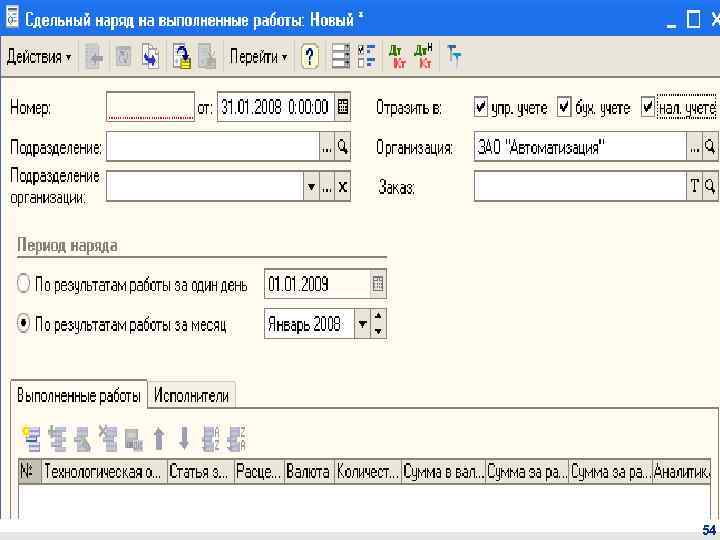
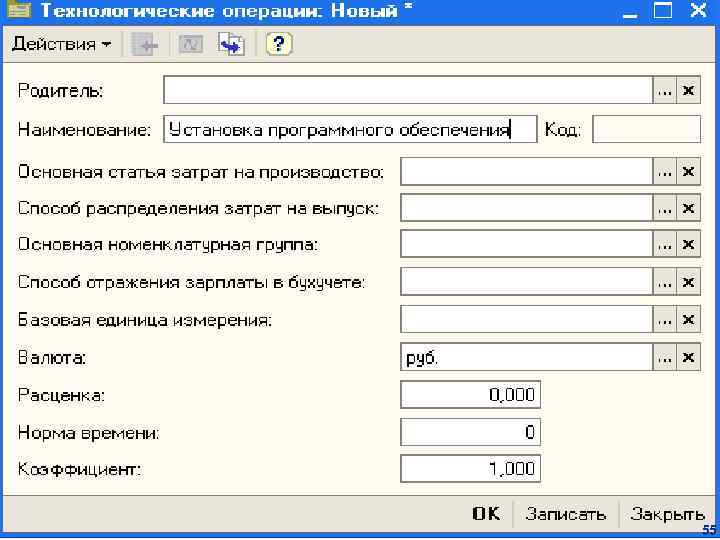
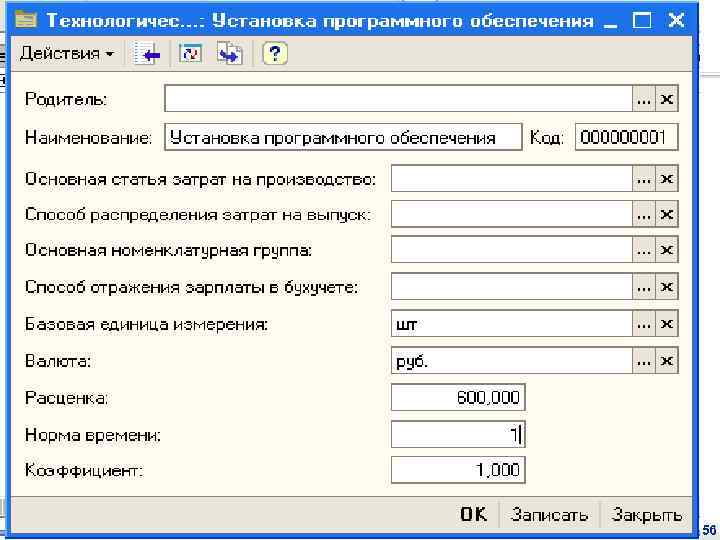
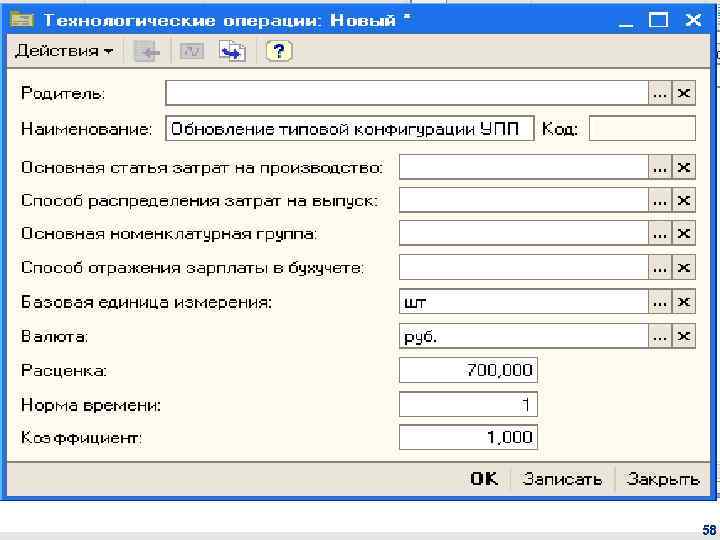
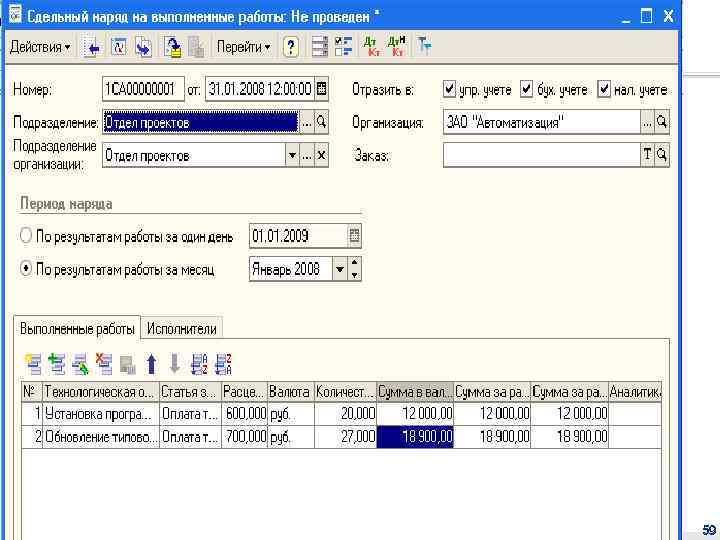
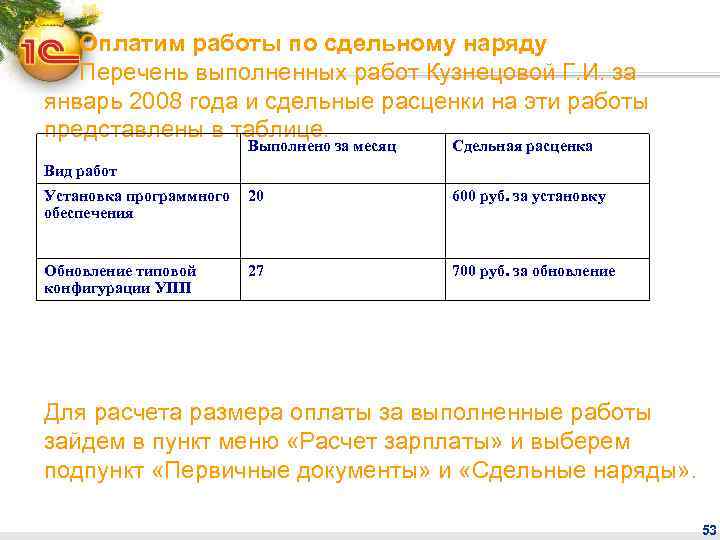 Оплатим работы по сдельному наряду Перечень выполненных работ Кузнецовой Г. И. за январь 2008 года и сдельные расценки на эти работы представлены в таблице. Выполнено за месяц Сдельная расценка Установка программного обеспечения 20 600 руб. за установку Обновление типовой конфигурации УПП 27 700 руб. за обновление Вид работ Для расчета размера оплаты за выполненные работы зайдем в пункт меню «Расчет зарплаты» и выберем подпункт «Первичные документы» и «Сдельные наряды» . 53
 54
54
 55
55
 56
56
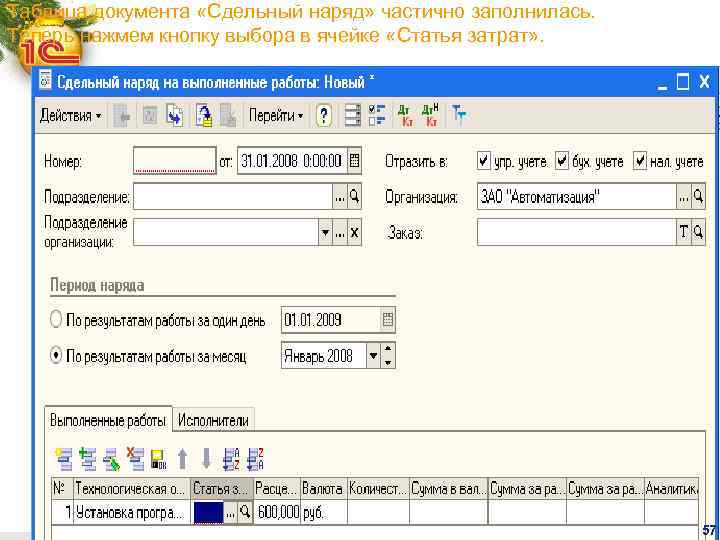 Таблица документа «Сдельный наряд» частично заполнилась. Теперь нажмем кнопку выбора в ячейке «Статья затрат» . 57
 58
58
 59
59
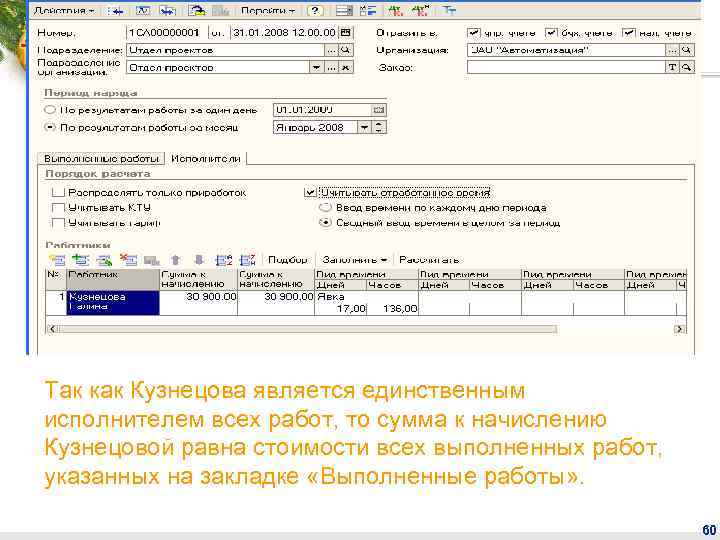 Так как Кузнецова является единственным исполнителем всех работ, то сумма к начислению Кузнецовой равна стоимости всех выполненных работ, указанных на закладке «Выполненные работы» . 60
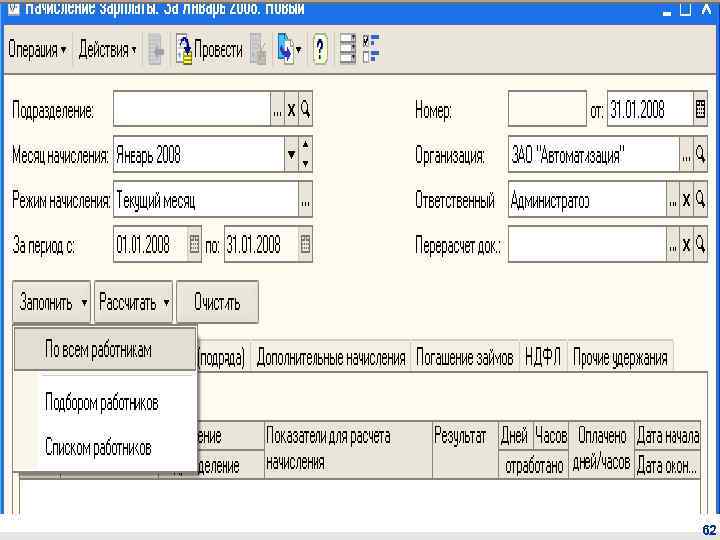
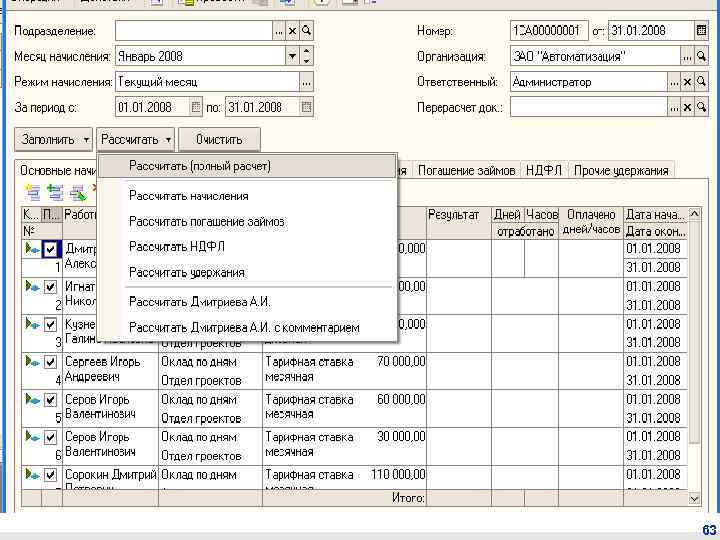
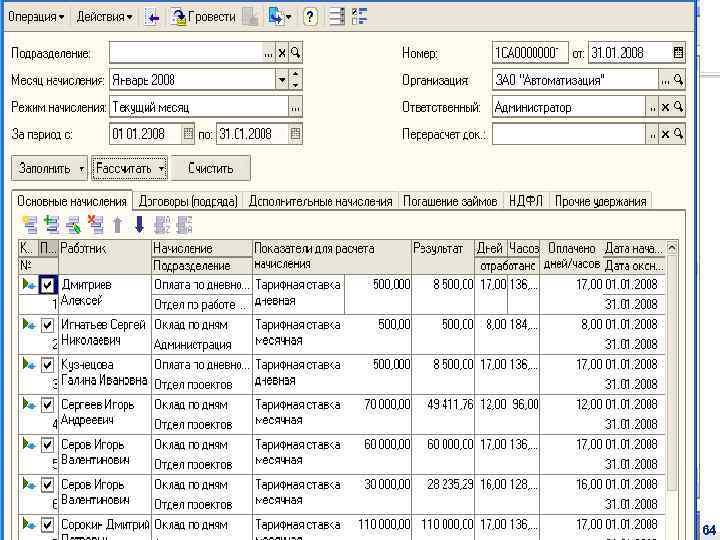
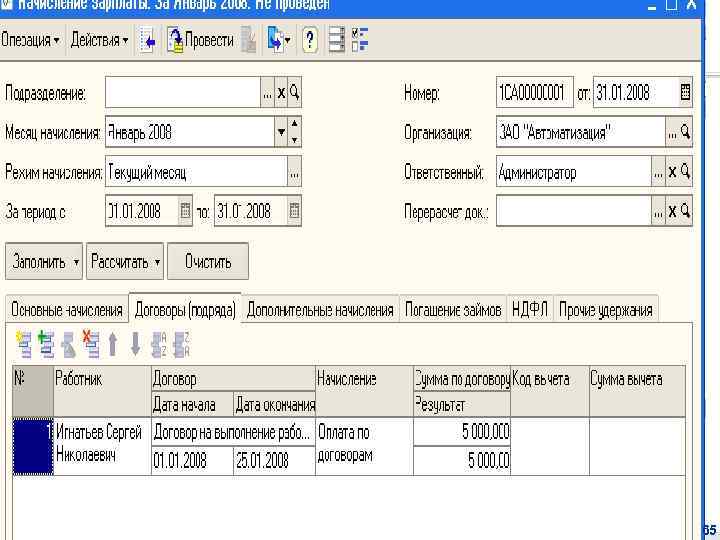
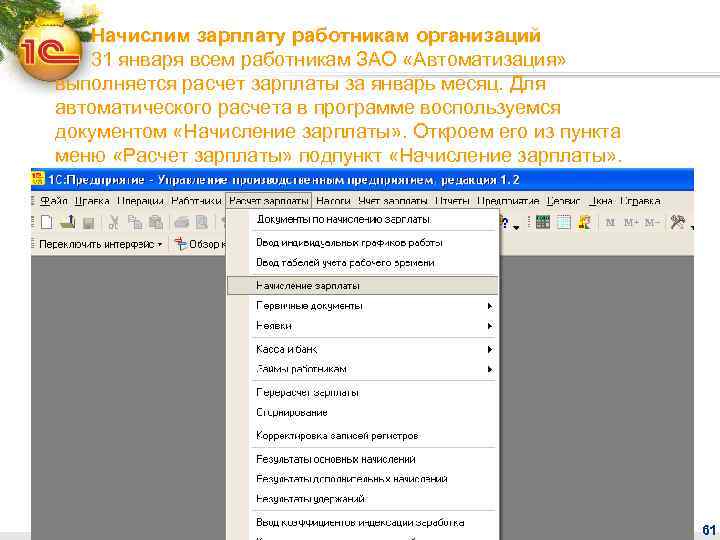 Начислим зарплату работникам организаций 31 января всем работникам ЗАО «Автоматизация» выполняется расчет зарплаты за январь месяц. Для автоматического расчета в программе воспользуемся документом «Начисление зарплаты» . Откроем его из пункта меню «Расчет зарплаты» подпункт «Начисление зарплаты» . 61
 62
62
 63
63
 64
64
 65
65
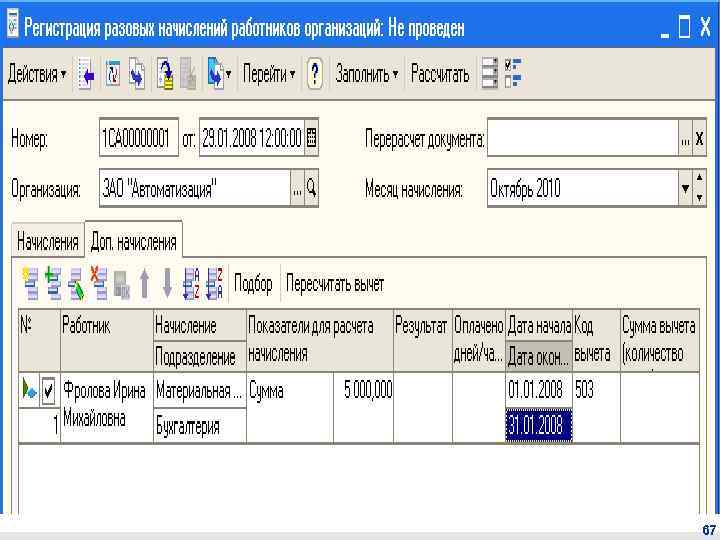
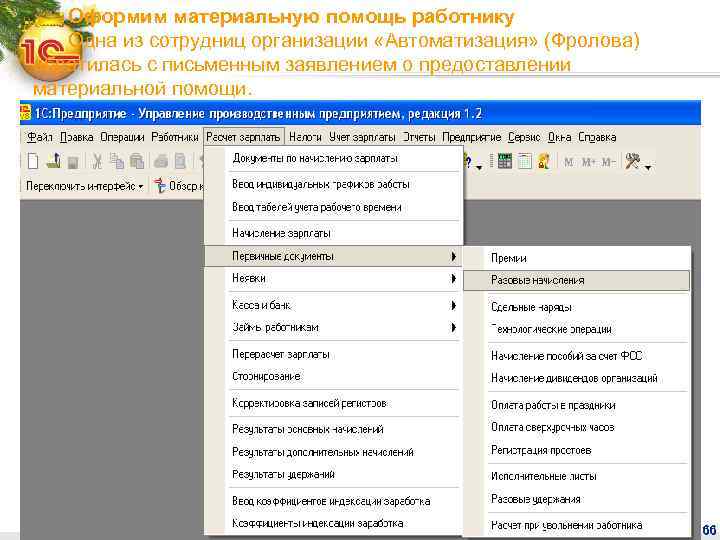 Оформим материальную помощь работнику Одна из сотрудниц организации «Автоматизация» (Фролова) обратилась с письменным заявлением о предоставлении материальной помощи. 66
 67
67
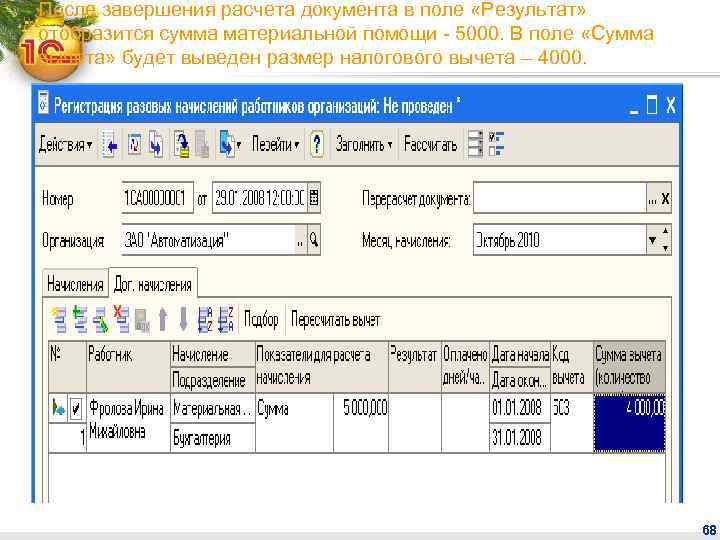 После завершения расчета документа в поле «Результат» отобразится сумма материальной помощи - 5000. В поле «Сумма вычета» будет выведен размер налогового вычета – 4000. 68
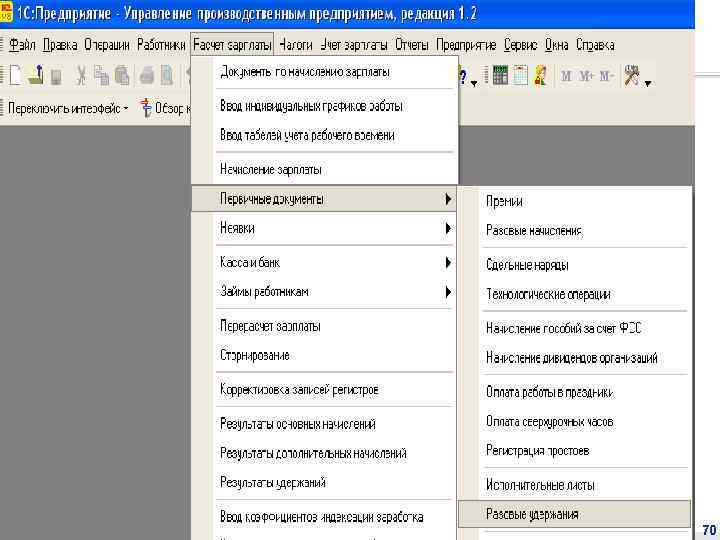
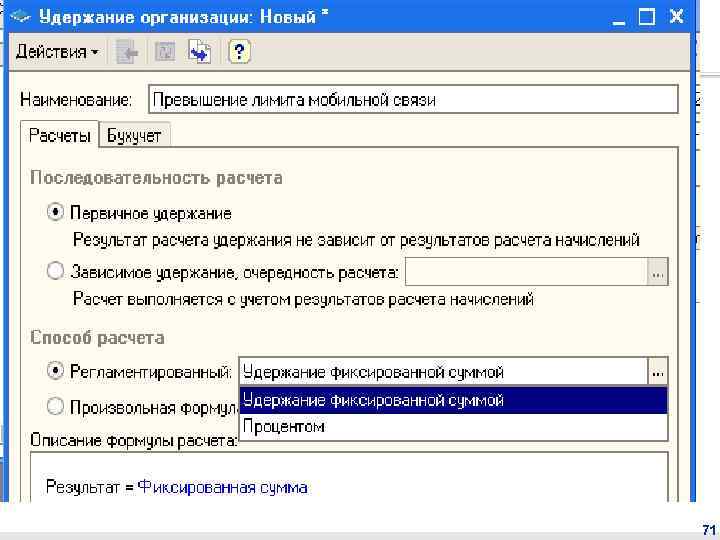
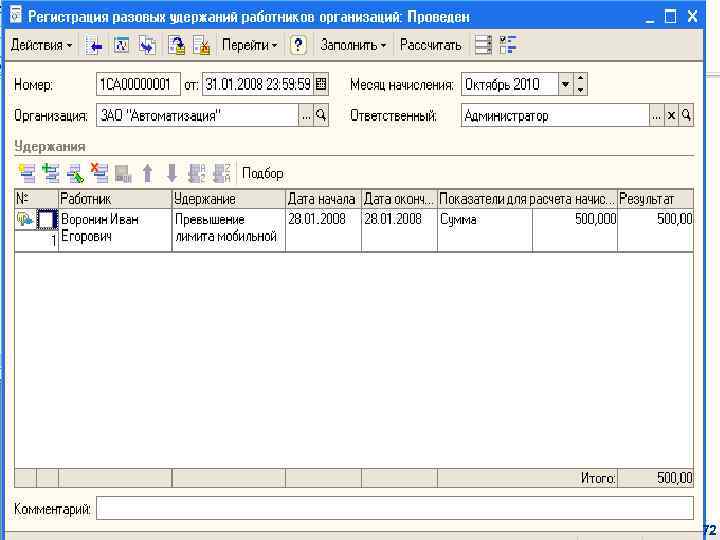
 Оформим разовое удержание с работника ЗАО «Автоматизация» предоставляет своим сотрудникам корпоративный тарифный план на пользование мобильной связью и оплачивает услуги мобильной связи своих сотрудников. Суммы, превышающие установленный лимит, удерживаются из заработной платы сотрудников. В январе программист Воронин «наговорил» на 500 рублей больше установленной суммы. Оформим разовое удержание в программе , воспользовавшись документом «Разовое удержание» Зайдем в пункт меню «Расчет зарплаты» , выберем подпункт «Первичные документы» , «Разовые удержания» . 69
 70
70
 71
71
 72
72
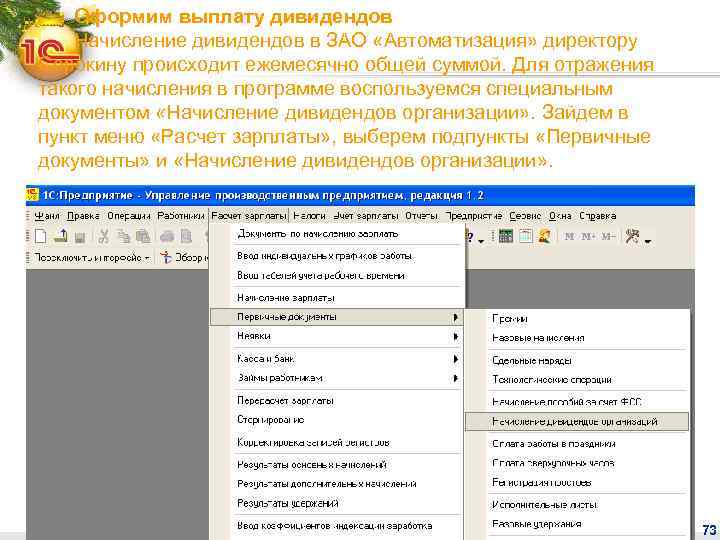 Оформим выплату дивидендов Начисление дивидендов в ЗАО «Автоматизация» директору Сорокину происходит ежемесячно общей суммой. Для отражения такого начисления в программе воспользуемся специальным документом «Начисление дивидендов организации» . Зайдем в пункт меню «Расчет зарплаты» , выберем подпункты «Первичные документы» и «Начисление дивидендов организации» . 73
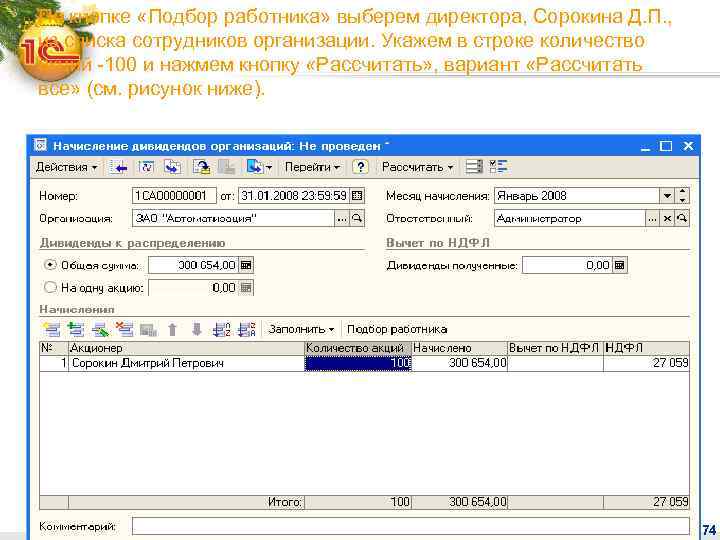 По кнопке «Подбор работника» выберем директора, Сорокина Д. П. , из списка сотрудников организации. Укажем в строке количество акций -100 и нажмем кнопку «Рассчитать» , вариант «Рассчитать все» (см. рисунок ниже). 74
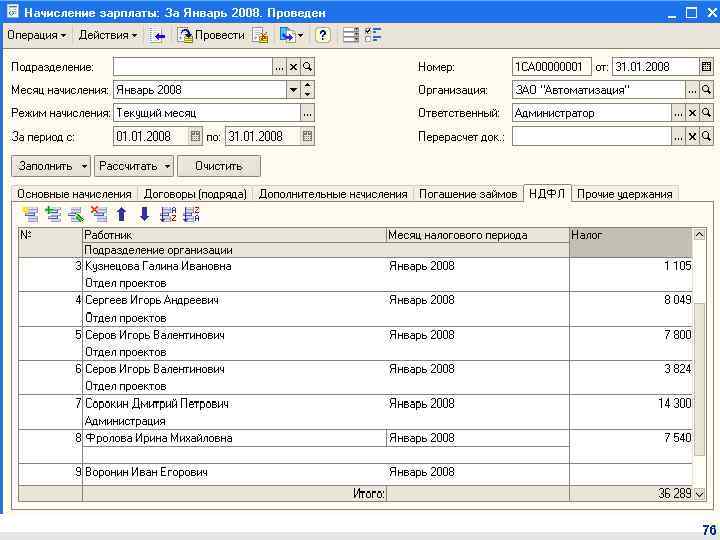
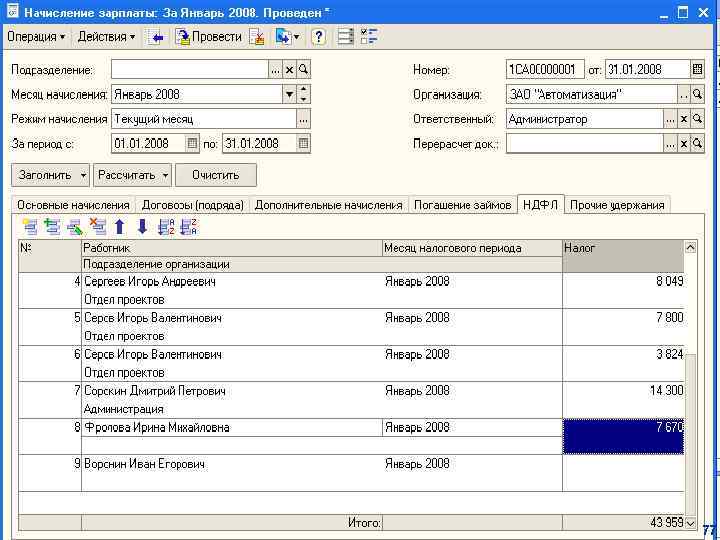
 Проверим необходимость перерасчета документов В организации ЗАО «Автоматизация» после начисления зарплаты в программе были внесены документы о начислениях разового характера. Аналогичные ситуации возникают на практике довольно часто, и вызывают необходимость в перерасчете начисленных сумм. Так, например, после начисления нами зарплаты за январь у работницы Фроловой сумма рассчитанного НДФЛ составила 7 тысяч 540 рублей. 75
 76
76
 77
77
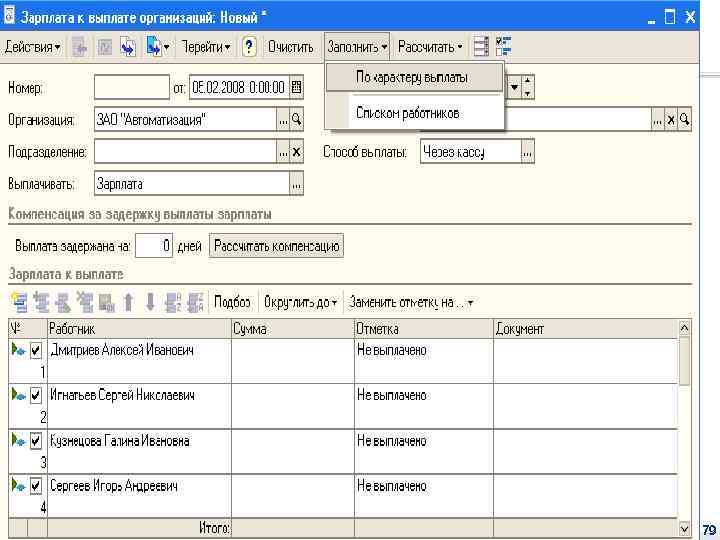
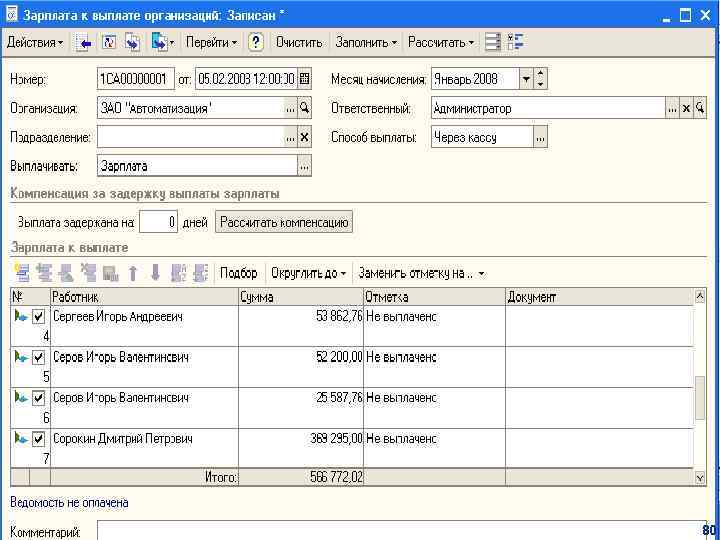
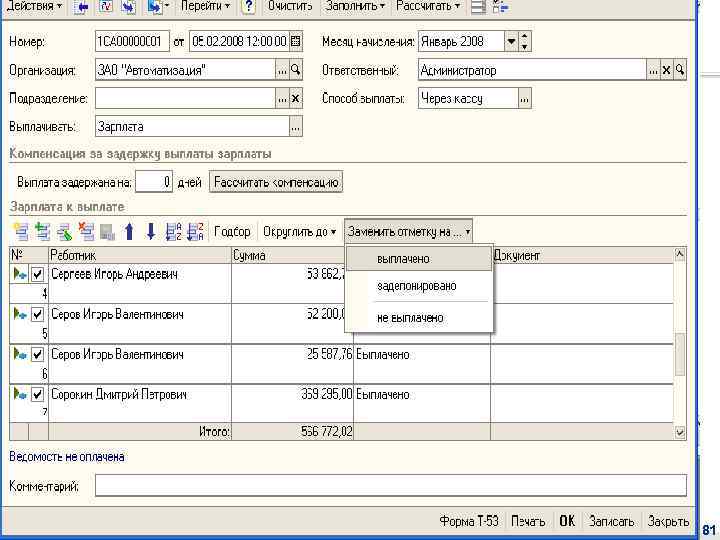
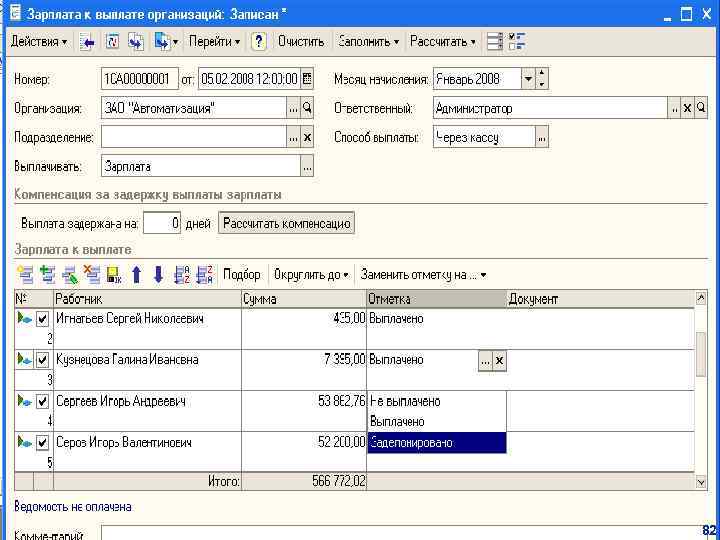
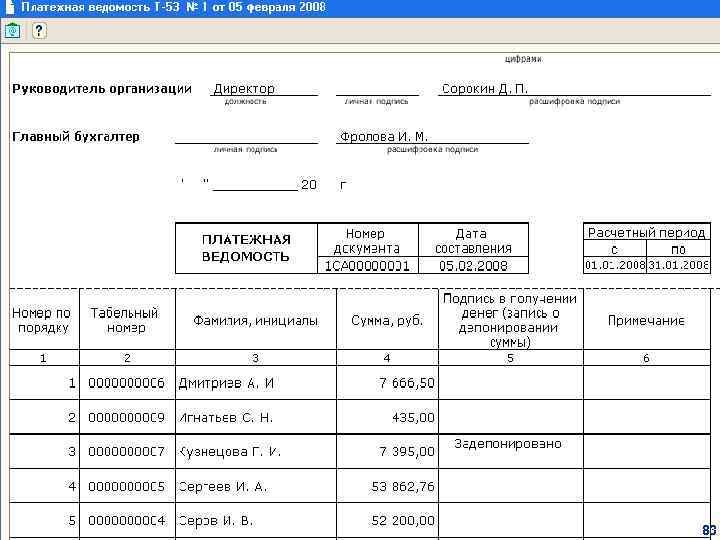
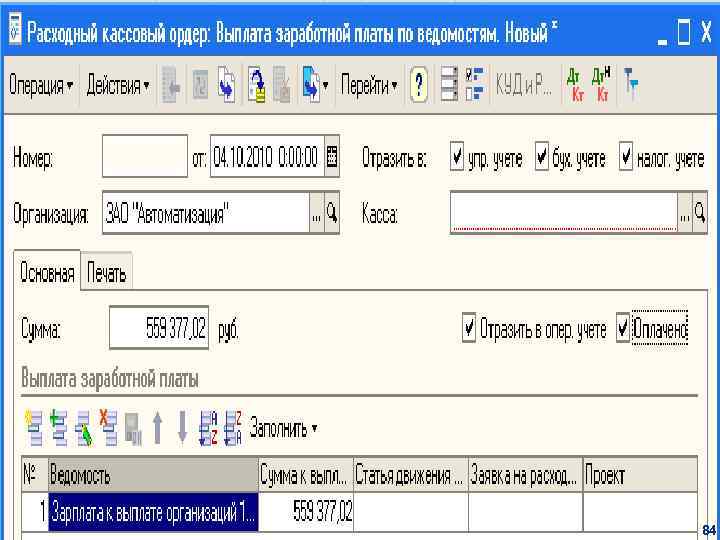
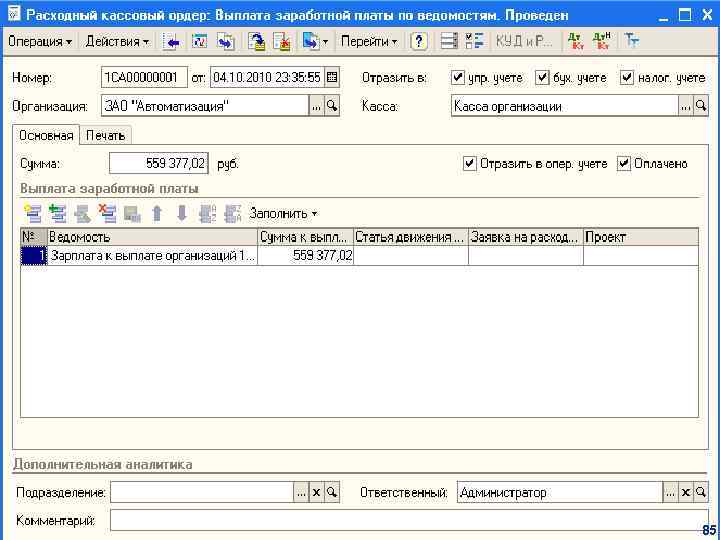
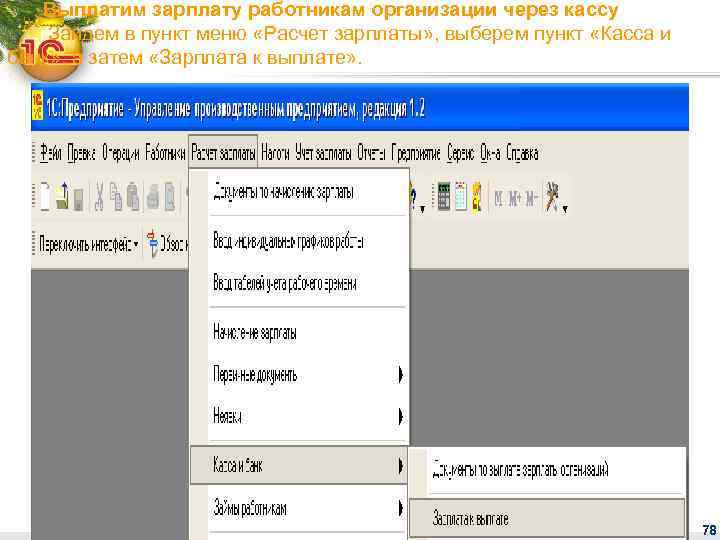 Выплатим зарплату работникам организации через кассу Зайдем в пункт меню «Расчет зарплаты» , выберем пункт «Касса и банк» , а затем «Зарплата к выплате» . 78
 79
79
 80
80
 81
81
 82
82
 83
83
 84
84
 85
85
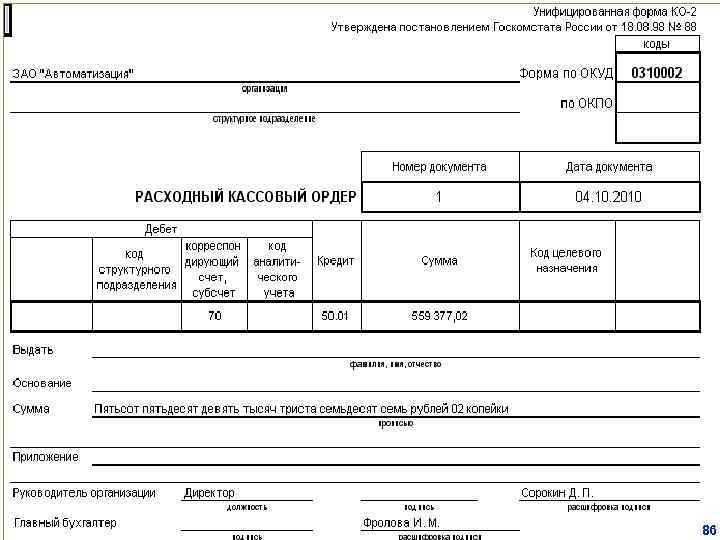 86
86
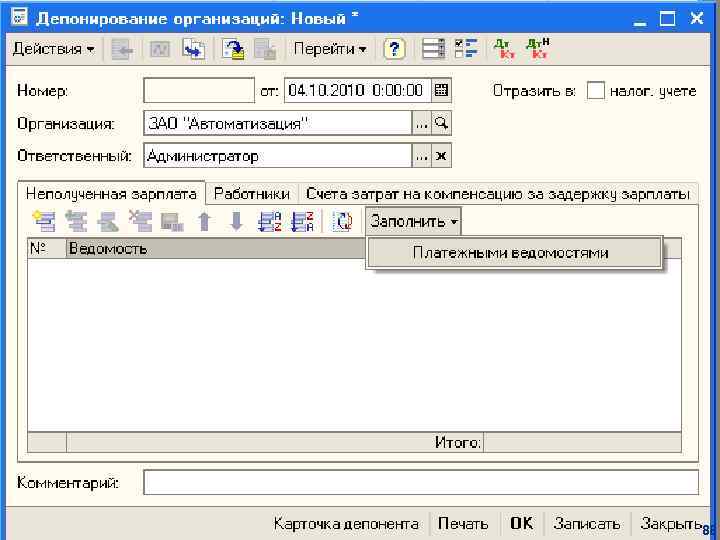
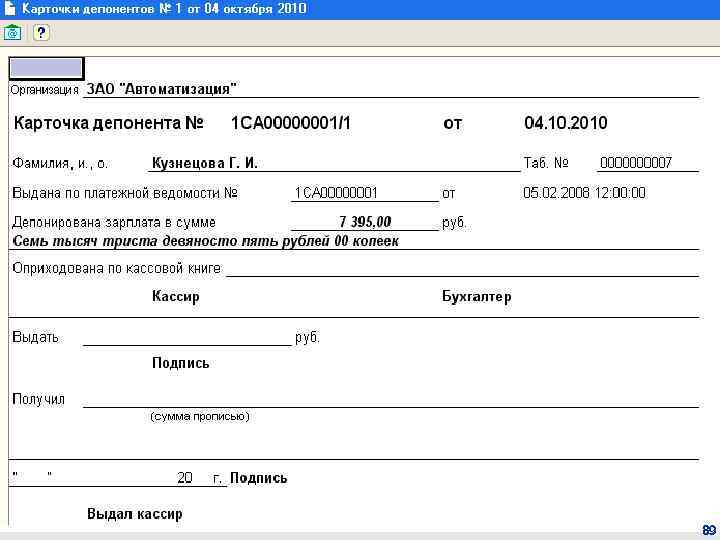
 Произведем депонирование невыплаченных сумм Так как Кузнецова не смогла в течение трех дней с начала выплаты зарплаты получить зарплату за январь, то невыплаченную сумму следует задепонировать. Зайдем в пункт меню «Расчет зарплаты» и выберем подпункты «Касса и банк» и «Депонирование организаций» . В открывшееся окно с незаполненным списком документов добавляем новую строку. Откроется новый документ. Нажатием на кнопку «Заполнить» , выбираем вариант «Платежными ведомостями» . В табличной части «Неполученная зарплата» появится строка с названием составленной нами ранее ведомости, а также сумма, подлежащая депонированию согласно этой ведомости 87
 88
88
 89
89
 1. Как оплачивается работа сверхурочно? 2. Как оплачивается простой? 3. Где отражается оплата или неоплата работы в ночные часы? 4. Для автоматического расчета заработной платы в программе можно воспользоваться документом « » ? 5. В каких единицах указывается норма времени? 6. Облагается ли НДФЛ материальная помощь сотруднику? 7. Средний заработок рассчитывается за период_________ 90