


1 Работа с СУБД MS Access 1. 2. 3. 4. Импорт электронной таблицы в базу данных Анализ таблицы Построение запросов Создание и использование форм для организации интерфейса пользователя.
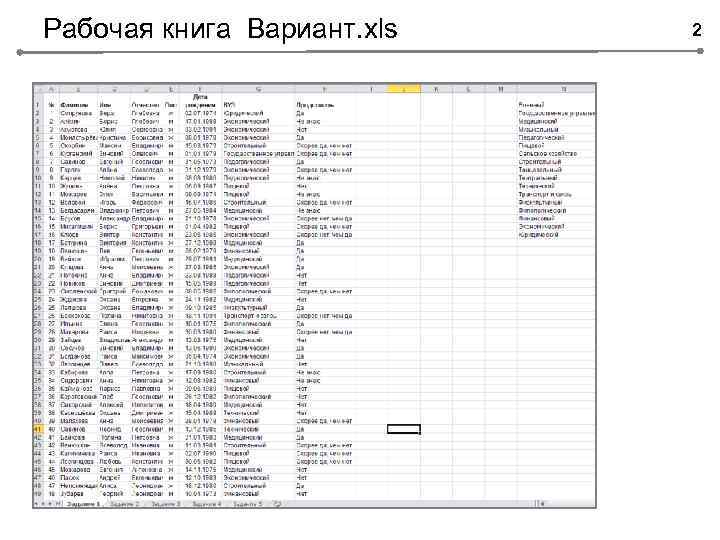
Рабочая книга Вариант. xls 2
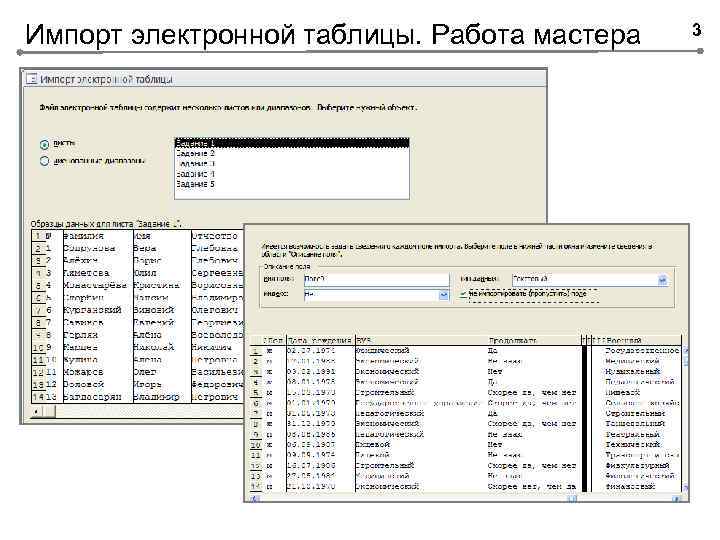
Импорт электронной таблицы. Работа мастера 3
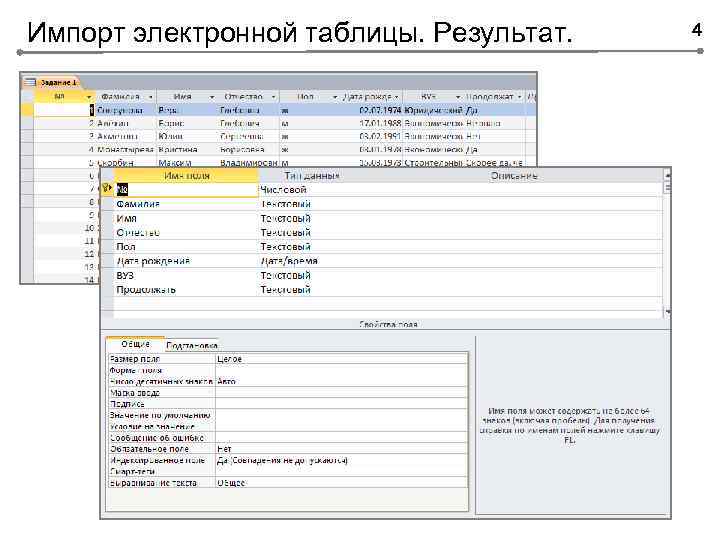
Импорт электронной таблицы. Результат. 4
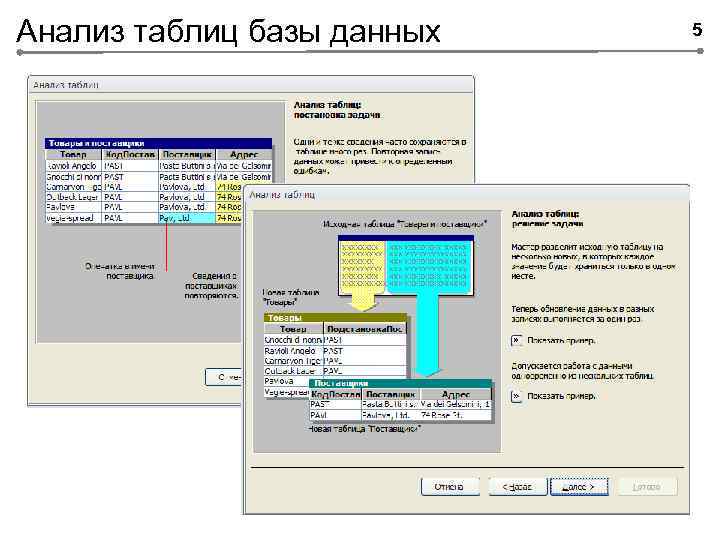
Анализ таблиц базы данных 5
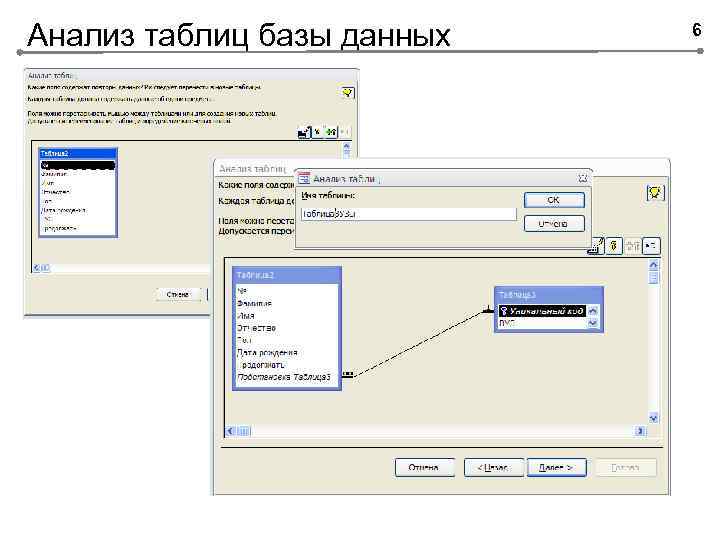
Анализ таблиц базы данных 6
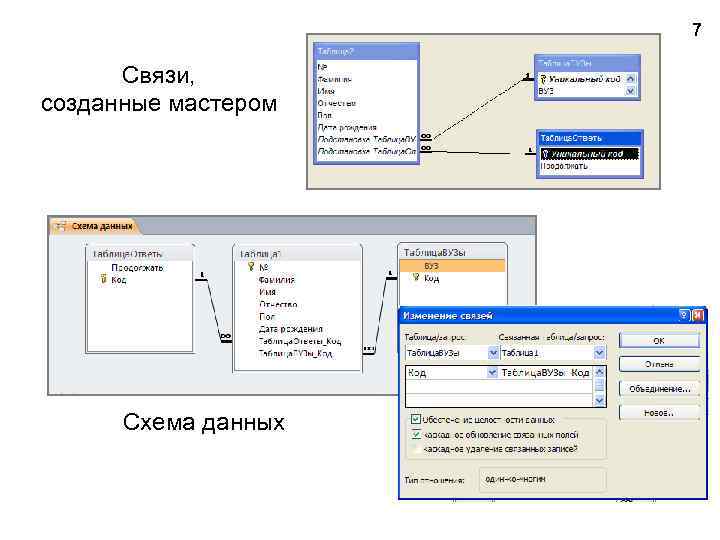
7 Связи, созданные мастером Схема данных
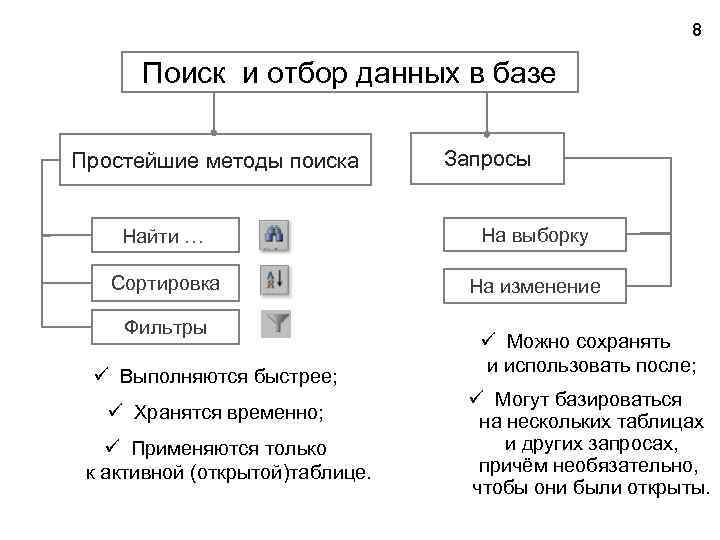
8 Поиск и отбор данных в базе Простейшие методы поиска Запросы Найти … На выборку Сортировка На изменение Фильтры ü Выполняются быстрее; ü Хранятся временно; ü Применяются только к активной (открытой)таблице. ü Можно сохранять и использовать после; ü Могут базироваться на нескольких таблицах и других запросах, причём необязательно, чтобы они были открыты.
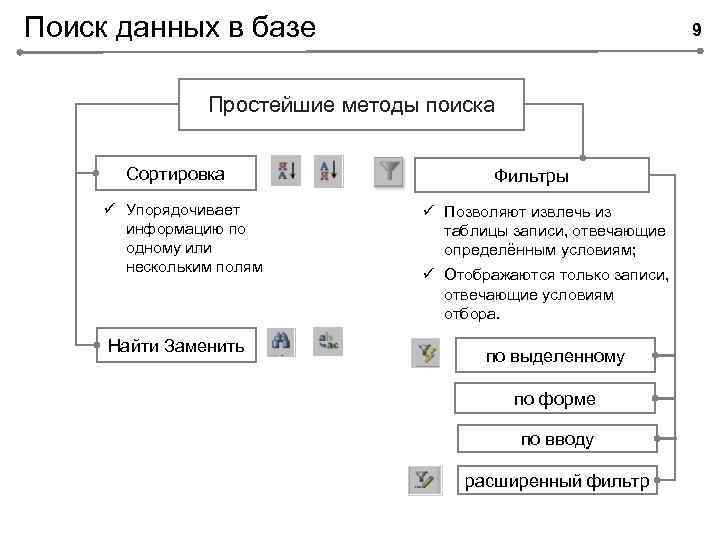
Поиск данных в базе 9 Простейшие методы поиска Сортировка ü Упорядочивает информацию по одному или нескольким полям Найти Заменить Фильтры ü Позволяют извлечь из таблицы записи, отвечающие определённым условиям; ü Отображаются только записи, отвечающие условиям отбора. по выделенному по форме по вводу расширенный фильтр
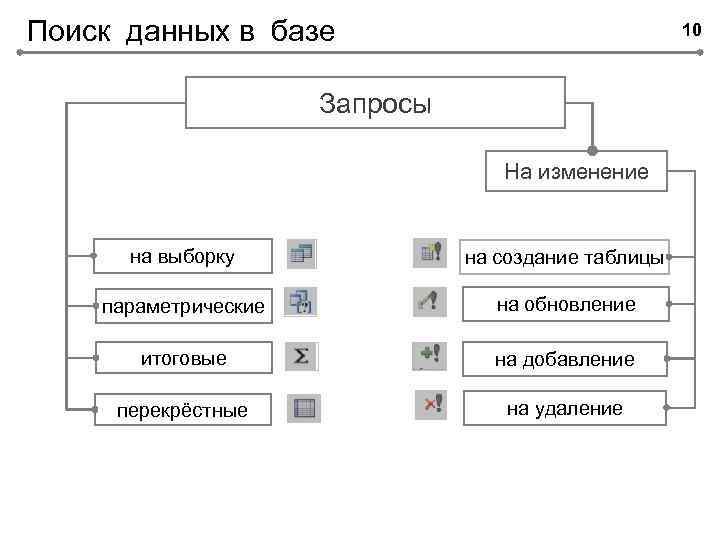
Поиск данных в базе 10 Запросы На изменение на выборку на создание таблицы параметрические на обновление итоговые на добавление перекрёстные на удаление
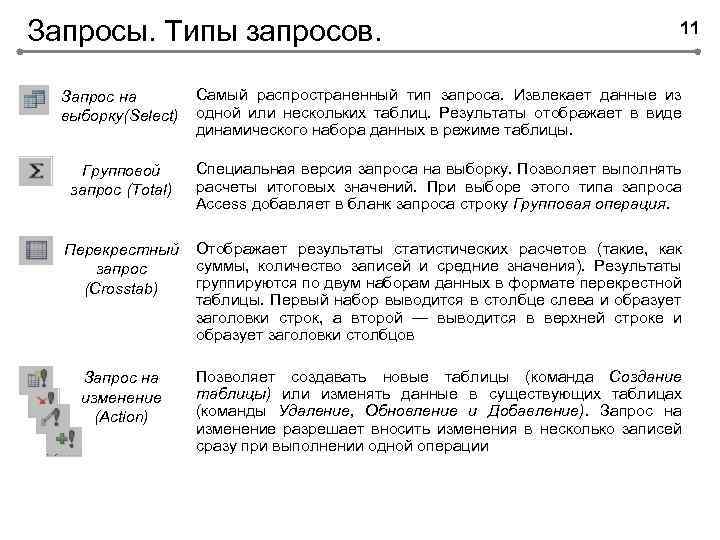
Запросы. Типы запросов. 11 Запрос на выборку(Select) Самый распространенный тип запроса. Извлекает данные из одной или нескольких таблиц. Результаты отображает в виде динамического набора данных в режиме таблицы. Групповой запрос (Total) Специальная версия запроса на выборку. Позволяет выполнять расчеты итоговых значений. При выборе этого типа запроса Access добавляет в бланк запроса строку Групповая операция. Перекрестный запрос (Crosstab) Отображает результаты статистических расчетов (такие, как суммы, количество записей и средние значения). Результаты группируются по двум наборам данных в формате перекрестной таблицы. Первый набор выводится в столбце слева и образует заголовки строк, а второй — выводится в верхней строке и образует заголовки столбцов Запрос на изменение (Action) Позволяет создавать новые таблицы (команда Создание таблицы) или изменять данные в существующих таблицах (команды Удаление, Обновление и Добавление). Запрос на изменение разрешает вносить изменения в несколько записей сразу при выполнении одной операции
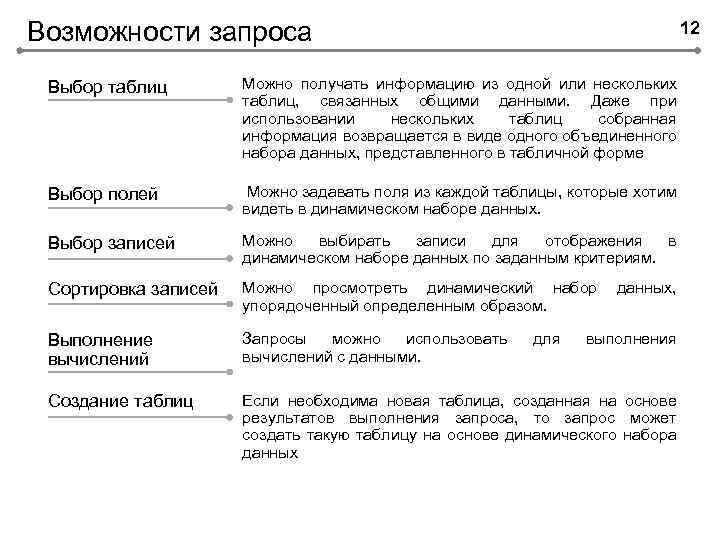
Возможности запроса 12 Выбор таблиц Можно получать информацию из одной или нескольких таблиц, связанных общими данными. Даже при использовании нескольких таблиц собранная информация возвращается в виде одного объединенного набора данных, представленного в табличной форме Выбор полей Можно задавать поля из каждой таблицы, которые хотим видеть в динамическом наборе данных. Выбор записей Можно выбирать записи для отображения в динамическом наборе данных по заданным критериям. Сортировка записей Можно просмотреть динамический набор данных, упорядоченный определенным образом. Выполнение вычислений Запросы можно использовать вычислений с данными. Создание таблиц Если необходима новая таблица, созданная на основе результатов выполнения запроса, то запрос может создать такую таблицу на основе динамического набора данных для выполнения
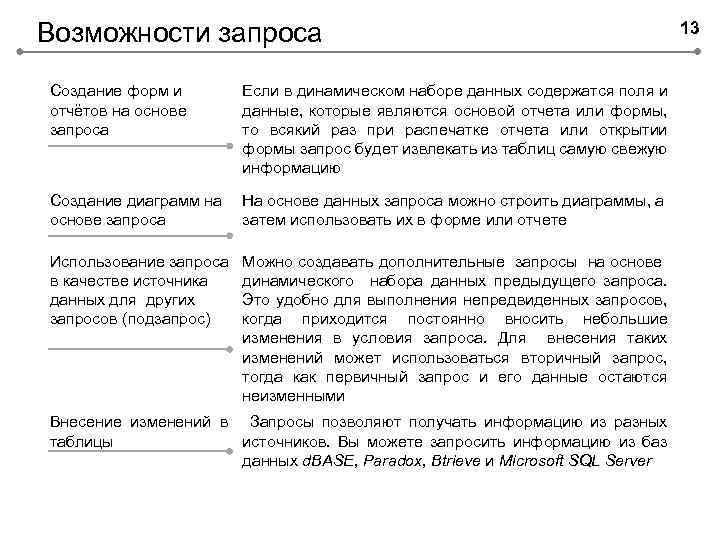
Возможности запроса Создание форм и отчётов на основе запроса Если в динамическом наборе данных содержатся поля и данные, которые являются основой отчета или формы, то всякий раз при распечатке отчета или открытии формы запрос будет извлекать из таблиц самую свежую информацию Создание диаграмм на основе запроса На основе данных запроса можно строить диаграммы, а затем использовать их в форме или отчете Использование запроса в качестве источника данных для других запросов (подзапрос) Можно создавать дополнительные запросы на основе динамического набора данных предыдущего запроса. Это удобно для выполнения непредвиденных запросов, когда приходится постоянно вносить небольшие изменения в условия запроса. Для внесения таких изменений может использоваться вторичный запрос, тогда как первичный запрос и его данные остаются неизменными Внесение изменений в Запросы позволяют получать информацию из разных таблицы источников. Вы можете запросить информацию из баз данных d. BASE, Paradox, Btrieve и Microsoft SQL Server 13
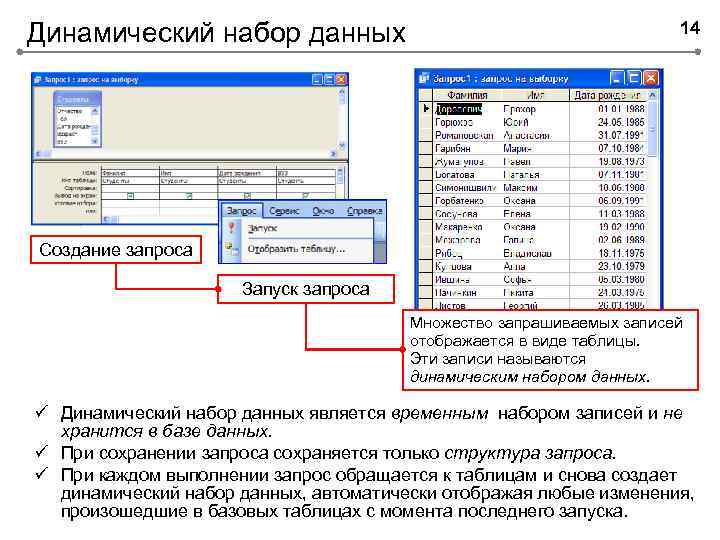
Динамический набор данных 14 Создание запроса Запуск запроса Множество запрашиваемых записей отображается в виде таблицы. Эти записи называются динамическим набором данных. ü Динамический набор данных является временным набором записей и не хранится в базе данных. ü При сохранении запроса сохраняется только структура запроса. ü При каждом выполнении запрос обращается к таблицам и снова создает динамический набор данных, автоматически отображая любые изменения, произошедшие в базовых таблицах с момента последнего запуска.
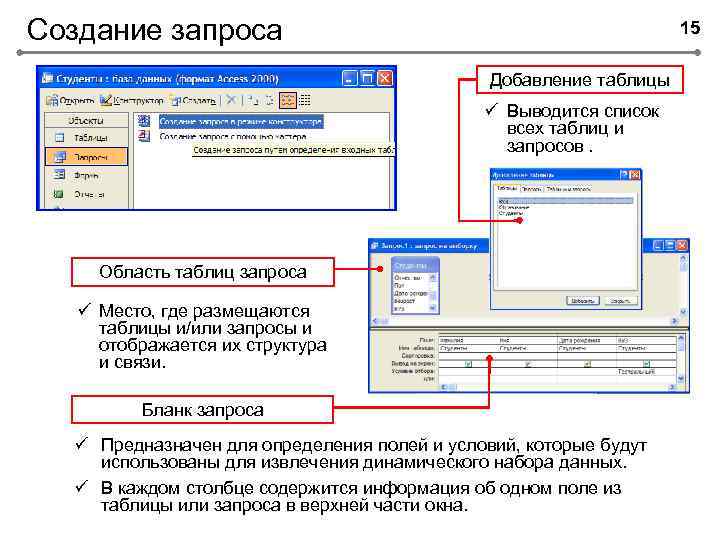
Создание запроса 15 Добавление таблицы ü Выводится список всех таблиц и запросов. Область таблиц запроса ü Место, где размещаются таблицы и/или запросы и отображается их структура и связи. Бланк запроса ü Предназначен для определения полей и условий, которые будут использованы для извлечения динамического набора данных. ü В каждом столбце содержится информация об одном поле из таблицы или запроса в верхней части окна.
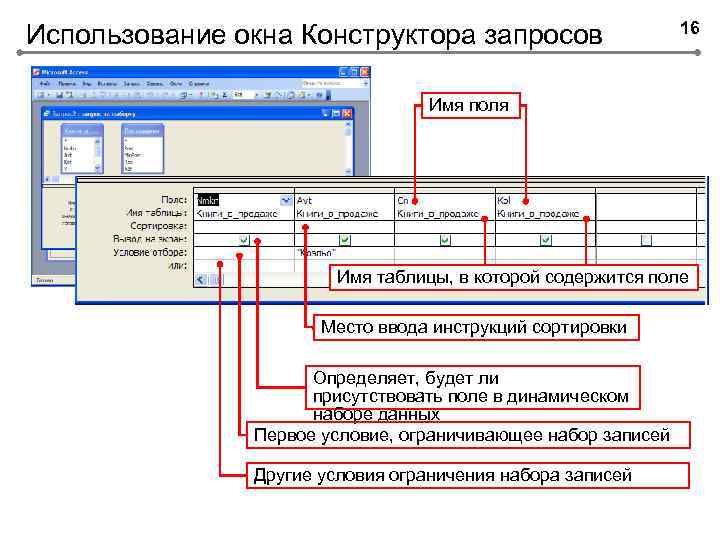
Использование окна Конструктора запросов 16 Имя поля Имя таблицы, в которой содержится поле Место ввода инструкций сортировки Определяет, будет ли присутствовать поле в динамическом наборе данных Первое условие, ограничивающее набор записей Другие условия ограничения набора записей
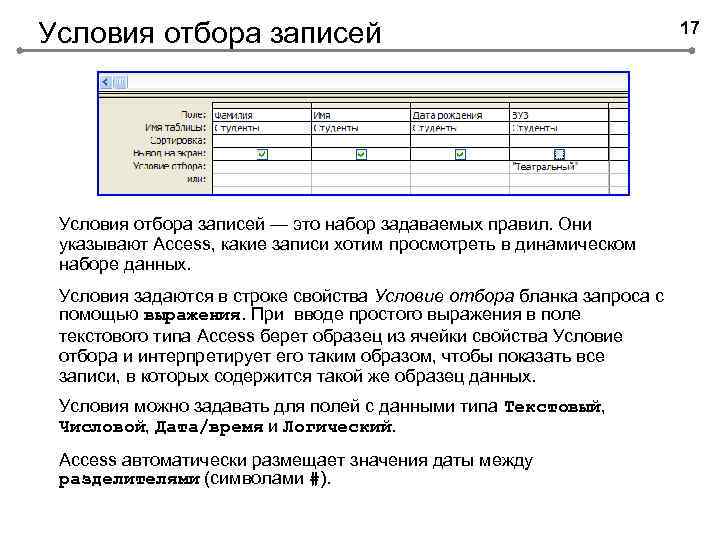
Условия отбора записей — это набор задаваемых правил. Они указывают Access, какие записи хотим просмотреть в динамическом наборе данных. Условия задаются в строке свойства Условие отбора бланка запроса с помощью выражения. При вводе простого выражения в поле текстового типа Access берет образец из ячейки свойства Условие отбора и интерпретирует его таким образом, чтобы показать все записи, в которых содержится такой же образец данных. Условия можно задавать для полей с данными типа Текстовый, Числовой, Дата/время и Логический. Access автоматически размещает значения даты между разделителями (символами #). 17
Выражения 18 Выражение — это набор элементов, которые объединены операторами. Выражения являются основой выполняемых операций. Выражения могут задавать условия отбора записей в запросах или фильтрах, выступать как аргументы в определенных пользователем функциях. Значение выражения вычисляется при каждом его использовании. При вводе выражений Access проверяет синтаксис выражения и автоматически вставляет следующие символы: § Квадратные скобки ([]); в них заключаются имена элементов управления, в которых нет пробелов или знаков пунктуации. § Знаки фунта (#); в них заключаются распознанные даты. § Кавычки (""); в них заключается текст, не содержащий пробелов или знаков пунктуации.
Выражения 19 В выражениях могут содержаться: § Комбинации операторов: определяют тип действия, которое будет выполнено над одним или несколькими элементами выражения. >, =, *, And, Or, Not, Like и др. § Имена объектов: относятся к реальным объектам: таблицам, формам, отчетам, элементам управления и полям. Forms![Клиенты] [Адреса клиентов] § Функции: можно использовать как встроенные функции, так и функции, созданные пользователем. Date(), Date. Diff (). § Литералы: фактические значения, которые вводятся в выражения в виде чисел, текстовых строк или дат; используются в том же виде, в каком их ввели. 100, 1 января 1993, "Кот", "[A-D]*" § Константы: величины, которые не могут быть изменены. Yes, No, Null, True, False.
Вспомогательные операторы. Оператор Like. Сравнивает два строковых объекта с помощью шаблона, состоящего из символов подстановки. Он проверяет, соответствует ли один объект шаблону другого объекта. Результатом сравнения может быть значение Истина (True), Ложь (False) или Null Для работы с оператором Like используется следующий синтаксис: выражение Like шаблон Если объект-выражение соответствует объекту-шаблону, то формула возвращает истинное значение. Для увеличения гибкости в шаблоне могут использоваться символы подстановки. Например: [Фамилия] Like "И[Вв]*" истинно, если в поле Фамилия находится строка текста, которая начинается с символов "Ив" или "ИВ". 20
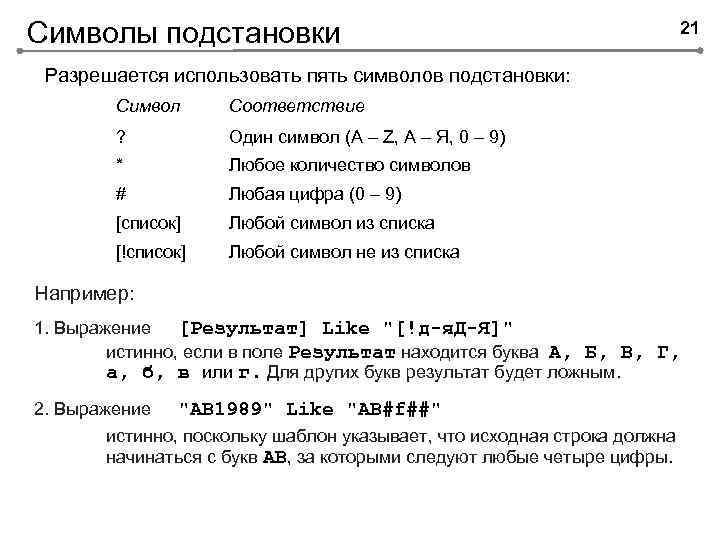
Символы подстановки 21 Разрешается использовать пять символов подстановки: Символ Соответствие ? Один символ (A – Z, А – Я, 0 – 9) * Любое количество символов # Любая цифра (0 – 9) [список] Любой символ из списка [!список] Любой символ не из списка Например: 1. Выражение [Результат] Like "[!д-я. Д-Я]" истинно, если в поле Результат находится буква А, Б, В, Г, а, б, в или г. Для других букв результат будет ложным. 2. Выражение "АВ 1989" Like "AB#f##" истинно, поскольку шаблон указывает, что исходная строка должна начинаться с букв АВ, за которыми следуют любые четыре цифры.
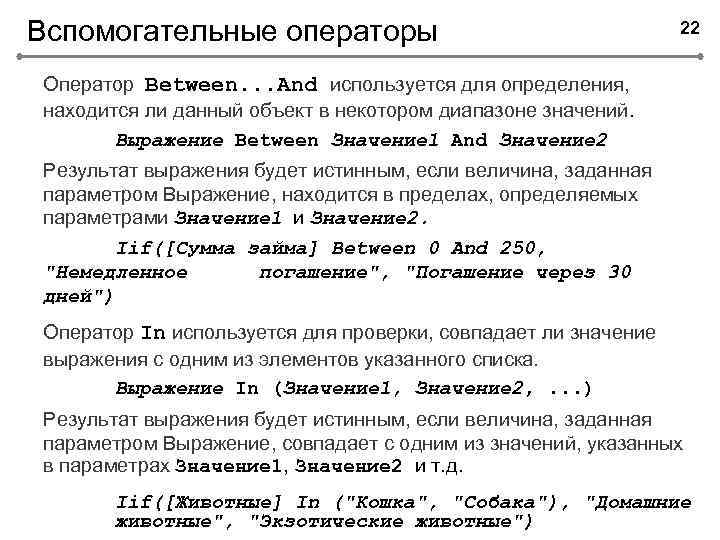
Вспомогательные операторы 22 Оператор Between. . . And используется для определения, находится ли данный объект в некотором диапазоне значений. Выражение Between Значение 1 And Значение 2 Результат выражения будет истинным, если величина, заданная параметром Выражение, находится в пределах, определяемых параметрами Значение 1 и Значение 2. Iif([Сумма займа] Between 0 And 250, "Немедленное погашение", "Погашение через 30 дней") Оператор In используется для проверки, совпадает ли значение выражения с одним из элементов указанного списка. Выражение In (Значение 1, Значение 2, . . . ) Результат выражения будет истинным, если величина, заданная параметром Выражение, совпадает с одним из значений, указанных в параметрах Значение 1, Значение 2 и т. д. Iif([Животные] In ("Кошка", "Собака"), "Домашние животные", "Экзотические животные")
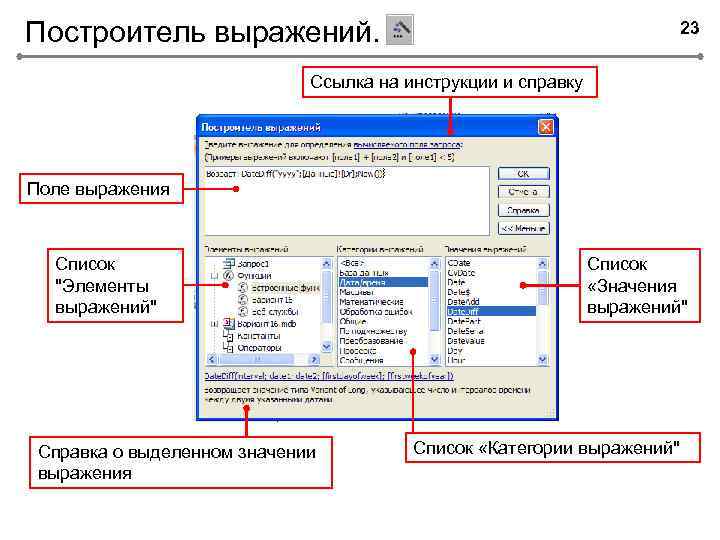
Построитель выражений. 23 Ссылка на инструкции и справку Поле выражения Список "Элементы выражений" Справка о выделенном значении выражения Список «Значения выражений" Список «Категории выражений"
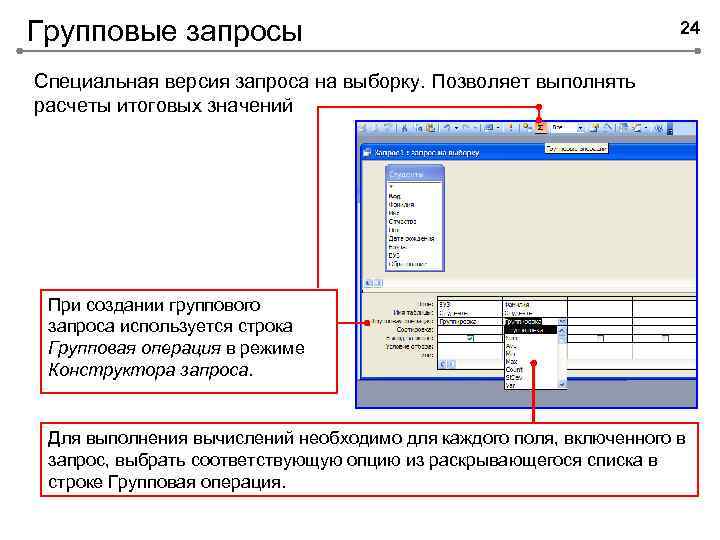
Групповые запросы 24 Специальная версия запроса на выборку. Позволяет выполнять расчеты итоговых значений При создании группового запроса используется строка Групповая операция в режиме Конструктора запроса. Для выполнения вычислений необходимо для каждого поля, включенного в запрос, выбрать соответствующую опцию из раскрывающегося списка в строке Групповая операция.
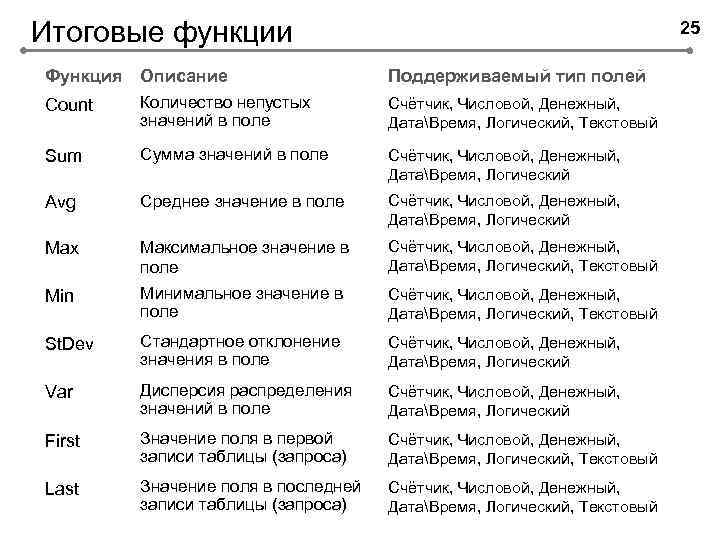
Итоговые функции Функция Описание 25 Поддерживаемый тип полей Count Количество непустых значений в поле Счётчик, Числовой, Денежный, ДатаВремя, Логический, Текстовый Sum Сумма значений в поле Счётчик, Числовой, Денежный, ДатаВремя, Логический Avg Среднее значение в поле Счётчик, Числовой, Денежный, ДатаВремя, Логический Max Максимальное значение в поле Счётчик, Числовой, Денежный, ДатаВремя, Логический, Текстовый Min Минимальное значение в поле Счётчик, Числовой, Денежный, ДатаВремя, Логический, Текстовый St. Dev Стандартное отклонение значения в поле Счётчик, Числовой, Денежный, ДатаВремя, Логический Var Дисперсия распределения значений в поле Счётчик, Числовой, Денежный, ДатаВремя, Логический First Значение поля в первой записи таблицы (запроса) Счётчик, Числовой, Денежный, ДатаВремя, Логический, Текстовый Last Значение поля в последней записи таблицы (запроса) Счётчик, Числовой, Денежный, ДатаВремя, Логический, Текстовый
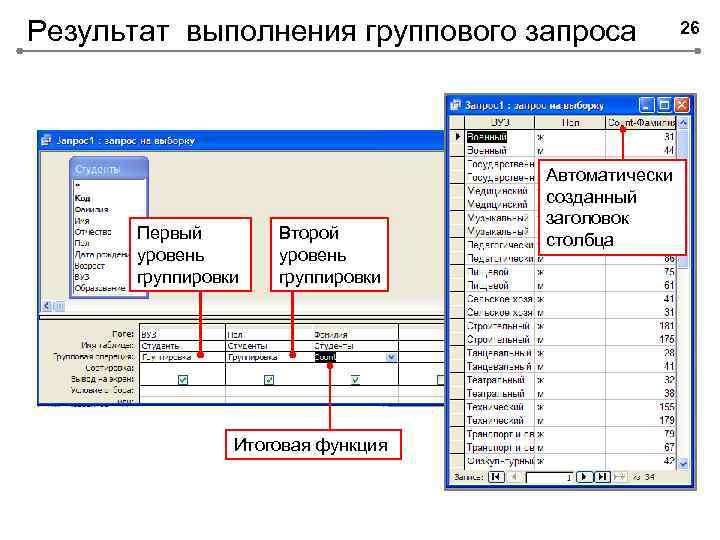
Результат выполнения группового запроса Первый уровень группировки Второй уровень группировки Итоговая функция Автоматически созданный заголовок столбца 26
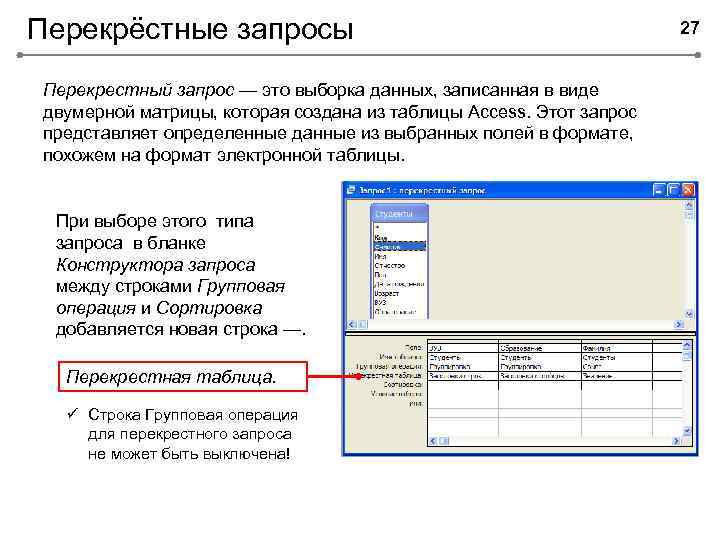
Перекрёстные запросы Перекрестный запрос — это выборка данных, записанная в виде двумерной матрицы, которая создана из таблицы Access. Этот запрос представляет определенные данные из выбранных полей в формате, похожем на формат электронной таблицы. При выборе этого типа запроса в бланке Конструктора запроса между строками Групповая операция и Сортировка добавляется новая строка —. Перекрестная таблица. ü Строка Групповая операция для перекрестного запроса не может быть выключена! 27
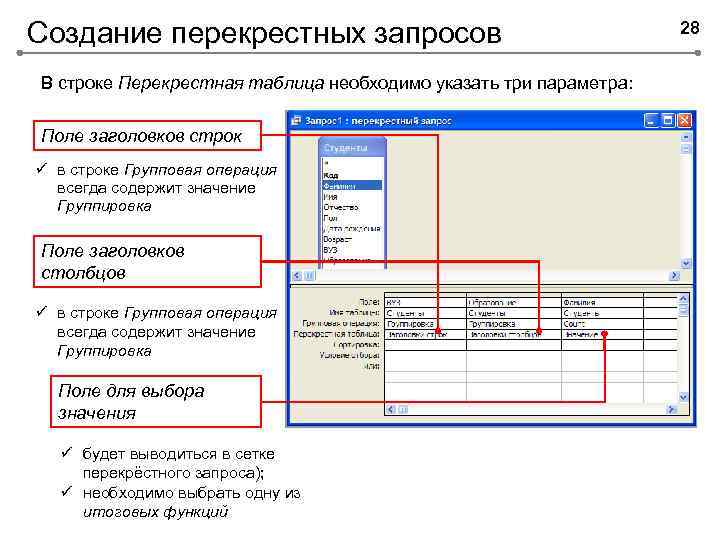
Создание перекрестных запросов В строке Перекрестная таблица необходимо указать три параметра: Поле заголовков строк ü в строке Групповая операция всегда содержит значение Группировка Поле заголовков столбцов ü в строке Групповая операция всегда содержит значение Группировка Поле для выбора значения ü будет выводиться в сетке перекрёстного запроса); ü необходимо выбрать одну из итоговых функций 28
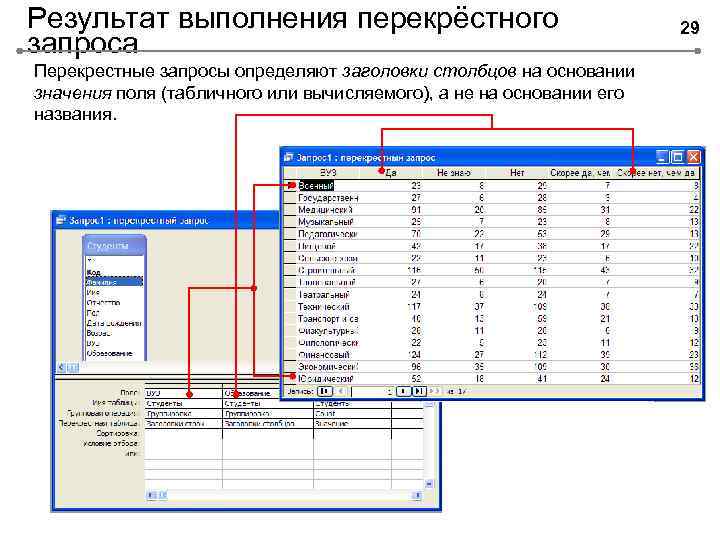
Результат выполнения перекрёстного запроса Перекрестные запросы определяют заголовки столбцов на основании значения поля (табличного или вычисляемого), а не на основании его названия. 29
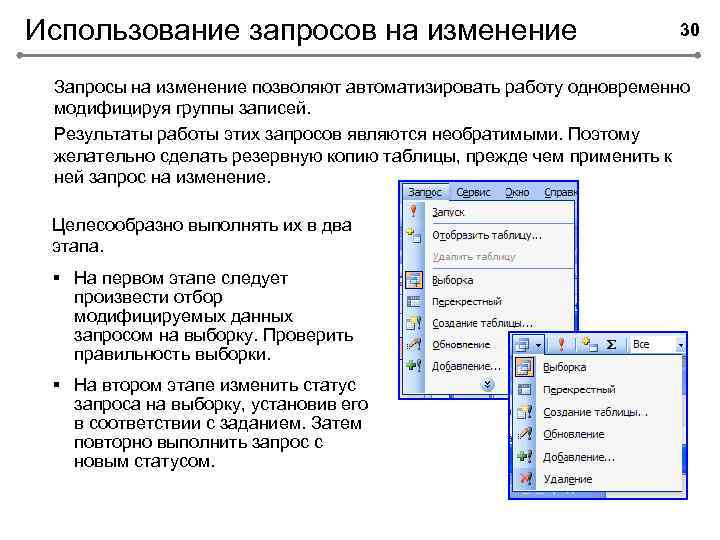
Использование запросов на изменение 30 Запросы на изменение позволяют автоматизировать работу одновременно модифицируя группы записей. Результаты работы этих запросов являются необратимыми. Поэтому желательно сделать резервную копию таблицы, прежде чем применить к ней запрос на изменение. Целесообразно выполнять их в два этапа. § На первом этапе следует произвести отбор модифицируемых данных запросом на выборку. Проверить правильность выборки. § На втором этапе изменить статус запроса на выборку, установив его в соответствии с заданием. Затем повторно выполнить запрос с новым статусом.
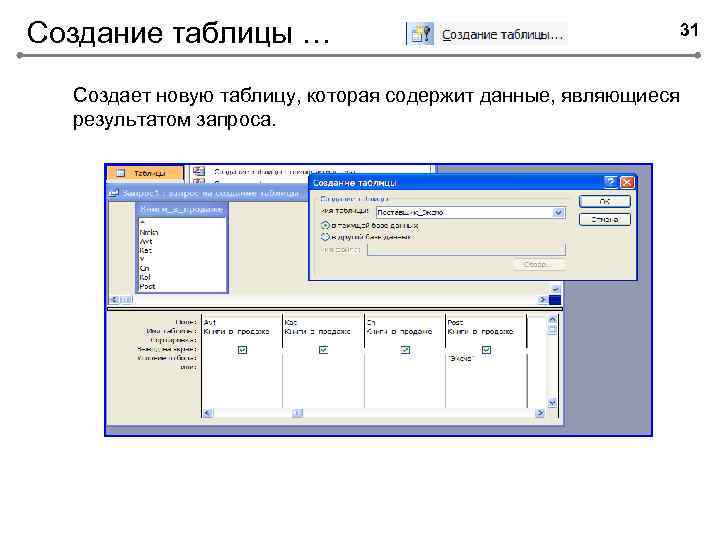
Создание таблицы … 31 Создает новую таблицу, которая содержит данные, являющиеся результатом запроса.
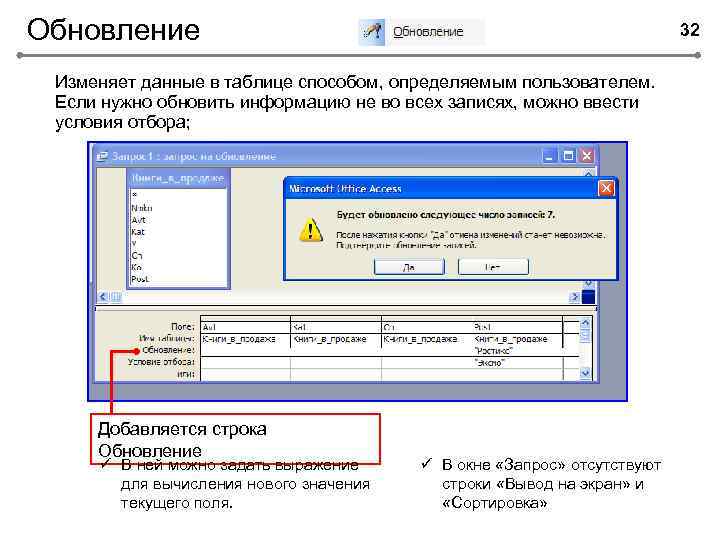
Обновление 32 Изменяет данные в таблице способом, определяемым пользователем. Если нужно обновить информацию не во всех записях, можно ввести условия отбора; Добавляется строка Обновление ü В ней можно задать выражение для вычисления нового значения текущего поля. ü В окне «Запрос» отсутствуют строки «Вывод на экран» и «Сортировка»
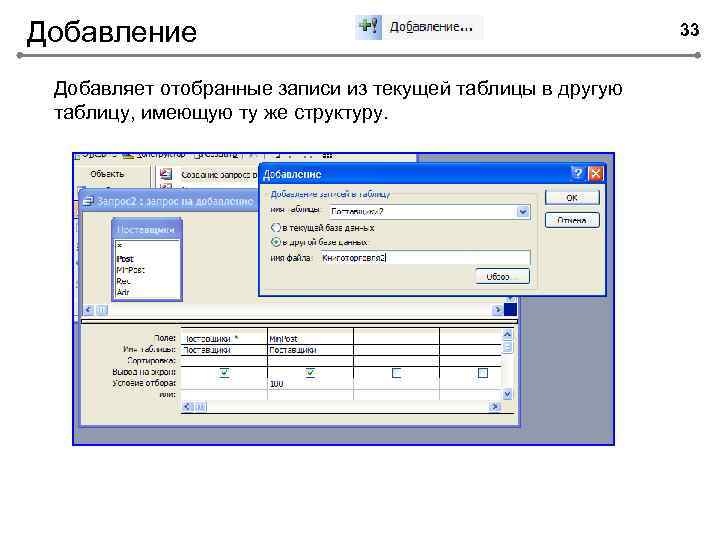
Добавление Добавляет отобранные записи из текущей таблицы в другую таблицу, имеющую ту же структуру. 33
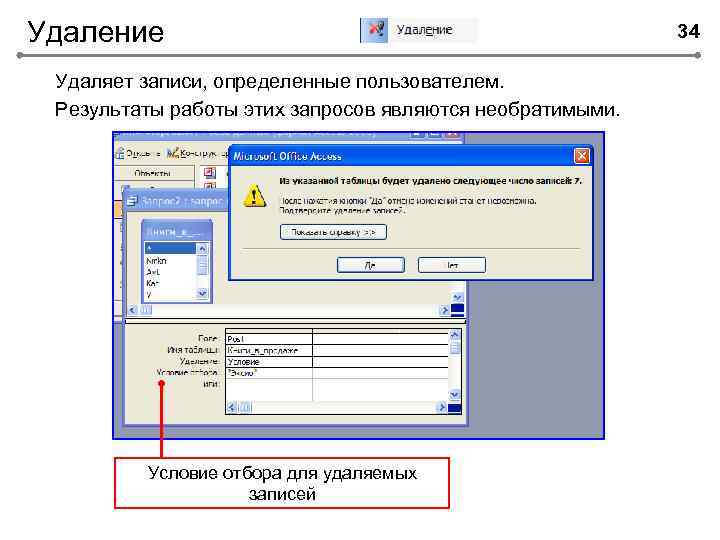
Удаление Удаляет записи, определенные пользователем. Результаты работы этих запросов являются необратимыми. Условие отбора для удаляемых записей 34
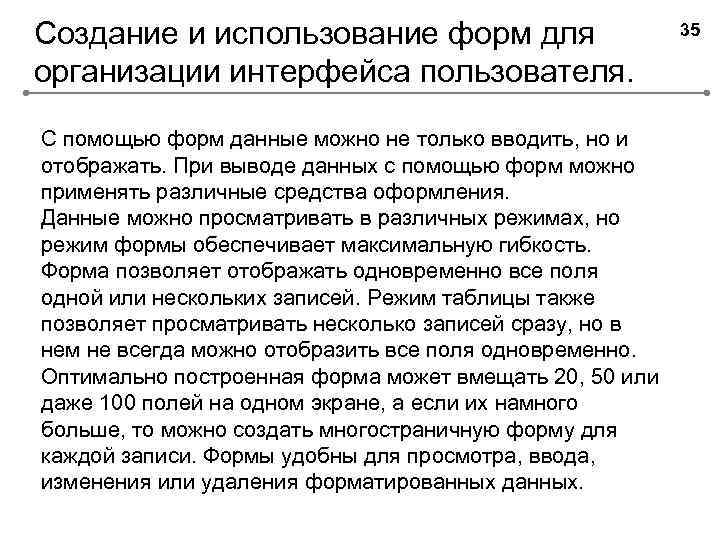
Создание и использование форм для организации интерфейса пользователя. С помощью форм данные можно не только вводить, но и отображать. При выводе данных с помощью форм можно применять различные средства оформления. Данные можно просматривать в различных режимах, но режим формы обеспечивает максимальную гибкость. Форма позволяет отображать одновременно все поля одной или нескольких записей. Режим таблицы также позволяет просматривать несколько записей сразу, но в нем не всегда можно отобразить все поля одновременно. Оптимально построенная форма может вмещать 20, 50 или даже 100 полей на одном экране, а если их намного больше, то можно создать многостраничную форму для каждой записи. Формы удобны для просмотра, ввода, изменения или удаления форматированных данных. 35
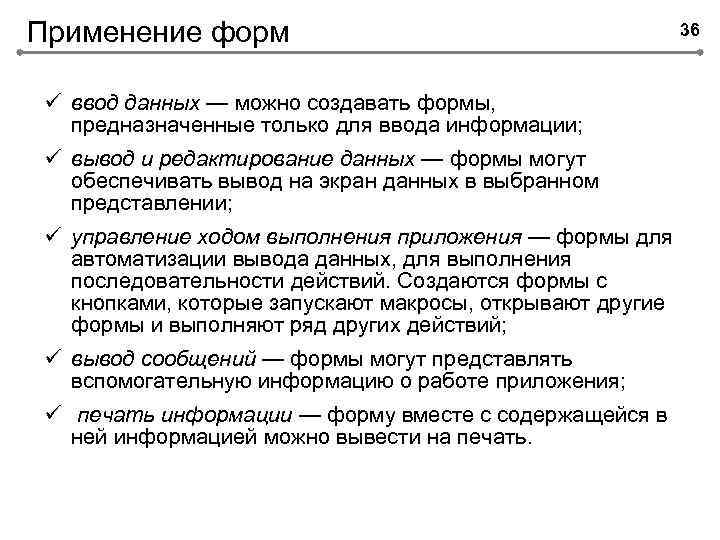
Применение форм ü ввод данных — можно создавать формы, предназначенные только для ввода информации; ü вывод и редактирование данных — формы могут обеспечивать вывод на экран данных в выбранном представлении; ü управление ходом выполнения приложения — формы для автоматизации вывода данных, для выполнения последовательности действий. Создаются формы с кнопками, которые запускают макросы, открывают другие формы и выполняют ряд других действий; ü вывод сообщений — формы могут представлять вспомогательную информацию о работе приложения; ü печать информации — форму вместе с содержащейся в ней информацией можно вывести на печать. 36
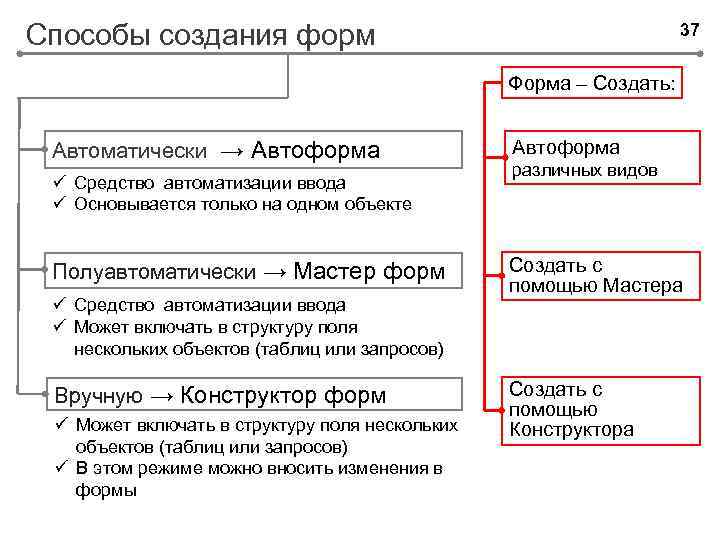
Способы создания форм 37 Форма – Создать: Автоматически → Автоформа ü Средство автоматизации ввода ü Основывается только на одном объекте Полуавтоматически → Мастер форм ü Средство автоматизации ввода ü Может включать в структуру поля нескольких объектов (таблиц или запросов) Вручную → Конструктор форм ü Может включать в структуру поля нескольких объектов (таблиц или запросов) ü В этом режиме можно вносить изменения в формы Автоформа различных видов Создать с помощью Мастера Создать с помощью Конструктора
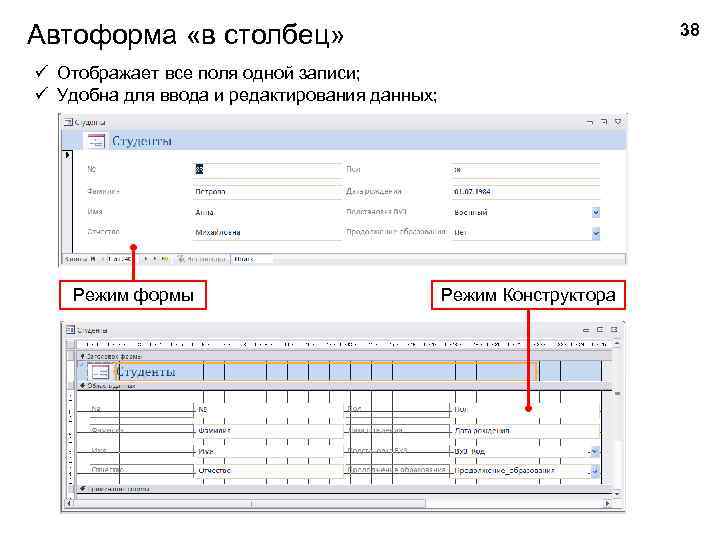
Автоформа «в столбец» 38 ü Отображает все поля одной записи; ü Удобна для ввода и редактирования данных; Режим формы Режим Конструктора
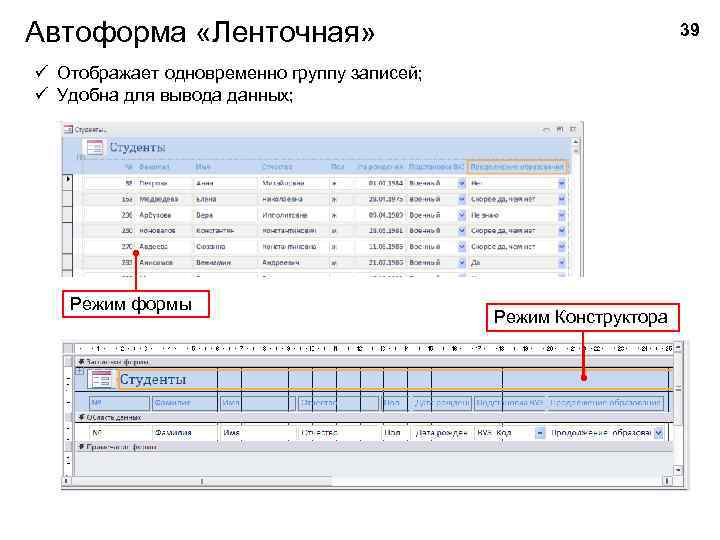
Автоформа «Ленточная» 39 ü Отображает одновременно группу записей; ü Удобна для вывода данных; Режим формы Режим Конструктора
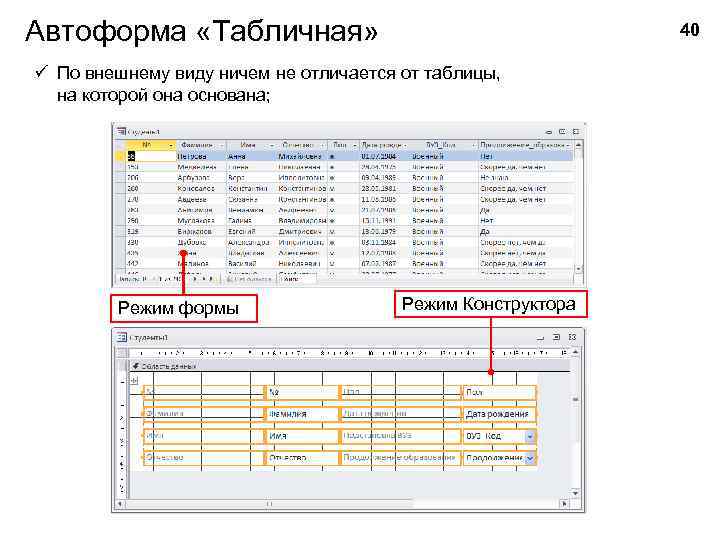
Автоформа «Табличная» 40 ü По внешнему виду ничем не отличается от таблицы, на которой она основана; Режим формы Режим Конструктора
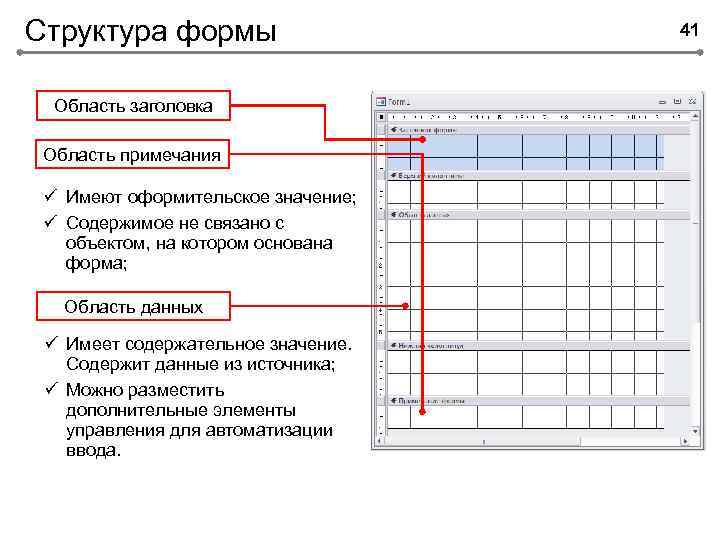
Структура формы Область заголовка Область примечания ü Имеют оформительское значение; ü Содержимое не связано с объектом, на котором основана форма; Область данных ü Имеет содержательное значение. Содержит данные из источника; ü Можно разместить дополнительные элементы управления для автоматизации ввода. 41
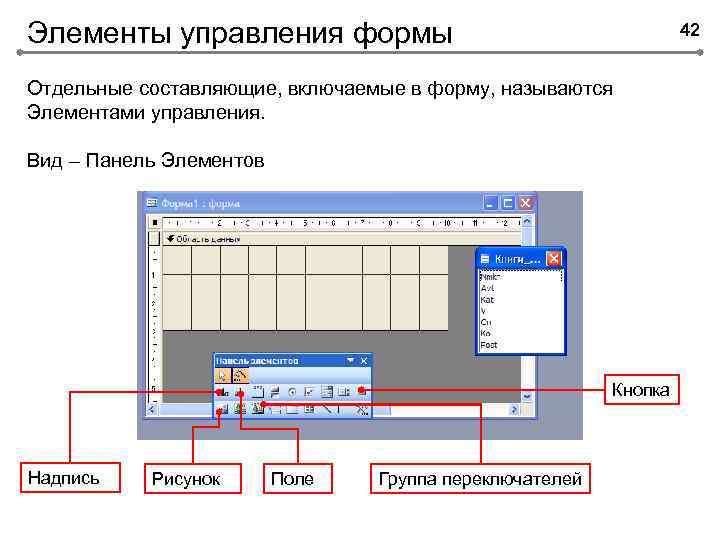
Элементы управления формы 42 Отдельные составляющие, включаемые в форму, называются Элементами управления. Вид – Панель Элементов Кнопка Надпись Рисунок Поле Группа переключателей
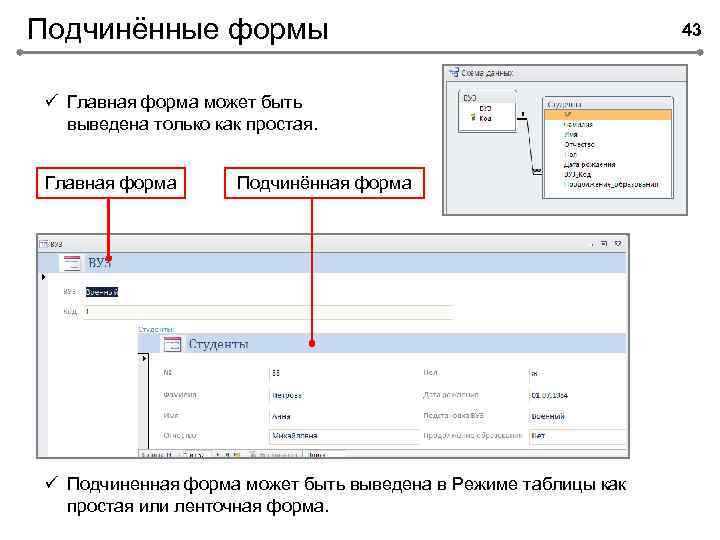
Подчинённые формы ü Главная форма может быть выведена только как простая. Главная форма Подчинённая форма ü Подчиненная форма может быть выведена в Режиме таблицы как простая или ленточная форма. 43
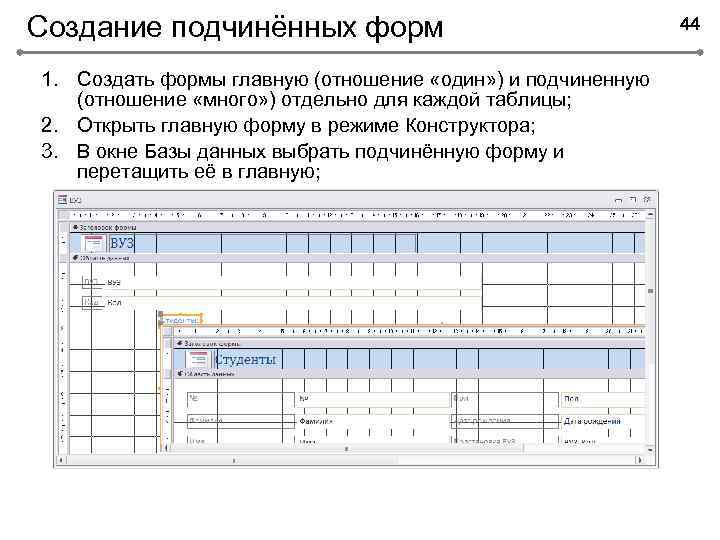
Создание подчинённых форм 1. Создать формы главную (отношение «один» ) и подчиненную (отношение «много» ) отдельно для каждой таблицы; 2. Открыть главную форму в режиме Конструктора; 3. В окне Базы данных выбрать подчинённую форму и перетащить её в главную; 44
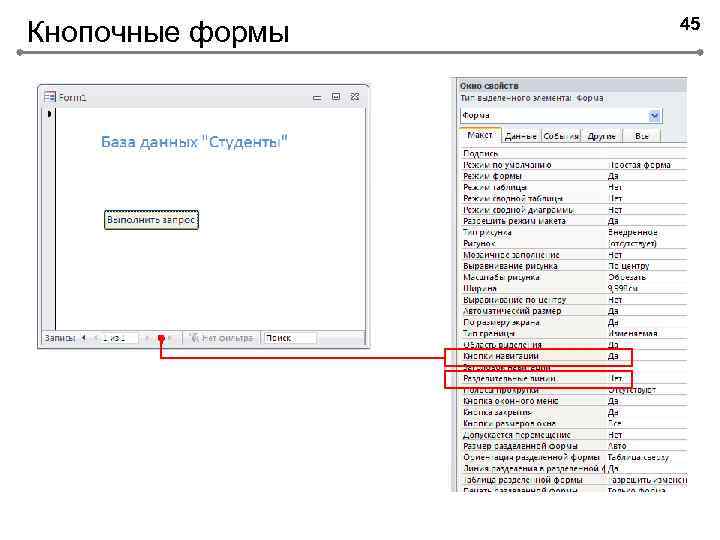
Кнопочные формы 45
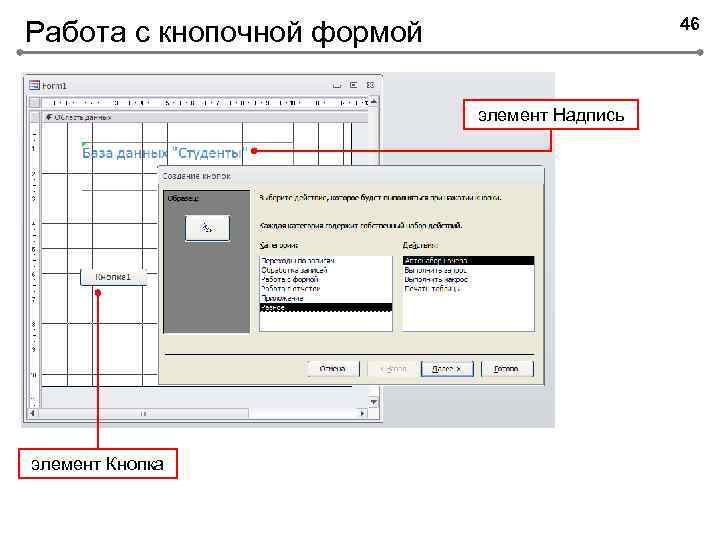
46 Работа с кнопочной формой элемент Надпись элемент Кнопка
