 Скачать презентацию 1 Работа с пособием Объяснительный материал важная информация
Информатика теория. 2 ОС. Windows_XP.ppt
- Количество слайдов: 69



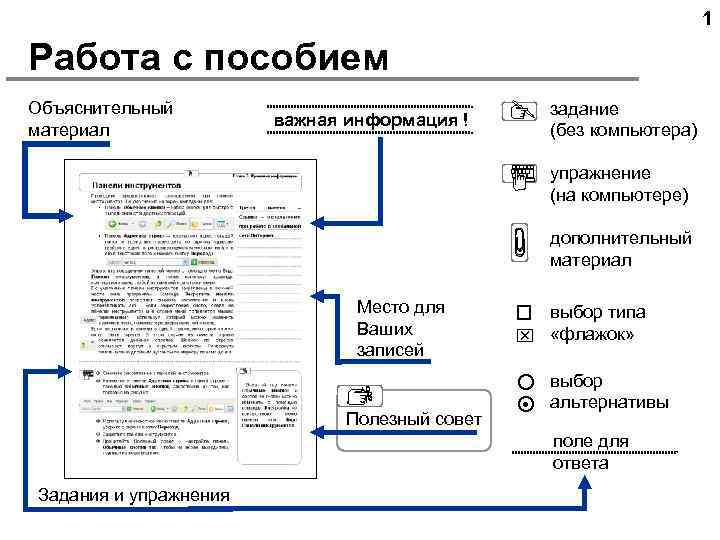
1 Работа с пособием Объяснительный материал важная информация ! задание (без компьютера) упражнение (на компьютере) дополнительный материал Место для Ваших записей Полезный совет o выбор типа x «флажок» ¡ выбор ¤ альтернативы поле для ответа Задания и упражнения
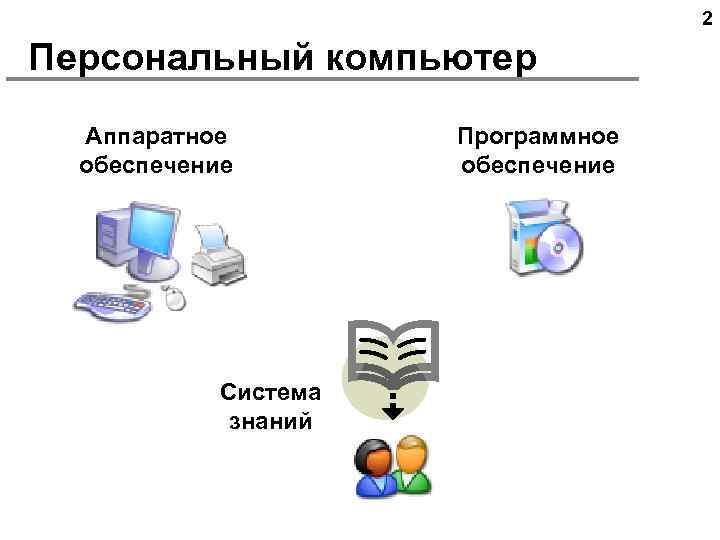
2 Персональный компьютер Аппаратное обеспечение Система знаний Программное обеспечение
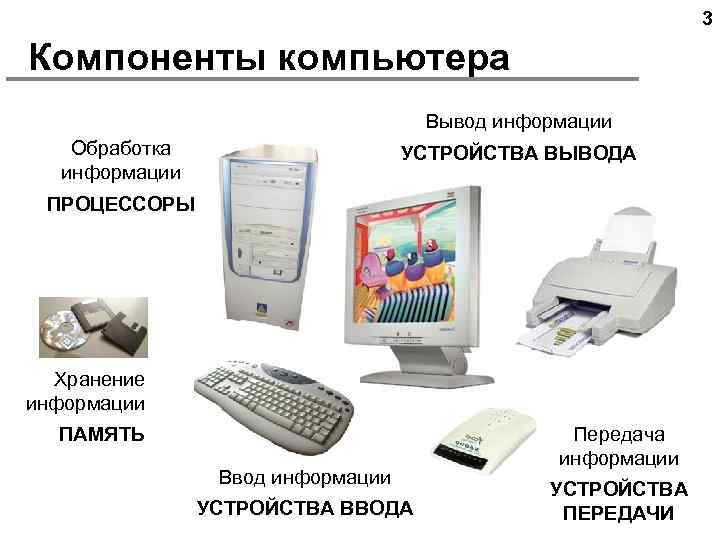
3 Компоненты компьютера Вывод информации Обработка информации УСТРОЙСТВА ВЫВОДА ПРОЦЕССОРЫ Хранение информации ПАМЯТЬ Ввод информации УСТРОЙСТВА ВВОДА Передача информации УСТРОЙСТВА ПЕРЕДАЧИ
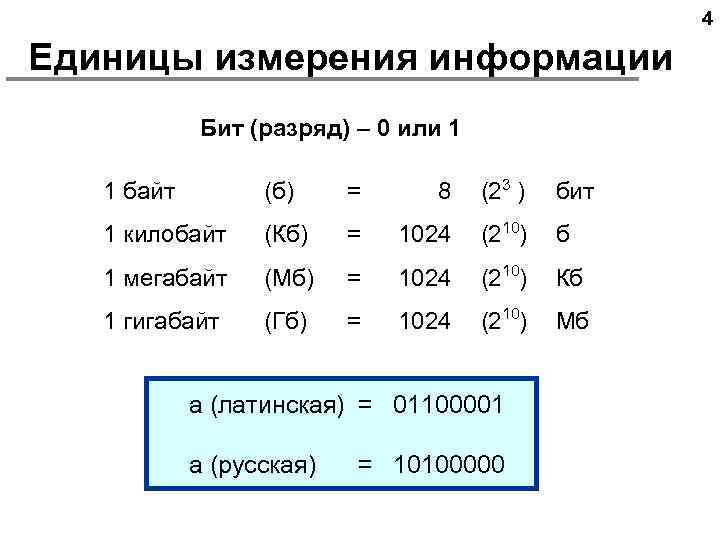
4 Единицы измерения информации Бит (разряд) – 0 или 1 1 байт (б) = 8 (23 ) бит 1 килобайт (Кб) = 1024 (210) б 1 мегабайт (Мб) = 1024 (210) Кб 1 гигабайт (Гб) = 1024 (210) Мб a (латинская) = 01100001 а (русская) = 10100000
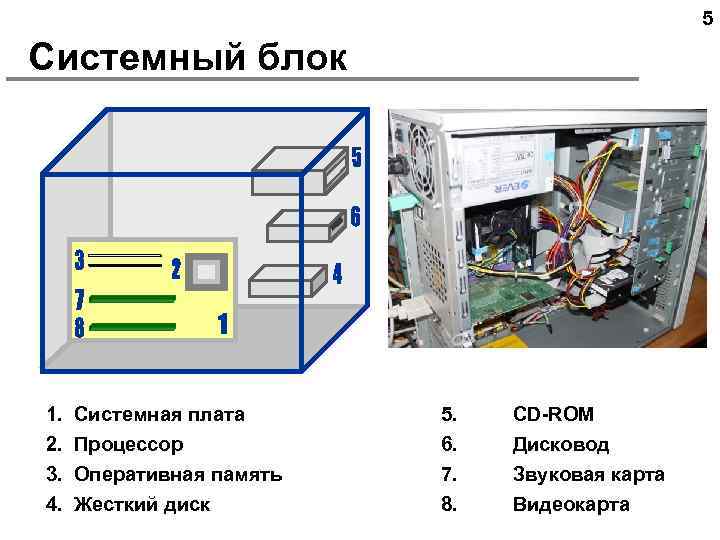
5 Системный блок 1. 2. 3. 4. Системная плата Процессор Оперативная память Жесткий диск 5. 6. 7. 8. CD-ROM Дисковод Звуковая карта Видеокарта
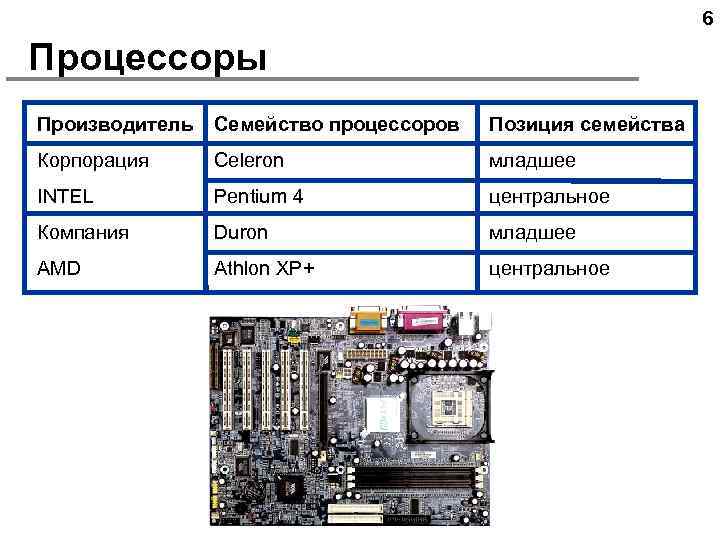
6 Процессоры Производитель Семейство процессоров Позиция семейства Корпорация Celeron младшее INTEL Pentium 4 центральное Компания Duron младшее AMD Athlon XP+ центральное
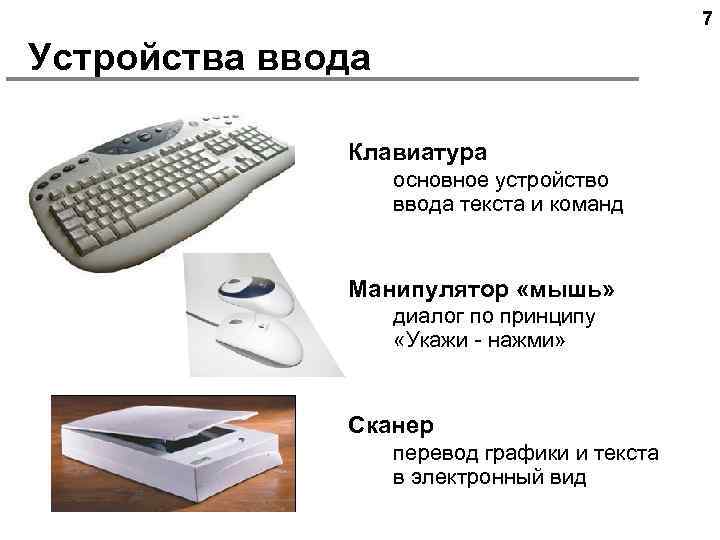
7 Устройства ввода Клавиатура основное устройство ввода текста и команд Манипулятор «мышь» диалог по принципу «Укажи - нажми» Сканер перевод графики и текста в электронный вид
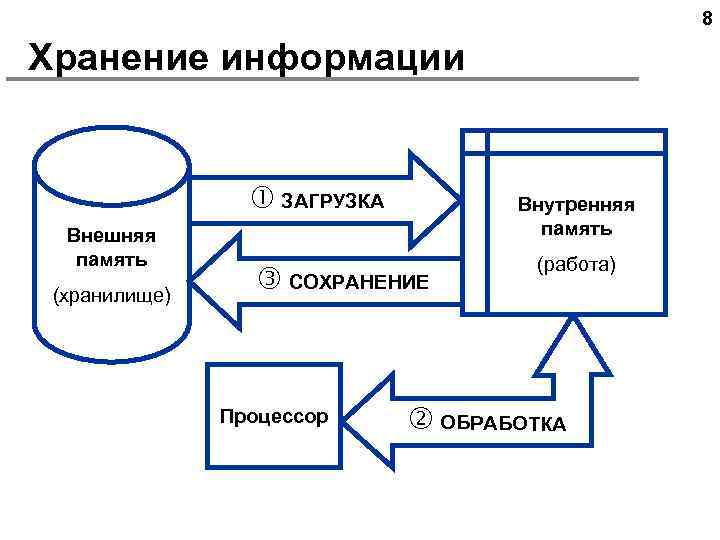
8 Хранение информации ЗАГРУЗКА Внешняя память (хранилище) Внутренняя память СОХРАНЕНИЕ Процессор (работа) ОБРАБОТКА
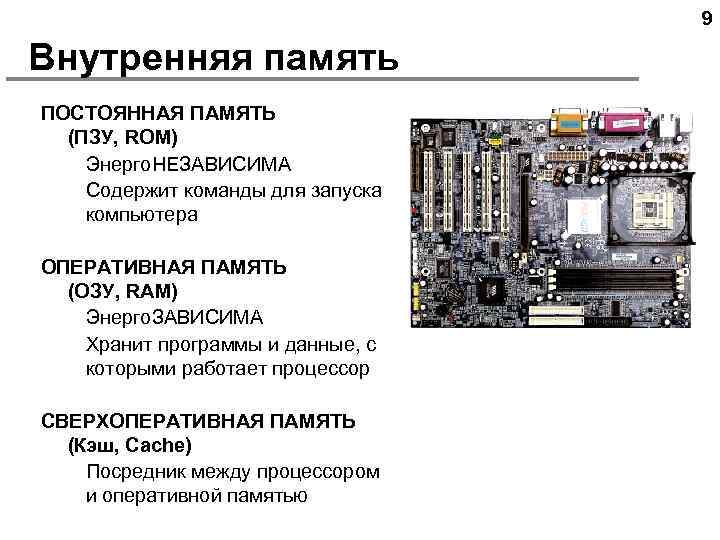
9 Внутренняя память ПОСТОЯННАЯ ПАМЯТЬ (ПЗУ, ROM) Энерго. НЕЗАВИСИМА Содержит команды для запуска компьютера ОПЕРАТИВНАЯ ПАМЯТЬ (ОЗУ, RAM) Энерго. ЗАВИСИМА Хранит программы и данные, с которыми работает процессор СВЕРХОПЕРАТИВНАЯ ПАМЯТЬ (Кэш, Cache) Посредник между процессором и оперативной памятью
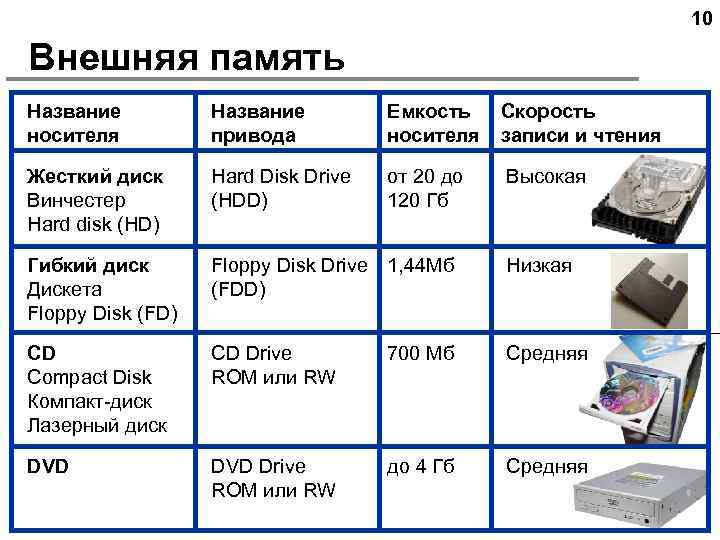
10 Внешняя память Название носителя Название привода Емкость носителя Скорость записи и чтения Жесткий диск Винчестер Hard disk (HD) Hard Disk Drive (HDD) от 20 до 120 Гб Высокая Гибкий диск Дискета Floppy Disk (FD) Floppy Disk Drive 1, 44 Мб (FDD) Низкая CD Compact Disk Компакт-диск Лазерный диск CD Drive ROM или RW 700 Мб Средняя DVD Drive ROM или RW до 4 Гб Средняя
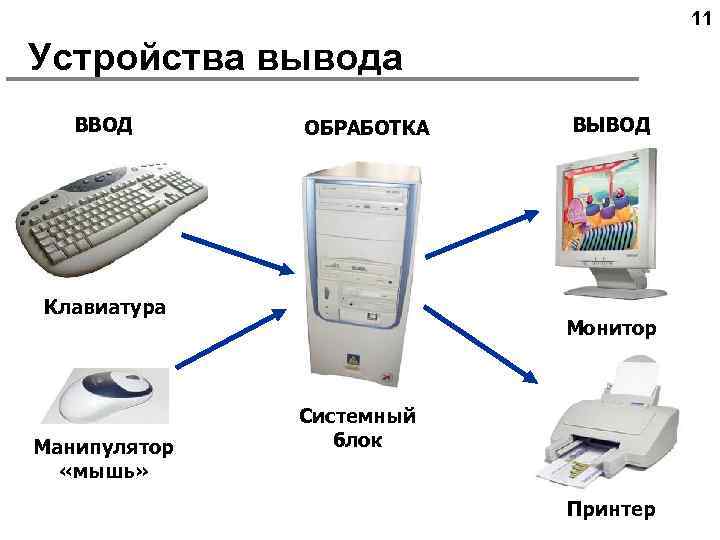
11 Устройства вывода ВВОД ОБРАБОТКА Клавиатура Манипулятор «мышь» ВЫВОД Монитор Системный блок Принтер
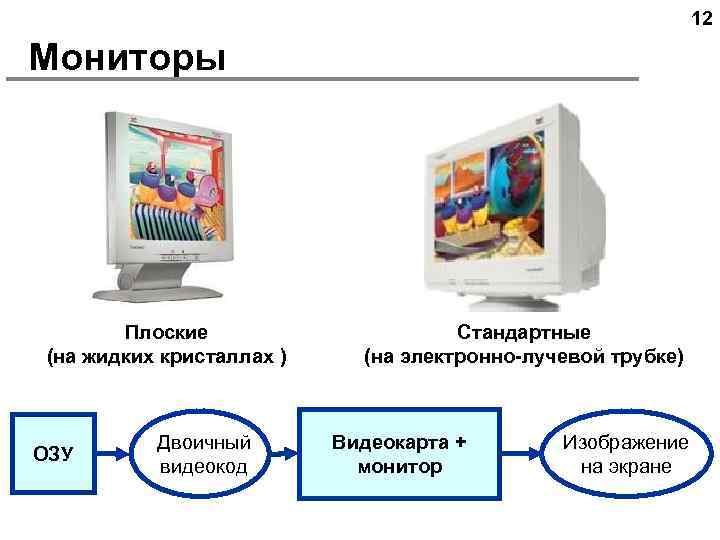
12 Мониторы Плоские (на жидких кристаллах ) ОЗУ Двоичный видеокод Стандартные (на электронно-лучевой трубке) Видеокарта + монитор Изображение на экране
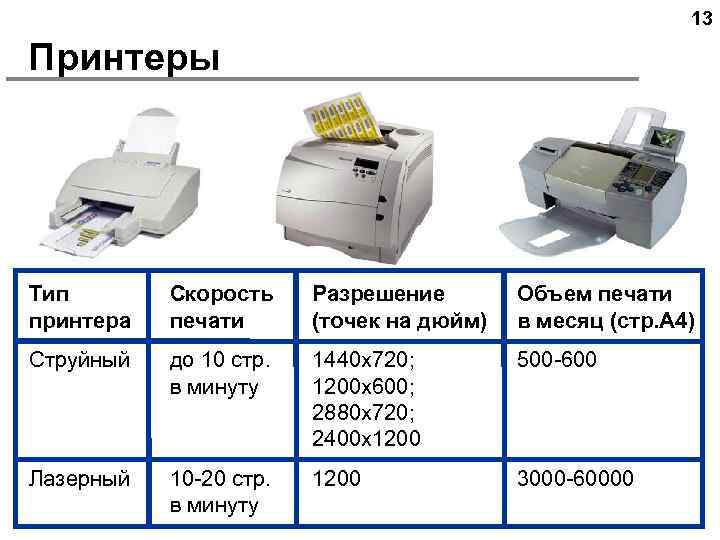
13 Принтеры Тип принтера Скорость печати Разрешение (точек на дюйм) Объем печати в месяц (стр. А 4) Струйный до 10 стр. в минуту 1440 х720; 1200 х600; 2880 х720; 2400 х1200 500 -600 Лазерный 10 -20 стр. в минуту 1200 3000 -60000
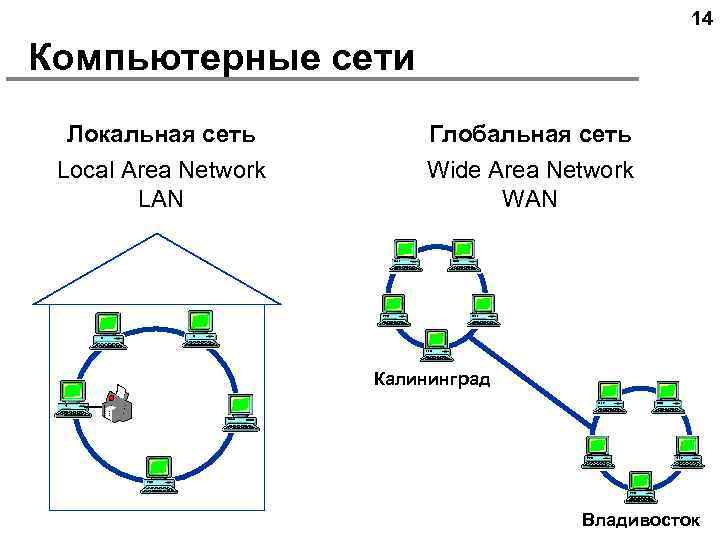
14 Компьютерные сети Локальная сеть Local Area Network LAN Глобальная сеть Wide Area Network WAN Калининград Владивосток
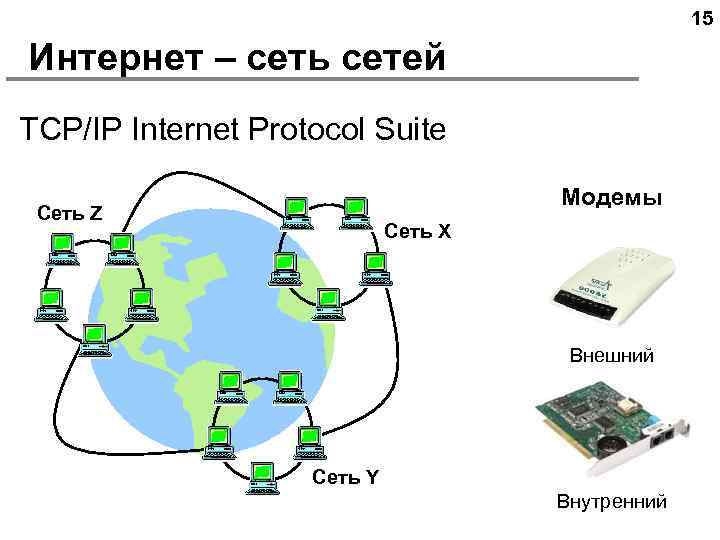
15 Интернет – сеть сетей TCP/IP Internet Protocol Suite Модемы Сеть Z Сеть X Внешний Сеть Y Внутренний
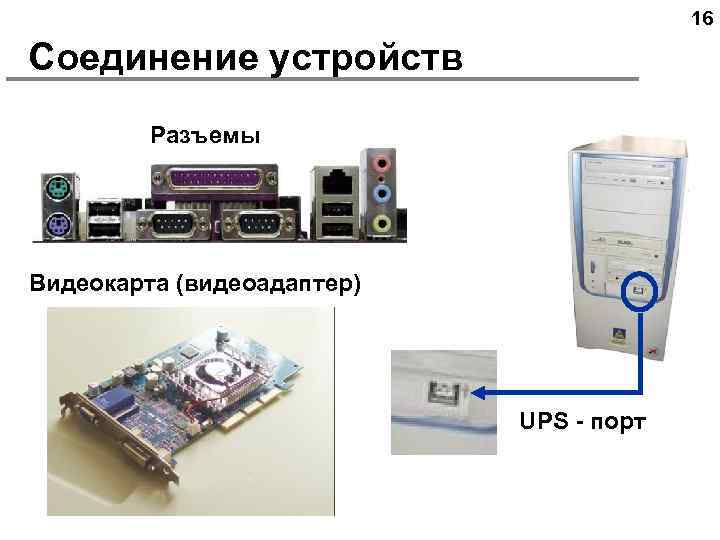
16 Соединение устройств Разъемы Видеокарта (видеоадаптер) UPS - порт
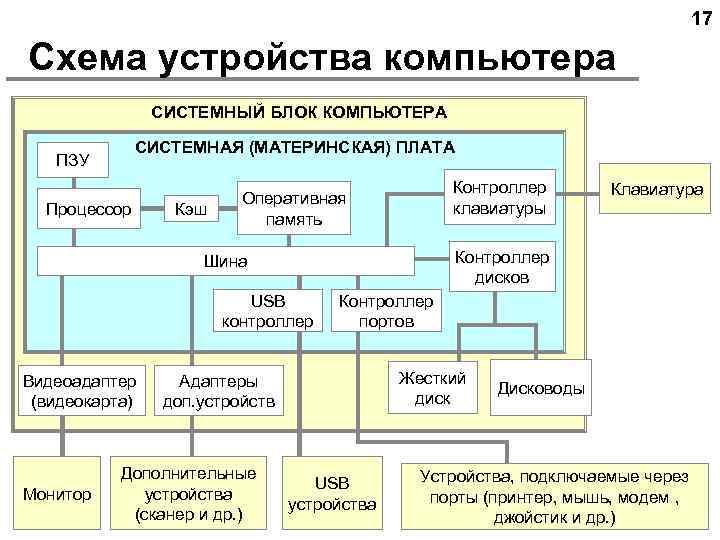
17 Схема устройства компьютера СИСТЕМНЫЙ БЛОК КОМПЬЮТЕРА СИСТЕМНАЯ (МАТЕРИНСКАЯ) ПЛАТА ПЗУ Процессор Кэш Контроллер клавиатуры Оперативная память Контроллер дисков Шина USB контроллер Видеоадаптер (видеокарта) Монитор Контроллер портов Жесткий диск Адаптеры доп. устройств Дополнительные устройства (сканер и др. ) Клавиатура USB устройства Дисководы Устройства, подключаемые через порты (принтер, мышь, модем , джойстик и др. )
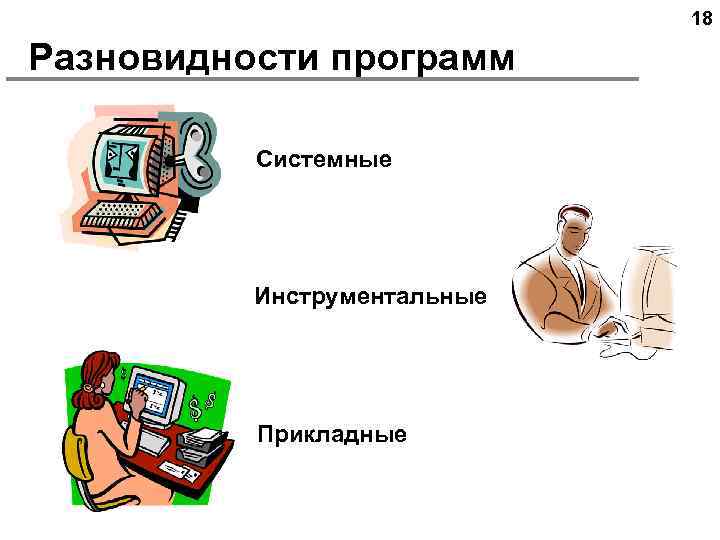
18 Разновидности программ Системные Инструментальные Прикладные
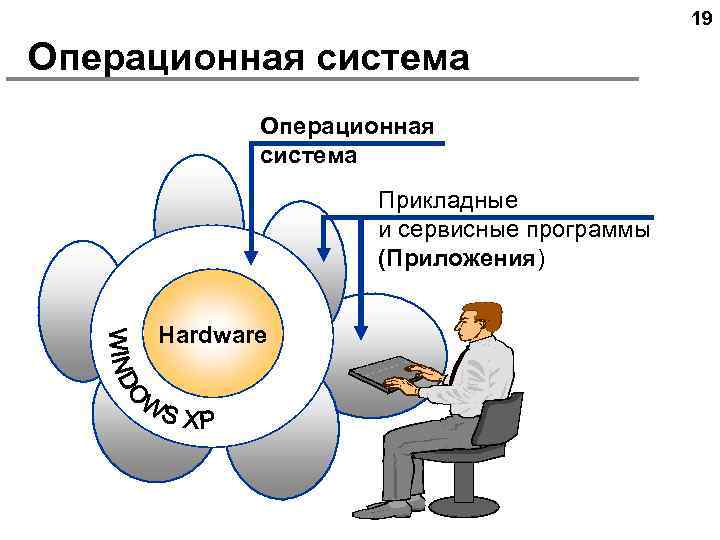
19 Операционная система Прикладные и сервисные программы (Приложения) Hardware
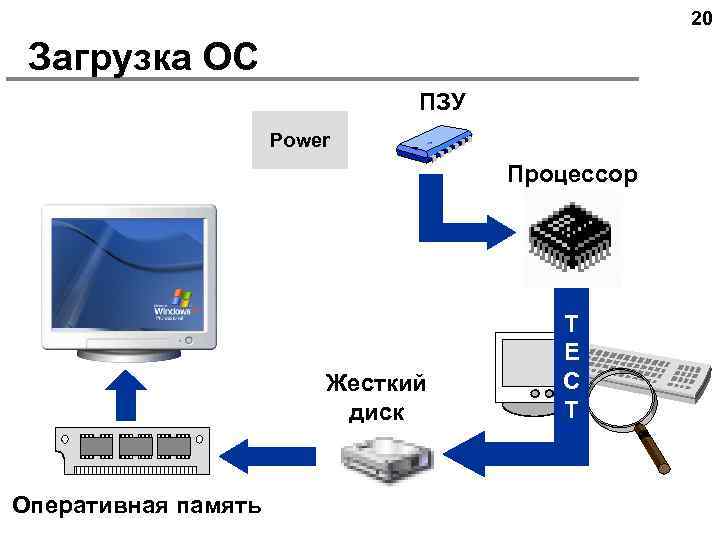
20 Загрузка ОС ПЗУ Power Процессор Жесткий диск Оперативная память Т Е С Т
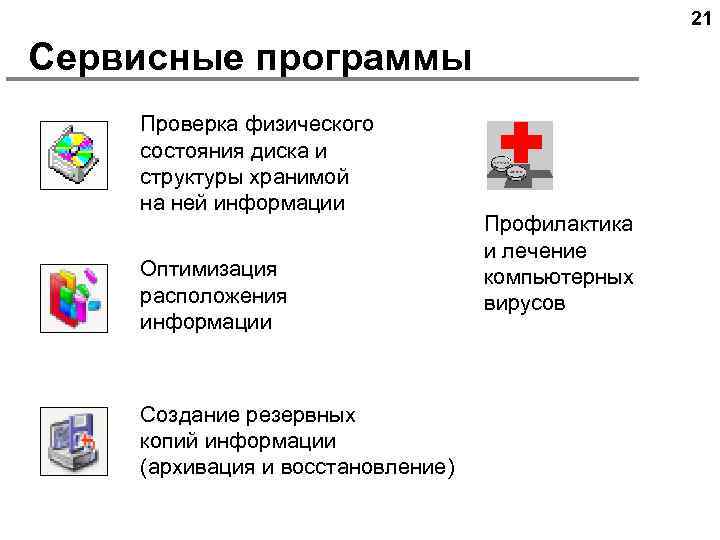
21 Сервисные программы Проверка физического состояния диска и структуры хранимой на ней информации Оптимизация расположения информации Создание резервных копий информации (архивация и восстановление) Профилактика и лечение компьютерных вирусов
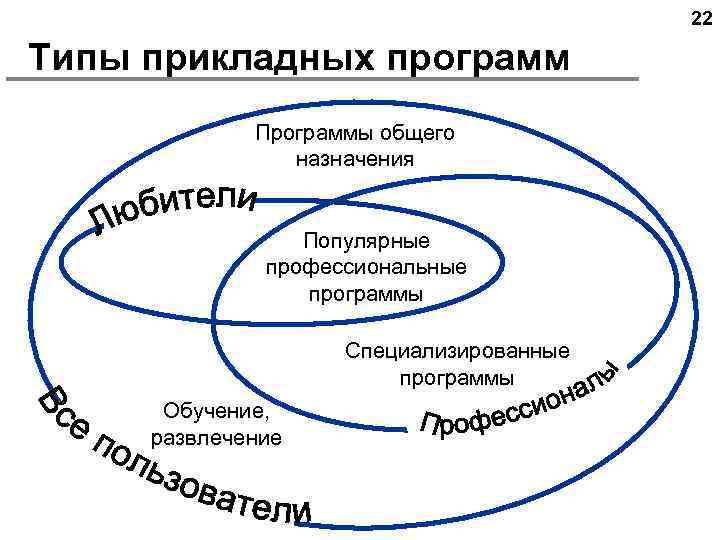
22 Типы прикладных программ Программы общего назначения Популярные профессиональные программы Специализированные программы Обучение, развлечение
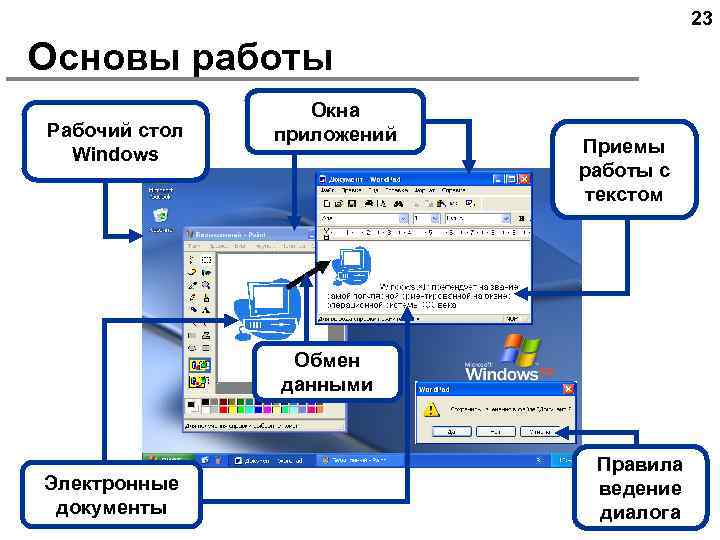
23 Основы работы Рабочий стол Windows Окна приложений Приемы работы с текстом Обмен данными Электронные документы Правила ведение диалога
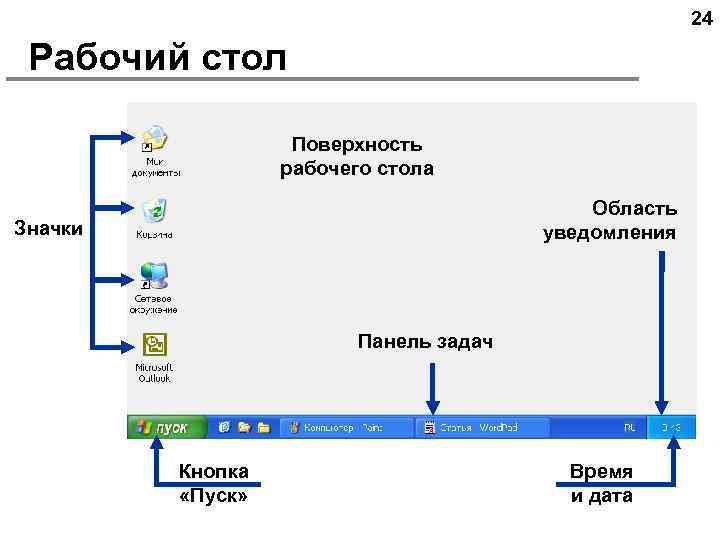
24 Рабочий стол Поверхность рабочего стола Область уведомления Значки Панель задач Кнопка «Пуск» Время и дата
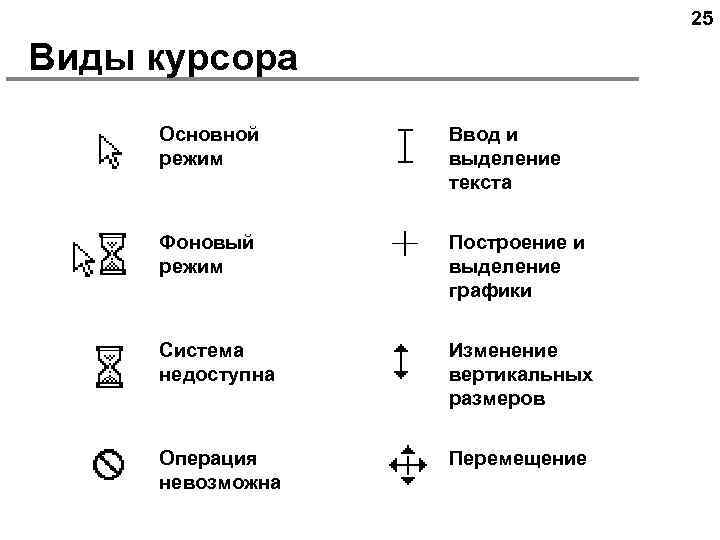
25 Виды курсора Основной режим Ввод и выделение текста Фоновый режим Построение и выделение графики Система недоступна Изменение вертикальных размеров Операция невозможна Перемещение
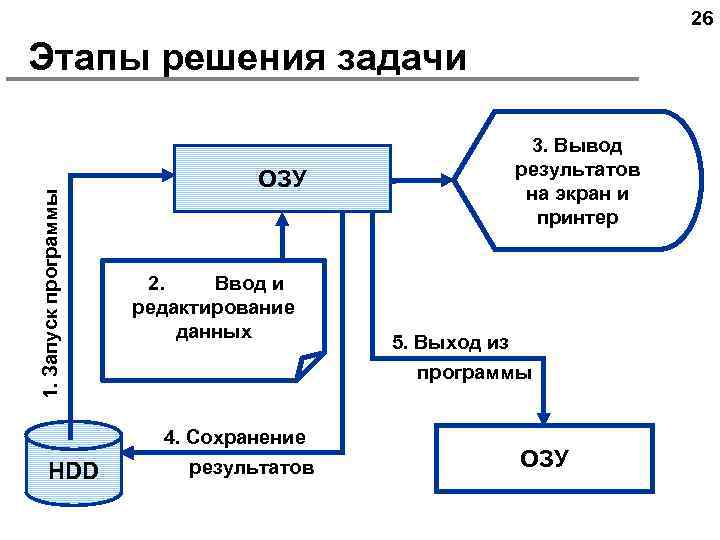
26 1. Запуск программы Этапы решения задачи ОЗУ 2. Ввод и редактирование данных 5. Выход из программы 4. Сохранение HDD 3. Вывод результатов на экран и принтер результатов ОЗУ
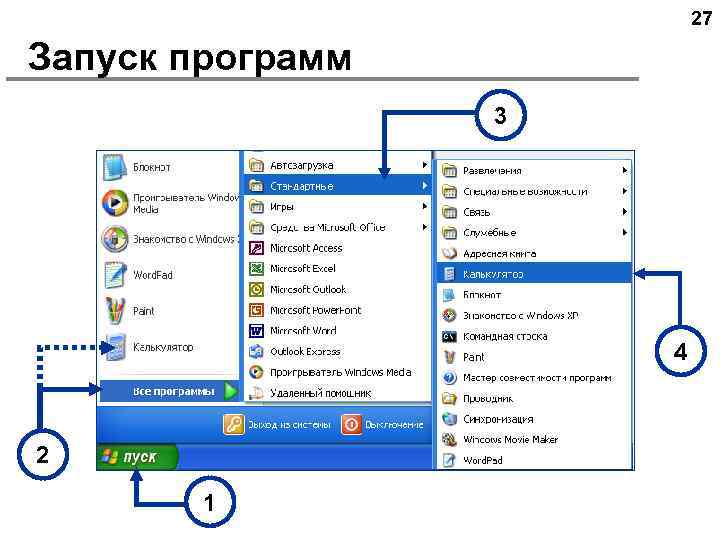
27 Запуск программ 3 4 2 1
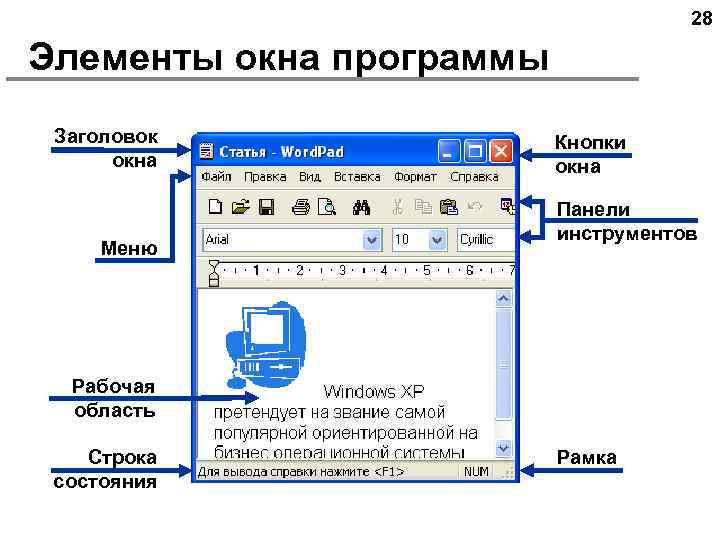
28 Элементы окна программы Заголовок окна Меню Кнопки окна Панели инструментов Рабочая область Строка состояния Рамка
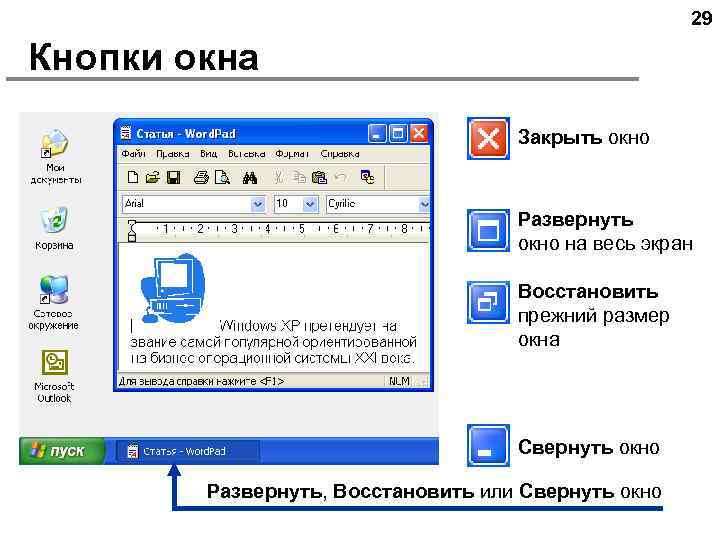
29 Кнопки окна Закрыть окно Развернуть окно на весь экран Восстановить прежний размер окна Свернуть окно Развернуть, Восстановить или Свернуть окно
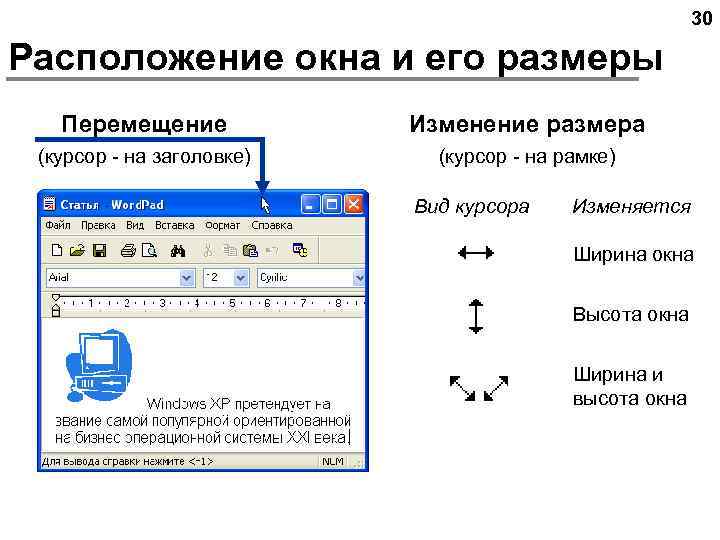
30 Расположение окна и его размеры Перемещение Изменение размера (курсор - на заголовке) (курсор - на рамке) Вид курсора Изменяется Ширина окна Высота окна Ширина и высота окна
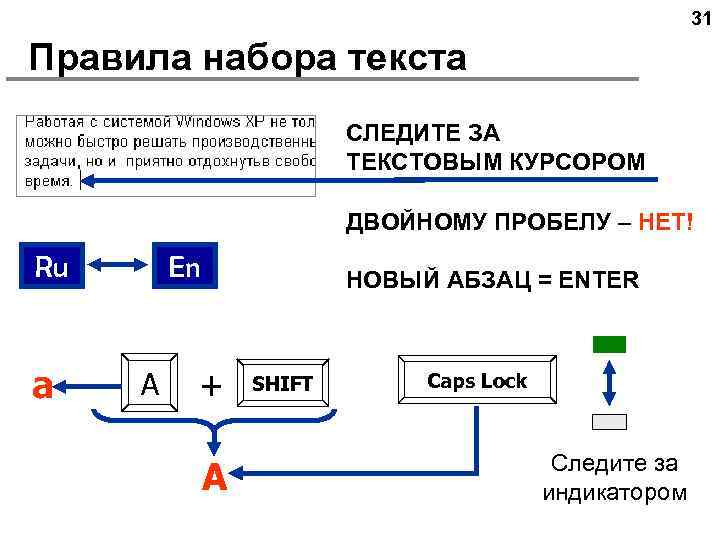
31 Правила набора текста СЛЕДИТЕ ЗА ТЕКСТОВЫМ КУРСОРОМ ДВОЙНОМУ ПРОБЕЛУ – НЕТ! En Ru а А НОВЫЙ АБЗАЦ = ENTER + А SHIFT Caps Lock Следите за индикатором
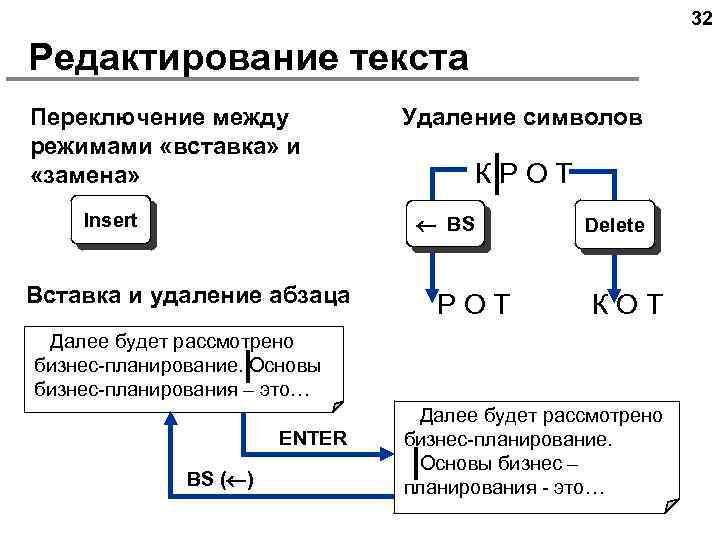
32 Редактирование текста Переключение между режимами «вставка» и «замена» Insert Удаление символов КРОТ BS Вставка и удаление абзаца РОТ Delete КОТ Далее будет рассмотрено бизнес-планирование. Основы бизнес-планирования – это… ENTER BS ( ) Далее будет рассмотрено бизнес-планирование. Основы бизнес – планирования - это…
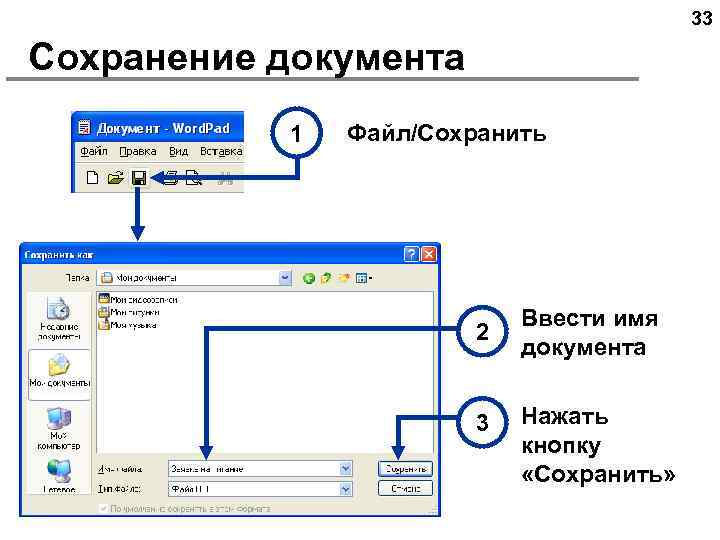
33 Сохранение документа 1 Файл/Сохранить 2 3 Ввести имя документа Нажать кнопку «Сохранить»
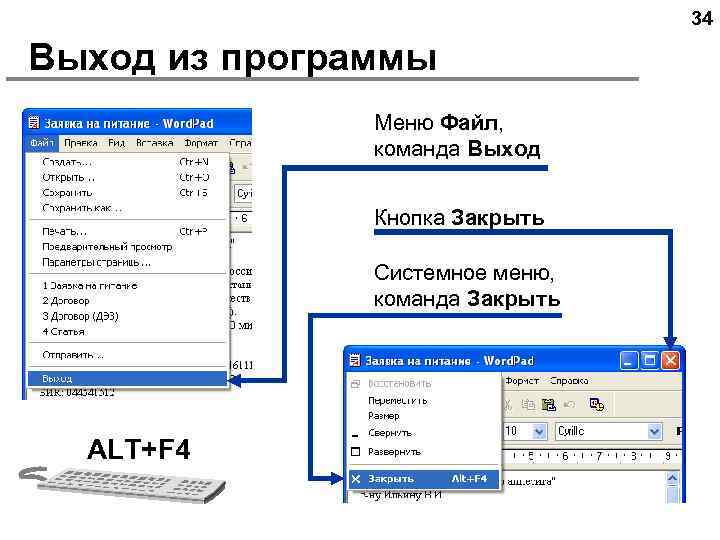
34 Выход из программы Меню Файл, команда Выход Кнопка Закрыть Системное меню, команда Закрыть ALT+F 4
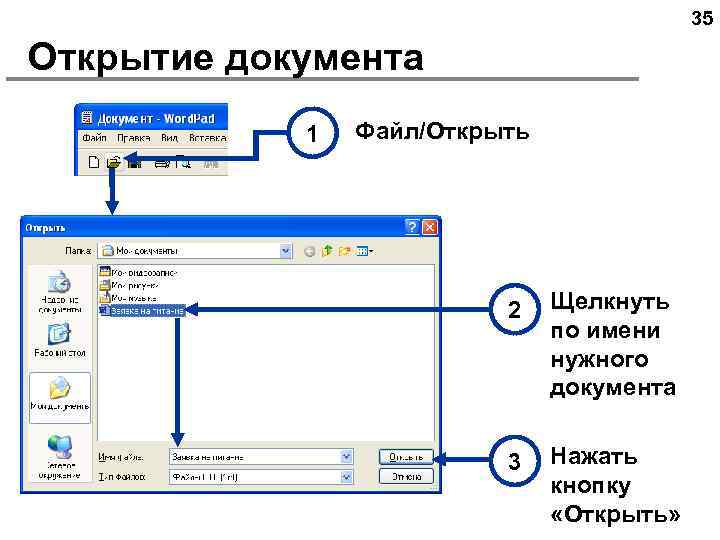
35 Открытие документа 1 Файл/Открыть 2 Щелкнуть по имени нужного документа 3 Нажать кнопку «Открыть»
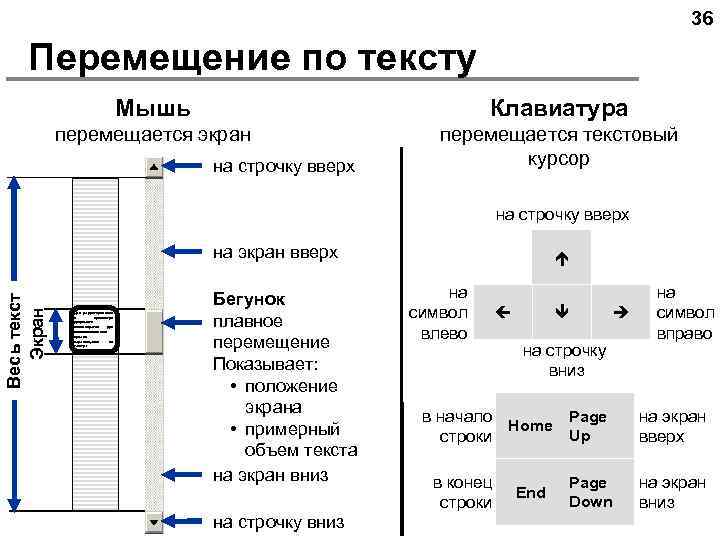
36 Перемещение по тексту Мышь Клавиатура перемещается экран перемещается текстовый курсор на строчку вверх Весь текст Экран на экран вверх Для редактирования и просмотра документа используется два взаимосвязанных приема перемещения по тексту : Бегунок плавное перемещение Показывает: положение экрана примерный объем текста на экран вниз на строчку вниз на символ влево на строчку вниз в начало Page Home Up строки в конец строки End Page Down на символ вправо на экран вверх на экран вниз
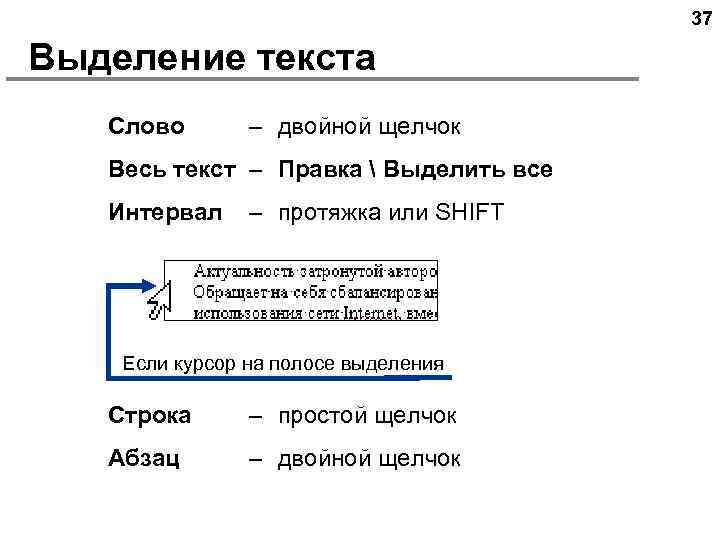
37 Выделение текста Слово – двойной щелчок Весь текст – Правка Выделить все Интервал – протяжка или SHIFT Если курсор на полосе выделения Строка – простой щелчок Абзац – двойной щелчок
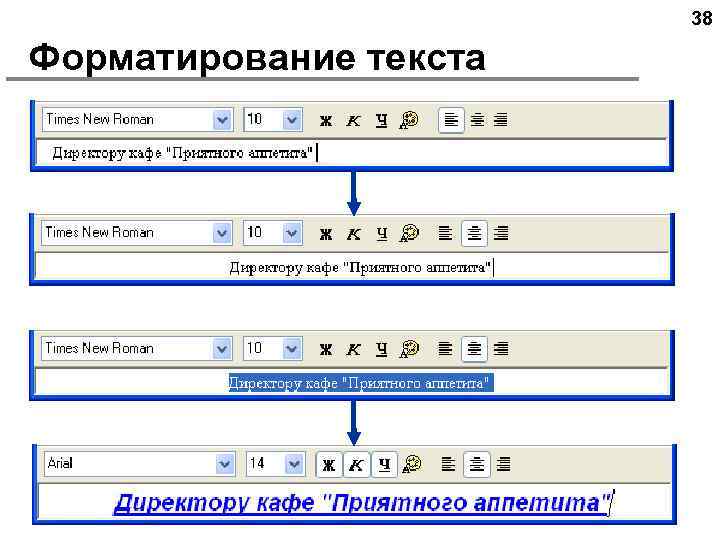
38 Форматирование текста
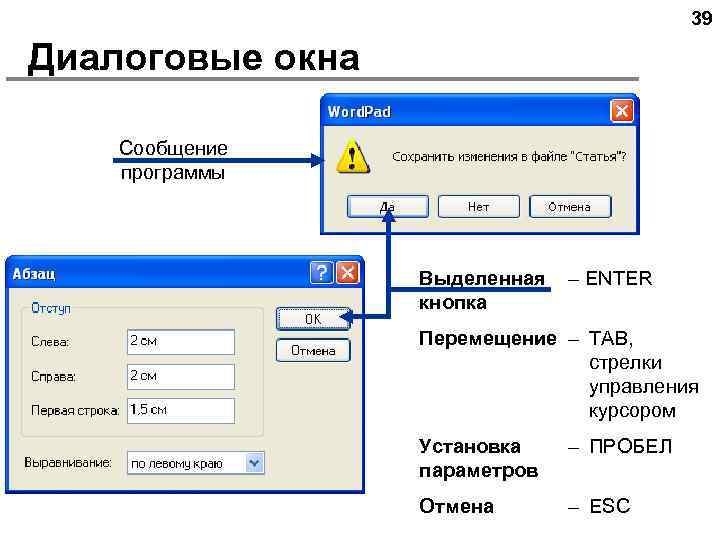
39 Диалоговые окна Сообщение программы Выделенная кнопка – ENTER Перемещение – TAB, стрелки управления курсором Установка параметров – ПРОБЕЛ Отмена – ESC
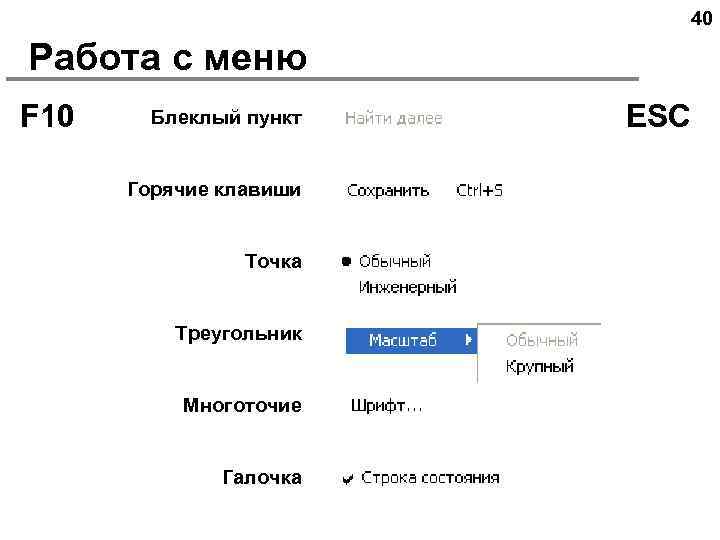
40 Работа с меню F 10 Блеклый пункт Горячие клавиши Точка Треугольник Многоточие Галочка ESC
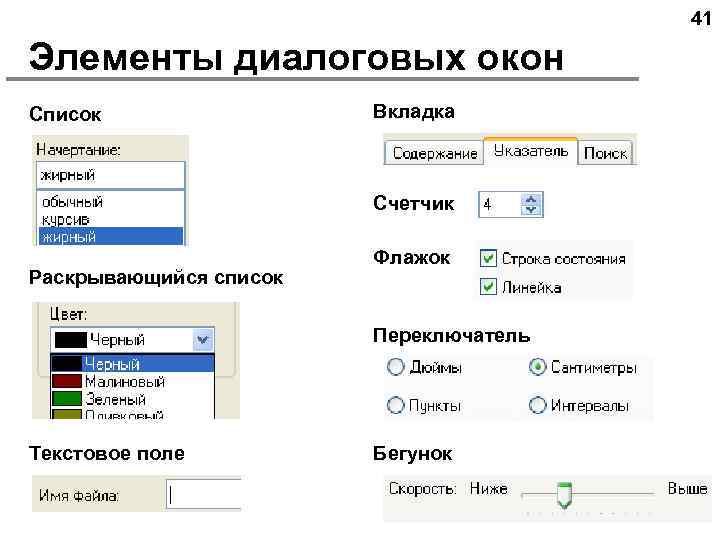
41 Элементы диалоговых окон Список Вкладка Счетчик Раскрывающийся список Флажок Переключатель Текстовое поле Бегунок
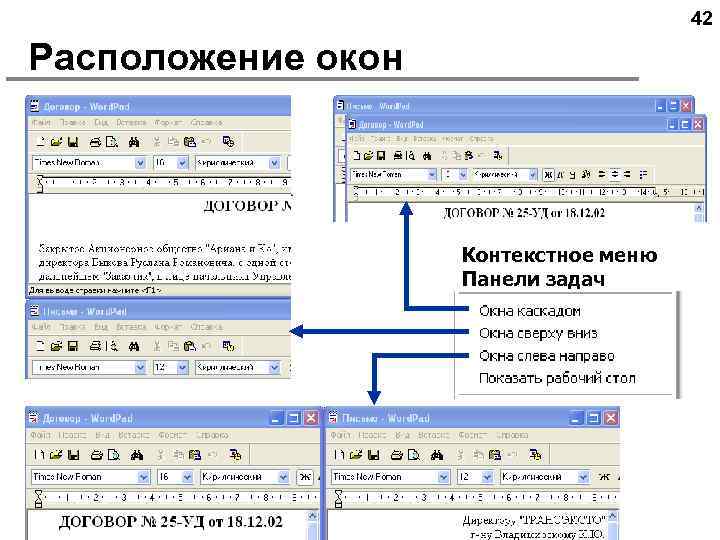
42 Расположение окон Контекстное меню Панели задач

43 Как и где хранятся данные Программа «Проводник» Просмотр данных Запуск программ, открытие документов Диски, папки, файлы
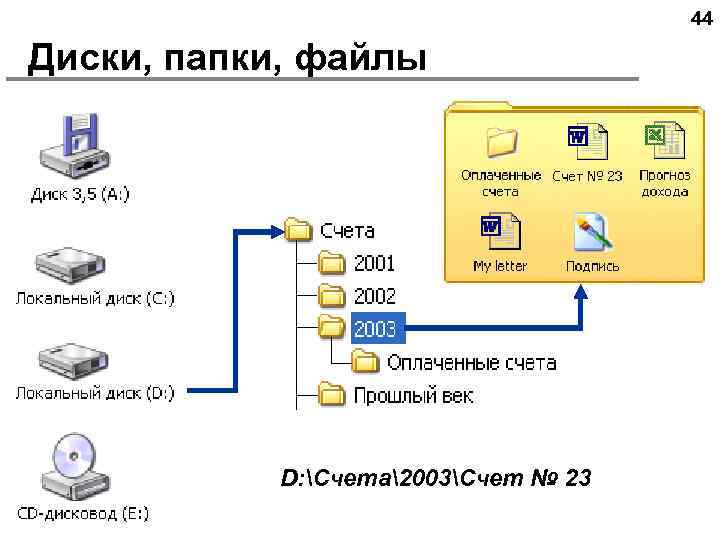
44 Диски, папки, файлы D: Счета2003Счет № 23
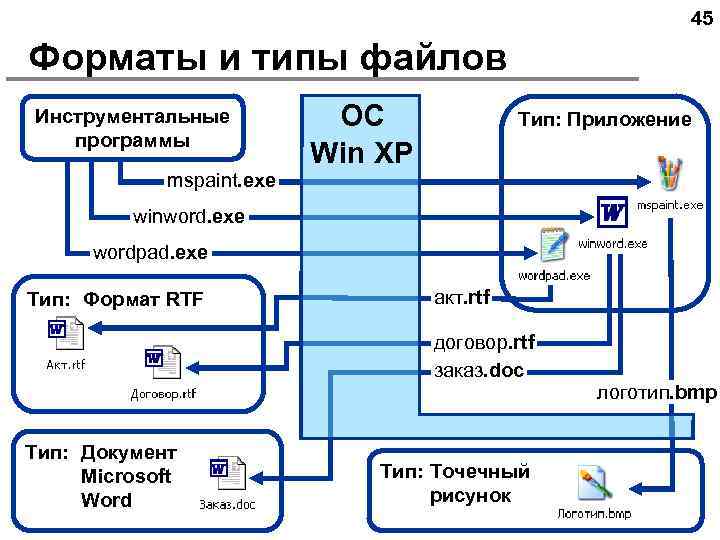
45 Форматы и типы файлов Инструментальные программы mspaint. exe ОС Win XP Тип: Приложение winword. exe wordpad. exe Тип: Формат RTF акт. rtf договор. rtf заказ. doc Тип: Документ Microsoft Word Тип: Точечный рисунок логотип. bmp
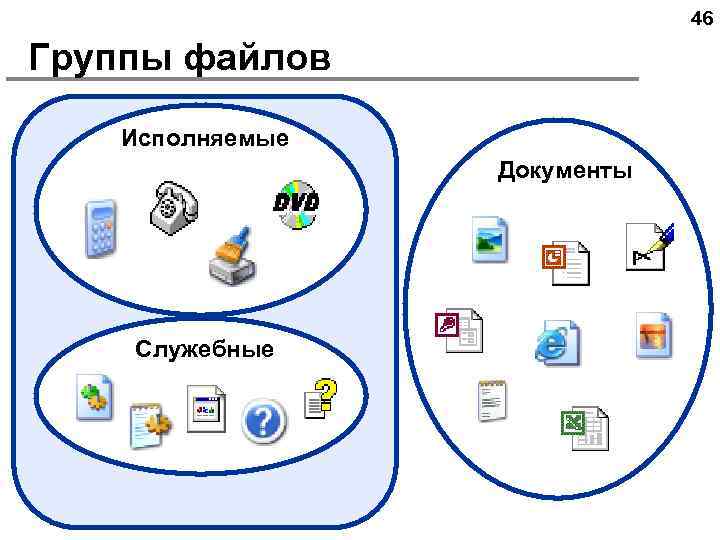
46 Группы файлов Программы Исполняемые Документы Служебные
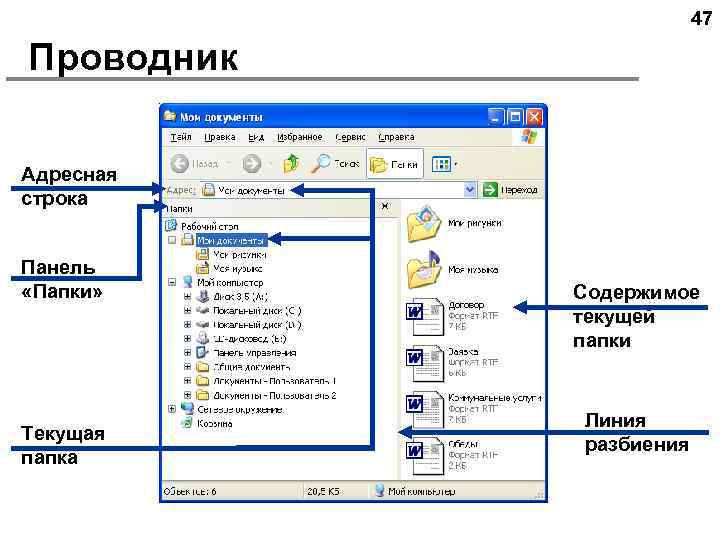
47 Проводник Адресная строка Панель «Папки» Текущая папка Содержимое текущей папки Линия разбиения
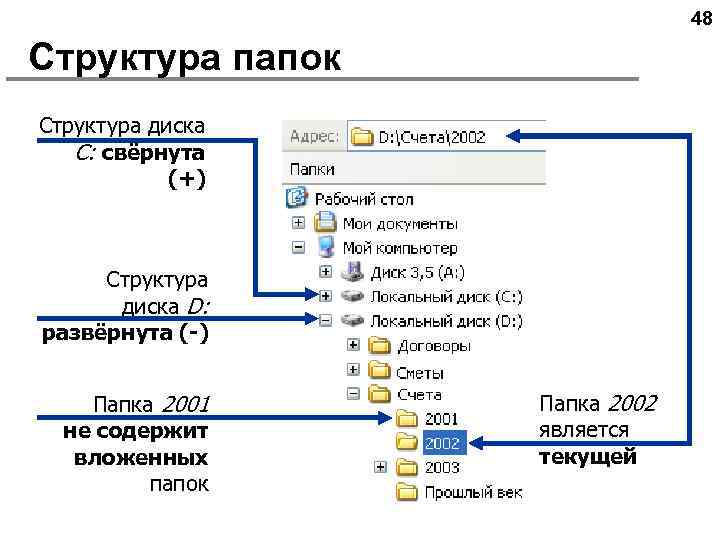
48 Структура папок Структура диска С: свёрнута (+) Структура диска D: развёрнута (-) Папка 2001 не содержит вложенных папок Папка 2002 является текущей
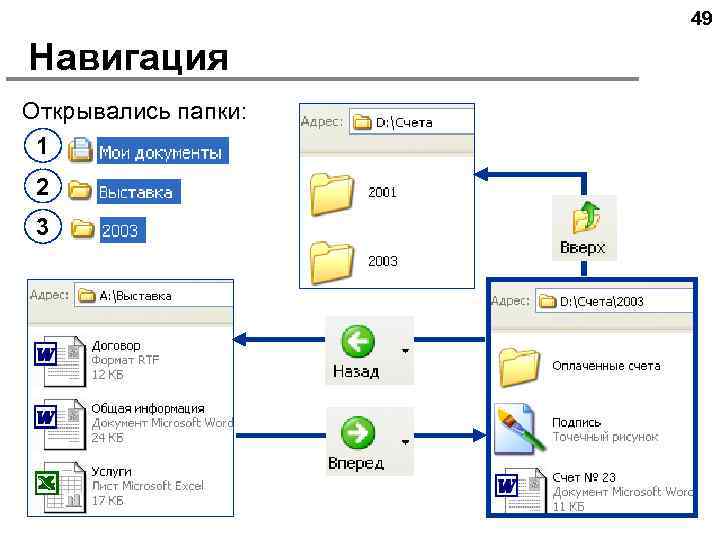
49 Навигация Открывались папки: 1 2 3
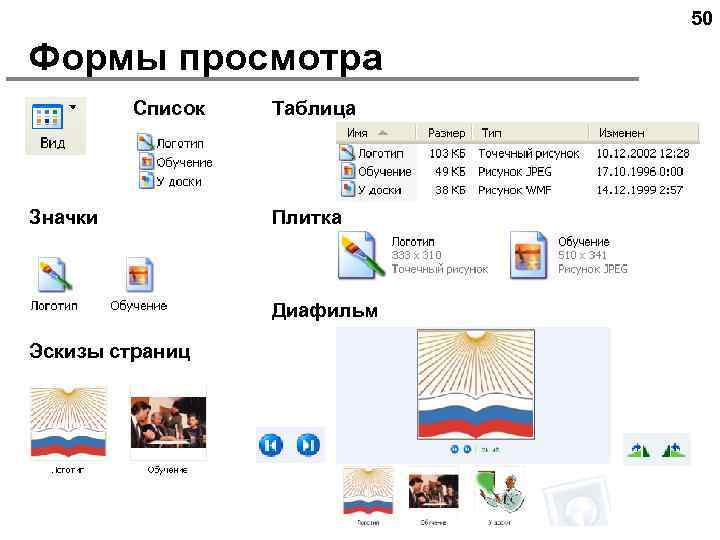
50 Формы просмотра Список Значки Таблица Плитка Диафильм Эскизы страниц
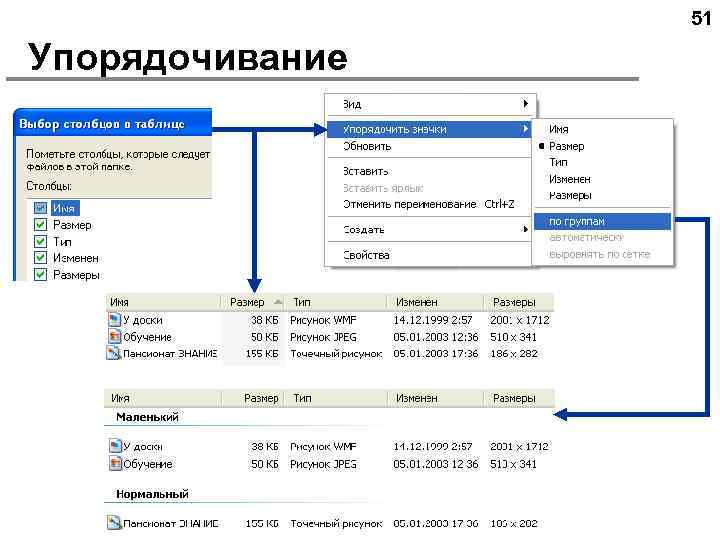
51 Упорядочивание
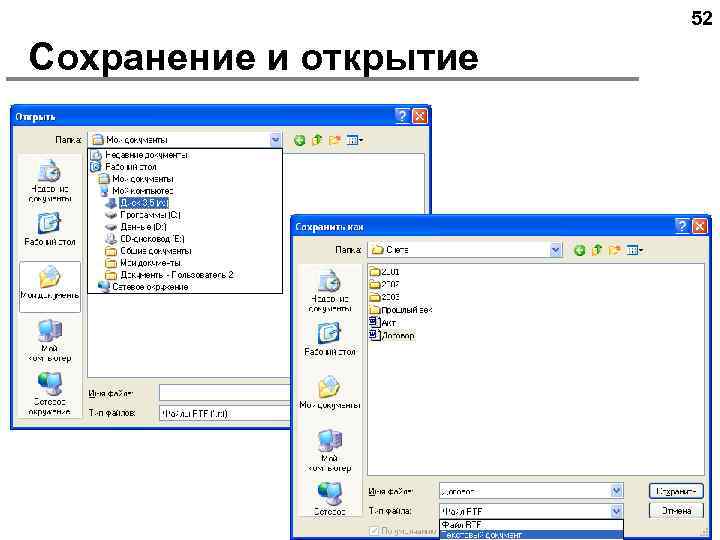
52 Сохранение и открытие
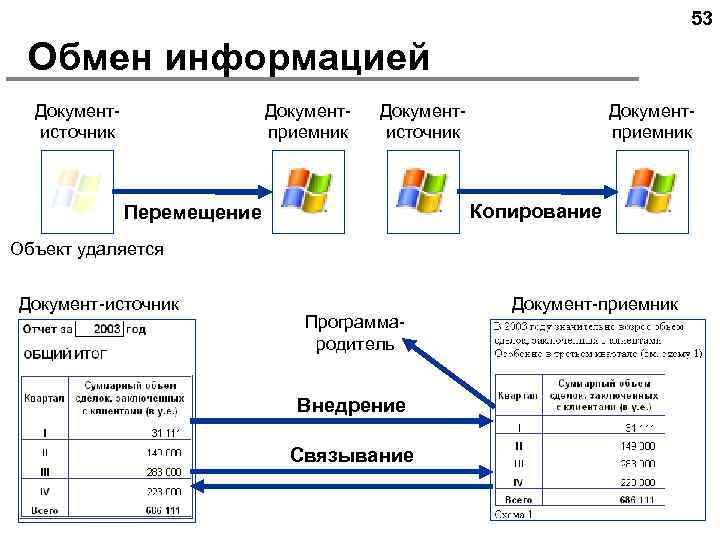
53 Обмен информацией Документисточник Документприемник Копирование Перемещение Объект удаляется Документ-источник Программародитель Внедрение Связывание Документ-приемник
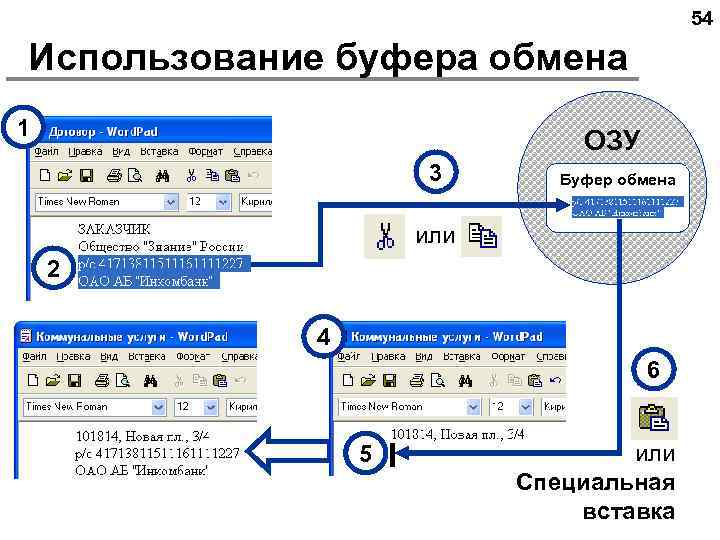
54 Использование буфера обмена 1 ОЗУ 3 Буфер обмена или 2 4 6 5 или Специальная вставка
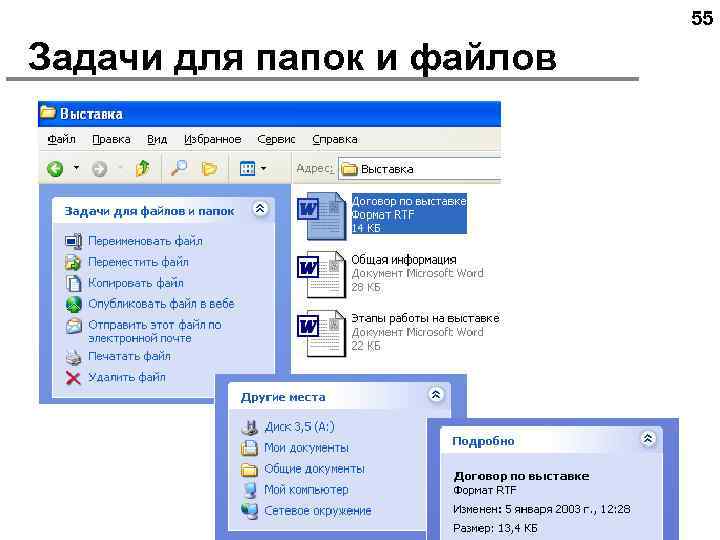
55 Задачи для папок и файлов
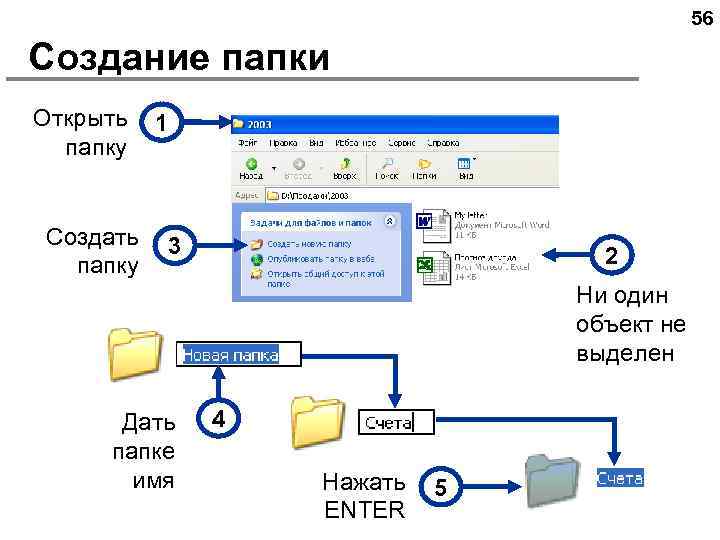
56 Создание папки Открыть папку Создать папку 1 3 Дать папке имя Ни один элемент не выделен 4 Нажать ENTER 5 2 Ни один объект не выделен
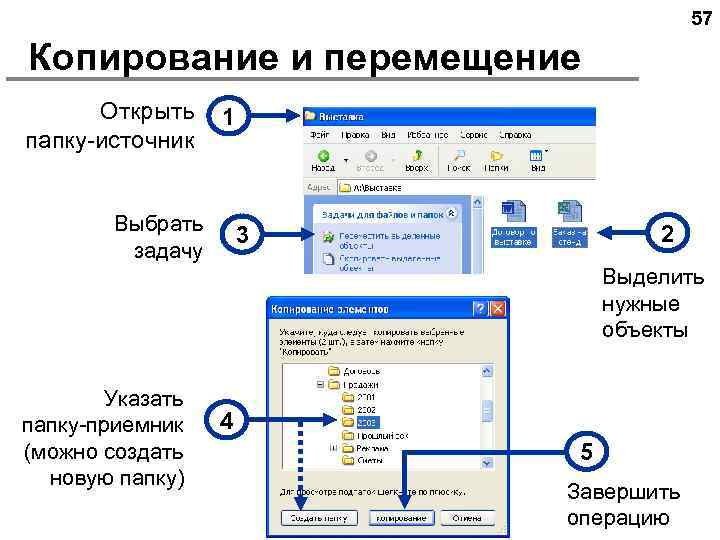
57 Копирование и перемещение Открыть папку-источник 1 Выбрать задачу 2 3 Выделить нужные объекты Указать папку-приемник (можно создать новую папку) 4 5 Завершить операцию
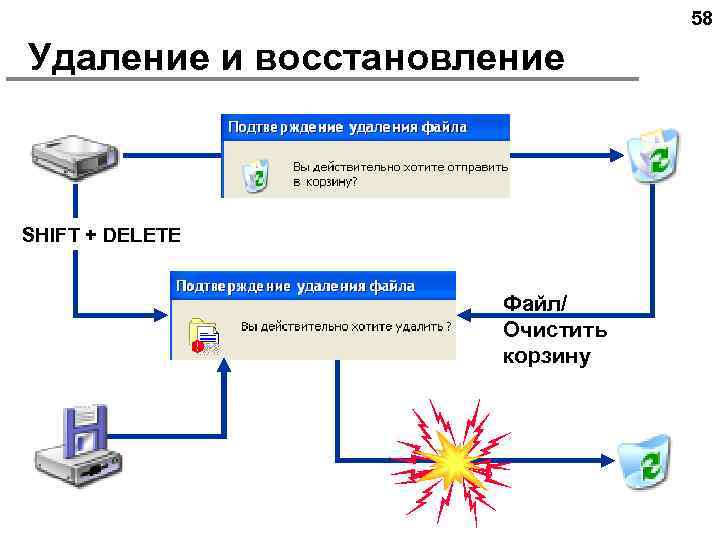
58 Удаление и восстановление SHIFT + DELETE Файл/ Очистить корзину
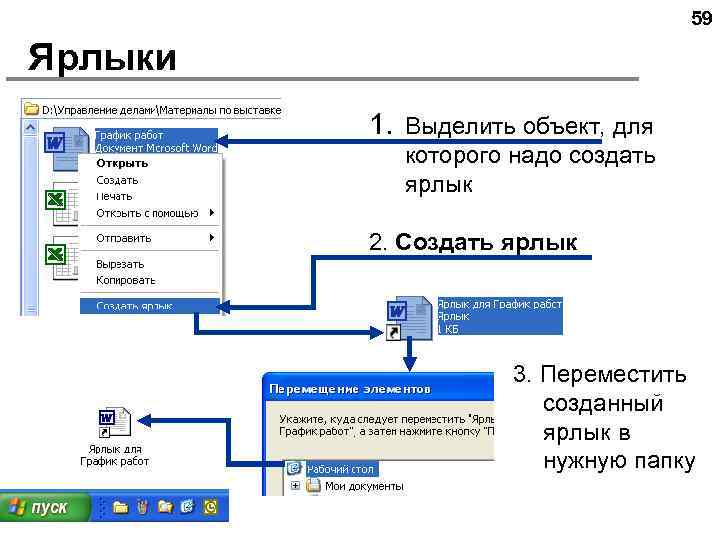
59 Ярлыки 1. Выделить объект, для которого надо создать ярлык 2. Создать ярлык 3. Переместить созданный ярлык в нужную папку
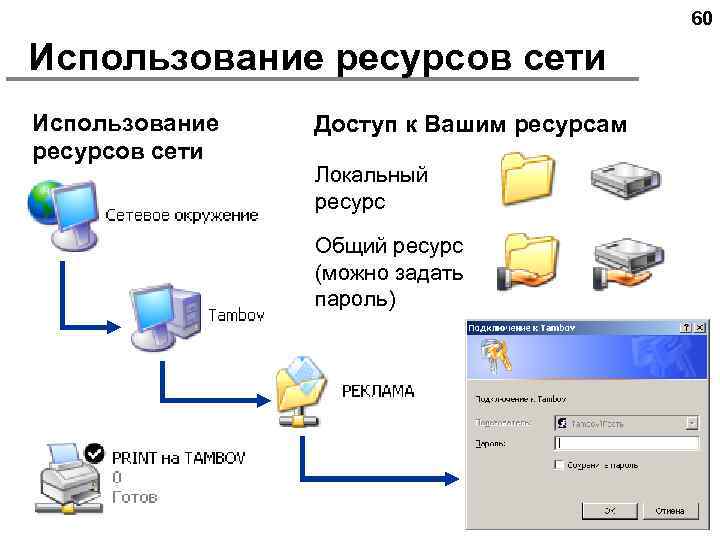
60 Использование ресурсов сети Доступ к Вашим ресурсам Локальный ресурс Общий ресурс (можно задать пароль)
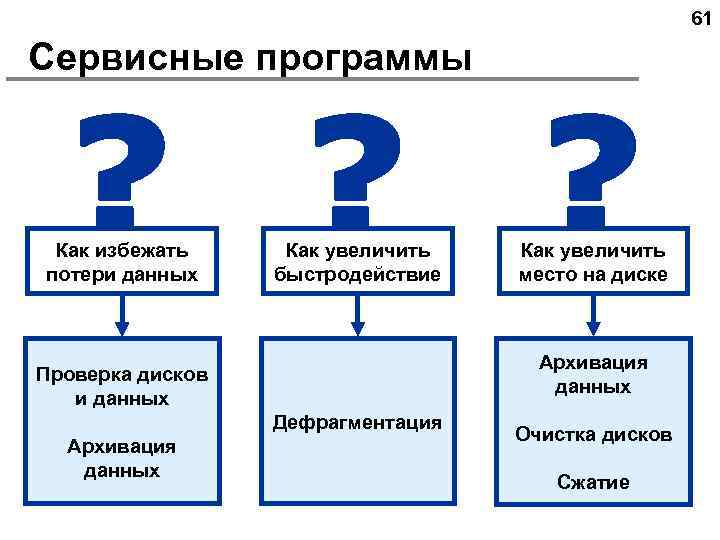
61 Сервисные программы Как избежать потери данных Как увеличить быстродействие Архивация данных Проверка дисков и данных Дефрагментация Архивация данных Как увеличить место на диске Очистка дисков Сжатие
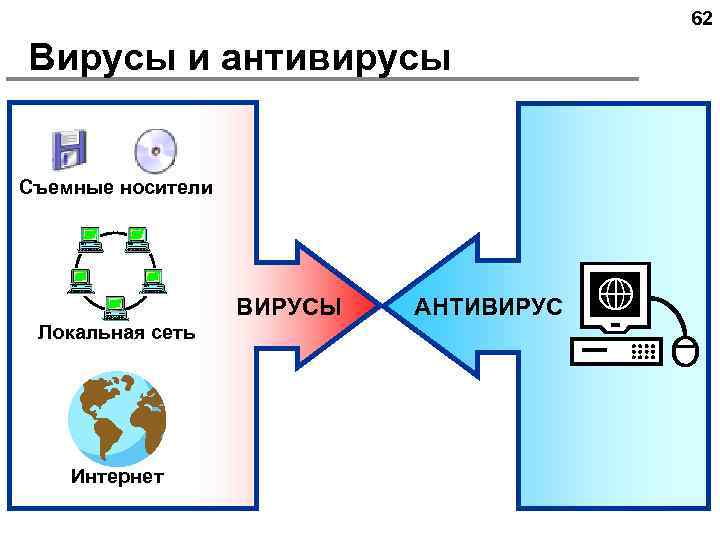
62 Вирусы и антивирусы Съемные носители ВИРУСЫ Локальная сеть Интернет АНТИВИРУС
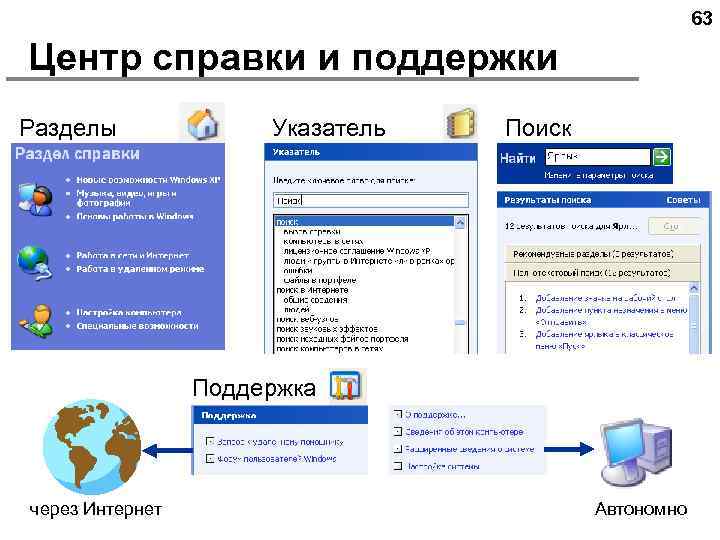
63 Центр справки и поддержки Разделы Указатель Поиск Поддержка через Интернет Автономно
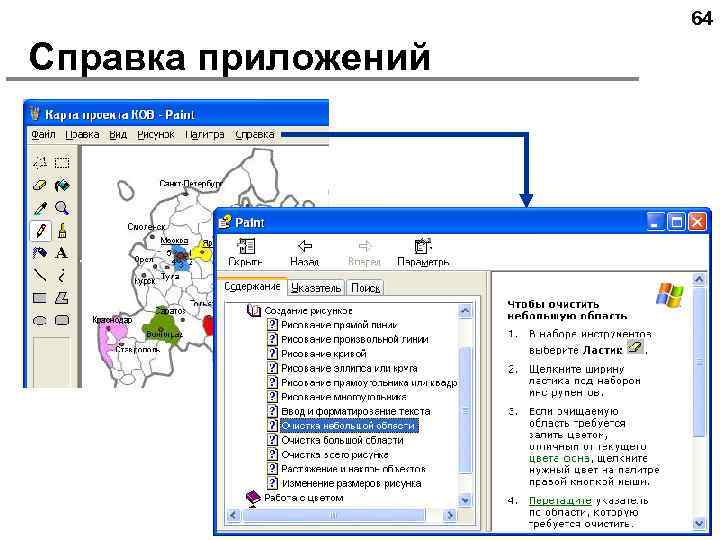
64 Справка приложений
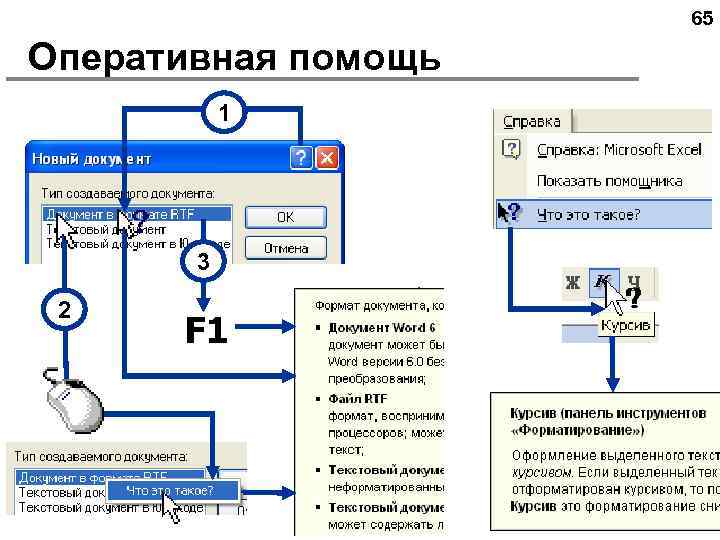
65 Оперативная помощь 1 3 2 F 1
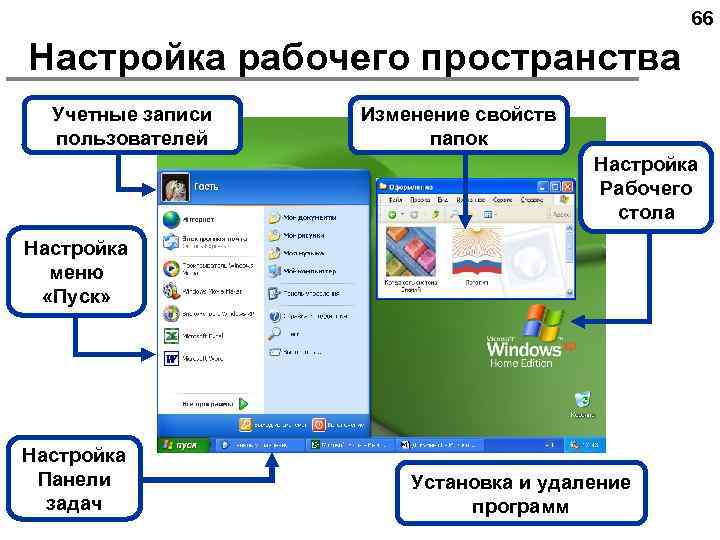
66 Настройка рабочего пространства Учетные записи пользователей Изменение свойств папок Настройка Рабочего стола Настройка меню «Пуск» Настройка Панели задач Установка и удаление программ
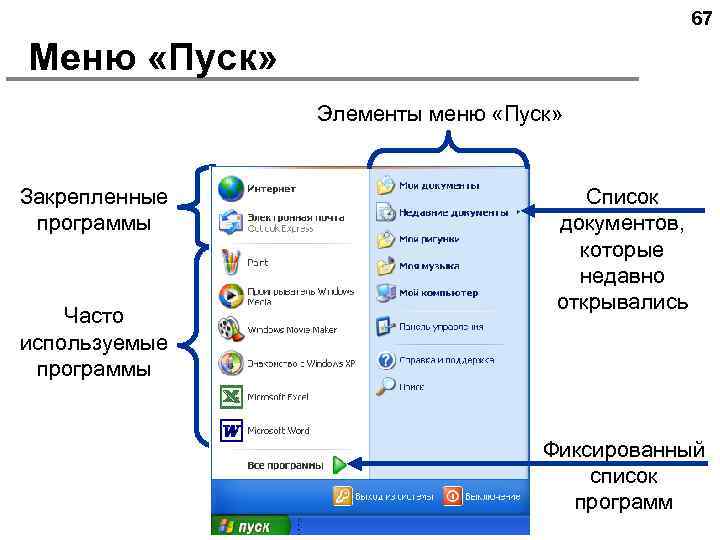
67 Меню «Пуск» Элементы меню «Пуск» Закрепленные программы Часто используемые программы Список документов, которые недавно открывались Фиксированный список программ
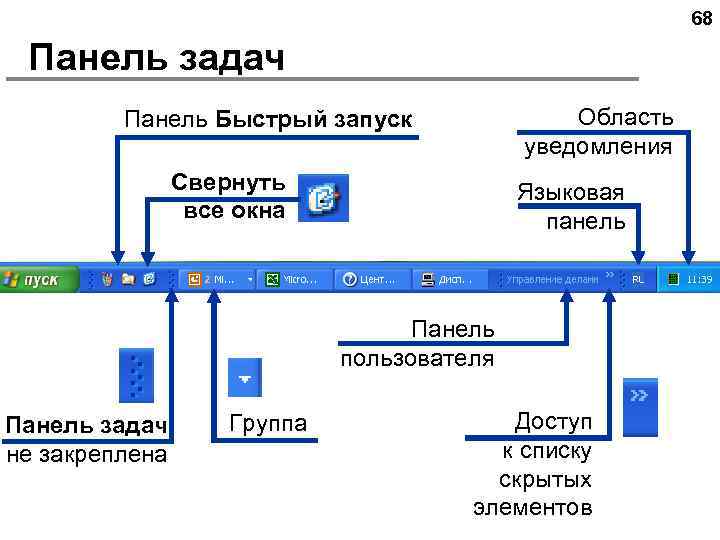
68 Панель задач Область уведомления Панель Быстрый запуск Свернуть все окна Языковая панель Панель пользователя Панель задач не закреплена Группа Доступ к списку скрытых элементов
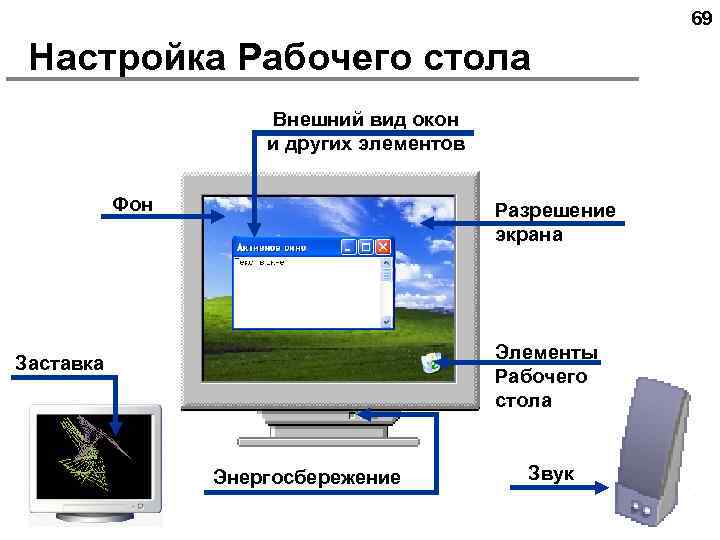
69 Настройка Рабочего стола Внешний вид окон и других элементов Фон Разрешение экрана Элементы Рабочего стола Заставка Энергосбережение Звук
Скачать презентацию 1 Работа с пособием Объяснительный материал важная информация
Информатика теория. 2 ОС. Windows_XP.ppt