



 1
1
 Math. CAD включает: 1) текстовый редактор 2) численный процессор 3) символьный процессор 4) графический процессор. 2
 3
3
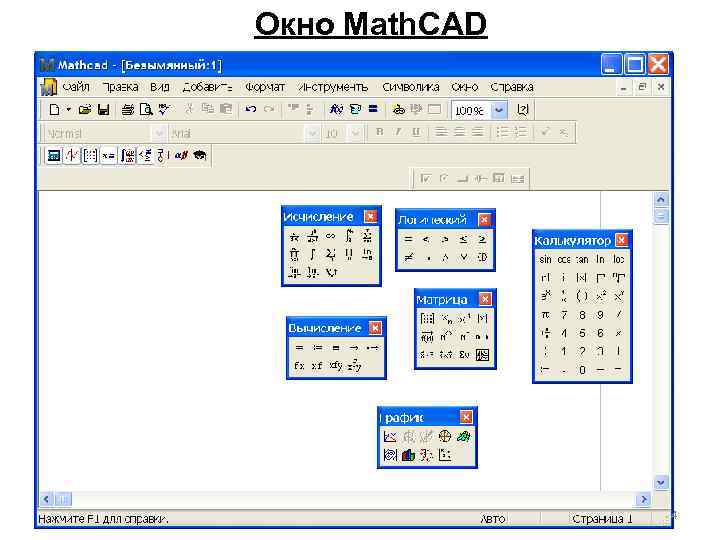 Окно Math. CAD 4
 5
5
 Присвоить 6
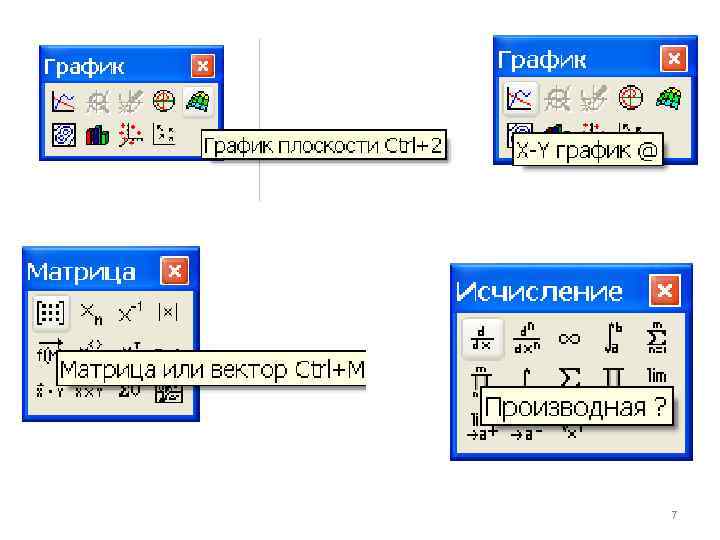 7
7
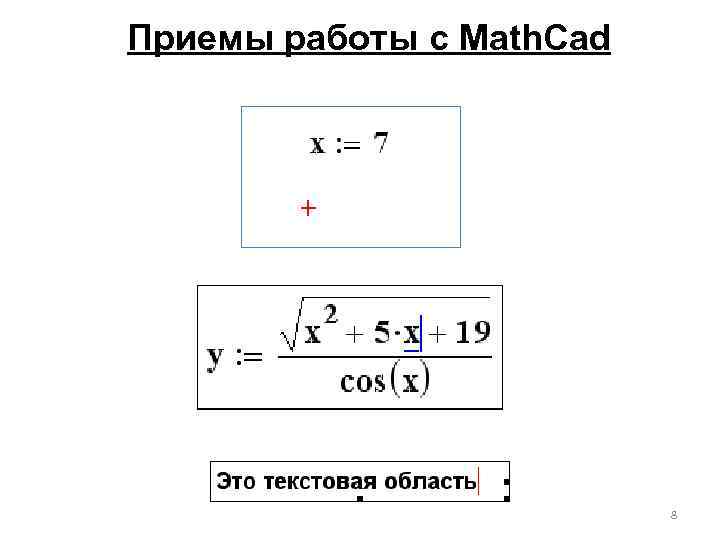 Приемы работы с Math. Cad 8
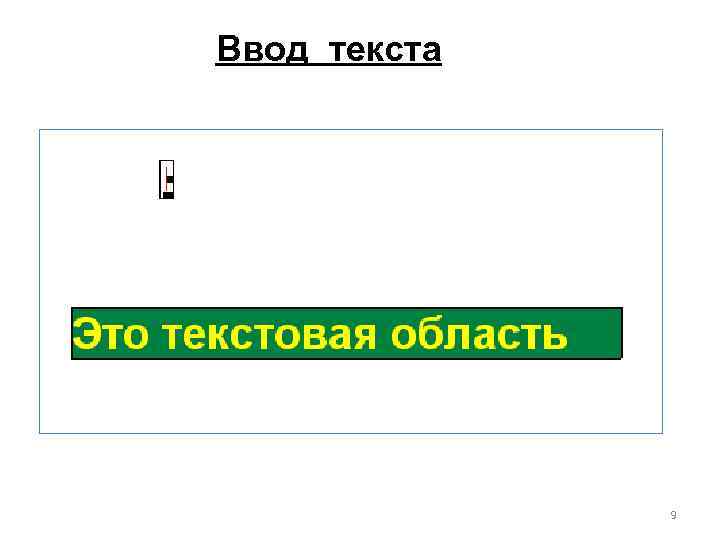 Ввод текста 9
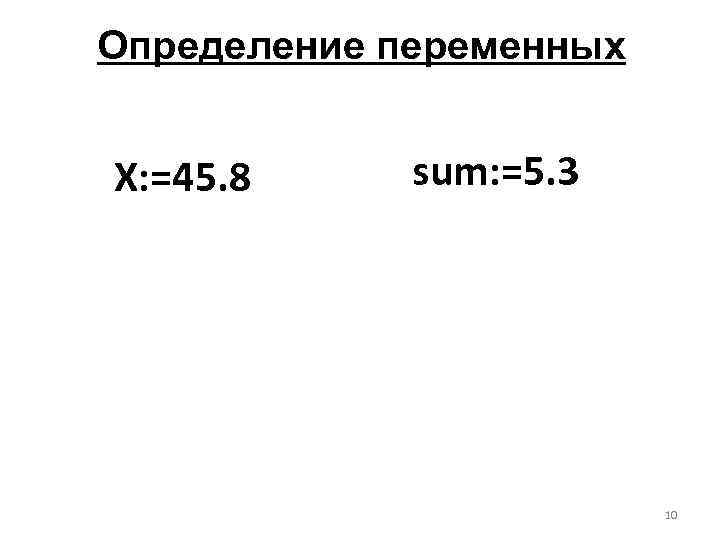 Определение переменных X: =45. 8 sum: =5. 3 10
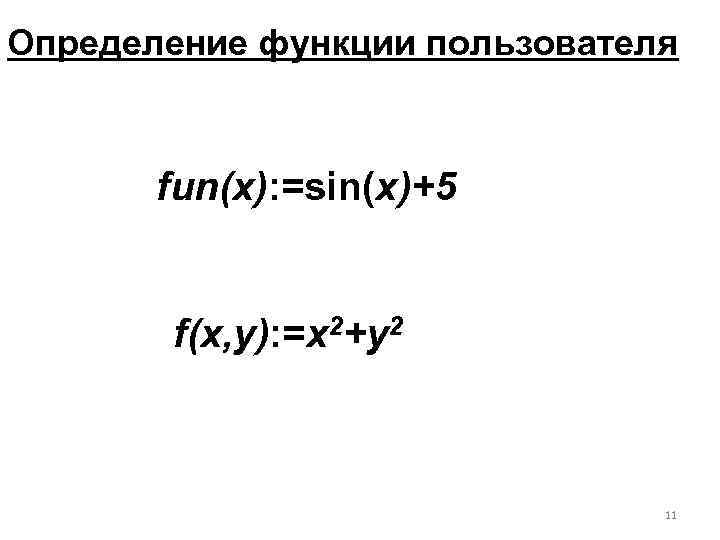 Определение функции пользователя fun(x): =sin(x)+5 f(x, y): =x 2+y 2 11
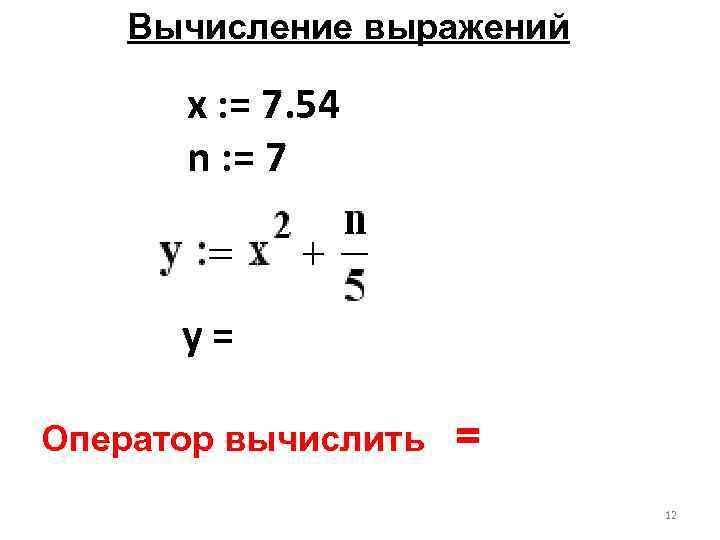 Вычисление выражений x : = 7. 54 n : = 7 y= Оператор вычислить = 12
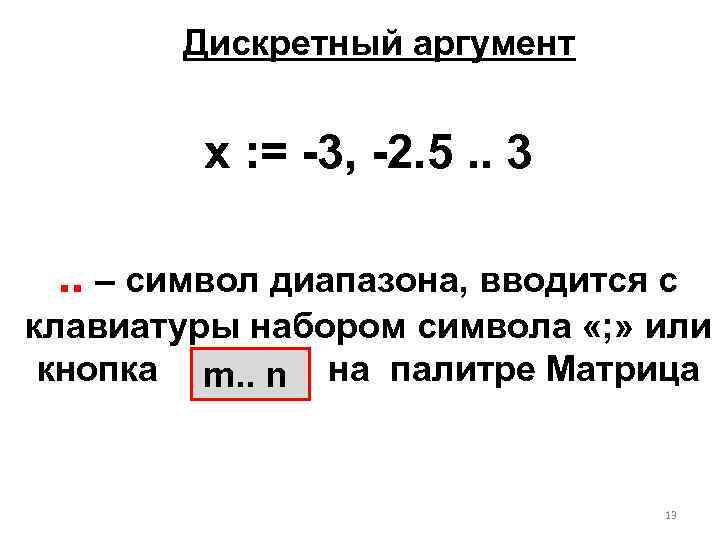 Дискретный аргумент x : = -3, -2. 5. . 3. . – символ диапазона, вводится с клавиатуры набором символа «; » или кнопка m. . n на палитре Матрица 13
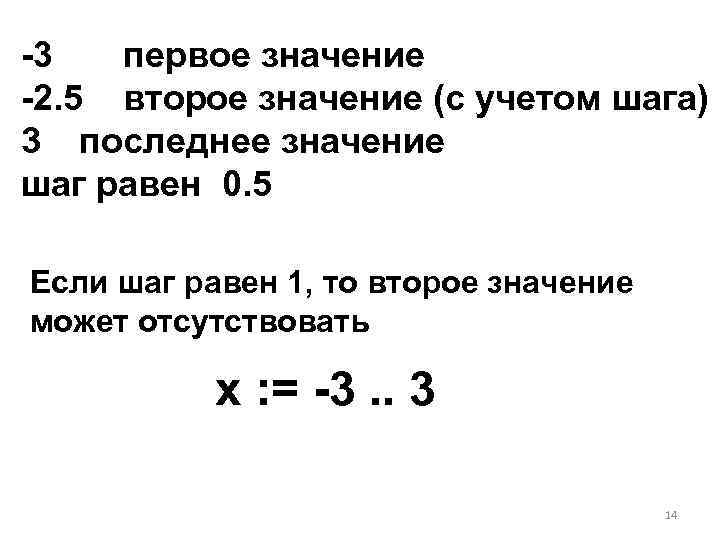 -3 первое значение -2. 5 второе значение (с учетом шага) 3 последнее значение шаг равен 0. 5 Если шаг равен 1, то второе значение может отсутствовать x : = -3. . 3 14
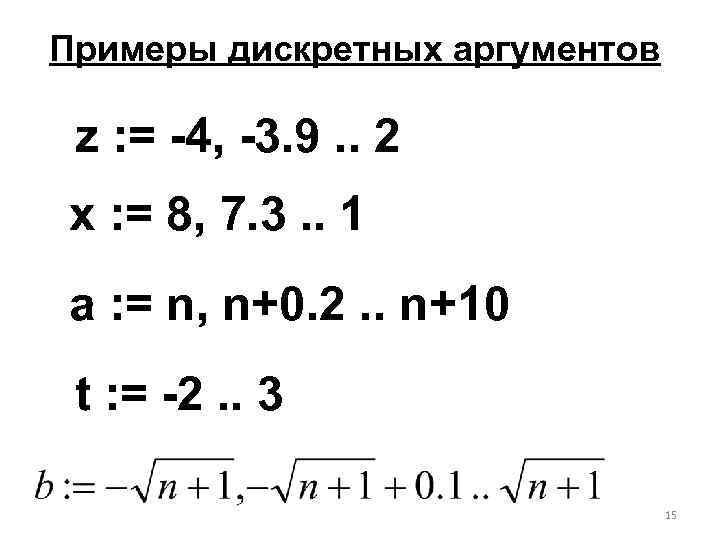 Примеры дискретных аргументов z : = -4, -3. 9. . 2 x : = 8, 7. 3. . 1 a : = n, n+0. 2. . n+10 t : = -2. . 3 15
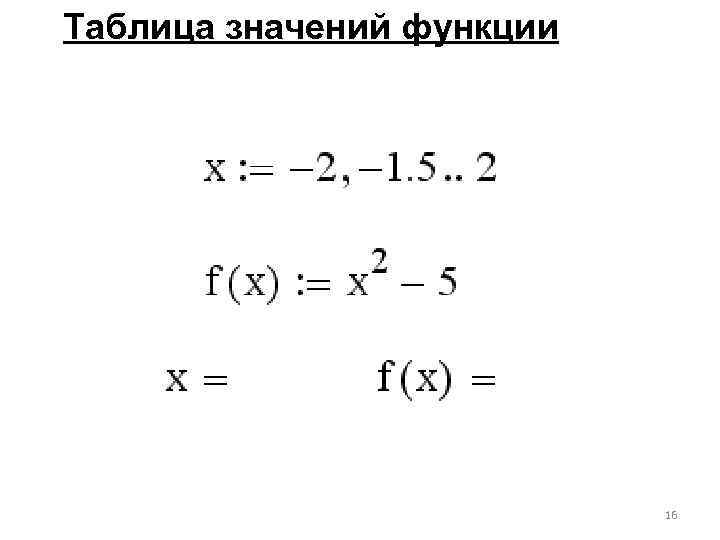 Таблица значений функции 16
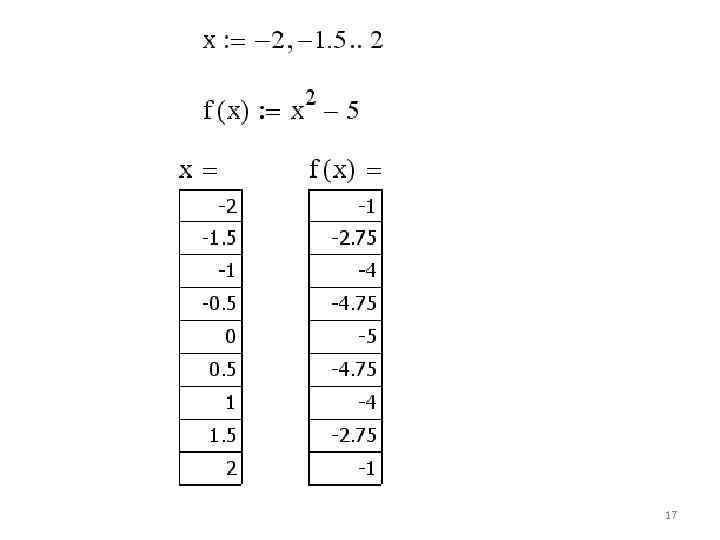 17
17
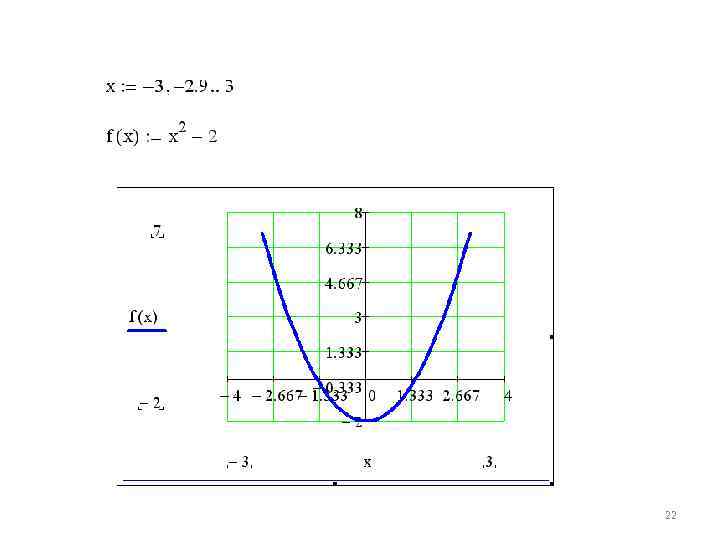
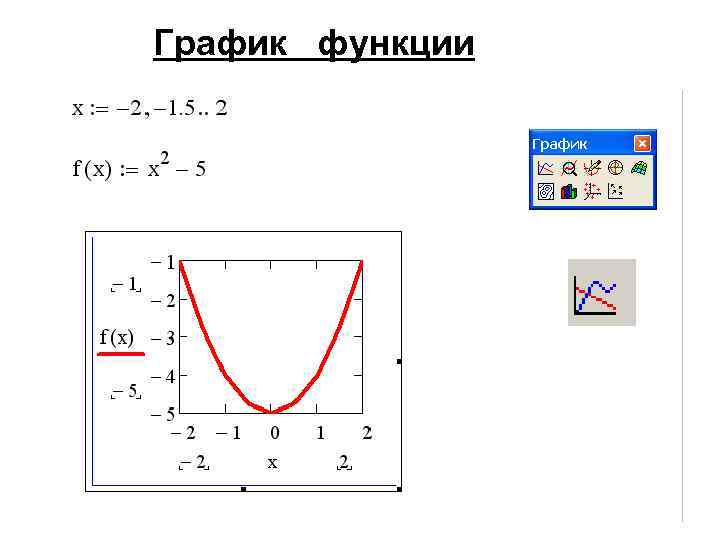 График функции 18
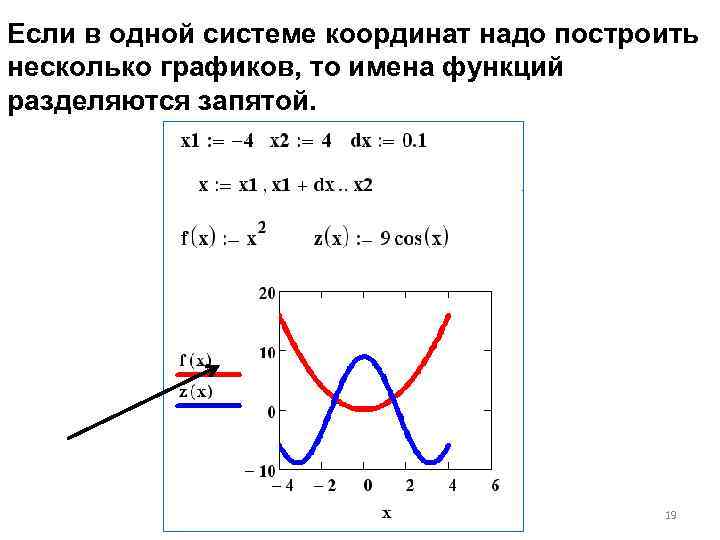 Если в одной системе координат надо построить несколько графиков, то имена функций разделяются запятой. 19
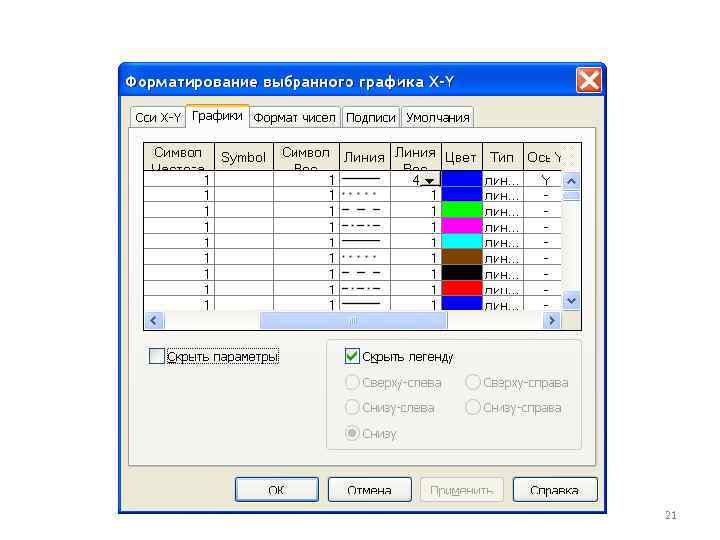
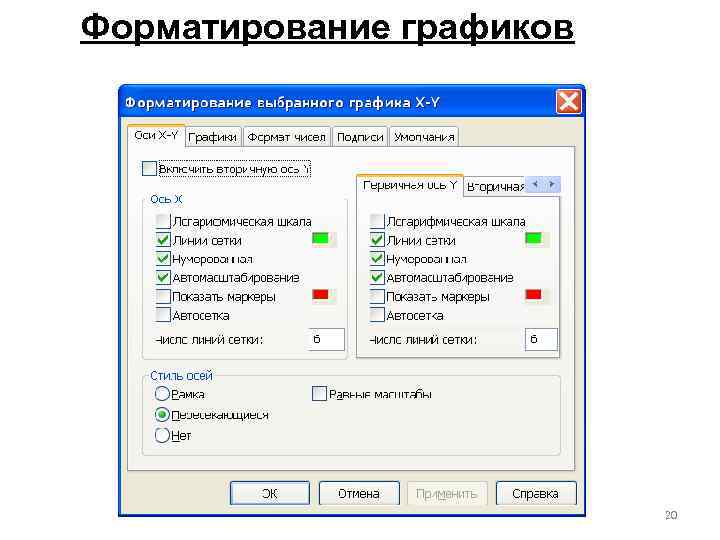 Форматирование графиков 20
 21
21
 22
22
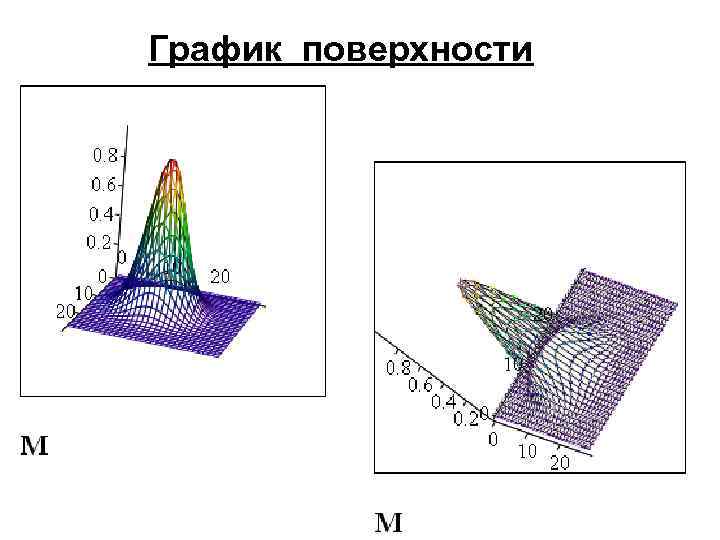 График поверхности 23
 Логическая функция if Используется для организации разветвлений Общий вид if ( s, x, y ) s - условие, которое может принимать значение “истина” (1) или “ложь” (0), x – выражение, которое вычисляется, если s=1 y – выражение, которое вычисляется, если s=0 24
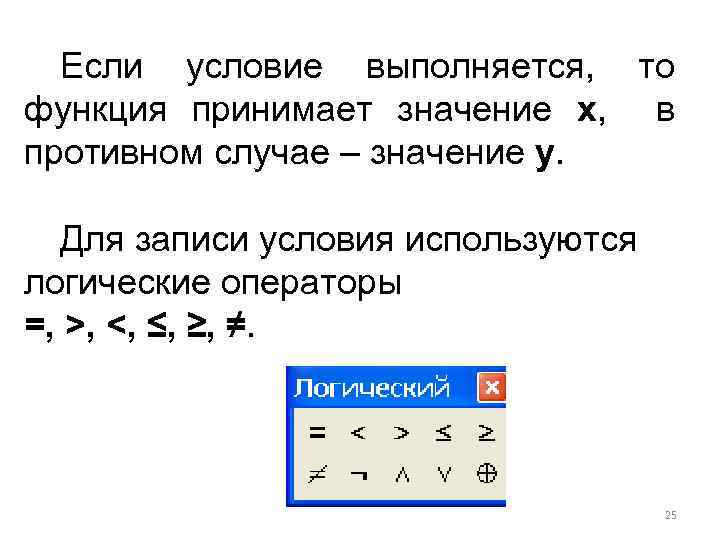 Если условие выполняется, то функция принимает значение x, в противном случае – значение y. Для записи условия используются логические операторы =, >, <, ≤, ≥, ≠. 25
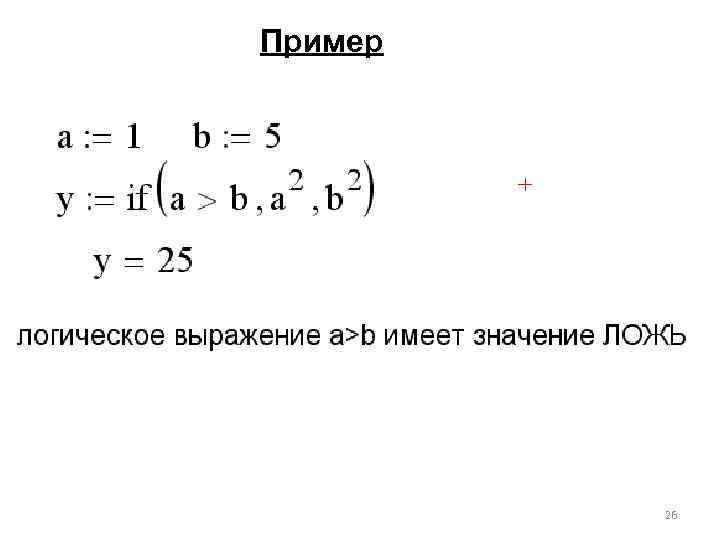 Пример 26
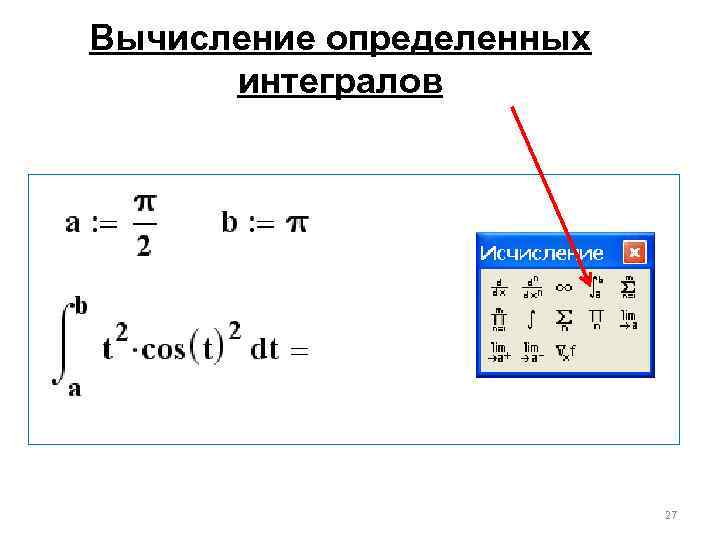 Вычисление определенных интегралов 27
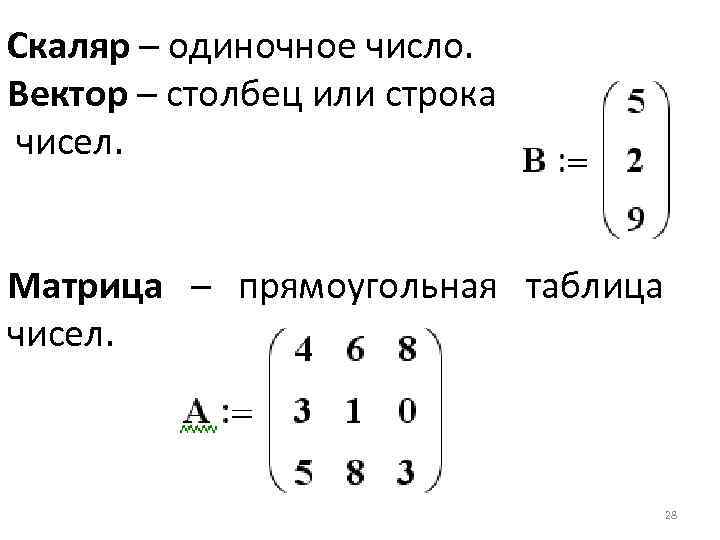 Скаляр – одиночное число. Вектор – столбец или строка чисел. Матрица – прямоугольная таблица чисел. 28
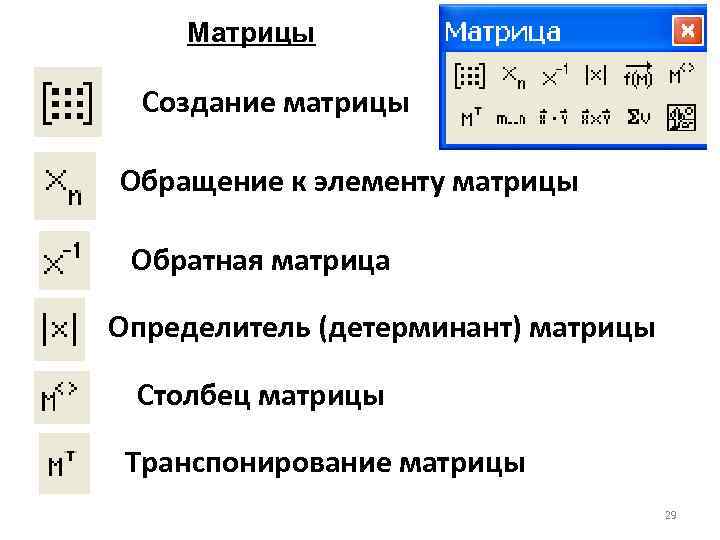 Матрицы Создание матрицы Обращение к элементу матрицы Обратная матрица Определитель (детерминант) матрицы Столбец матрицы Транспонирование матрицы 29
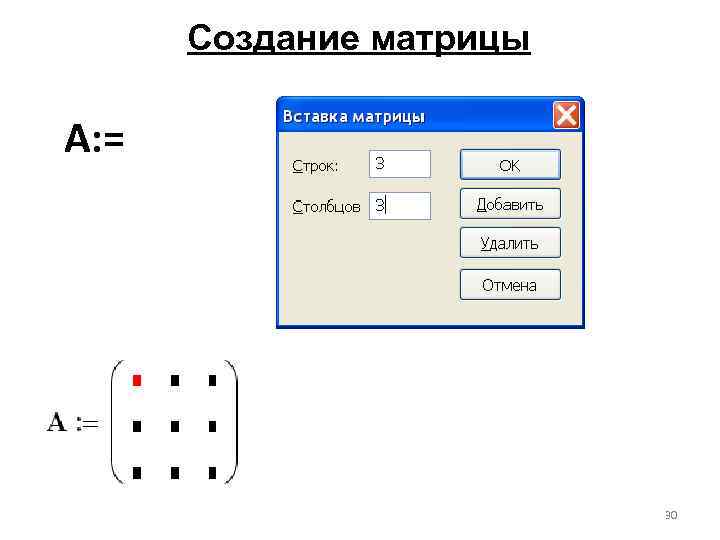 Создание матрицы A: = 30
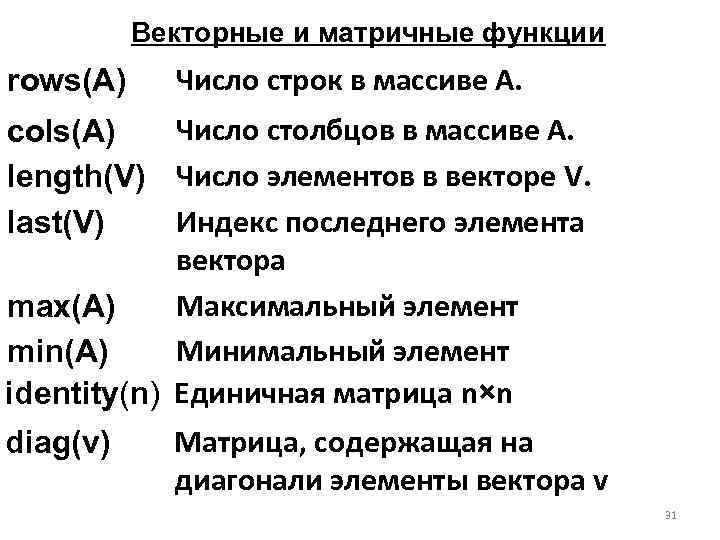 Векторные и матричные функции rows(A) Число строк в массиве А. Число столбцов в массиве А. cols(A) length(V) Число элементов в векторе V. Индекс последнего элемента last(V) вектора Максимальный элемент max(A) Минимальный элемент min(A) identity(n) Единичная матрица n×n Матрица, содержащая на diag(v) диагонали элементы вектора v 31
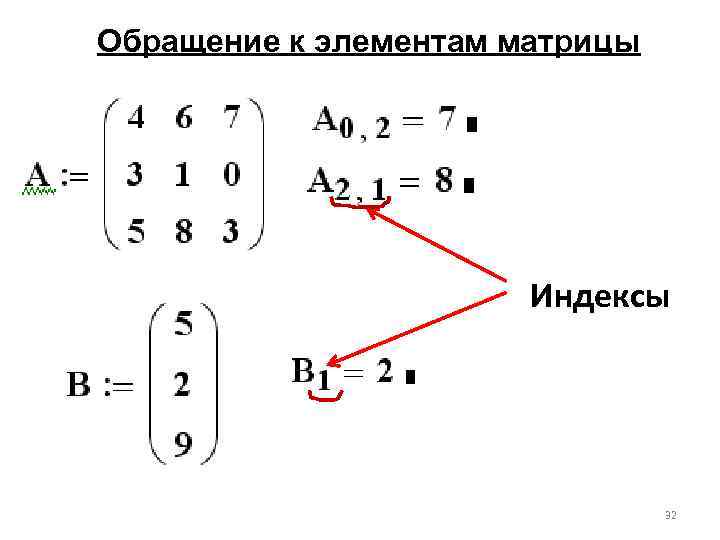 Обращение к элементам матрицы Индексы 32
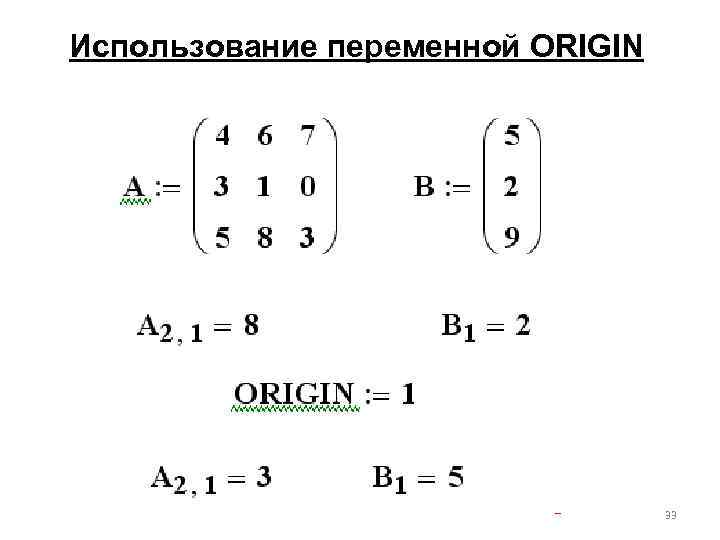 Использование переменной ORIGIN 33
 34
34
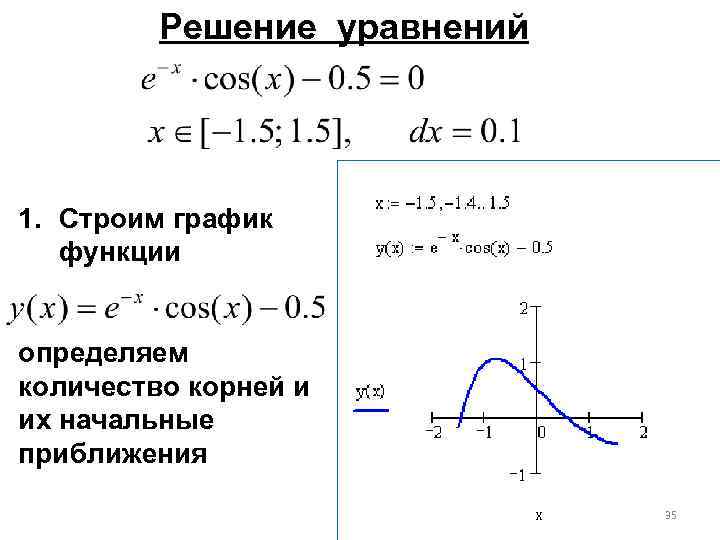 Решение уравнений 1. Строим график функции определяем количество корней и их начальные приближения 35
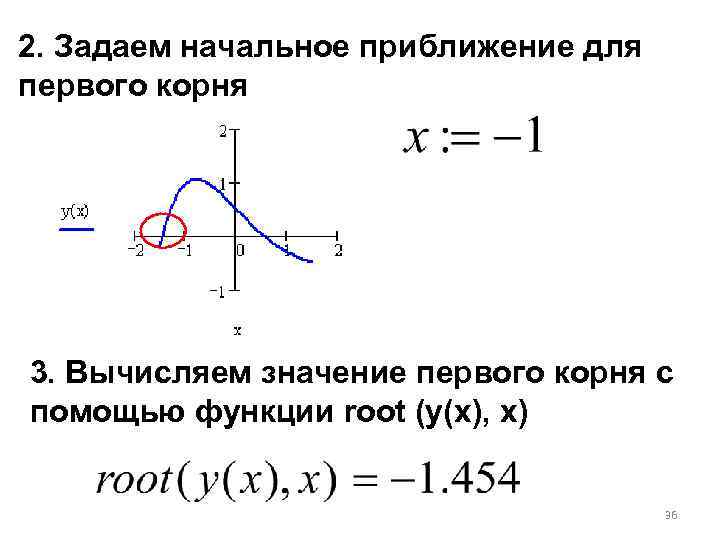 2. Задаем начальное приближение для первого корня 3. Вычисляем значение первого корня с помощью функции root (y(x), x) 36
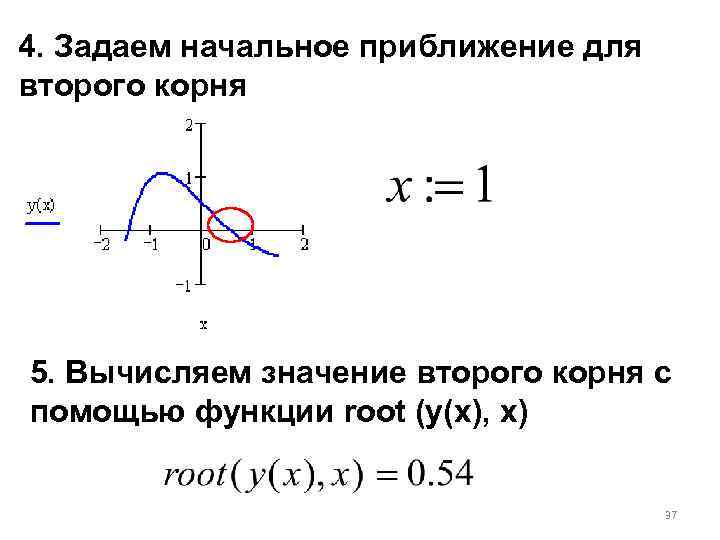 4. Задаем начальное приближение для второго корня 5. Вычисляем значение второго корня с помощью функции root (y(x), x) 37
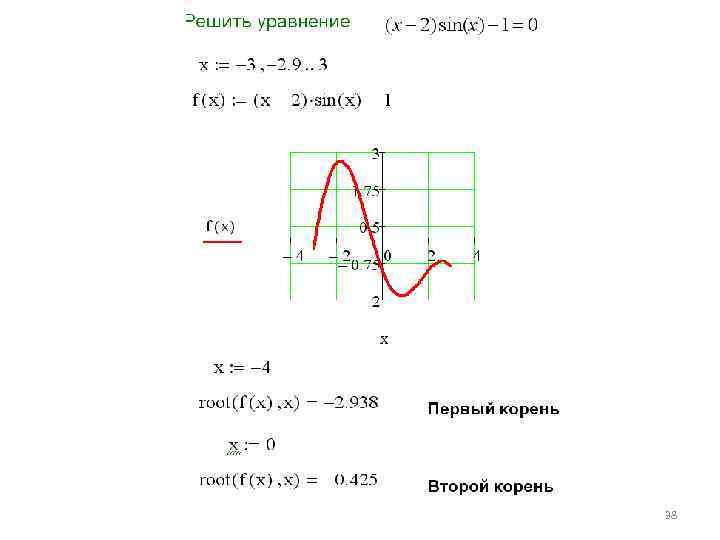 38
38
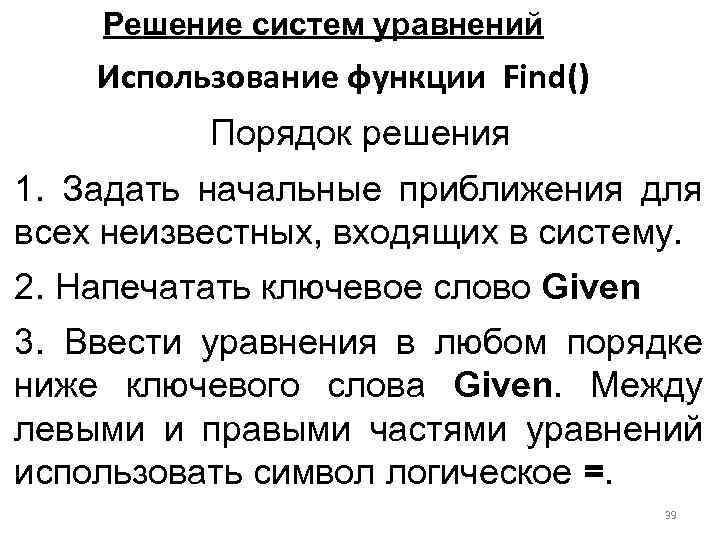 Решение систем уравнений Использование функции Find() Порядок решения 1. Задать начальные приближения для всех неизвестных, входящих в систему. 2. Напечатать ключевое слово Given 3. Ввести уравнения в любом порядке ниже ключевого слова Given. Между левыми и правыми частями уравнений использовать символ логическое =. 39
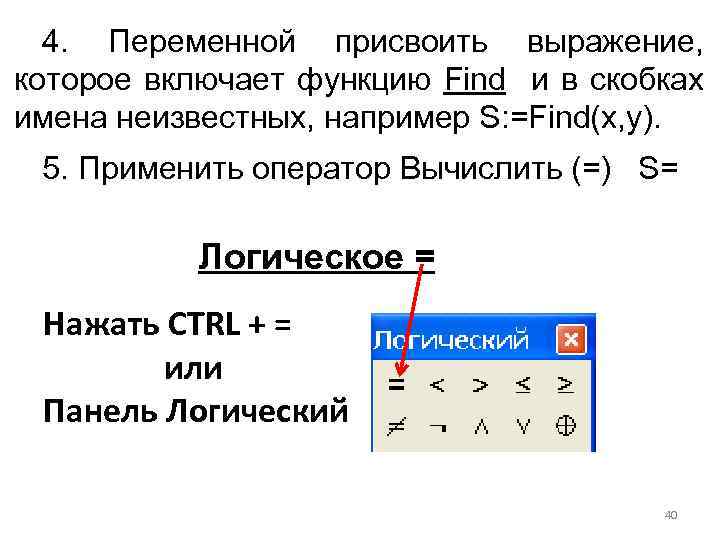 4. Переменной присвоить выражение, которое включает функцию Find и в скобках имена неизвестных, например S: =Find(x, y). 5. Применить оператор Вычислить (=) S= Логическое = Нажать CTRL + = или Панель Логический 40
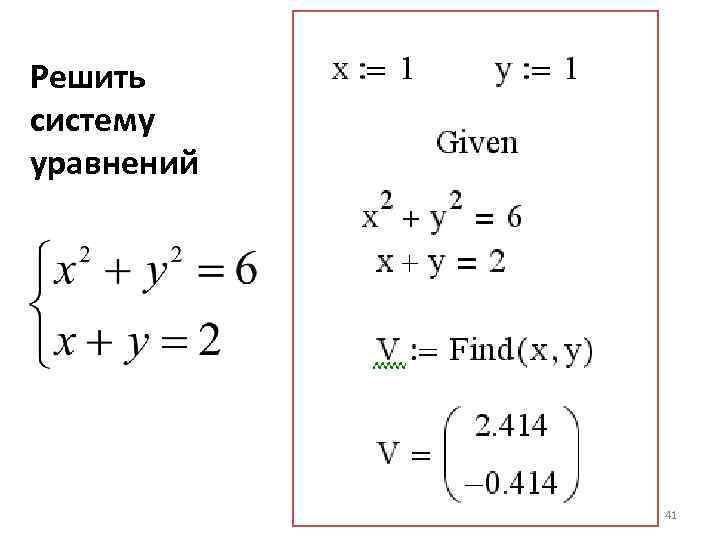 Решить систему уравнений 41
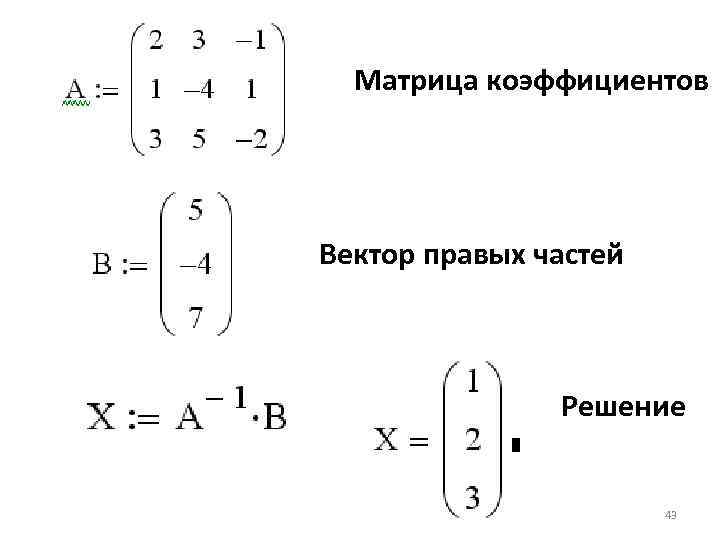 Матрица коэффициентов Вектор правых частей Решение 43
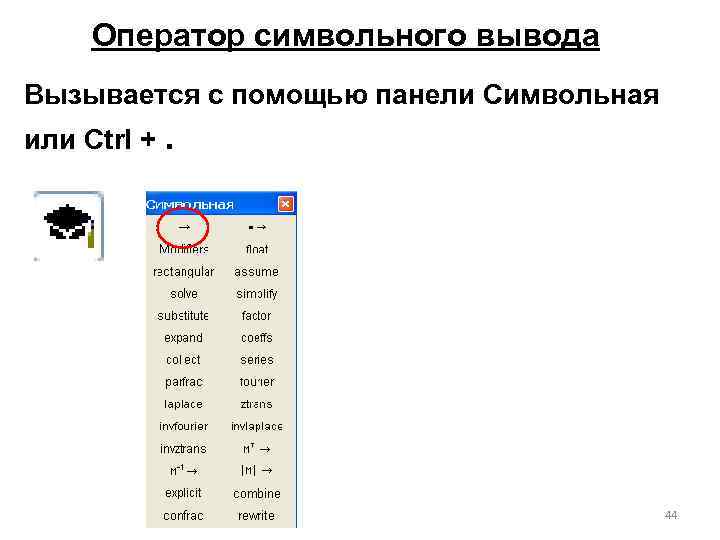 Оператор символьного вывода Вызывается с помощью панели Символьная или Ctrl +. 44
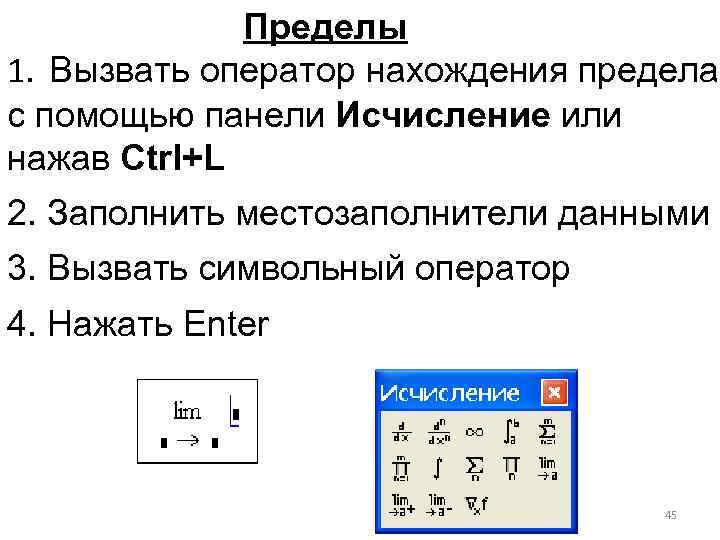 Пределы 1. Вызвать оператор нахождения предела с помощью панели Исчисление или нажав Ctrl+L 2. Заполнить местозаполнители данными 3. Вызвать символьный оператор 4. Нажать Enter 45
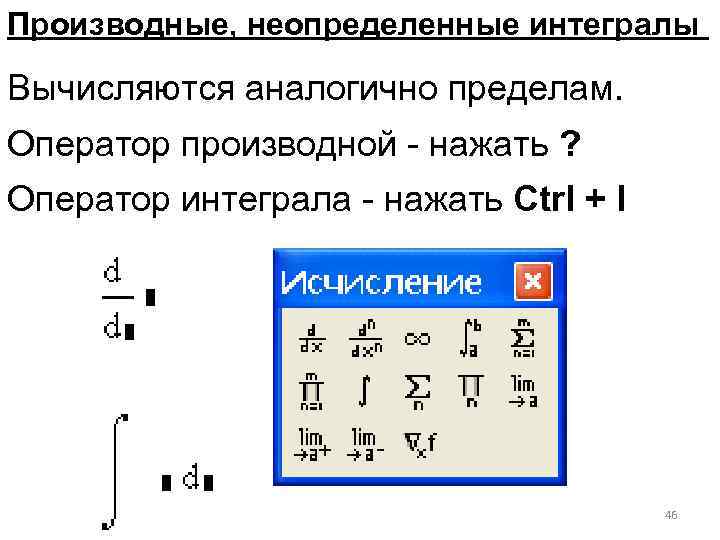 Производные, неопределенные интегралы Вычисляются аналогично пределам. Оператор производной - нажать ? Оператор интеграла - нажать Ctrl + I 46