

1 MAPLE Maple — типичная интегрированная система. Она

 Скачать презентацию 1 MAPLE Maple — типичная интегрированная система. Она
32294-maple.ppt
- Количество слайдов: 33
1 MAPLE Maple — типичная интегрированная система. Она объединяет в себе: мощный язык программирования (он же язык для интерактивного общения с системой); редактор для подготовки и редактирования документов и программ; современный многооконный пользовательский интерфейс с возможностью работы в диалоговом режиме; мощную справочную систему со многими примерами; ядро алгоритмов и правил преобразования математических выражений; численный и символьный процессоры; систему диагностики; библиотеки встроенных и дополнительных функций; пакеты функций сторонних производителей и поддержку некоторых других языков программирования и программ.
2 MAPLE Базовые возможности системы: Интерфейс: * работа со многими окнами; * вывод графиков в отдельных окнах или в окне документа; * представление выходных и входных данных в виде естественных математических формул; * задание текстовых комментариев различными шрифтами; * возможность использования гиперссылок и подготовки электронных документов; * удобное управление с помощью клавиатуры через главное меню и инструментальную панель; * управление с помощью мыши. Символьные и численные вычисления: * дифференцирование функций; * численное и аналитическое интегрирование; * вычисление пределов функций; * разложение функций в ряды; * вычисление сумм и произведений; * интегральные преобразования Лапласа, Фурье и др.; * дискретные Z-преобразования; * прямое и обратное быстрое преобразование Фурье; * работа с кусочно-заданными функциями.
3 MAPLE Работа с уравнениями в численном и символьном виде: * решение систем линейных и нелинейных уравнений; * решение систем дифференциальных уравнений; * символьное вычисление рядов; * работа с рекуррентными функциями; * решение трансцендентных уравнений; * решение систем с неравенствами. Работа с функциями: * вычисление значений всех элементарных функций; * вычисление значений большинства специальных математических функций; * пересчет координат точек между различными координатными системами; * задание функций пользователя. Линейная алгебра: * свыше ста операций с векторами и матрицами; * решение систем линейных уравнений; * формирование специальных матриц и их преобразования; * вычисление собственных значений и собственных векторов матриц; * поддержка быстрых векторных и матричных алгоритмов пакета программ NAG.
4 MAPLE Графическая визуализация результатов вычислений: * построение графиков многих функций; * различные типы осей (с линейным и логарифмическим масштабом); * графики функций в декартовой и полярной системах координат; * специальные виды графиков (точки массивов, векторные графики, диаграммы уровней и др.); * системы координат, определяемые пользователем; * графики, представляющие решения дифференциальных уравнений; * графики трехмерных поверхностей с функциональной закраской; * построение пересекающихся в пространстве объектов; * задание пользователем окраски графиков; * импорт графиков из других пакетов и программных систем; * анимация графиков; * создание и проигрывание анимационных файлов. Программирование: * встроенный язык процедурного программирования; * простой и типичный синтаксис языка программирования; * обширный набор типов данных; * типы данных, задаваемых пользователем; * средства отладки программ; * мощные библиотеки функций; * задание внешних функций и процедур; * поддержка языков программирования С и Fortran; * возможность записи формул в формате LaTeX.
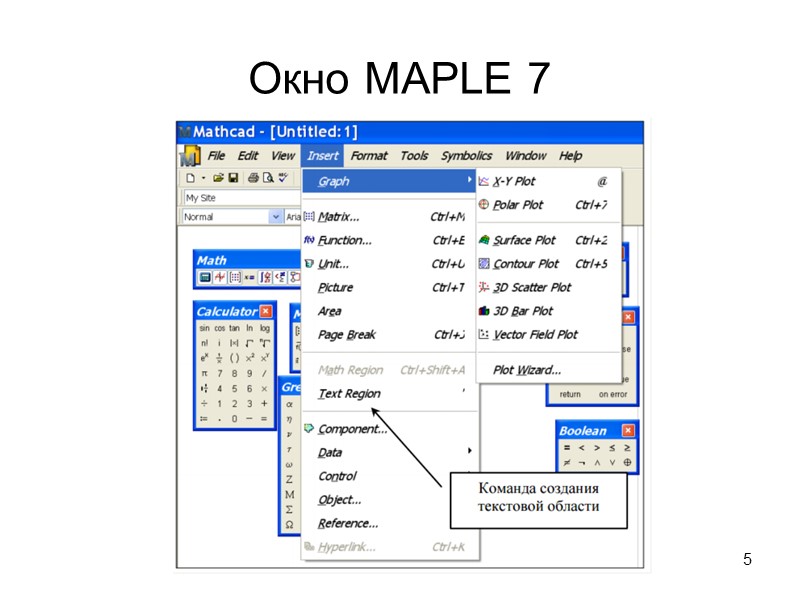
Окно MAPLE 7 5
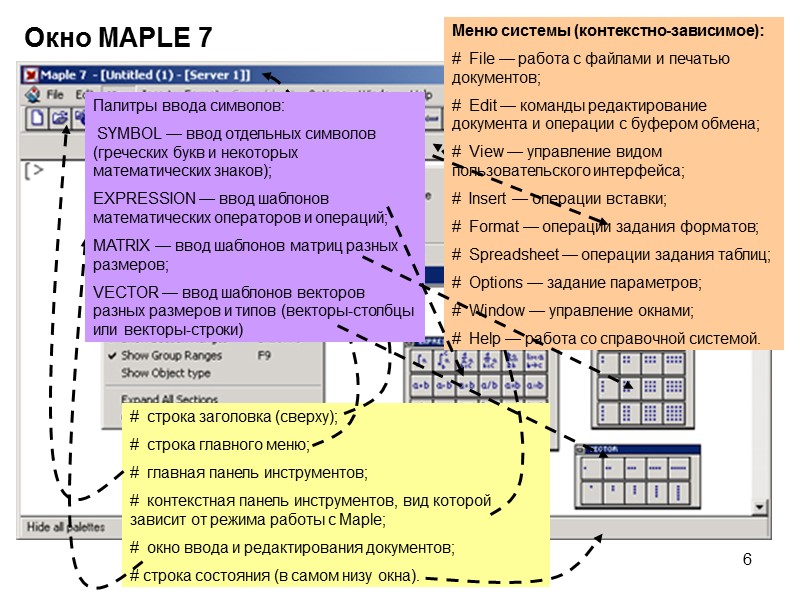
6 Окно MAPLE 7 # строка заголовка (сверху); # строка главного меню; # главная панель инструментов; # контекстная панель инструментов, вид которой зависит от режима работы с Maple; # окно ввода и редактирования документов; # строка состояния (в самом низу окна). Меню системы (контекстно-зависимое): # File — работа с файлами и печатью документов; # Edit — команды редактирование документа и операции с буфером обмена; # View — управление видом пользовательского интерфейса; # Insert — операции вставки; # Format — операции задания форматов; # Spreadsheet — операции задания таблиц; # Options — задание параметров; # Window — управление окнами; # Help — работа со справочной системой. Палитры ввода символов: SYMBOL — ввод отдельных символов (греческих букв и некоторых математических знаков); EXPRESSION — ввод шаблонов математических операторов и операций; MATRIX — ввод шаблонов матриц разных размеров; VECTOR — ввод шаблонов векторов разных размеров и типов (векторы-столбцы или векторы-строки)
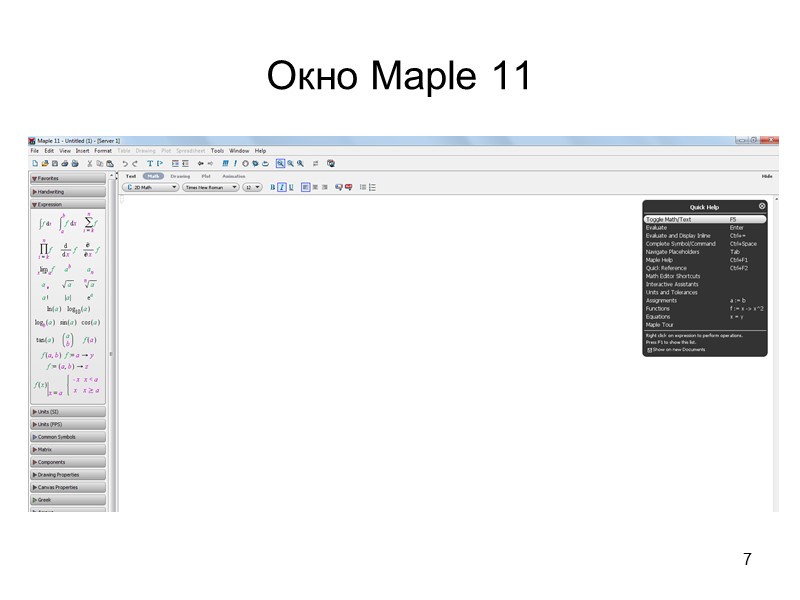
Окно Maple 11 7
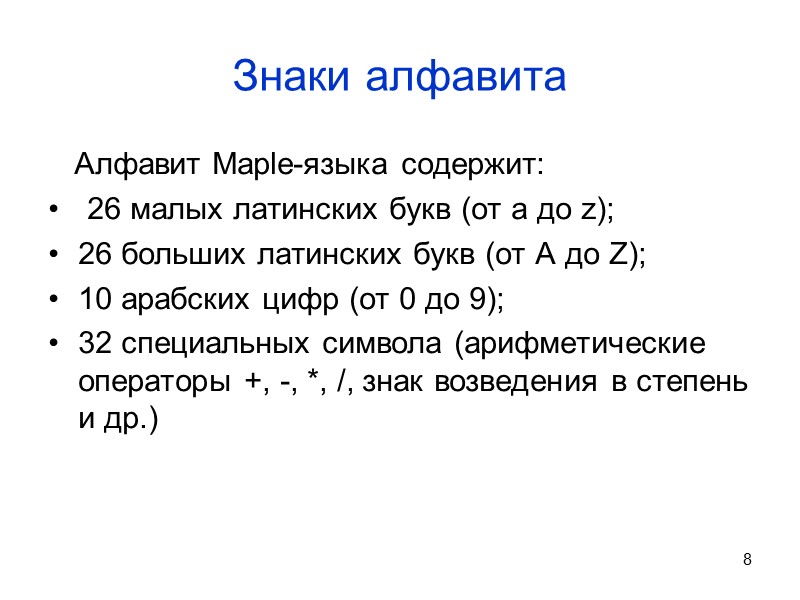
Знаки алфавита Алфавит Maple-языка содержит: 26 малых латинских букв (от а до z); 26 больших латинских букв (от А до Z); 10 арабских цифр (от 0 до 9); 32 специальных символа (арифметические операторы +, -, *, /, знак возведения в степень и др.) 8
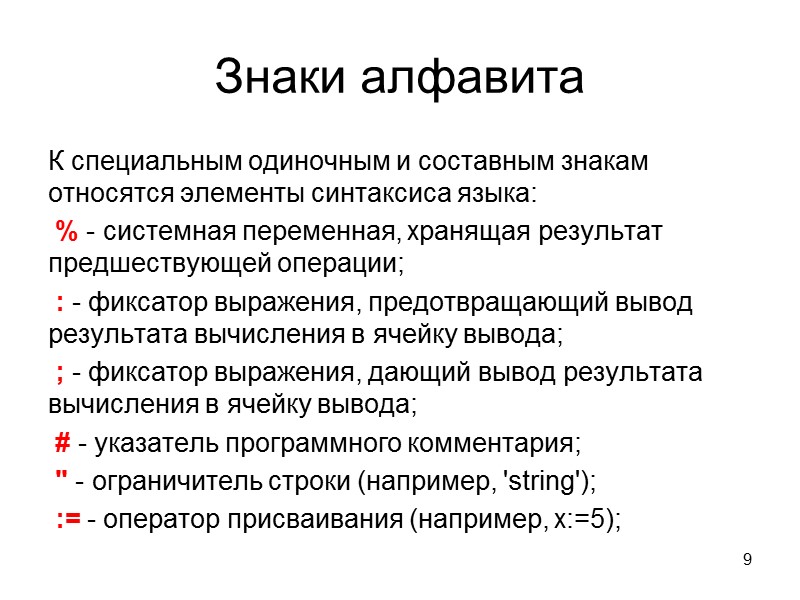
Знаки алфавита К специальным одиночным и составным знакам относятся элементы синтаксиса языка: % - системная переменная, хранящая результат предшествующей операции; : - фиксатор выражения, предотвращающий вывод результата вычисления в ячейку вывода; ; - фиксатор выражения, дающий вывод результата вычисления в ячейку вывода; # - указатель программного комментария; " - ограничитель строки (например, 'string'); := - оператор присваивания (например, х:=5); 9
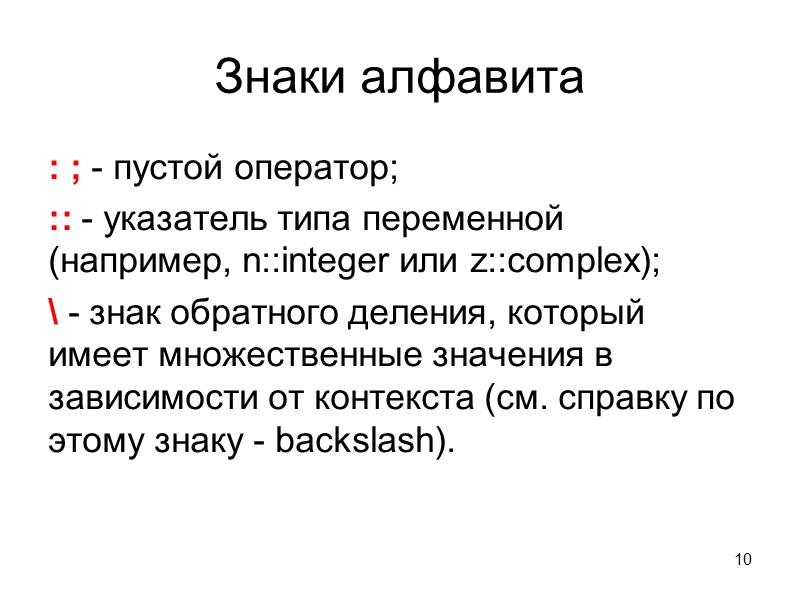
Знаки алфавита : ; - пустой оператор; :: - указатель типа переменной (например, n::integer или z::complex); \ - знак обратного деления, который имеет множественные значения в зависимости от контекста (см. справку по этому знаку - backslash). 10
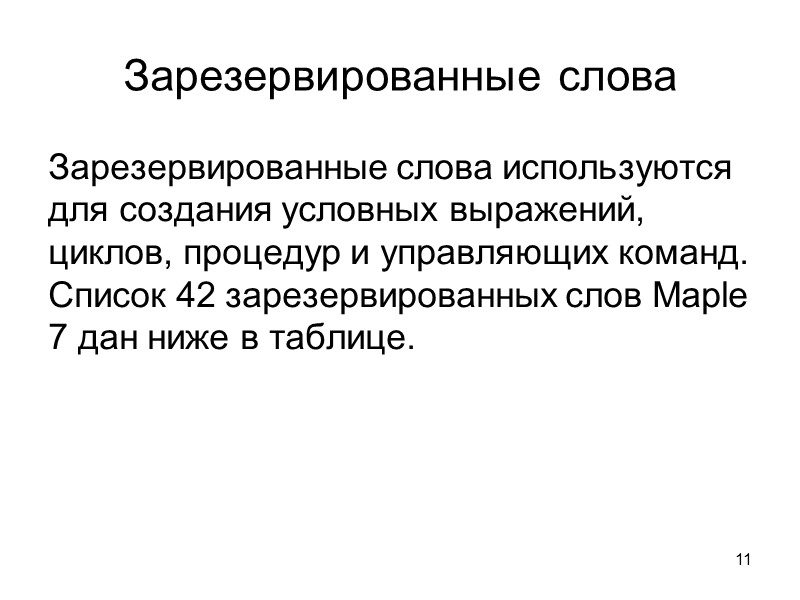
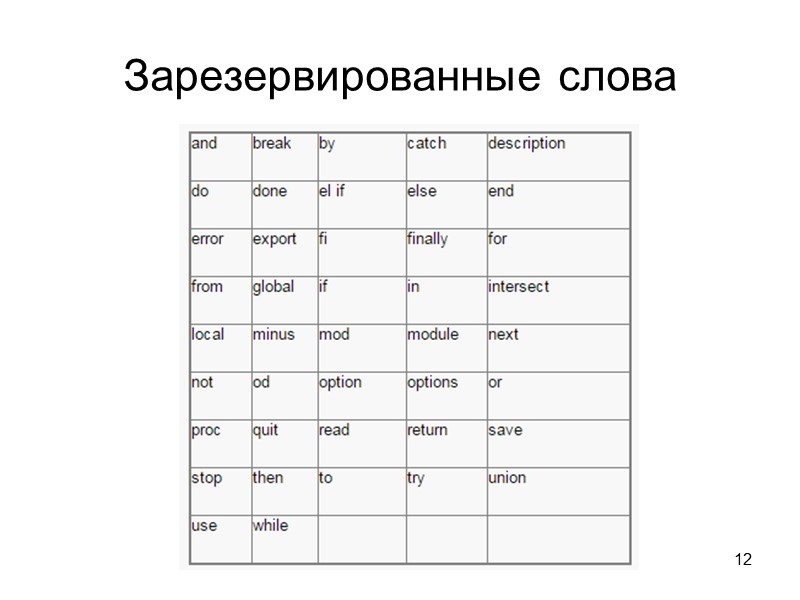
Зарезервированные слова Зарезервированные слова используются для создания условных выражений, циклов, процедур и управляющих команд. Список 42 зарезервированных слов Maple 7 дан ниже в таблице. 11
Зарезервированные слова 12
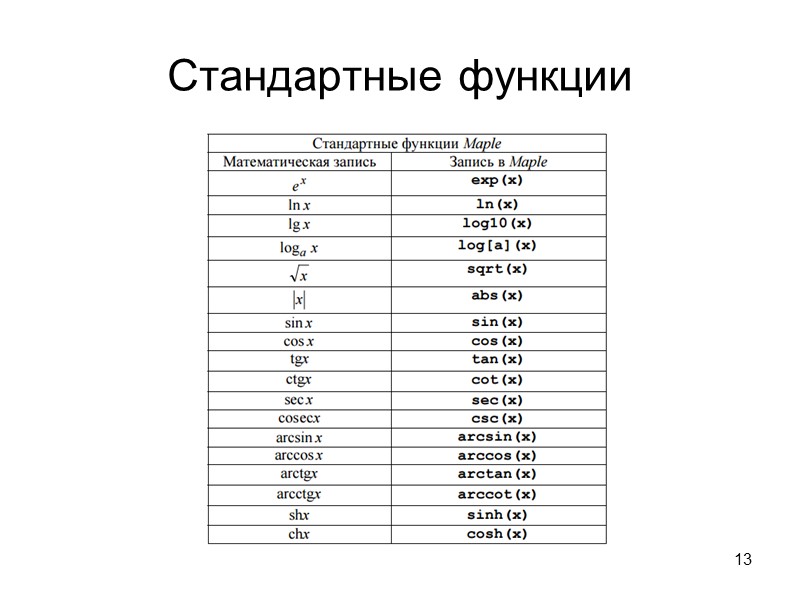
Стандартные функции 13
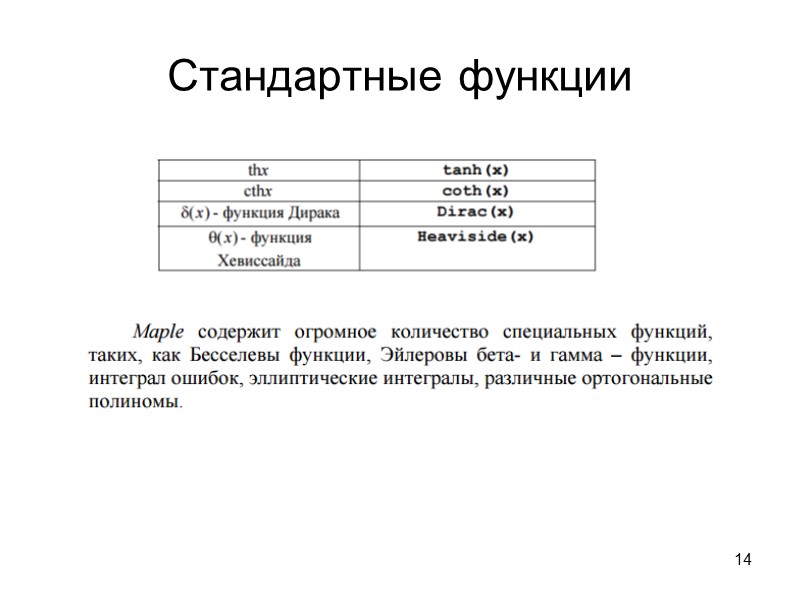
Стандартные функции 14
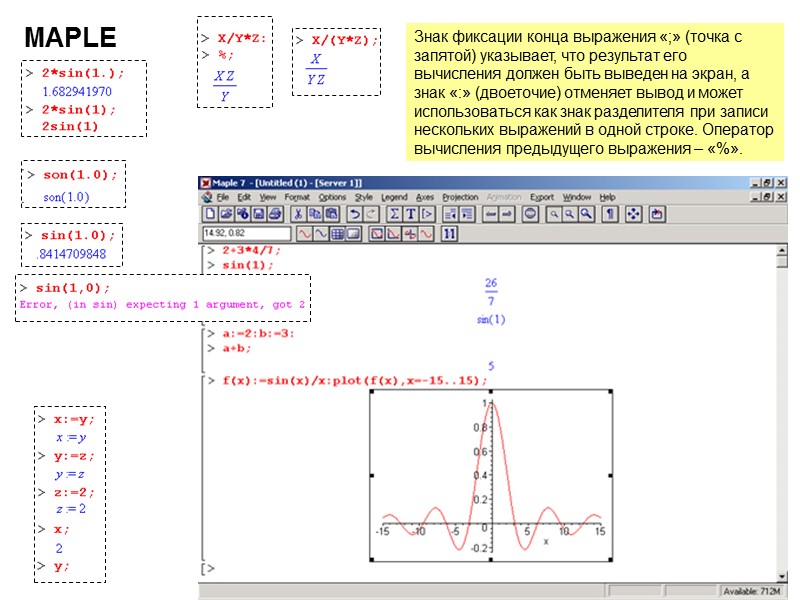
15 MAPLE Знак фиксации конца выражения «;» (точка с запятой) указывает, что результат его вычисления должен быть выведен на экран, а знак «:» (двоеточие) отменяет вывод и может использоваться как знак разделителя при записи нескольких выражений в одной строке. Оператор вычисления предыдущего выражения – «%».
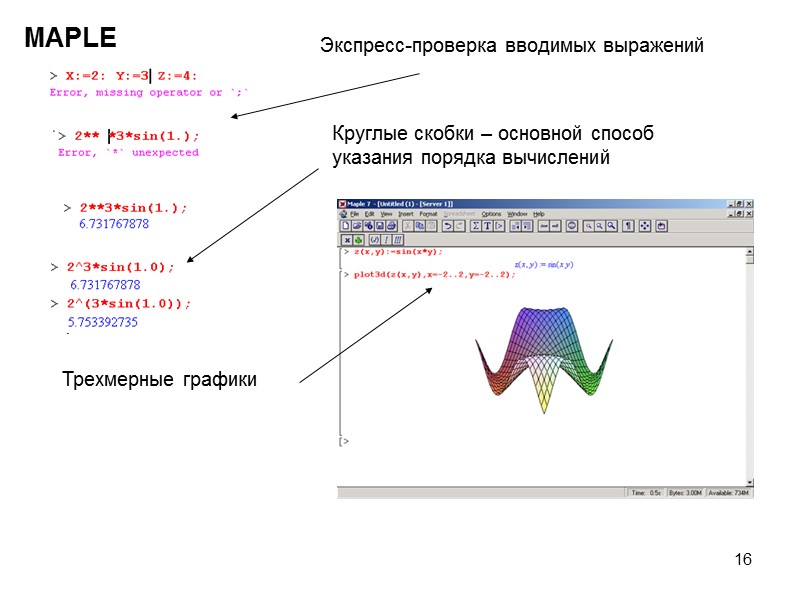
16 MAPLE Экспресс-проверка вводимых выражений Круглые скобки – основной способ указания порядка вычислений Трехмерные графики
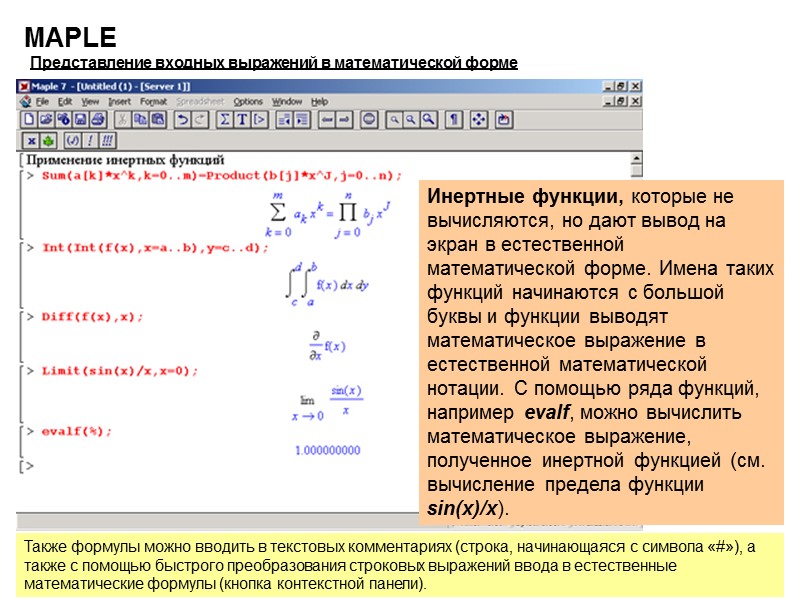
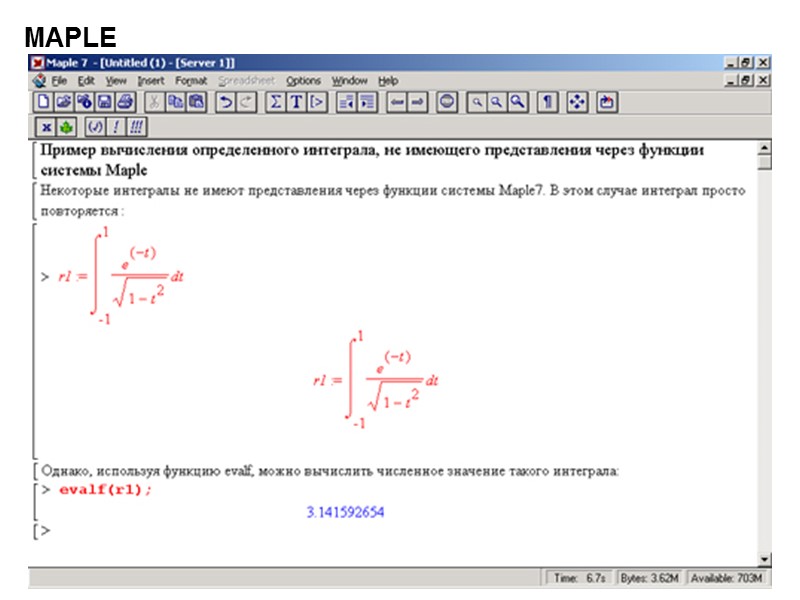
17 MAPLE Представление входных выражений в математической форме Инертные функции, которые не вычисляются, но дают вывод на экран в естественной математической форме. Имена таких функций начинаются с большой буквы и функции выводят математическое выражение в естественной математической нотации. С помощью ряда функций, например evalf, можно вычислить математическое выражение, полученное инертной функцией (см. вычисление предела функции sin(x)/x). Также формулы можно вводить в текстовых комментариях (строка, начинающаяся с символа «#»), а также с помощью быстрого преобразования строковых выражений ввода в естественные математические формулы (кнопка контекстной панели).
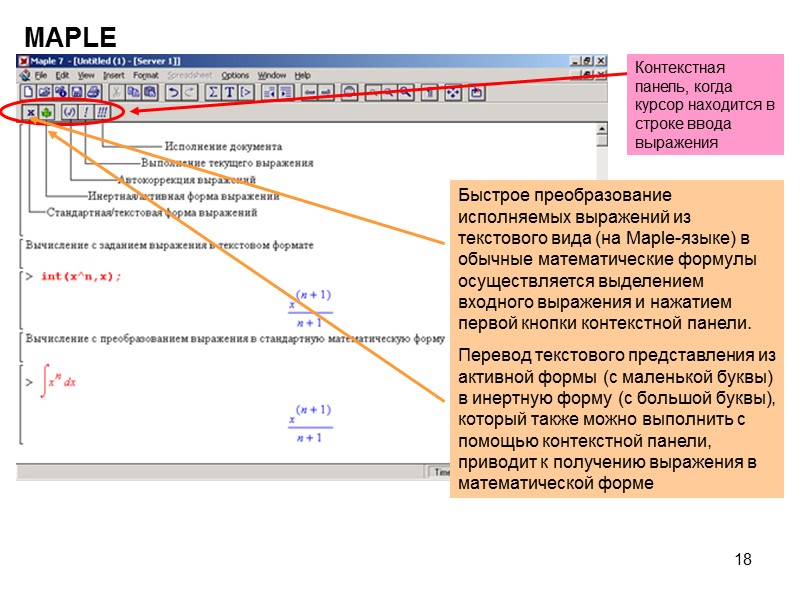
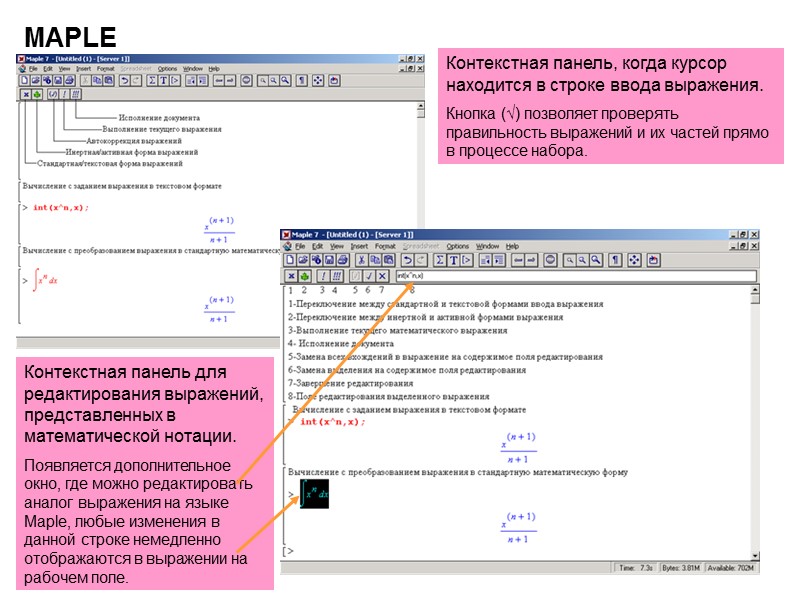
18 MAPLE Контекстная панель, когда курсор находится в строке ввода выражения Быстрое преобразование исполняемых выражений из текстового вида (на Maple-языке) в обычные математические формулы осуществляется выделением входного выражения и нажатием первой кнопки контекстной панели. Перевод текстового представления из активной формы (с маленькой буквы) в инертную форму (с большой буквы), который также можно выполнить с помощью контекстной панели, приводит к получению выражения в математической форме
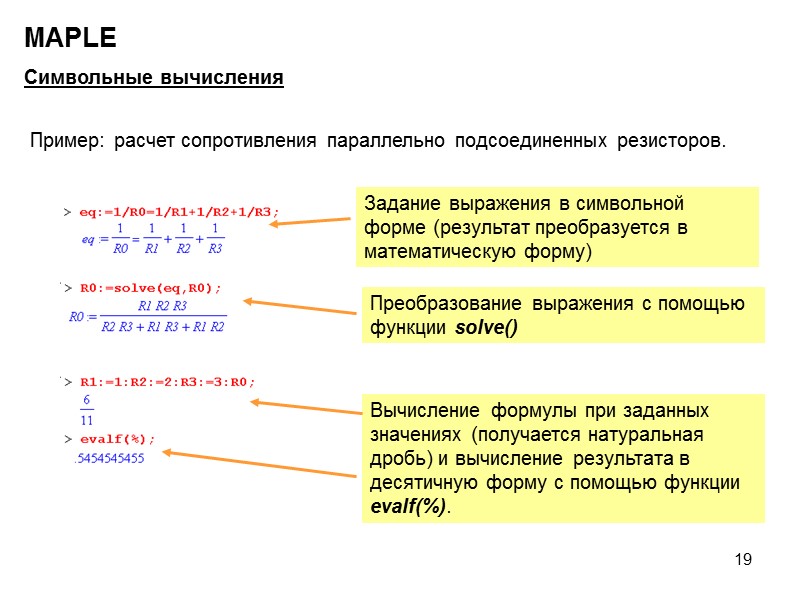
19 MAPLE Символьные вычисления Пример: расчет сопротивления параллельно подсоединенных резисторов. Задание выражения в символьной форме (результат преобразуется в математическую форму) Преобразование выражения с помощью функции solve() Вычисление формулы при заданных значениях (получается натуральная дробь) и вычисление результата в десятичную форму с помощью функции evalf(%).
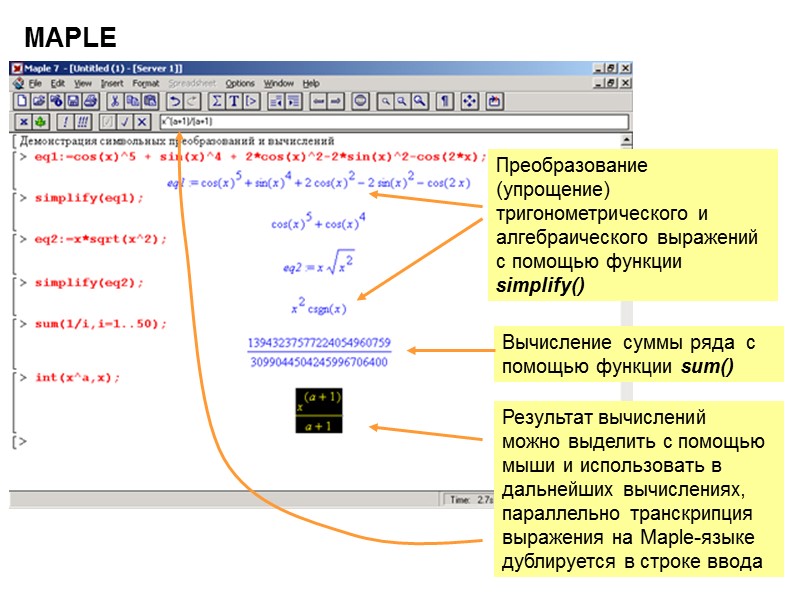
20 MAPLE Преобразование (упрощение) тригонометрического и алгебраического выражений с помощью функции simplify() Вычисление суммы ряда с помощью функции sum() Результат вычислений можно выделить с помощью мыши и использовать в дальнейших вычислениях, параллельно транскрипция выражения на Maple-языке дублируется в строке ввода
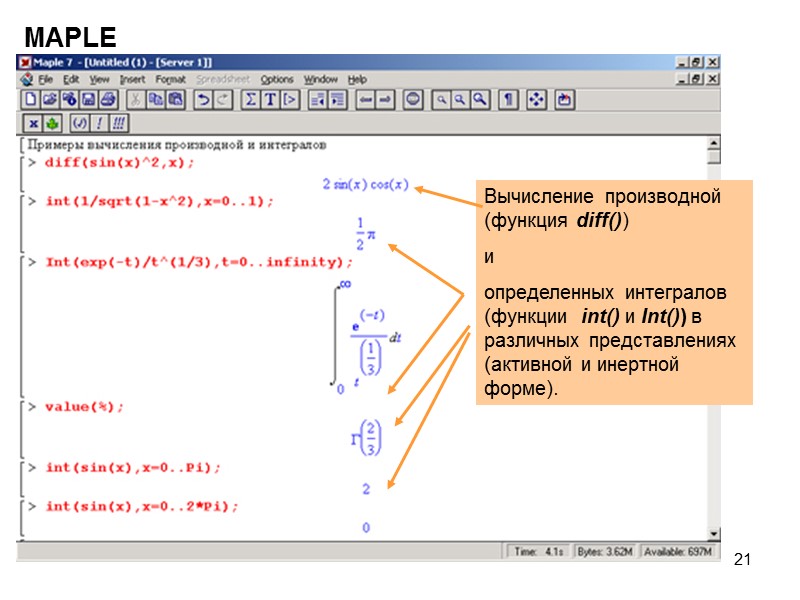
21 MAPLE Вычисление производной (функция diff()) и определенных интегралов (функции int() и Int()) в различных представлениях (активной и инертной форме).
22 MAPLE
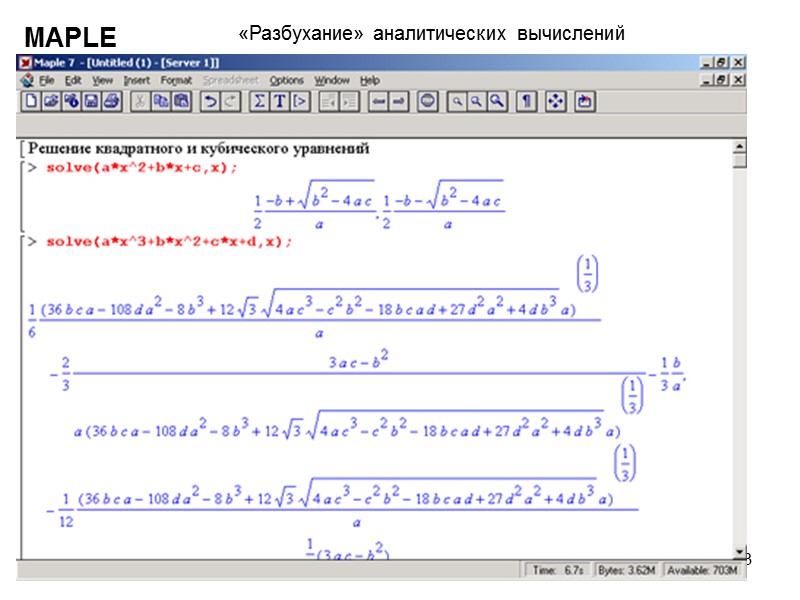
23 MAPLE «Разбухание» аналитических вычислений
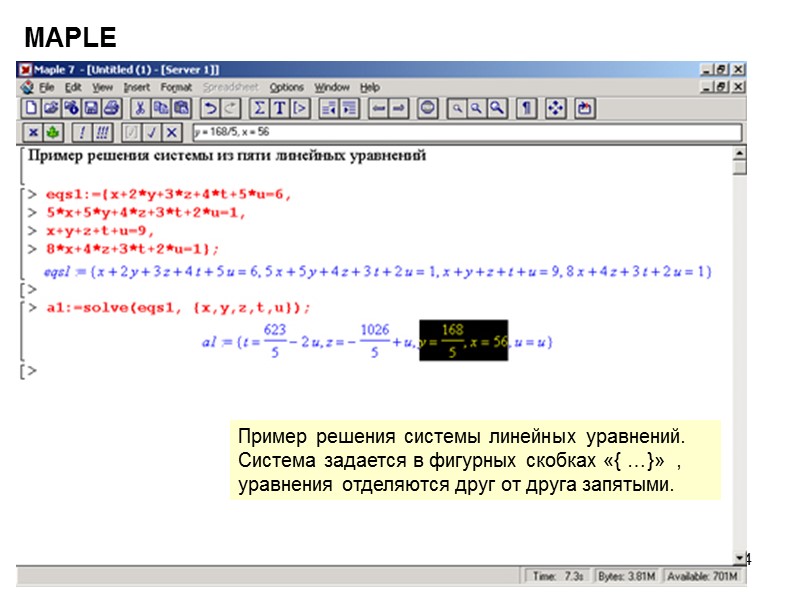
24 MAPLE Пример решения системы линейных уравнений. Система задается в фигурных скобках «{ …}» , уравнения отделяются друг от друга запятыми.
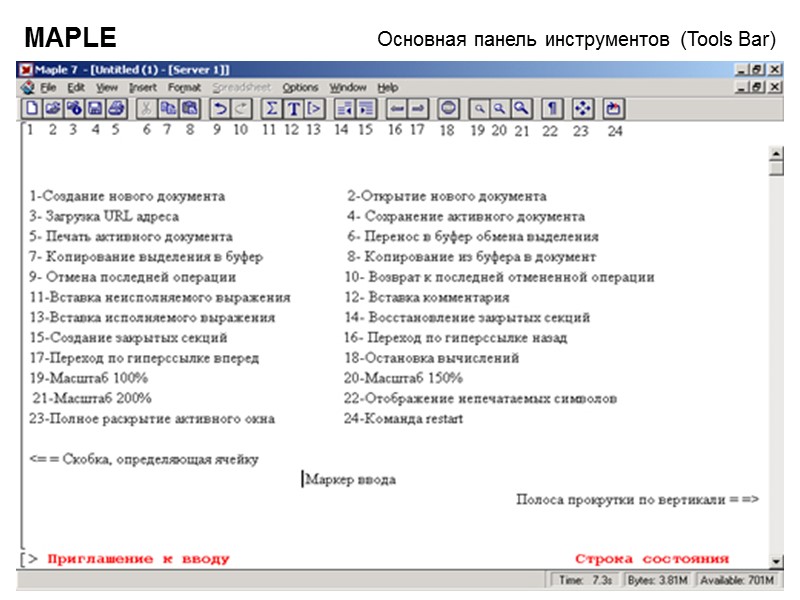
25 MAPLE Основная панель инструментов (Tools Bar)
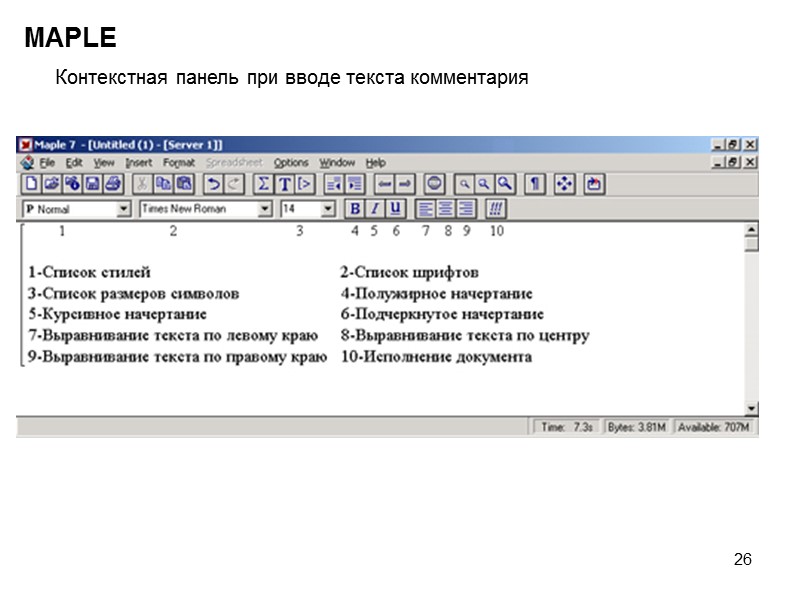
26 MAPLE Контекстная панель при вводе текста комментария
27 MAPLE Контекстная панель, когда курсор находится в строке ввода выражения. Кнопка (√) позволяет проверять правильность выражений и их частей прямо в процессе набора. Контекстная панель для редактирования выражений, представленных в математической нотации. Появляется дополнительное окно, где можно редактировать аналог выражения на языке Maple, любые изменения в данной строке немедленно отображаются в выражении на рабочем поле.
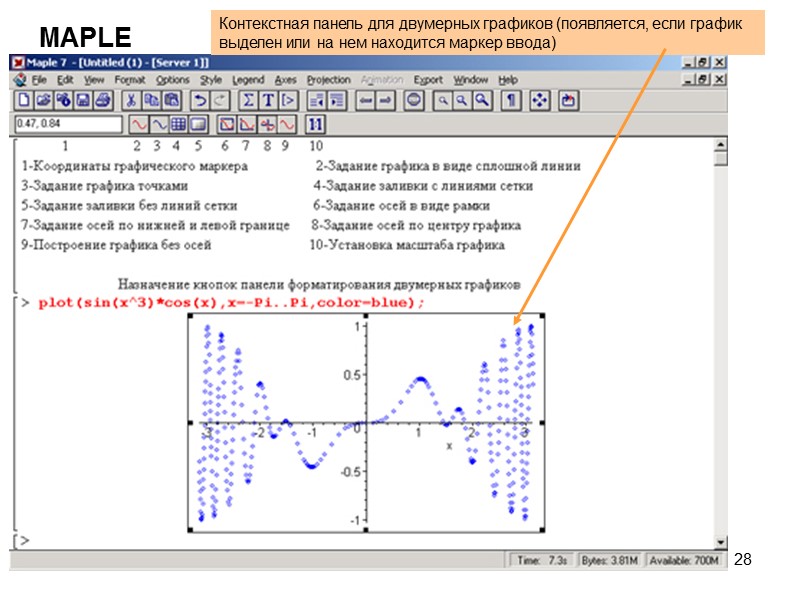
28 MAPLE Контекстная панель для двумерных графиков (появляется, если график выделен или на нем находится маркер ввода)
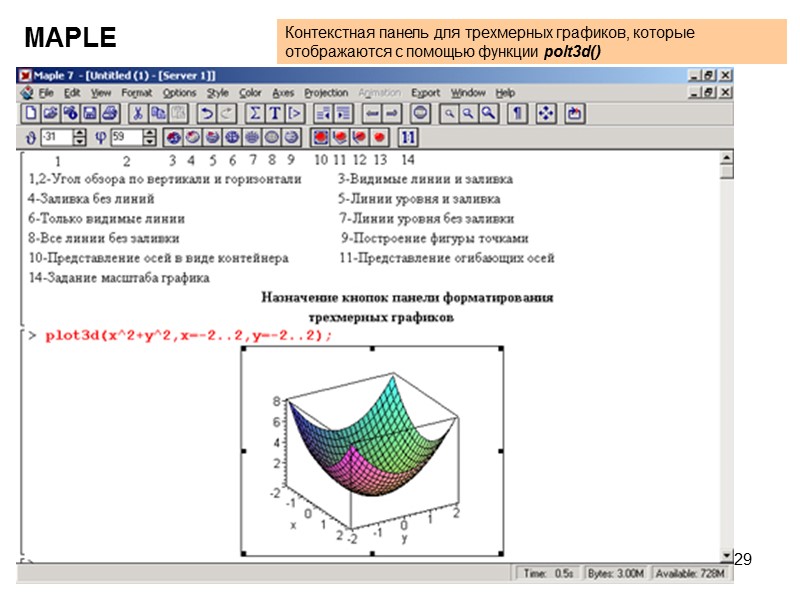
29 MAPLE Контекстная панель для трехмерных графиков, которые отображаются с помощью функции polt3d()
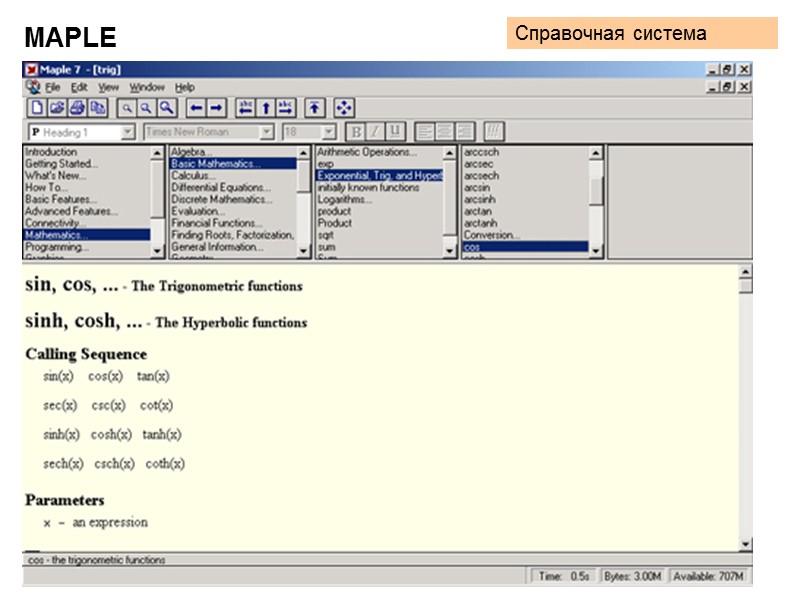
30 MAPLE Справочная система
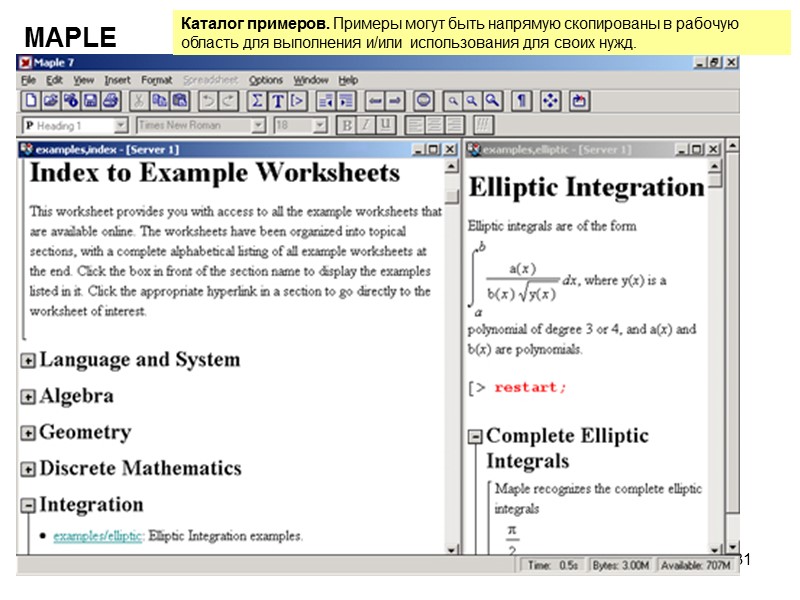
31 MAPLE Каталог примеров. Примеры могут быть напрямую скопированы в рабочую область для выполнения и/или использования для своих нужд.
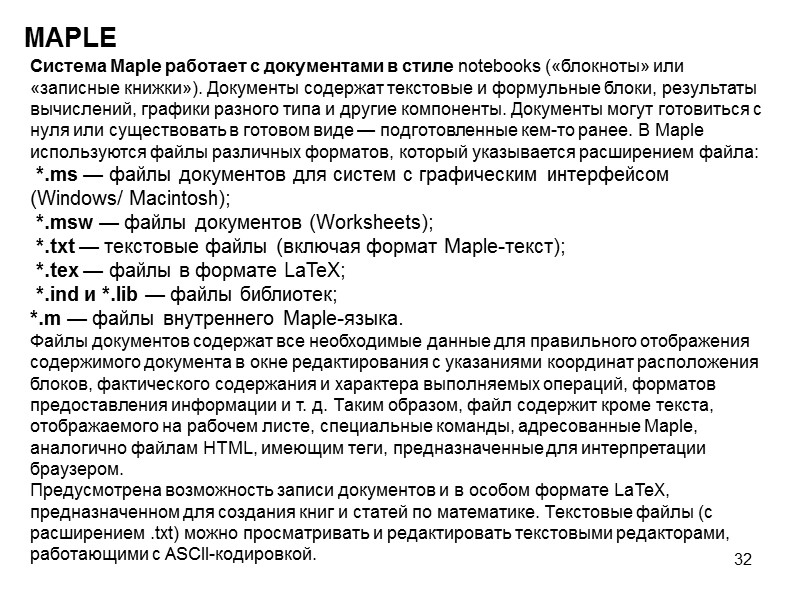
32 MAPLE Система Maple работает с документами в стиле notebooks («блокноты» или «записные книжки»). Документы содержат текстовые и формульные блоки, результаты вычислений, графики разного типа и другие компоненты. Документы могут готовиться с нуля или существовать в готовом виде — подготовленные кем-то ранее. В Maple используются файлы различных форматов, который указывается расширением файла: *.ms — файлы документов для систем с графическим интерфейсом (Windows/ Macintosh); *.msw — файлы документов (Worksheets); *.txt — текстовые файлы (включая формат Maple-текст); *.tex — файлы в формате LaTeX; *.ind и *.lib — файлы библиотек; *.m — файлы внутреннего Maple-языка. Файлы документов содержат все необходимые данные для правильного отображения содержимого документа в окне редактирования с указаниями координат расположения блоков, фактического содержания и характера выполняемых операций, форматов предоставления информации и т. д. Таким образом, файл содержит кроме текста, отображаемого на рабочем листе, специальные команды, адресованные Maple, аналогично файлам HTML, имеющим теги, предназначенные для интерпретации браузером. Предусмотрена возможность записи документов и в особом формате LaTeX, предназначенном для создания книг и статей по математике. Текстовые файлы (с расширением .txt) можно просматривать и редактировать текстовыми редакторами, работающими с ASCII-кодировкой.
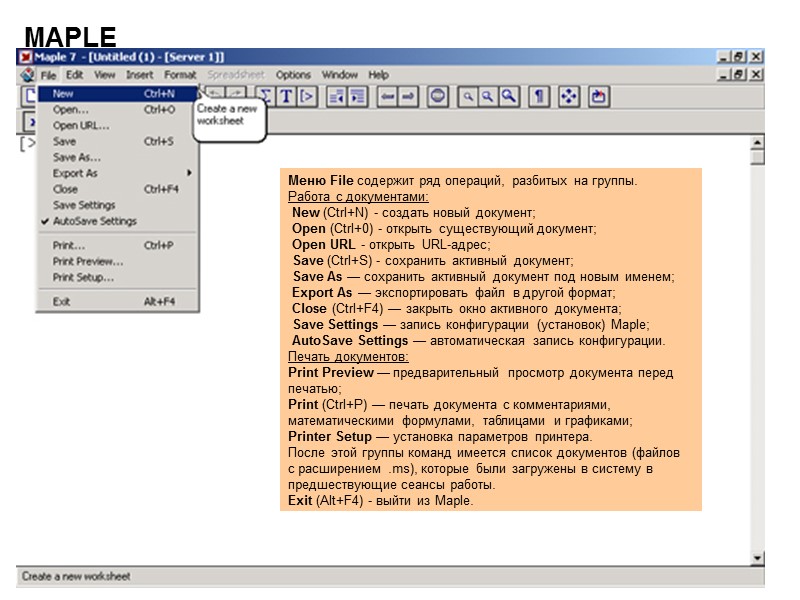
33 MAPLE Меню File содержит ряд операций, разбитых на группы. Работа с документами: New (Ctrl+N) - создать новый документ; Open (Ctrl+0) - открыть существующий документ; Open URL - открыть URL-адрес; Save (Ctrl+S) - сохранить активный документ; Save As — сохранить активный документ под новым именем; Export As — экспортировать файл в другой формат; Close (Ctrl+F4) — закрыть окно активного документа; Save Settings — запись конфигурации (установок) Maple; AutoSave Settings — автоматическая запись конфигурации. Печать документов: Print Preview — предварительный просмотр документа перед печатью; Print (Ctrl+P) — печать документа с комментариями, математическими формулами, таблицами и графиками; Printer Setup — установка параметров принтера. После этой группы команд имеется список документов (файлов с расширением .ms), которые были загружены в систему в предшествующие сеансы работы. Exit (Alt+F4) - выйти из Maple.