


 Скачать презентацию 1 Курс пользователя реестра государственных услуг Теория
3a5920ebe4152d9632319dd470cfe233.ppt
- Количество слайдов: 61
 1 Курс пользователя реестра государственных услуг Теория
 2 Занятие 1 Основные приемы работы с реестром государственных услуг
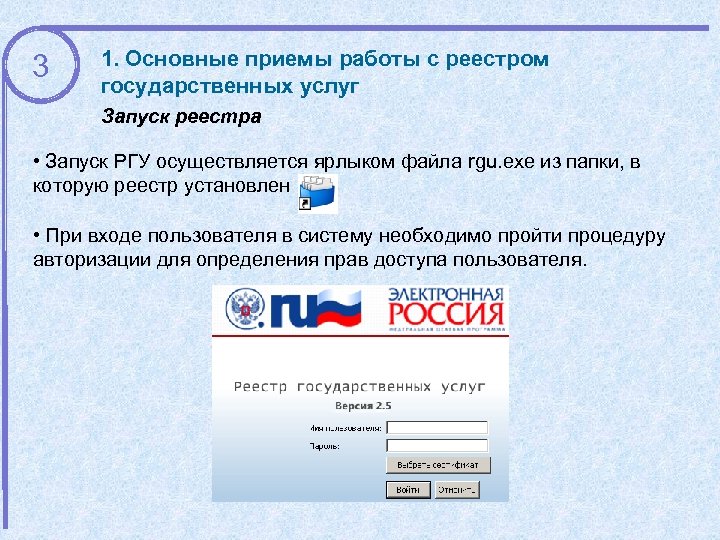 3 1. Основные приемы работы с реестром государственных услуг Запуск реестра • Запуск РГУ осуществляется ярлыком файла rgu. exe из папки, в которую реестр установлен • При входе пользователя в систему необходимо пройти процедуру авторизации для определения прав доступа пользователя.
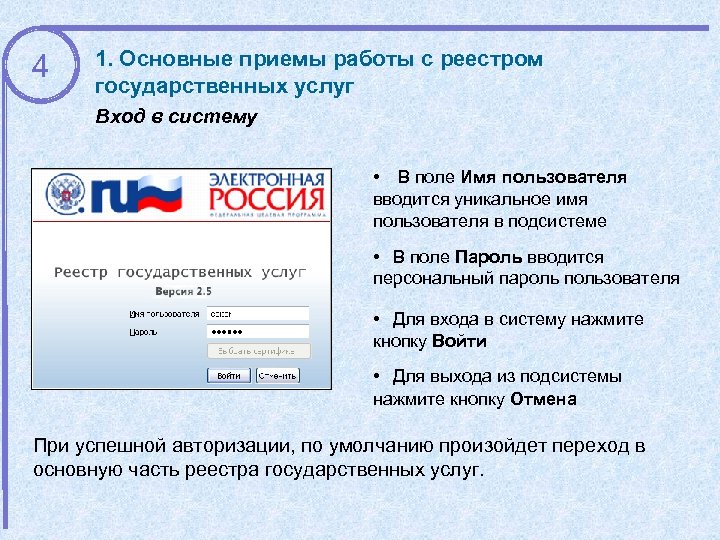 4 1. Основные приемы работы с реестром государственных услуг Вход в систему • В поле Имя пользователя вводится уникальное имя пользователя в подсистеме • В поле Пароль вводится персональный пароль пользователя • Для входа в систему нажмите кнопку Войти • Для выхода из подсистемы нажмите кнопку Отмена При успешной авторизации, по умолчанию произойдет переход в основную часть реестра государственных услуг.
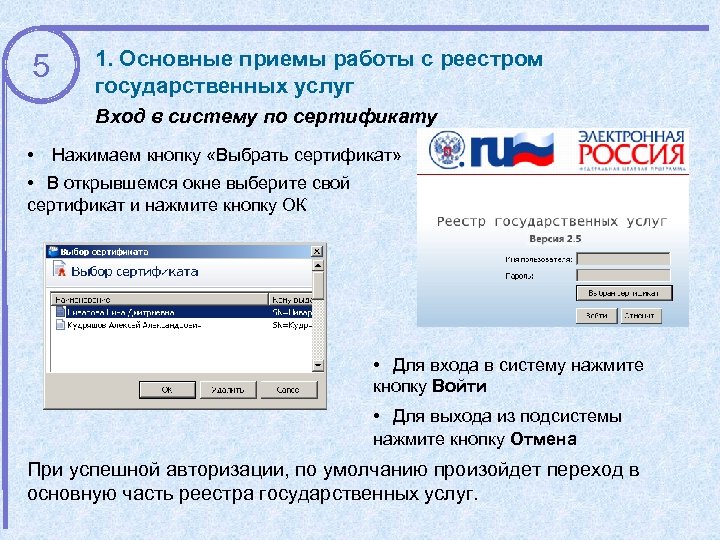 5 1. Основные приемы работы с реестром государственных услуг Вход в систему по сертификату • Нажимаем кнопку «Выбрать сертификат» • В открывшемся окне выберите свой сертификат и нажмите кнопку ОК • Для входа в систему нажмите кнопку Войти • Для выхода из подсистемы нажмите кнопку Отмена При успешной авторизации, по умолчанию произойдет переход в основную часть реестра государственных услуг.
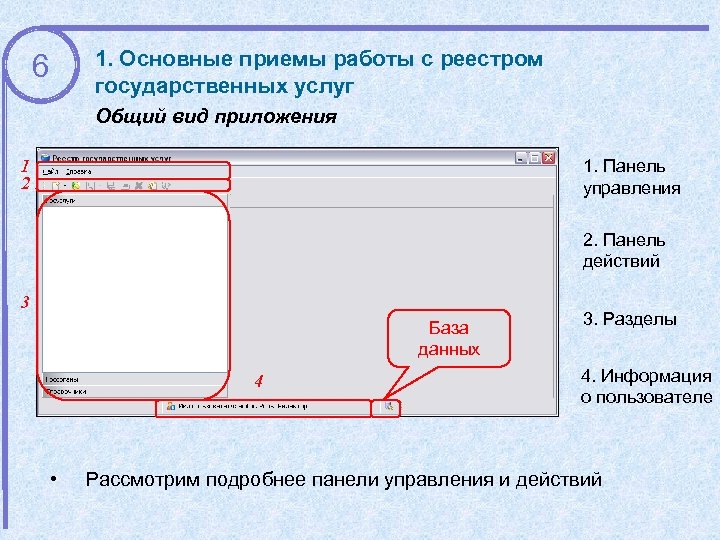 6 1. Основные приемы работы с реестром государственных услуг Общий вид приложения 1. Панель управления 1 2 2. Панель действий 3 База данных 4 • 3. Разделы 4. Информация о пользователе Рассмотрим подробнее панели управления и действий
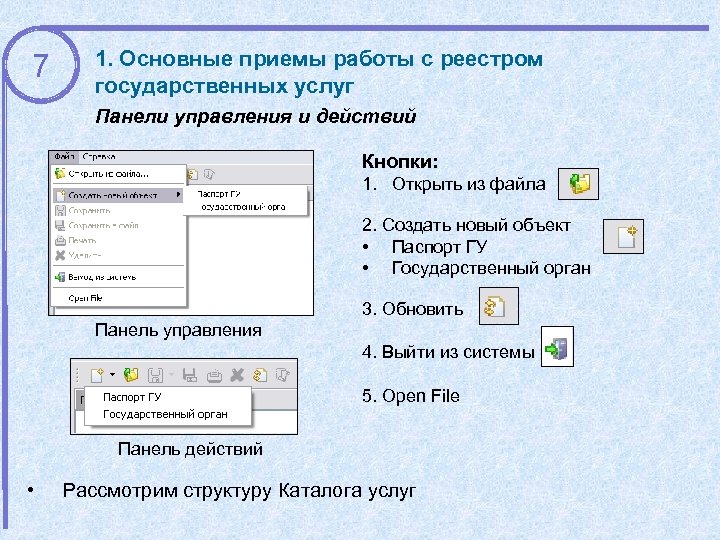 7 1. Основные приемы работы с реестром государственных услуг Панели управления и действий Кнопки: 1. Открыть из файла 2. Создать новый объект • Паспорт ГУ • Государственный орган 3. Обновить Панель управления 4. Выйти из системы 5. Open File Панель действий • Рассмотрим структуру Каталога услуг
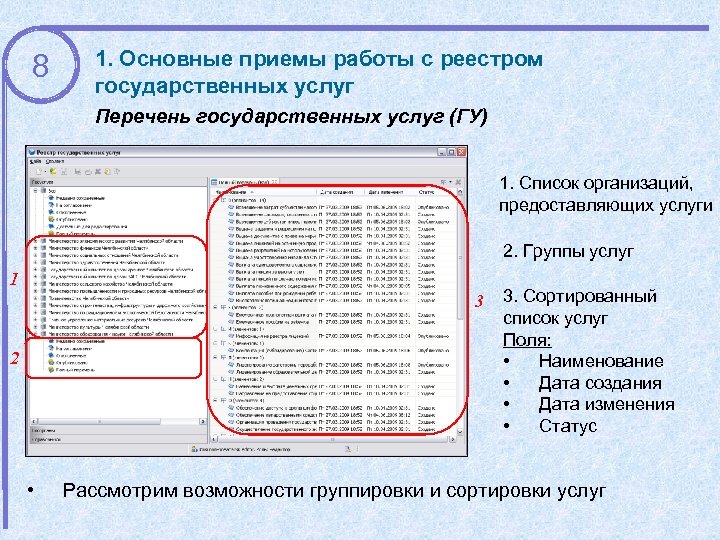 8 1. Основные приемы работы с реестром государственных услуг Перечень государственных услуг (ГУ) 1. Список организаций, предоставляющих услуги 2. Группы услуг 1 3 2 • 3. Сортированный список услуг Поля: • Наименование • Дата создания • Дата изменения • Статус Рассмотрим возможности группировки и сортировки услуг
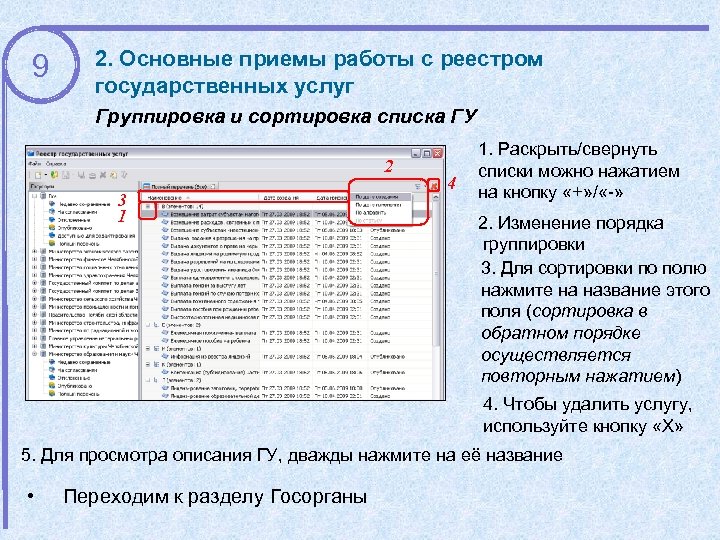 9 2. Основные приемы работы с реестром государственных услуг Группировка и сортировка списка ГУ 2 3 1 4 1. Раскрыть/свернуть списки можно нажатием на кнопку «+» / «-» 2. Изменение порядка группировки 3. Для сортировки по полю нажмите на название этого поля (сортировка в обратном порядке осуществляется повторным нажатием) 4. Чтобы удалить услугу, используйте кнопку «Х» 5. Для просмотра описания ГУ, дважды нажмите на её название • Переходим к разделу Госорганы
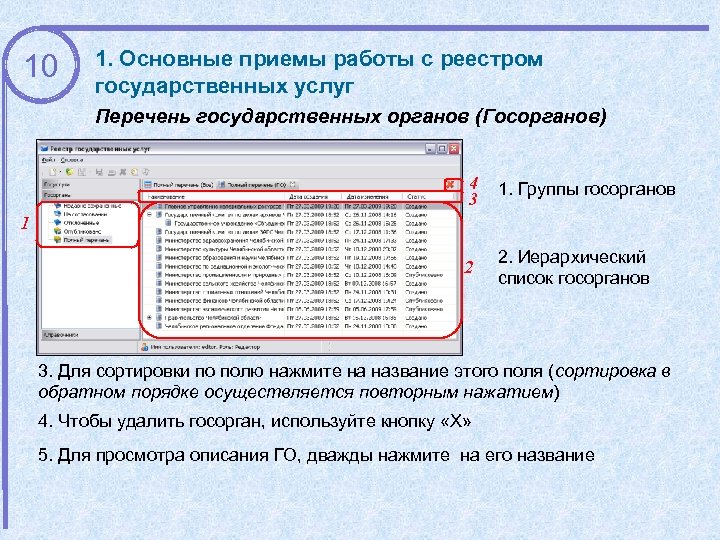 10 1. Основные приемы работы с реестром государственных услуг Перечень государственных органов (Госорганов) 4 3 1. Группы госорганов 1 2 2. Иерархический список госорганов 3. Для сортировки по полю нажмите на название этого поля (сортировка в обратном порядке осуществляется повторным нажатием) 4. Чтобы удалить госорган, используйте кнопку «Х» 5. Для просмотра описания ГО, дважды нажмите на его название
 11 Занятие 2 Работа с государственными органами
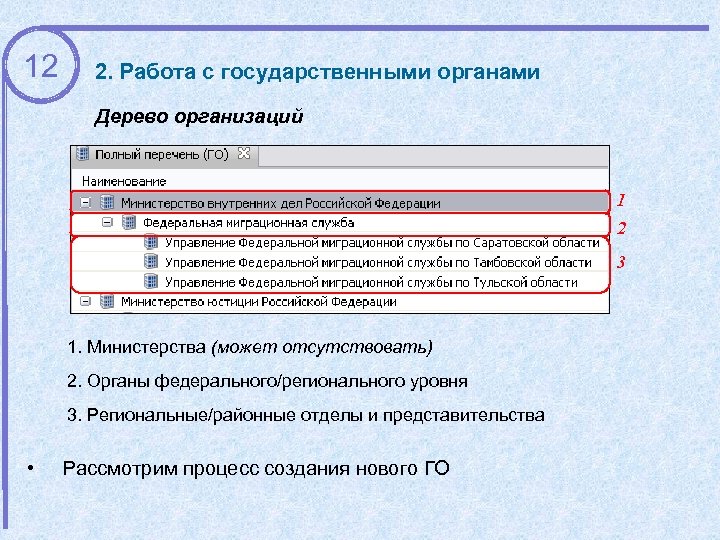 12 2. Работа с государственными органами Дерево организаций 1 2 3 1. Министерства (может отсутствовать) 2. Органы федерального/регионального уровня 3. Региональные/районные отделы и представительства • Рассмотрим процесс создания нового ГО
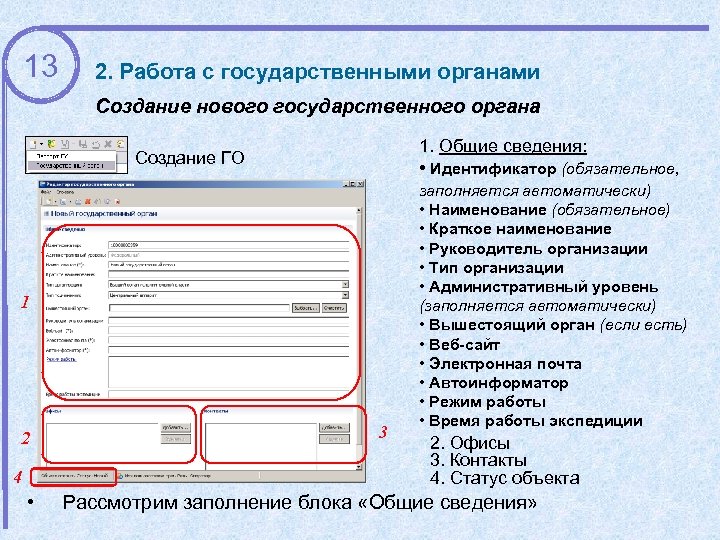 13 2. Работа с государственными органами Создание нового государственного органа 1. Общие сведения: • Идентификатор (обязательное, Создание ГО 1 2 4 • 3 заполняется автоматически) • Наименование (обязательное) • Краткое наименование • Руководитель организации • Тип организации • Административный уровень (заполняется автоматически) • Вышестоящий орган (если есть) • Веб-сайт • Электронная почта • Автоинформатор • Режим работы • Время работы экспедиции 2. Офисы 3. Контакты 4. Статус объекта Рассмотрим заполнение блока «Общие сведения»
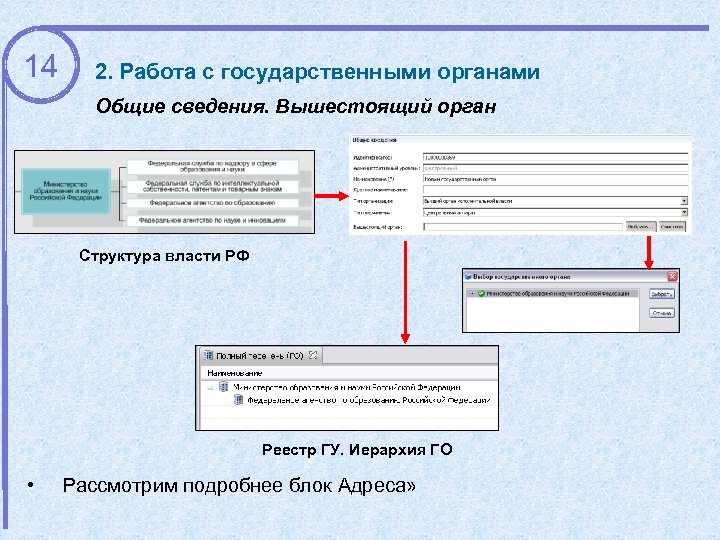 14 2. Работа с государственными органами Общие сведения. Вышестоящий орган Структура власти РФ Реестр ГУ. Иерархия ГО • Рассмотрим подробнее блок Адреса»
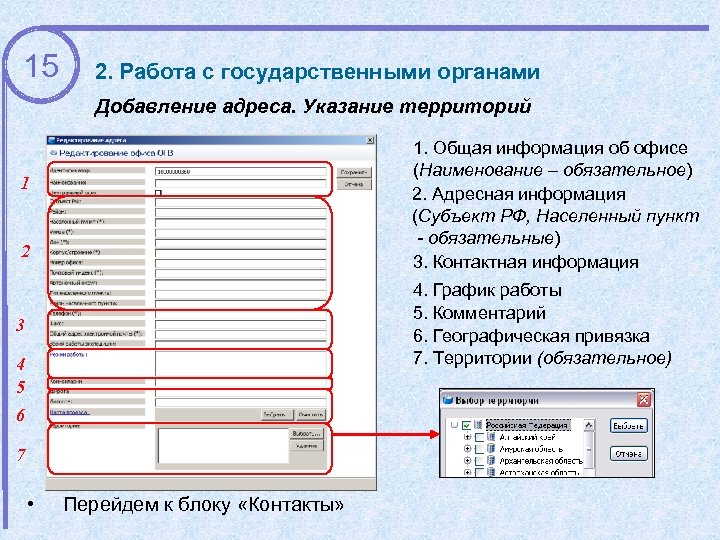 15 2. Работа с государственными органами Добавление адреса. Указание территорий 1. Общая информация об офисе (Наименование – обязательное) 2. Адресная информация (Субъект РФ, Населенный пункт - обязательные) 3. Контактная информация 1 2 4. График работы 5. Комментарий 6. Географическая привязка 7. Территории (обязательное) 3 4 5 6 7 • Перейдем к блоку «Контакты»
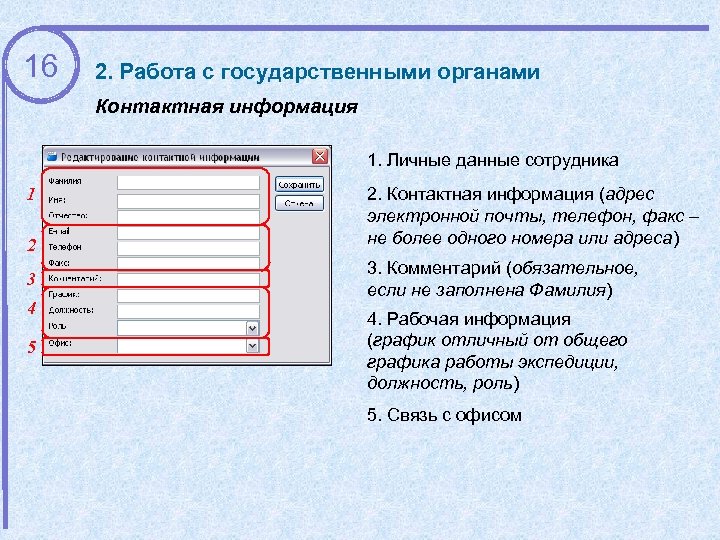 16 2. Работа с государственными органами Контактная информация 1. Личные данные сотрудника 1 2 3 4 5 2. Контактная информация (адрес электронной почты, телефон, факс – не более одного номера или адреса) 3. Комментарий (обязательное, если не заполнена Фамилия) 4. Рабочая информация (график отличный от общего графика работы экспедиции, должность, роль) 5. Связь с офисом
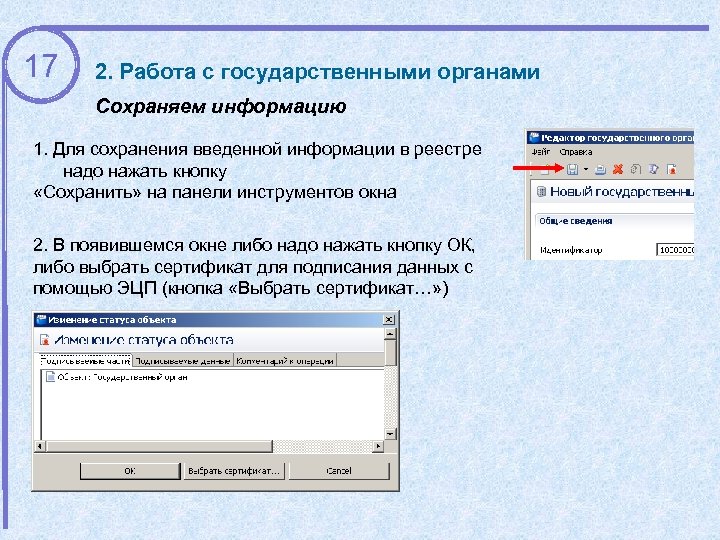 17 2. Работа с государственными органами Сохраняем информацию 1. Для сохранения введенной информации в реестре надо нажать кнопку «Сохранить» на панели инструментов окна 2. В появившемся окне либо надо нажать кнопку ОК, либо выбрать сертификат для подписания данных с помощью ЭЦП (кнопка «Выбрать сертификат…» )
 18 Занятие 3 Ввод основной информации о государственной услуге
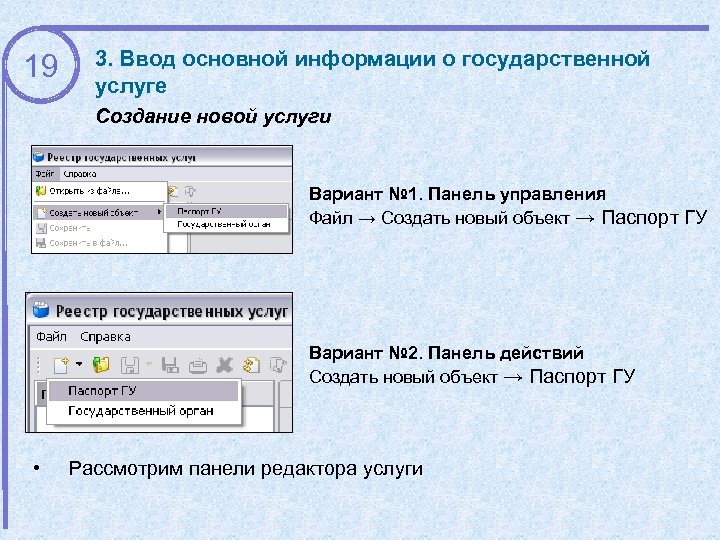 19 3. Ввод основной информации о государственной услуге Создание новой услуги Вариант № 1. Панель управления Файл → Создать новый объект → Паспорт ГУ Вариант № 2. Панель действий Создать новый объект → Паспорт ГУ • Рассмотрим панели редактора услуги
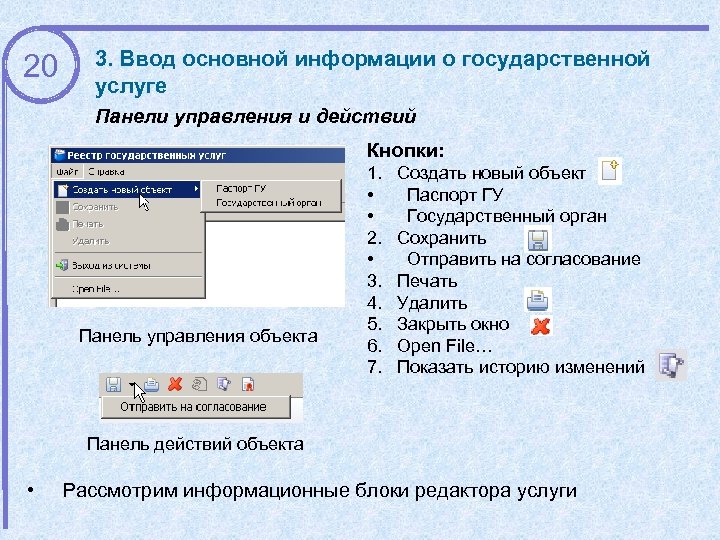 20 3. Ввод основной информации о государственной услуге Панели управления и действий Кнопки: Панель управления объекта 1. • • 2. • 3. 4. 5. 6. 7. Создать новый объект Паспорт ГУ Государственный орган Сохранить Отправить на согласование Печать Удалить Закрыть окно Open File… Показать историю изменений Панель действий объекта • Рассмотрим информационные блоки редактора услуги
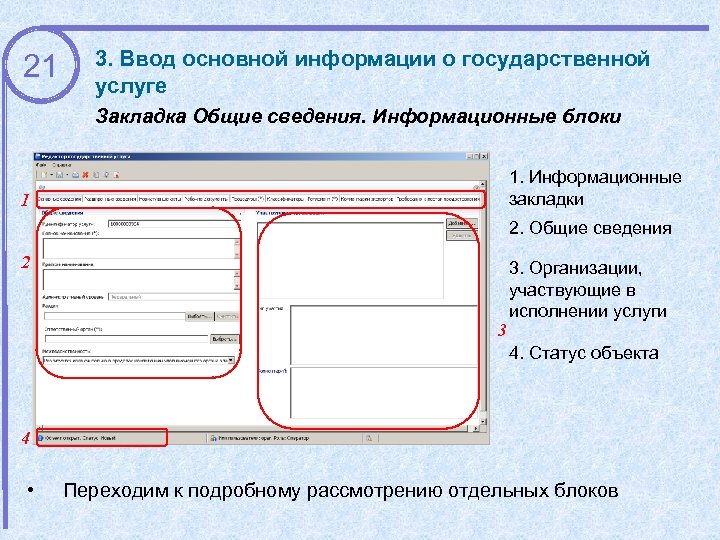 21 3. Ввод основной информации о государственной услуге Закладка Общие сведения. Информационные блоки 1. Информационные закладки 1 2. Общие сведения 2 3 3. Организации, участвующие в исполнении услуги 4. Статус объекта 4 • Переходим к подробному рассмотрению отдельных блоков
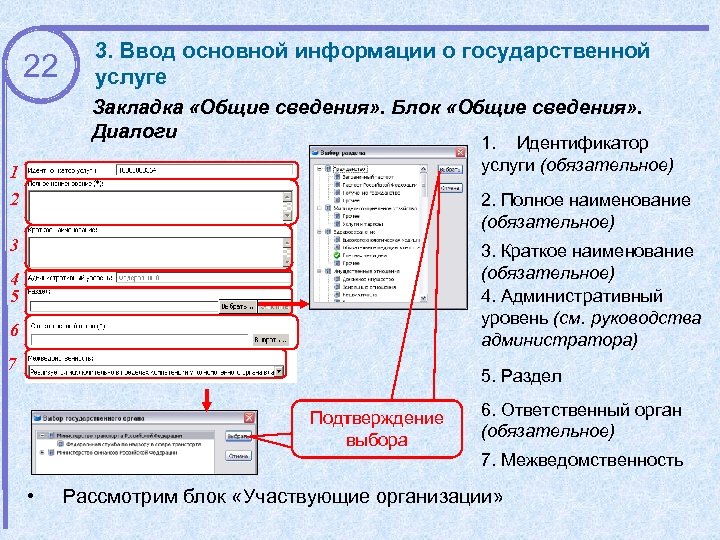 22 3. Ввод основной информации о государственной услуге Закладка «Общие сведения» . Блок «Общие сведения» . Диалоги 1. Идентификатор услуги (обязательное) 1 2 2. Полное наименование (обязательное) 3 3. Краткое наименование (обязательное) 4. Административный уровень (см. руководства администратора) 4 5 6 7 5. Раздел Подтверждение выбора 6. Ответственный орган (обязательное) 7. Межведомственность • Рассмотрим блок «Участвующие организации»
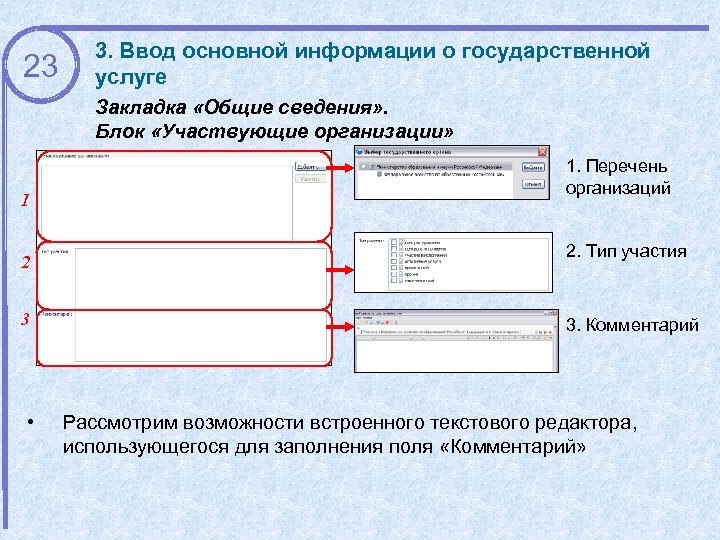 23 3. Ввод основной информации о государственной услуге Закладка «Общие сведения» . Блок «Участвующие организации» 1 2 3 • 1. Перечень организаций 2. Тип участия 3. Комментарий Рассмотрим возможности встроенного текстового редактора, использующегося для заполнения поля «Комментарий»
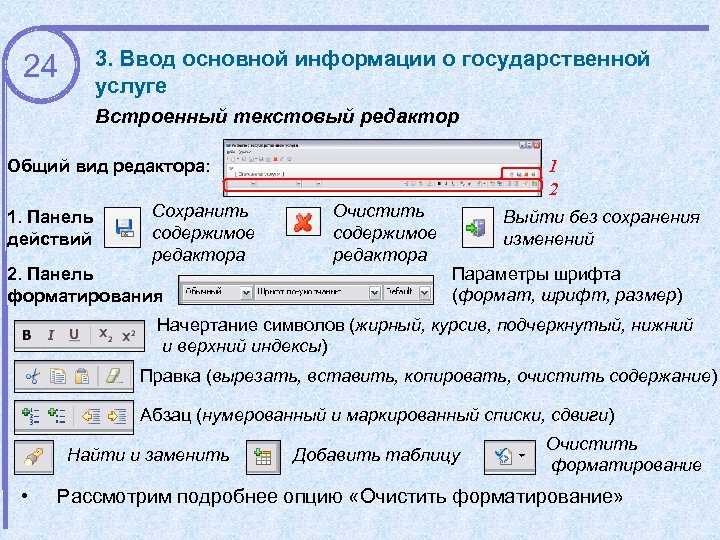 3. Ввод основной информации о государственной услуге 24 Встроенный текстовый редактор Общий вид редактора: 1. Панель действий Сохранить содержимое редактора 2. Панель форматирования 1 2 Очистить содержимое редактора Выйти без сохранения изменений Параметры шрифта (формат, шрифт, размер) Начертание символов (жирный, курсив, подчеркнутый, нижний и верхний индексы) Правка (вырезать, вставить, копировать, очистить содержание) Абзац (нумерованный и маркированный списки, сдвиги) Найти и заменить • Добавить таблицу Очистить форматирование Рассмотрим подробнее опцию «Очистить форматирование»
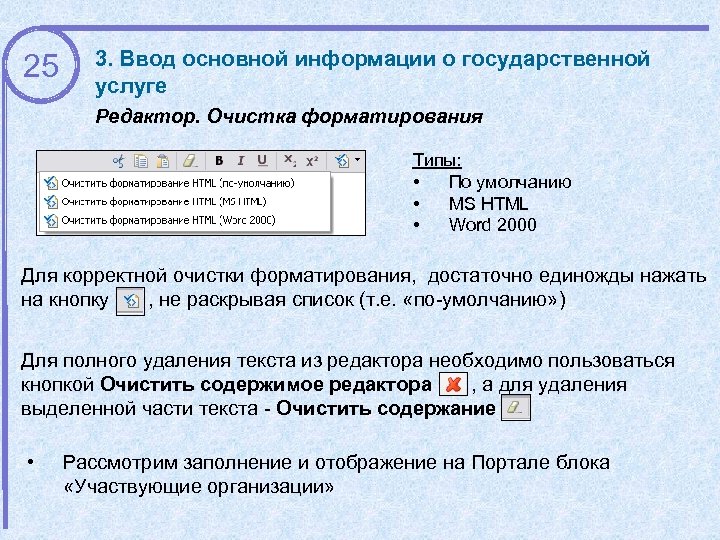 25 3. Ввод основной информации о государственной услуге Редактор. Очистка форматирования Типы: • По умолчанию • MS HTML • Word 2000 Для корректной очистки форматирования, достаточно единожды нажать на кнопку , не раскрывая список (т. е. «по-умолчанию» ) Для полного удаления текста из редактора необходимо пользоваться кнопкой Очистить содержимое редактора , а для удаления выделенной части текста - Очистить содержание • Рассмотрим заполнение и отображение на Портале блока «Участвующие организации»
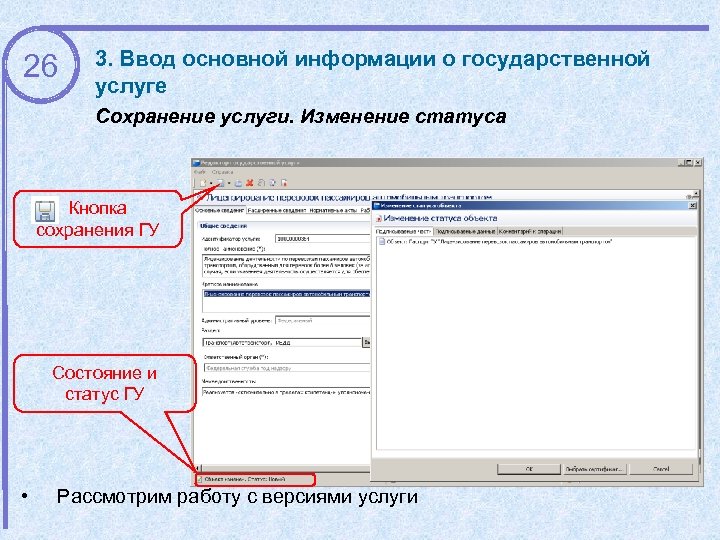 26 3. Ввод основной информации о государственной услуге Сохранение услуги. Изменение статуса Кнопка сохранения ГУ Состояние и статус ГУ • Рассмотрим работу с версиями услуги
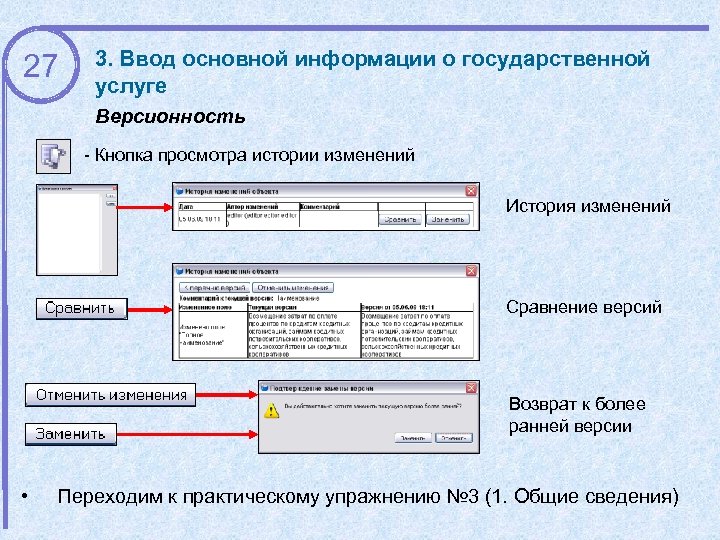 27 3. Ввод основной информации о государственной услуге Версионность - Кнопка просмотра истории изменений История изменений Сравнение версий Возврат к более ранней версии • Переходим к практическому упражнению № 3 (1. Общие сведения)
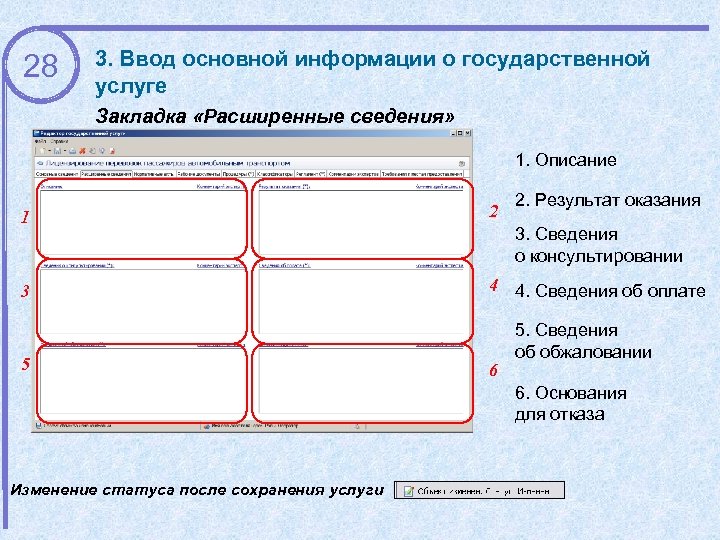 28 3. Ввод основной информации о государственной услуге Закладка «Расширенные сведения» 1. Описание 2. Результат оказания 1 2 3 4 4. Сведения об оплате 5 3. Сведения о консультировании 6 5. Сведения об обжаловании 6. Основания для отказа Изменение статуса после сохранения услуги
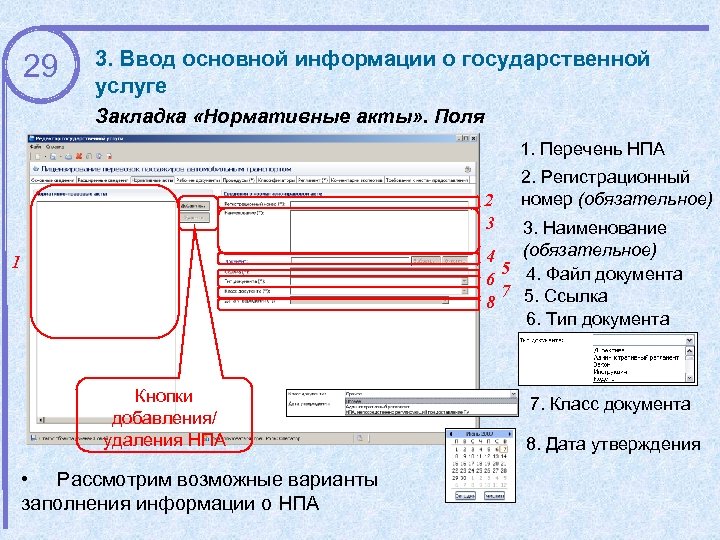 29 3. Ввод основной информации о государственной услуге Закладка «Нормативные акты» . Поля 1. Перечень НПА 2 3 2. Регистрационный номер (обязательное) 3. Наименование (обязательное) 4 5 4. Файл документа 6 7 5. Ссылка 8 6. Тип документа 1 Кнопки добавления/ удаления НПА • Рассмотрим возможные варианты заполнения информации о НПА 7. Класс документа 8. Дата утверждения
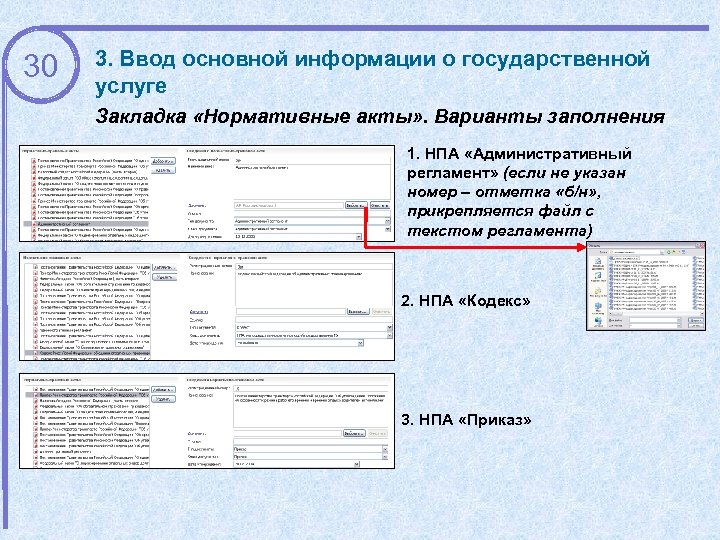 30 3. Ввод основной информации о государственной услуге Закладка «Нормативные акты» . Варианты заполнения 1. НПА «Административный регламент» (если не указан номер – отметка «б/н» , прикрепляется файл с текстом регламента) 2. НПА «Кодекс» 3. НПА «Приказ»
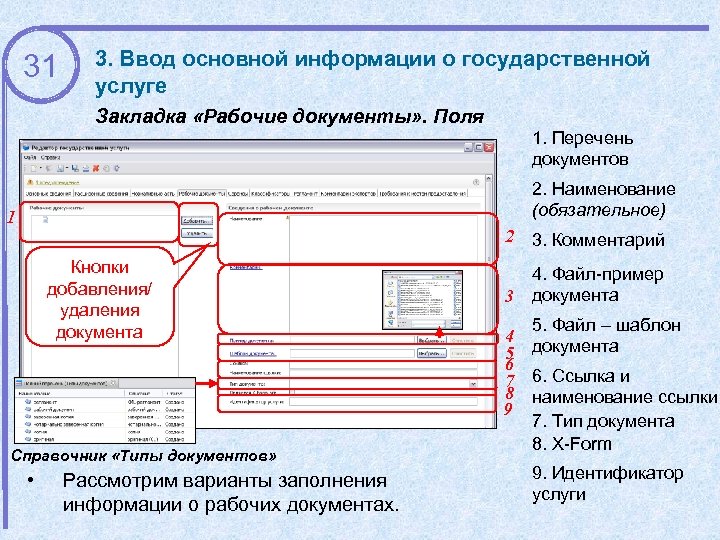 31 3. Ввод основной информации о государственной услуге Закладка «Рабочие документы» . Поля 1. Перечень документов 2. Наименование (обязательное) 1 2 3. Комментарий Кнопки добавления/ удаления документа Справочник «Типы документов» • Рассмотрим варианты заполнения информации о рабочих документах. 4. Файл-пример 3 документа 5. Файл – шаблон 4 5 документа 6 7 6. Ссылка и 8 наименование ссылки 9 7. Тип документа 8. X-Form 9. Идентификатор услуги
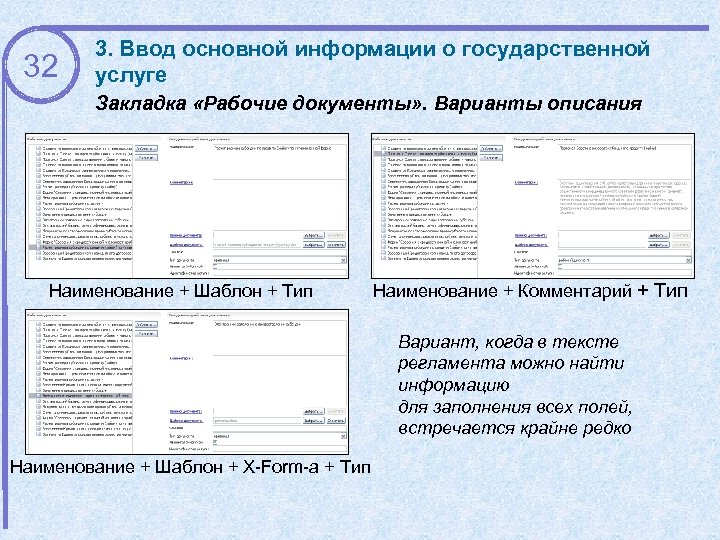 32 3. Ввод основной информации о государственной услуге Закладка «Рабочие документы» . Варианты описания Наименование + Шаблон + Тип Наименование + Комментарий + Тип Вариант, когда в тексте регламента можно найти информацию для заполнения всех полей, встречается крайне редко Наименование + Шаблон + Х-Form-а + Тип
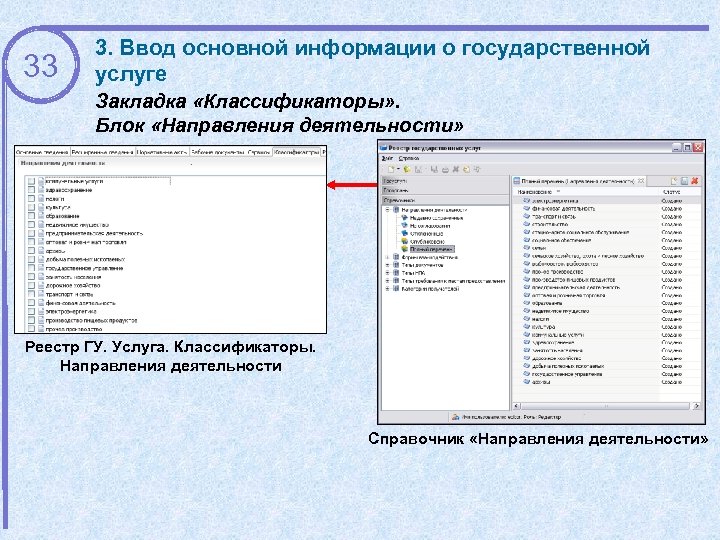 33 3. Ввод основной информации о государственной услуге Закладка «Классификаторы» . Блок «Направления деятельности» Реестр ГУ. Услуга. Классификаторы. Направления деятельности Справочник «Направления деятельности»
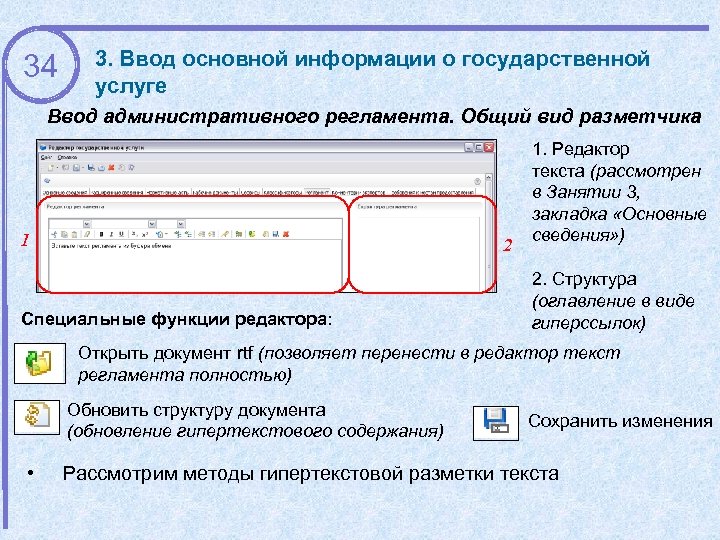 34 3. Ввод основной информации о государственной услуге Ввод административного регламента. Общий вид разметчика 1 2 Специальные функции редактора: 1. Редактор текста (рассмотрен в Занятии 3, закладка «Основные сведения» ) 2. Структура (оглавление в виде гиперссылок) Открыть документ rtf (позволяет перенести в редактор текст регламента полностью) Обновить структуру документа (обновление гипертекстового содержания) • Сохранить изменения Рассмотрим методы гипертекстовой разметки текста
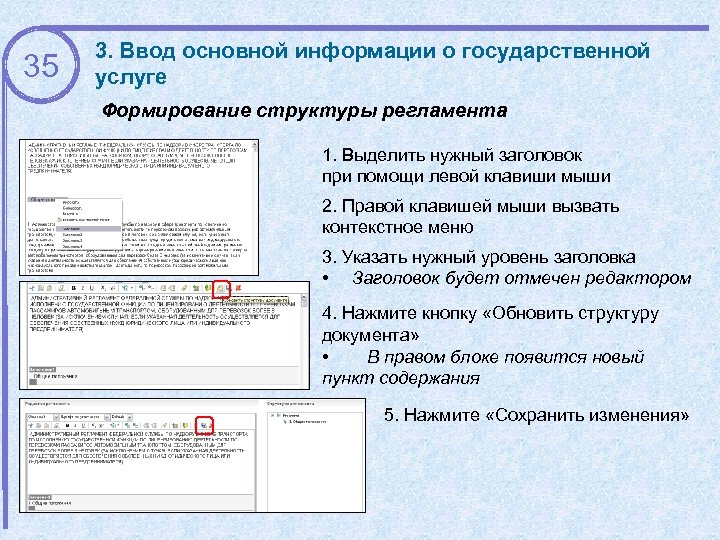 35 3. Ввод основной информации о государственной услуге Формирование структуры регламента 1. Выделить нужный заголовок при помощи левой клавиши мыши 2. Правой клавишей мыши вызвать контекстное меню 3. Указать нужный уровень заголовка • Заголовок будет отмечен редактором 4. Нажмите кнопку «Обновить структуру документа» • В правом блоке появится новый пункт содержания 5. Нажмите «Сохранить изменения»
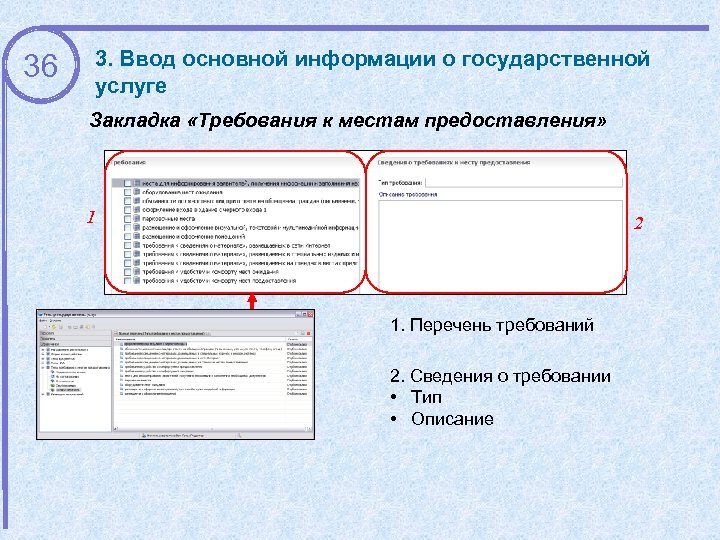 36 3. Ввод основной информации о государственной услуге Закладка «Требования к местам предоставления» 1 2 1. Перечень требований 2. Сведения о требовании • Тип • Описание
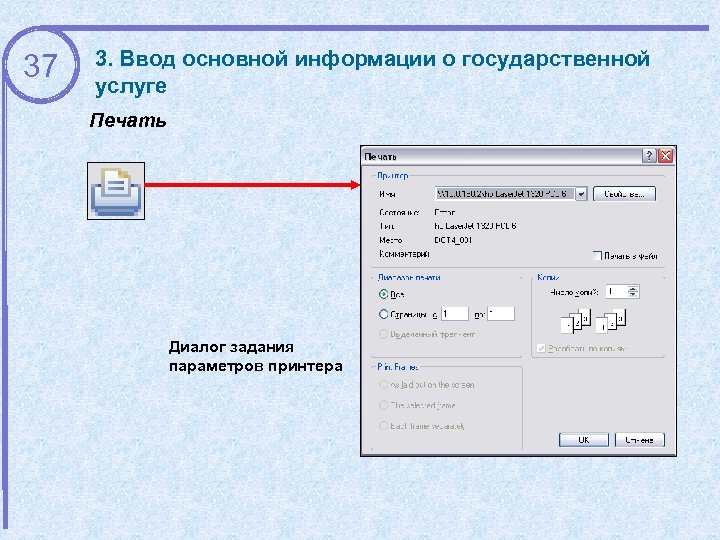 37 3. Ввод основной информации о государственной услуге Печать Диалог задания параметров принтера
 38 Занятие 4 Работа с процедурами
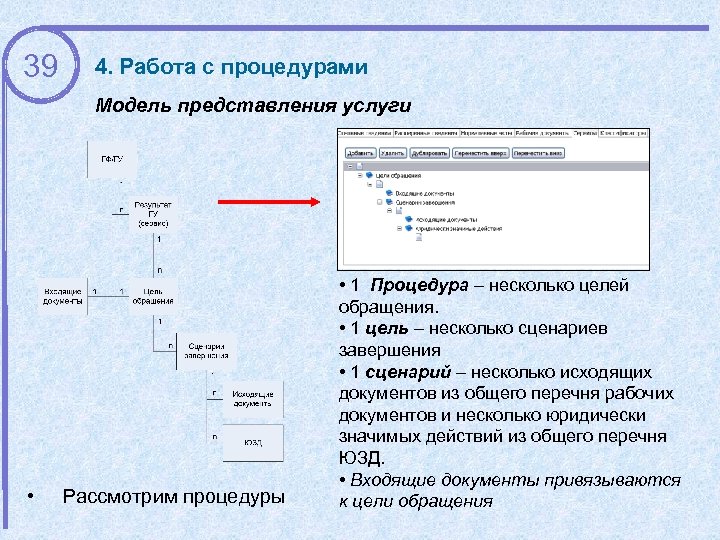 39 4. Работа с процедурами Модель представления услуги • Рассмотрим процедуры • 1 Процедура – несколько целей обращения. • 1 цель – несколько сценариев завершения • 1 сценарий – несколько исходящих документов из общего перечня рабочих документов и несколько юридически значимых действий из общего перечня ЮЗД. • Входящие документы привязываются к цели обращения
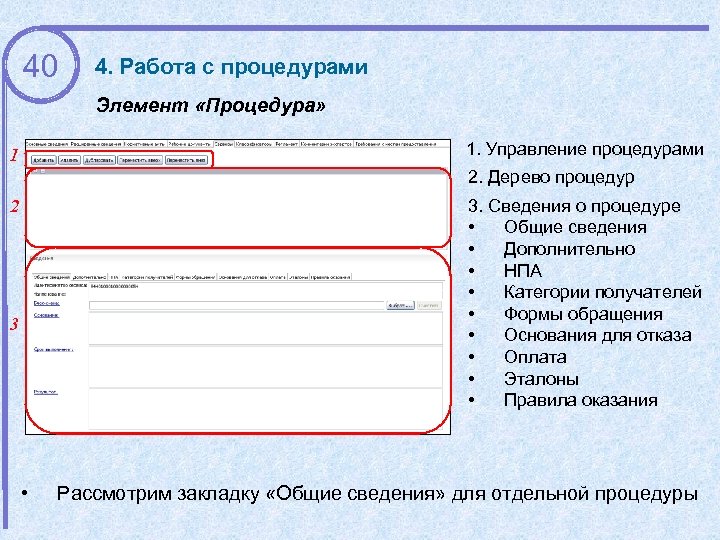 40 4. Работа с процедурами Элемент «Процедура» 1. Управление процедурами 1 2. Дерево процедур 3. Сведения о процедуре • Общие сведения • Дополнительно • НПА • Категории получателей • Формы обращения • Основания для отказа • Оплата • Эталоны • Правила оказания 2 3 • Рассмотрим закладку «Общие сведения» для отдельной процедуры
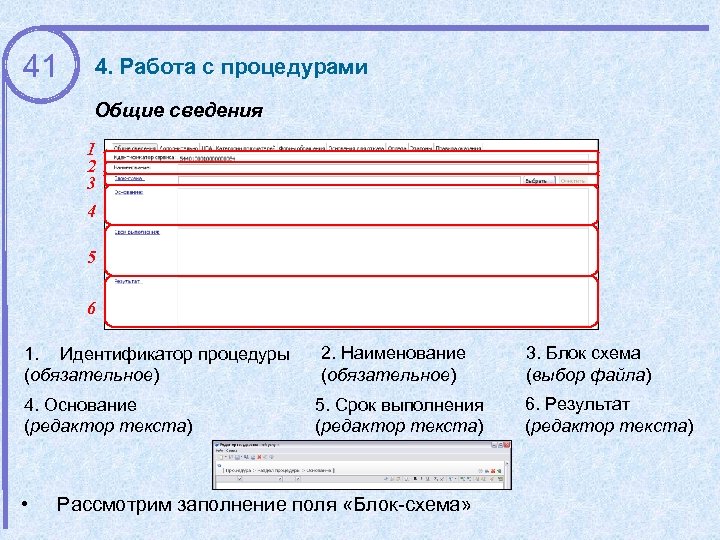 41 4. Работа с процедурами Общие сведения 1 2 3 4 5 6 1. Идентификатор процедуры (обязательное) 4. Основание (редактор текста) • 2. Наименование (обязательное) 5. Срок выполнения (редактор текста) Рассмотрим заполнение поля «Блок-схема» 3. Блок схема (выбор файла) 6. Результат (редактор текста)
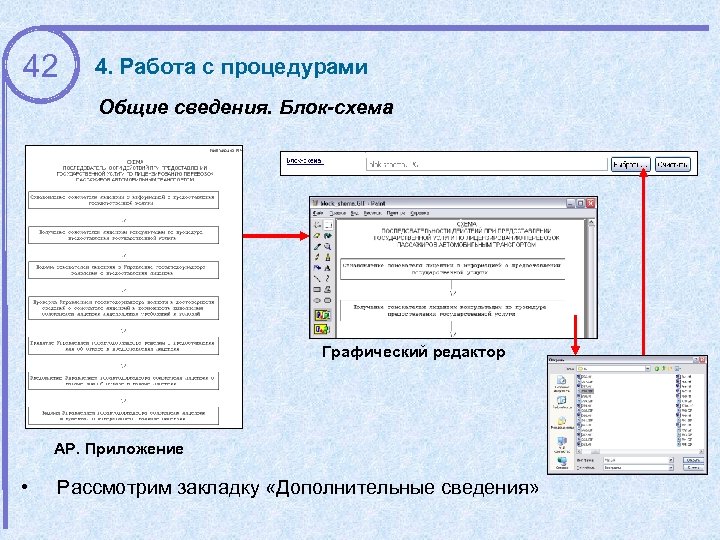 42 4. Работа с процедурами Общие сведения. Блок-схема Графический редактор АР. Приложение • Рассмотрим закладку «Дополнительные сведения»
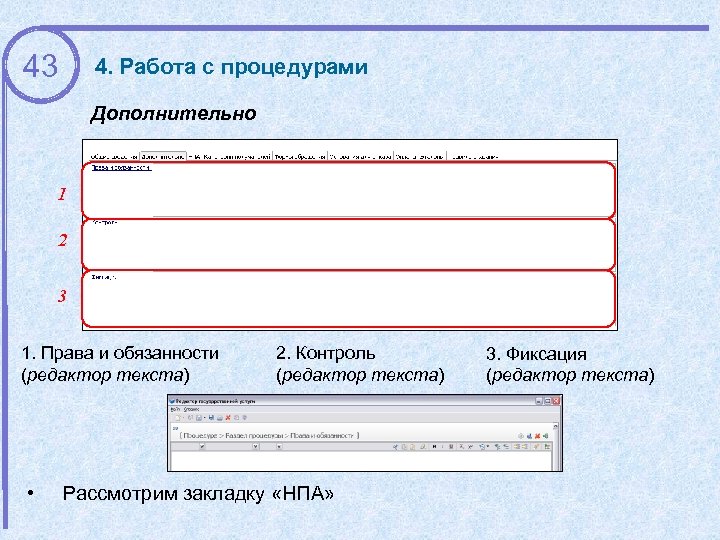 43 4. Работа с процедурами Дополнительно 1 2 3 1. Права и обязанности (редактор текста) • 2. Контроль (редактор текста) Рассмотрим закладку «НПА» 3. Фиксация (редактор текста)
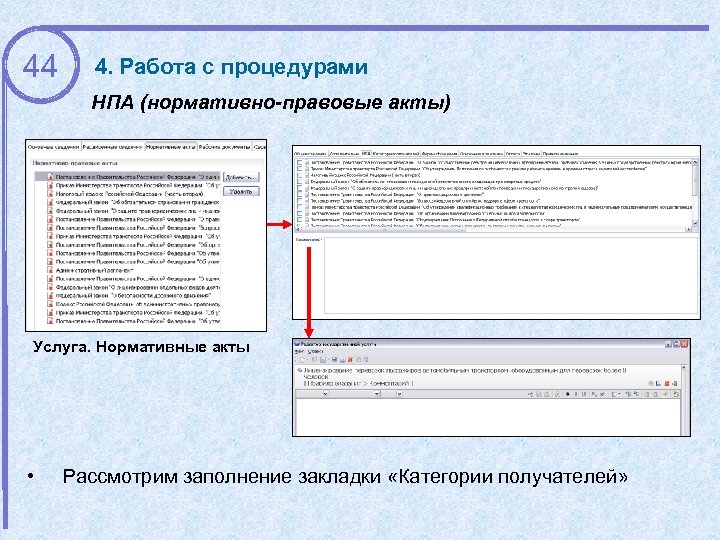 44 4. Работа с процедурами НПА (нормативно-правовые акты) Услуга. Нормативные акты • Рассмотрим заполнение закладки «Категории получателей»
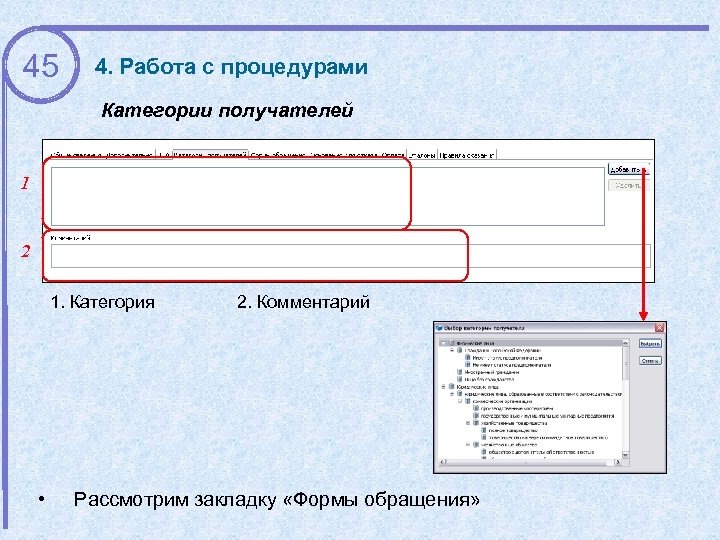 45 4. Работа с процедурами Категории получателей 1 2 1. Категория • 2. Комментарий Рассмотрим закладку «Формы обращения»
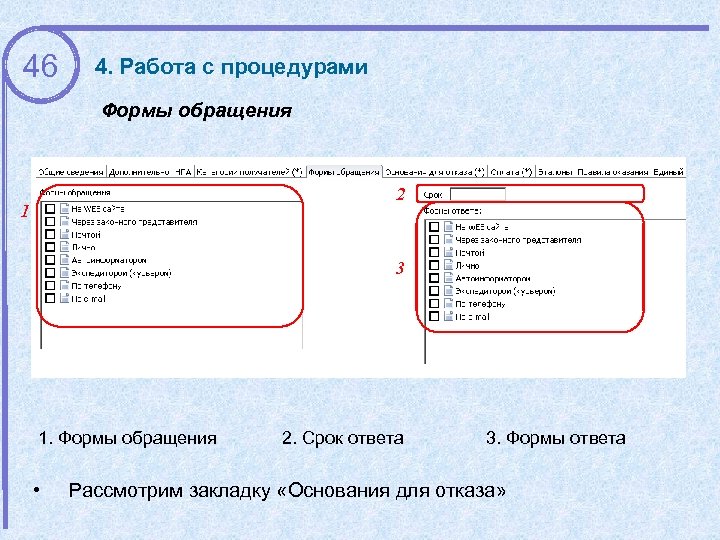 46 4. Работа с процедурами Формы обращения 2 1 3 1. Формы обращения • 2. Срок ответа 3. Формы ответа Рассмотрим закладку «Основания для отказа»
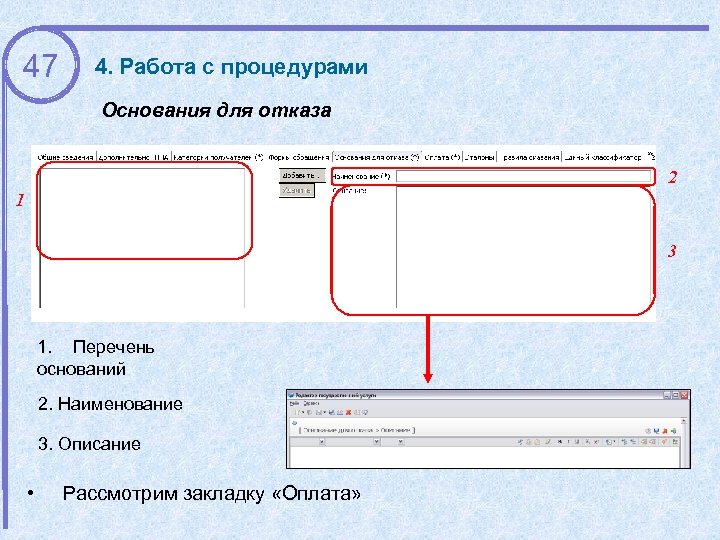 47 4. Работа с процедурами Основания для отказа 2 1 3 1. Перечень оснований 2. Наименование 3. Описание • Рассмотрим закладку «Оплата»
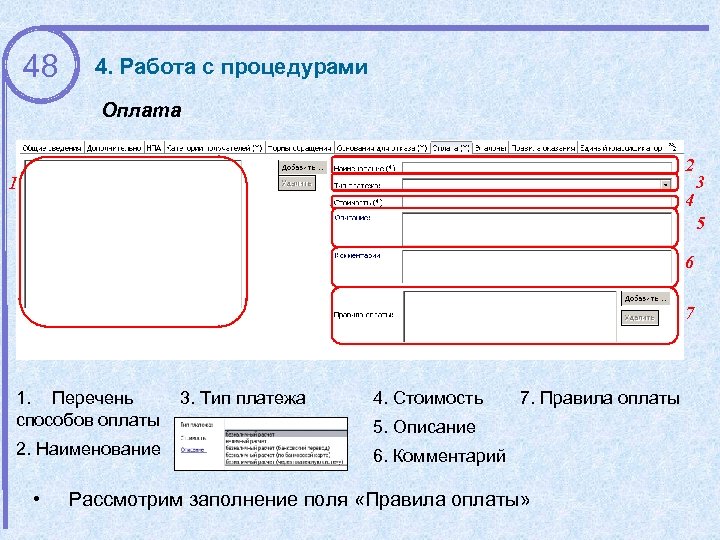 48 4. Работа с процедурами Оплата 2 1 4 3 5 6 7 1. Перечень способов оплаты 2. Наименование • 3. Тип платежа 4. Стоимость 7. Правила оплаты 5. Описание 6. Комментарий Рассмотрим заполнение поля «Правила оплаты»
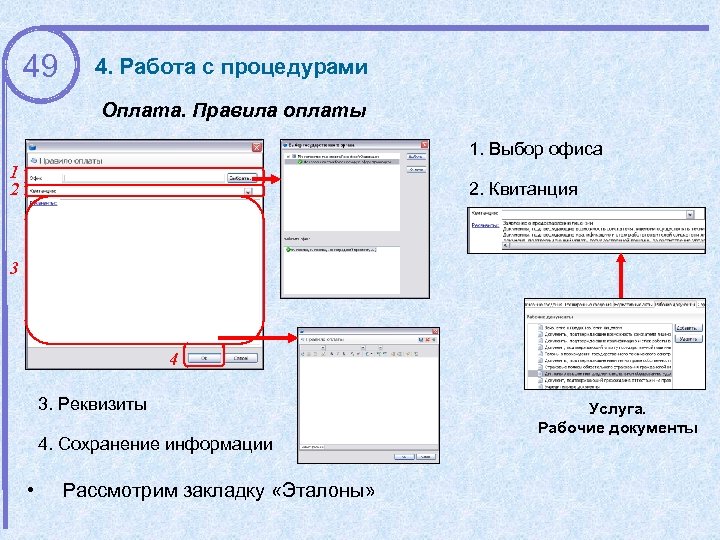 49 4. Работа с процедурами Оплата. Правила оплаты 1. Выбор офиса 1 2 2. Квитанция 3 4 3. Реквизиты 4. Сохранение информации • Рассмотрим закладку «Эталоны» Услуга. Рабочие документы
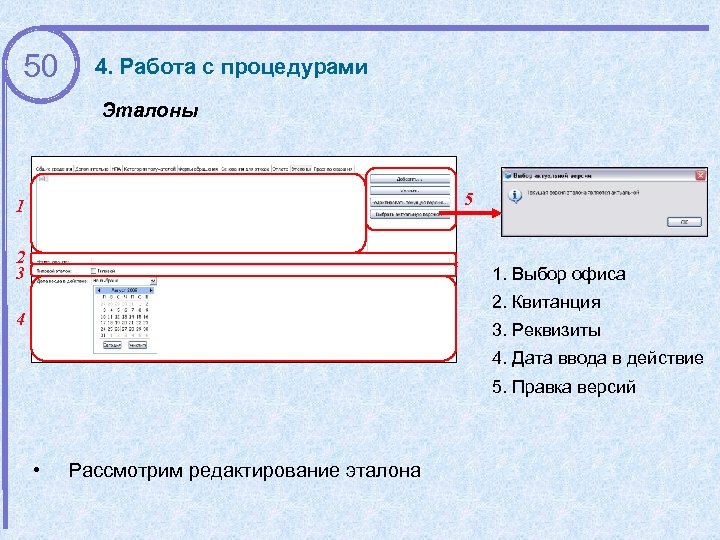 50 4. Работа с процедурами Эталоны 5 1 2 3 1. Выбор офиса 2. Квитанция 4 3. Реквизиты 4. Дата ввода в действие 5. Правка версий • Рассмотрим редактирование эталона
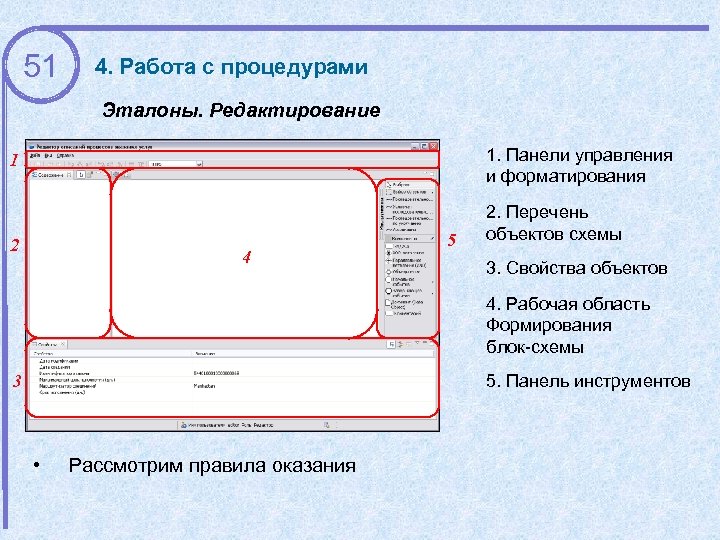 51 4. Работа с процедурами Эталоны. Редактирование 1. Панели управления и форматирования 1 2 4 5 2. Перечень объектов схемы 3. Свойства объектов 4. Рабочая область Формирования блок-схемы 5. Панель инструментов 3 • Рассмотрим правила оказания
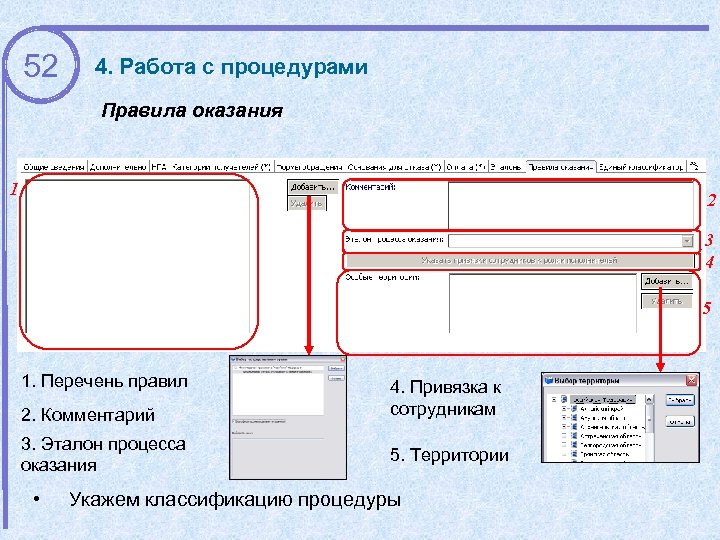 52 4. Работа с процедурами Правила оказания 1 2 3 4 5 1. Перечень правил 2. Комментарий 3. Эталон процесса оказания • 4. Привязка к сотрудникам 5. Территории Укажем классификацию процедуры
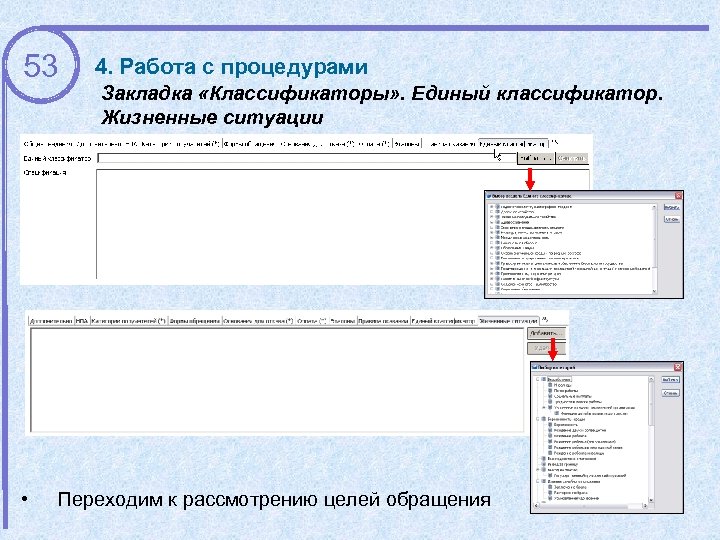 53 • 4. Работа с процедурами Закладка «Классификаторы» . Единый классификатор. Жизненные ситуации Переходим к рассмотрению целей обращения
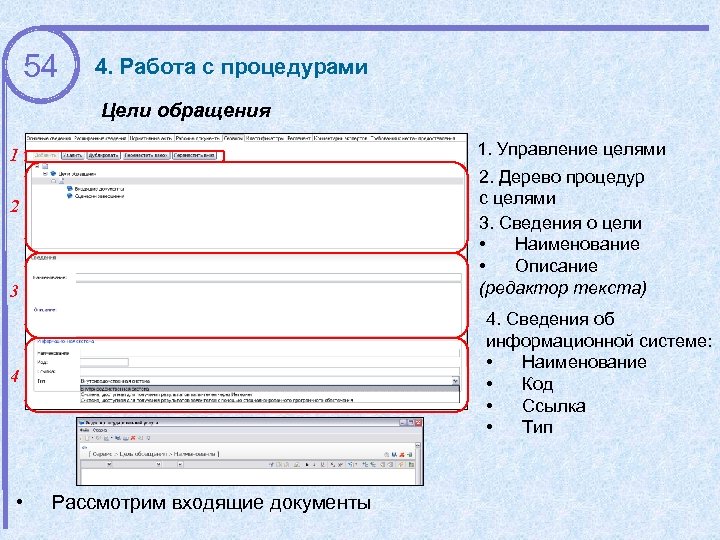 54 4. Работа с процедурами Цели обращения 1. Управление целями 1 2. Дерево процедур с целями 3. Сведения о цели • Наименование • Описание (редактор текста) 2 3 4. Сведения об информационной системе: • Наименование • Код • Ссылка • Тип 4 • Рассмотрим входящие документы
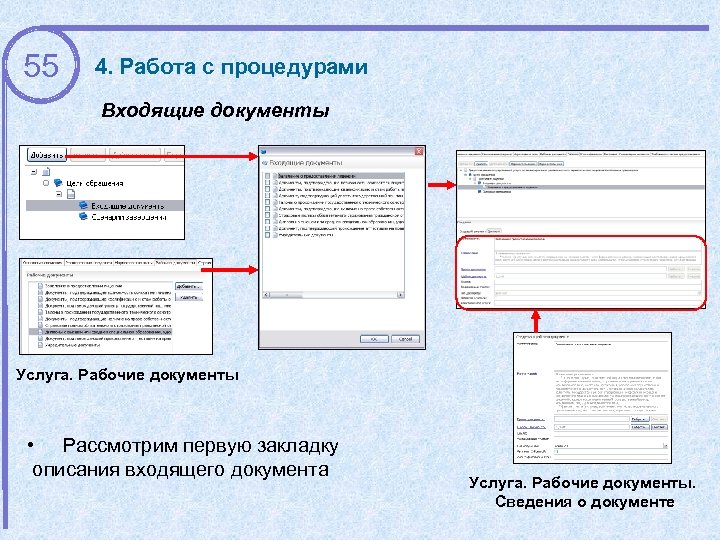 55 4. Работа с процедурами Входящие документы Услуга. Рабочие документы • Рассмотрим первую закладку описания входящего документа Услуга. Рабочие документы. Сведения о документе
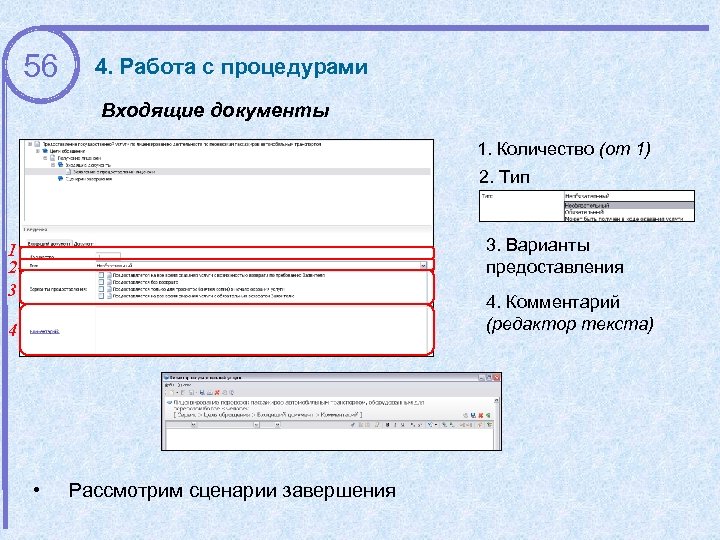 56 4. Работа с процедурами Входящие документы 1. Количество (от 1) 2. Тип 3. Варианты предоставления 1 2 3 4. Комментарий (редактор текста) 4 • Рассмотрим сценарии завершения
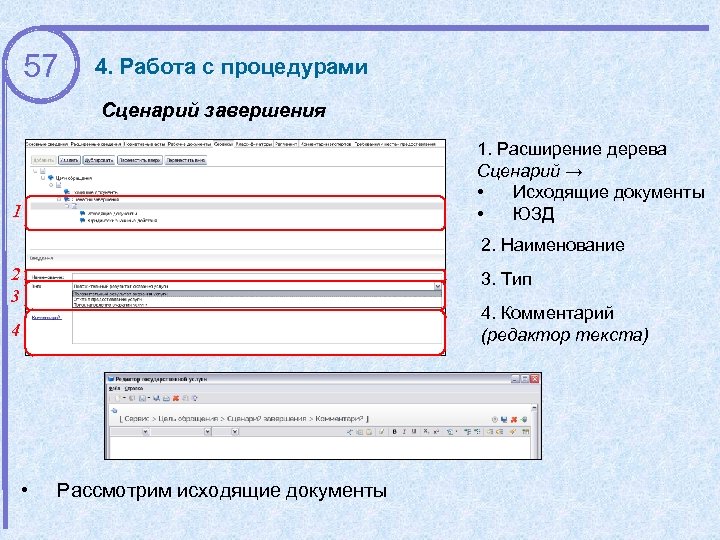 57 4. Работа с процедурами Сценарий завершения 1. Расширение дерева Сценарий → • Исходящие документы • ЮЗД 1 2. Наименование 2 3 3. Тип 4. Комментарий (редактор текста) 4 • Рассмотрим исходящие документы
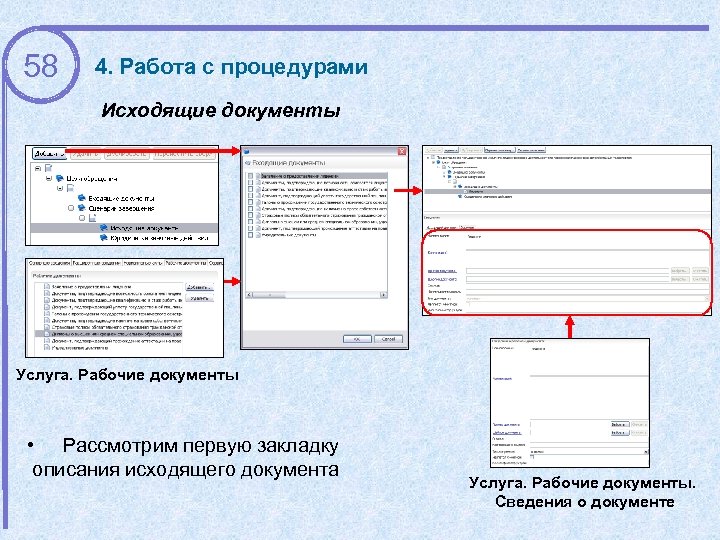 58 4. Работа с процедурами Исходящие документы Услуга. Рабочие документы • Рассмотрим первую закладку описания исходящего документа Услуга. Рабочие документы. Сведения о документе
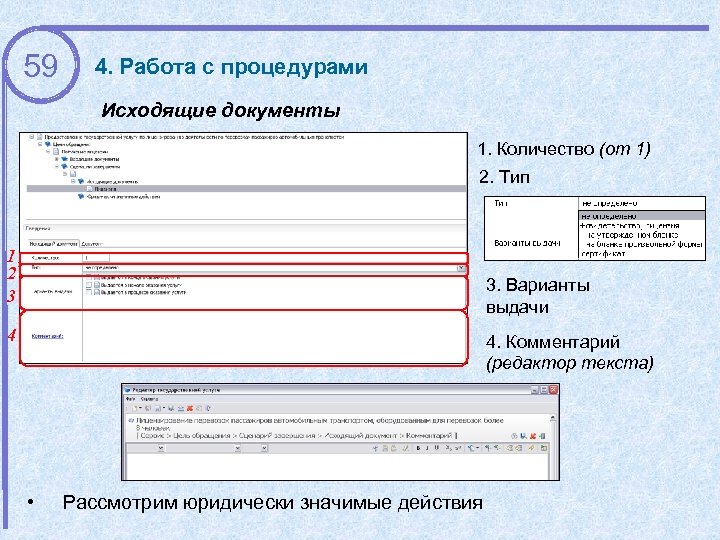 59 4. Работа с процедурами Исходящие документы 1. Количество (от 1) 2. Тип 1 2 3 3. Варианты выдачи 4 4. Комментарий (редактор текста) • Рассмотрим юридически значимые действия
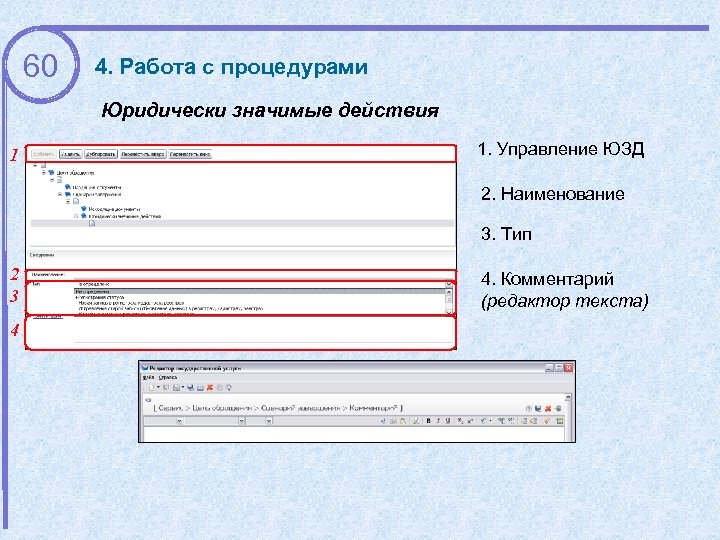 60 4. Работа с процедурами Юридически значимые действия 1 1. Управление ЮЗД 2. Наименование 3. Тип 2 3 4 4. Комментарий (редактор текста)
 Заметки