


 Скачать презентацию 1 Курс пользователя реестра государственных услуг Практика
307bdf2c4209f973d7a77cec4443001f.ppt
- Количество слайдов: 99
 1 Курс пользователя реестра государственных услуг Практика
 2 Упражнение 1 Основные приемы работы с реестром государственных услуг
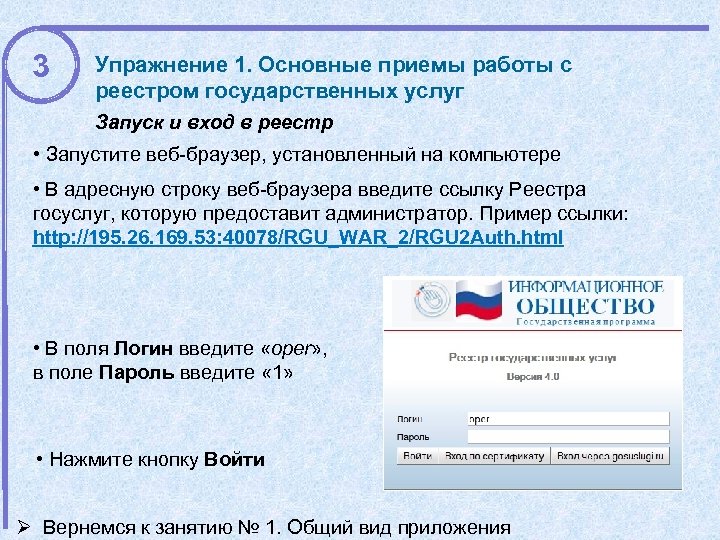 3 Упражнение 1. Основные приемы работы с реестром государственных услуг Запуск и вход в реестр • Запустите веб-браузер, установленный на компьютере • В адресную строку веб-браузера введите ссылку Реестра госуслуг, которую предоставит администратор. Пример ссылки: http: //195. 26. 169. 53: 40078/RGU_WAR_2/RGU 2 Auth. html • В поля Логин введите «oper» , в поле Пароль введите « 1» • Нажмите кнопку Войти Ø Вернемся к занятию № 1. Общий вид приложения
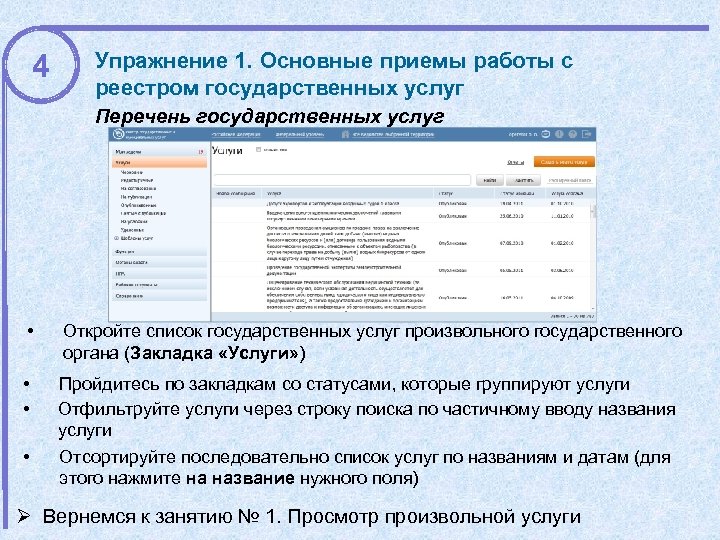 4 Упражнение 1. Основные приемы работы с реестром государственных услуг Перечень государственных услуг • Откройте список государственных услуг произвольного государственного органа (Закладка «Услуги» ) • • Пройдитесь по закладкам со статусами, которые группируют услуги Отфильтруйте услуги через строку поиска по частичному вводу названия услуги Отсортируйте последовательно список услуг по названиям и датам (для этого нажмите на название нужного поля) • Ø Вернемся к занятию № 1. Просмотр произвольной услуги
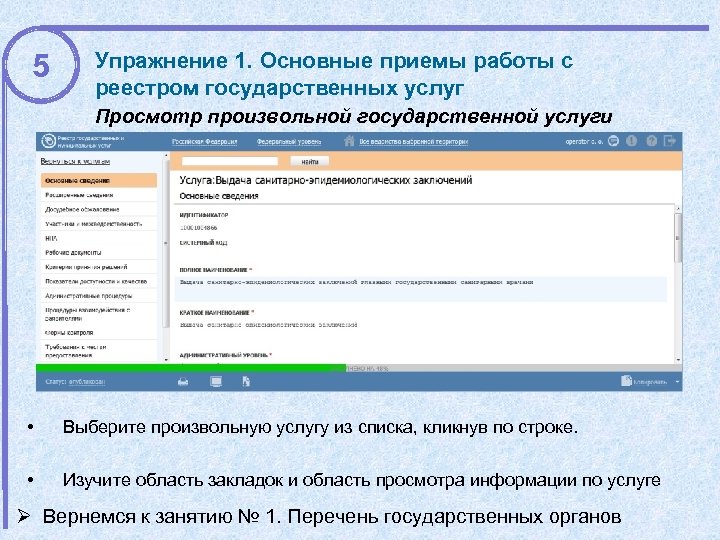 5 Упражнение 1. Основные приемы работы с реестром государственных услуг Просмотр произвольной государственной услуги • Выберите произвольную услугу из списка, кликнув по строке. • Изучите область закладок и область просмотра информации по услуге Ø Вернемся к занятию № 1. Перечень государственных органов
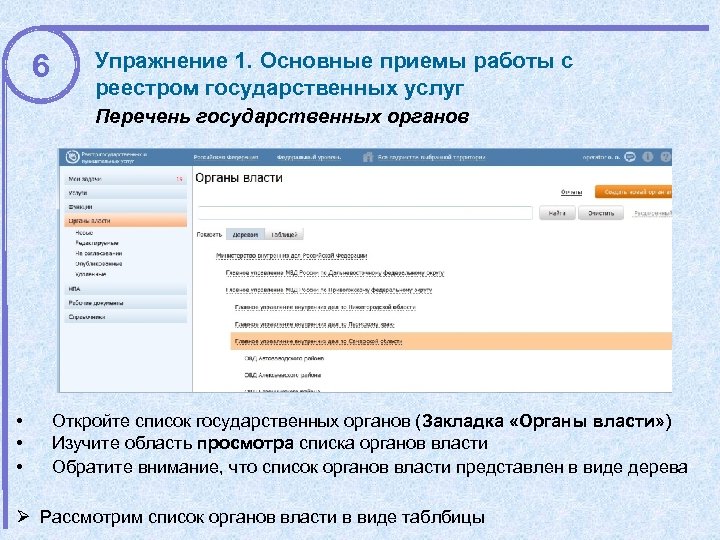 6 Упражнение 1. Основные приемы работы с реестром государственных услуг Перечень государственных органов • • • Откройте список государственных органов (Закладка «Органы власти» ) Изучите область просмотра списка органов власти Обратите внимание, что список органов власти представлен в виде дерева Ø Рассмотрим список органов власти в виде таблбицы
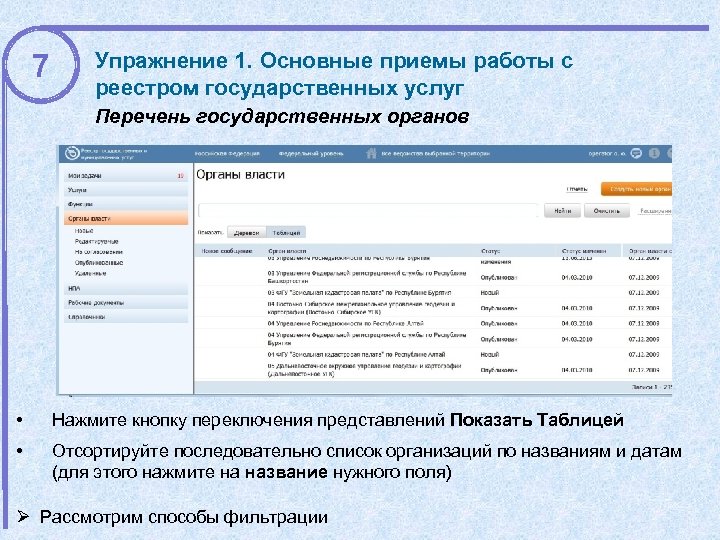 7 Упражнение 1. Основные приемы работы с реестром государственных услуг Перечень государственных органов • Нажмите кнопку переключения представлений Показать Таблицей • Отсортируйте последовательно список организаций по названиям и датам (для этого нажмите на название нужного поля) Ø Рассмотрим способы фильтрации
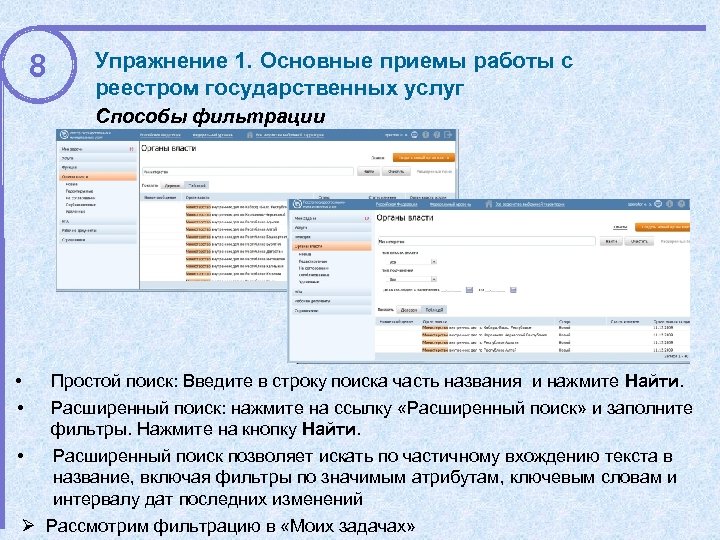 8 Упражнение 1. Основные приемы работы с реестром государственных услуг Способы фильтрации • • • Простой поиск: Введите в строку поиска часть названия и нажмите Найти. Расширенный поиск: нажмите на ссылку «Расширенный поиск» и заполните фильтры. Нажмите на кнопку Найти. Расширенный поиск позволяет искать по частичному вхождению текста в название, включая фильтры по значимым атрибутам, ключевым словам и интервалу дат последних изменений Ø Рассмотрим фильтрацию в «Моих задачах»
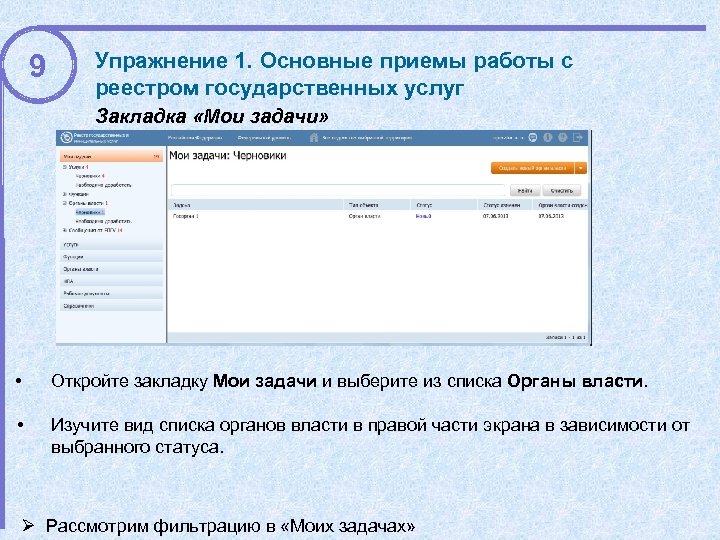 9 Упражнение 1. Основные приемы работы с реестром государственных услуг Закладка «Мои задачи» • Откройте закладку Мои задачи и выберите из списка Органы власти. • Изучите вид списка органов власти в правой части экрана в зависимости от выбранного статуса. Ø Рассмотрим фильтрацию в «Моих задачах»
 10 Упражнение 2 Работа с государственными органами
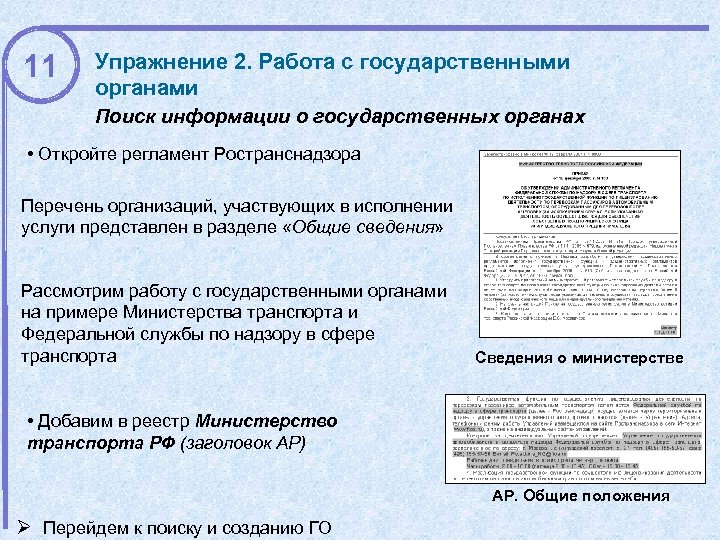 11 Упражнение 2. Работа с государственными органами Поиск информации о государственных органах • Откройте регламент Ространснадзора Перечень организаций, участвующих в исполнении услуги представлен в разделе «Общие сведения» Рассмотрим работу с государственными органами на примере Министерства транспорта и Федеральной службы по надзору в сфере транспорта Сведения о министерстве • Добавим в реестр Министерство транспорта РФ (заголовок АР) АР. Общие положения Ø Перейдем к поиску и созданию ГО
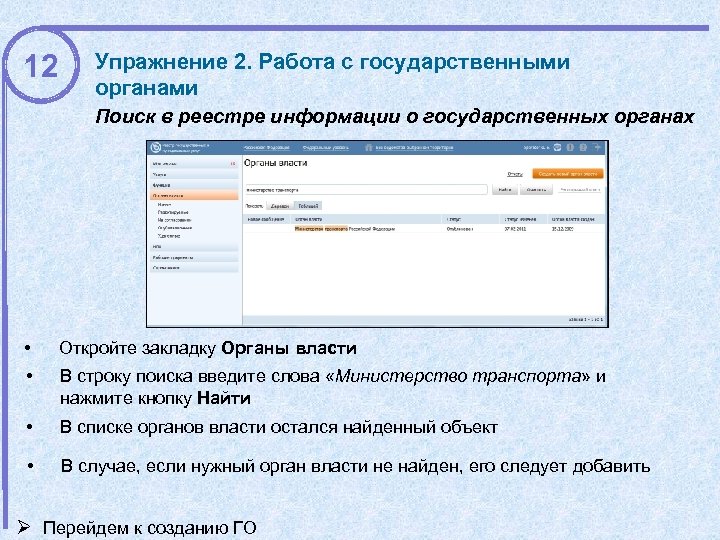 12 Упражнение 2. Работа с государственными органами Поиск в реестре информации о государственных органах • Откройте закладку Органы власти • В строку поиска введите слова «Министерство транспорта» и нажмите кнопку Найти • В списке органов власти остался найденный объект • В случае, если нужный орган власти не найден, его следует добавить Ø Перейдем к созданию ГО
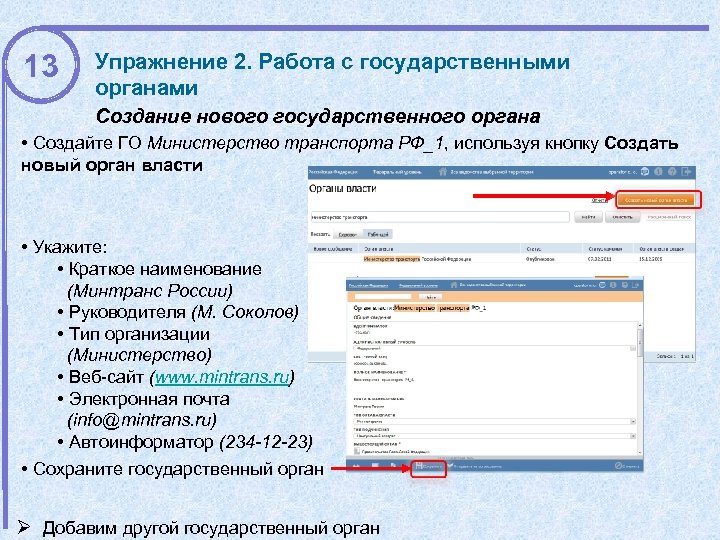 13 Упражнение 2. Работа с государственными органами Создание нового государственного органа • Создайте ГО Министерство транспорта РФ_1, используя кнопку Создать новый орган власти • Укажите: • Краткое наименование (Минтранс России) • Руководителя (М. Соколов) • Тип организации (Министерство) • Веб-сайт (www. mintrans. ru) • Электронная почта (info@mintrans. ru) • Автоинформатор (234 -12 -23) • Сохраните государственный орган Ø Добавим другой государственный орган
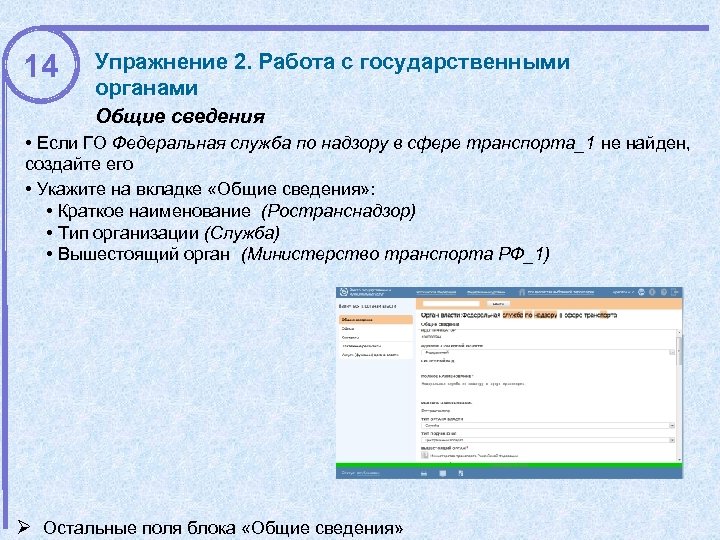 14 Упражнение 2. Работа с государственными органами Общие сведения • Если ГО Федеральная служба по надзору в сфере транспорта_1 не найден, создайте его • Укажите на вкладке «Общие сведения» : • Краткое наименование (Ространснадзор) • Тип организации (Служба) • Вышестоящий орган (Министерство транспорта РФ_1) Ø Остальные поля блока «Общие сведения»
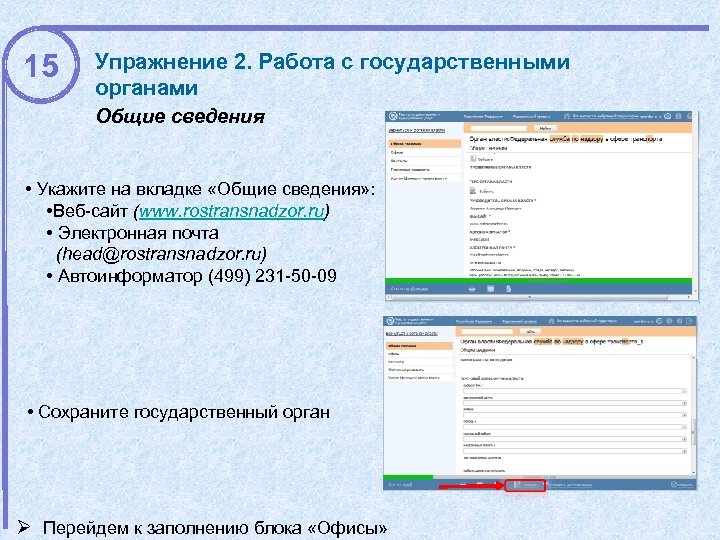 15 Упражнение 2. Работа с государственными органами Общие сведения • Укажите на вкладке «Общие сведения» : • Веб-сайт (www. rostransnadzor. ru) • Электронная почта (head@rostransnadzor. ru) • Автоинформатор (499) 231 -50 -09 • Сохраните государственный орган Ø Перейдем к заполнению блока «Офисы»
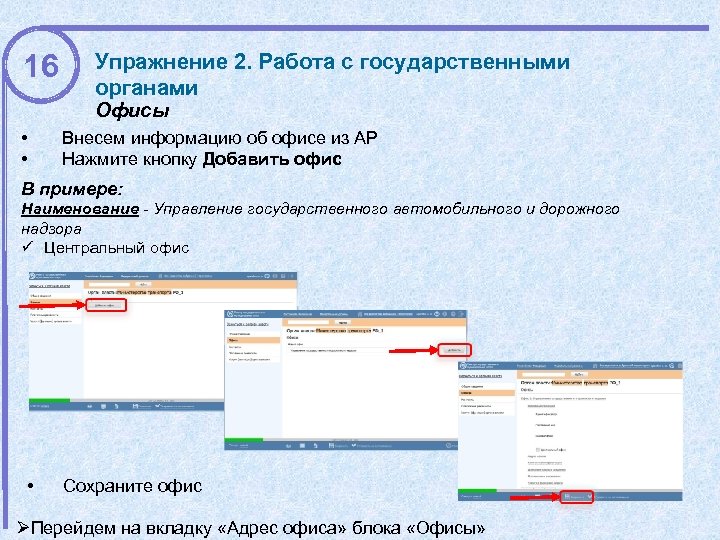 16 Упражнение 2. Работа с государственными органами Офисы • • Внесем информацию об офисе из АР Нажмите кнопку Добавить офис В примере: Наименование - Управление государственного автомобильного и дорожного надзора ü Центральный офис • Сохраните офис ØПерейдем на вкладку «Адрес офиса» блока «Офисы»
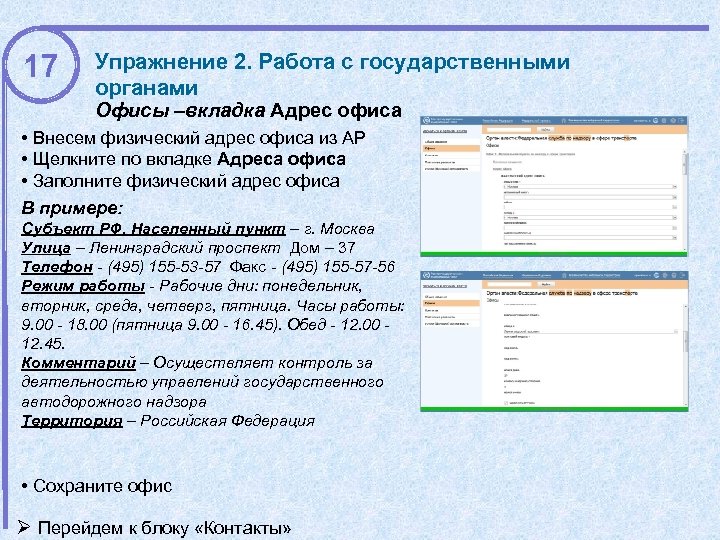 17 Упражнение 2. Работа с государственными органами Офисы –вкладка Адрес офиса • Внесем физический адрес офиса из АР • Щелкните по вкладке Адреса офиса • Заполните физический адрес офиса В примере: Субъект РФ, Населенный пункт – г. Москва Улица – Ленинградский проспект Дом – 37 Телефон - (495) 155 -53 -57 Факс - (495) 155 -57 -56 Режим работы - Рабочие дни: понедельник, вторник, среда, четверг, пятница. Часы работы: 9. 00 - 18. 00 (пятница 9. 00 - 16. 45). Обед - 12. 00 12. 45. Комментарий – Осуществляет контроль за деятельностью управлений государственного автодорожного надзора Территория – Российская Федерация • Сохраните офис Ø Перейдем к блоку «Контакты»
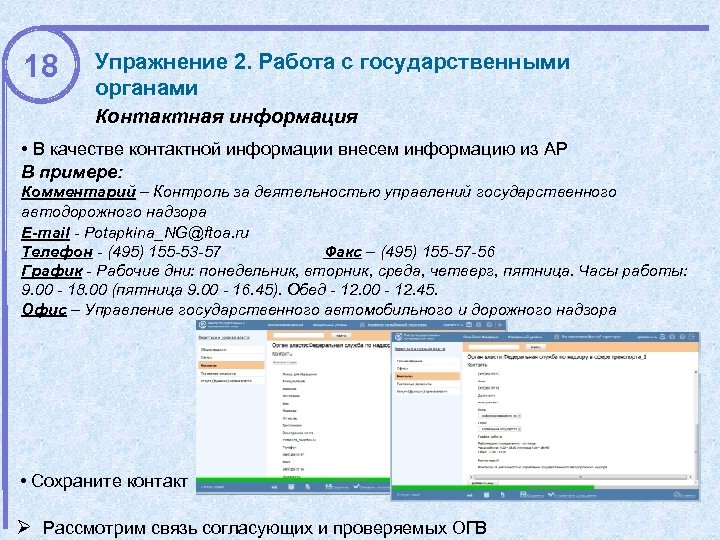 18 Упражнение 2. Работа с государственными органами Контактная информация • В качестве контактной информации внесем информацию из АР В примере: Комментарий – Контроль за деятельностью управлений государственного автодорожного надзора E-mail - Potapkina_NG@ftoa. ru Телефон - (495) 155 -53 -57 Факс – (495) 155 -57 -56 График - Рабочие дни: понедельник, вторник, среда, четверг, пятница. Часы работы: 9. 00 - 18. 00 (пятница 9. 00 - 16. 45). Обед - 12. 00 - 12. 45. Офис – Управление государственного автомобильного и дорожного надзора • Сохраните контакт Ø Рассмотрим связь согласующих и проверяемых ОГВ
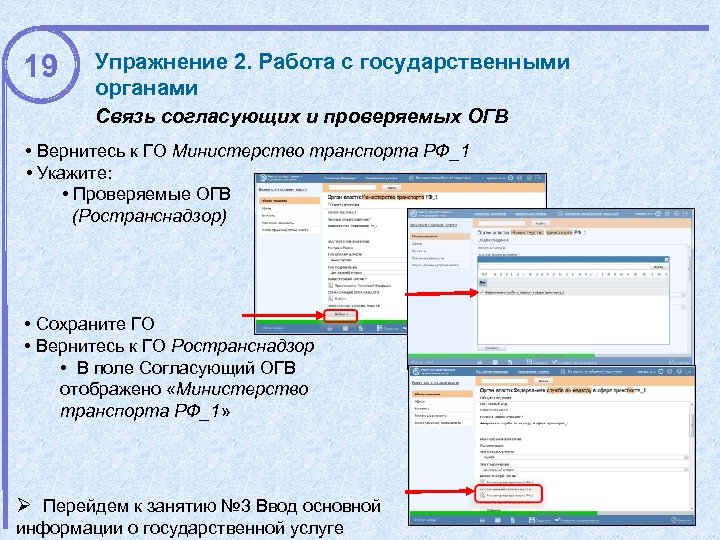 19 Упражнение 2. Работа с государственными органами Связь согласующих и проверяемых ОГВ • Вернитесь к ГО Министерство транспорта РФ_1 • Укажите: • Проверяемые ОГВ (Ространснадзор) • Сохраните ГО • Вернитесь к ГО Ространснадзор • В поле Согласующий ОГВ отображено «Министерство транспорта РФ_1» Ø Перейдем к занятию № 3 Ввод основной информации о государственной услуге
 20 Упражнение 3 Ввод основной информации о государственной услуге
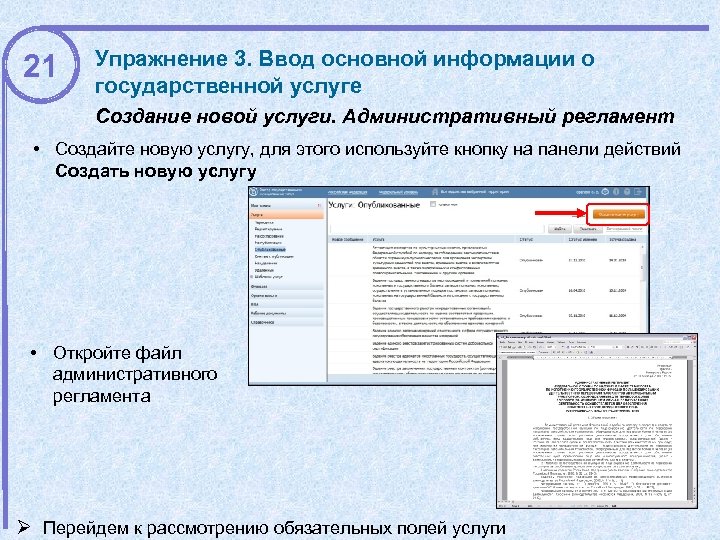 21 Упражнение 3. Ввод основной информации о государственной услуге Создание новой услуги. Административный регламент • Создайте новую услугу, для этого используйте кнопку на панели действий Создать новую услугу • Откройте файл административного регламента Ø Перейдем к рассмотрению обязательных полей услуги
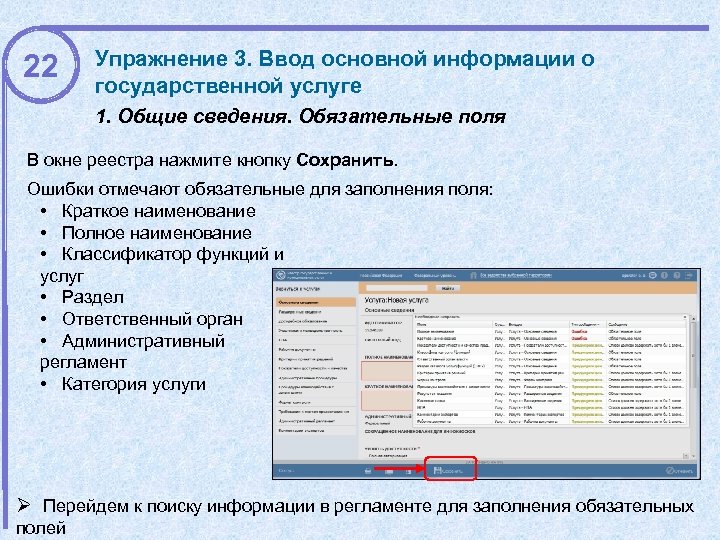 22 Упражнение 3. Ввод основной информации о государственной услуге 1. Общие сведения. Обязательные поля В окне реестра нажмите кнопку Сохранить. Ошибки отмечают обязательные для заполнения поля: • Краткое наименование • Полное наименование • Классификатор функций и услуг • Раздел • Ответственный орган • Административный регламент • Категория услуги Ø Перейдем к поиску информации в регламенте для заполнения обязательных полей
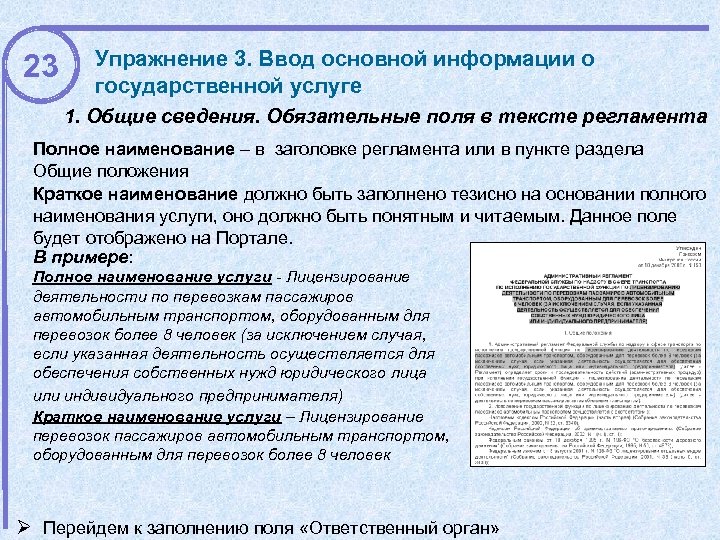 23 Упражнение 3. Ввод основной информации о государственной услуге 1. Общие сведения. Обязательные поля в тексте регламента Полное наименование – в заголовке регламента или в пункте раздела Общие положения Краткое наименование должно быть заполнено тезисно на основании полного наименования услуги, оно должно быть понятным и читаемым. Данное поле будет отображено на Портале. В примере: Полное наименование услуги - Лицензирование деятельности по перевозкам пассажиров автомобильным транспортом, оборудованным для перевозок более 8 человек (за исключением случая, если указанная деятельность осуществляется для обеспечения собственных нужд юридического лица или индивидуального предпринимателя) Краткое наименование услуги – Лицензирование перевозок пассажиров автомобильным транспортом, оборудованным для перевозок более 8 человек Ø Перейдем к заполнению поля «Ответственный орган»
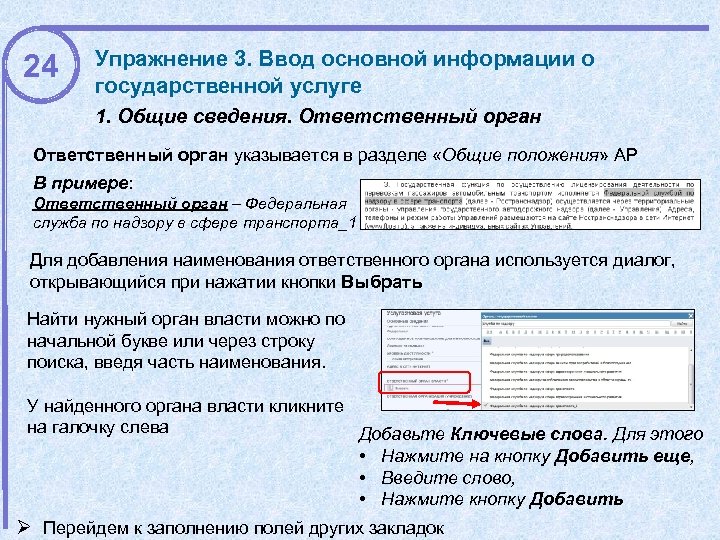 24 Упражнение 3. Ввод основной информации о государственной услуге 1. Общие сведения. Ответственный орган указывается в разделе «Общие положения» АР В примере: Ответственный орган – Федеральная служба по надзору в сфере транспорта_1 Для добавления наименования ответственного органа используется диалог, открывающийся при нажатии кнопки Выбрать Найти нужный орган власти можно по начальной букве или через строку поиска, введя часть наименования. У найденного органа власти кликните на галочку слева Добавьте Ключевые слова. Для этого • Нажмите на кнопку Добавить еще, • Введите слово, • Нажмите кнопку Добавить Ø Перейдем к заполнению полей других закладок
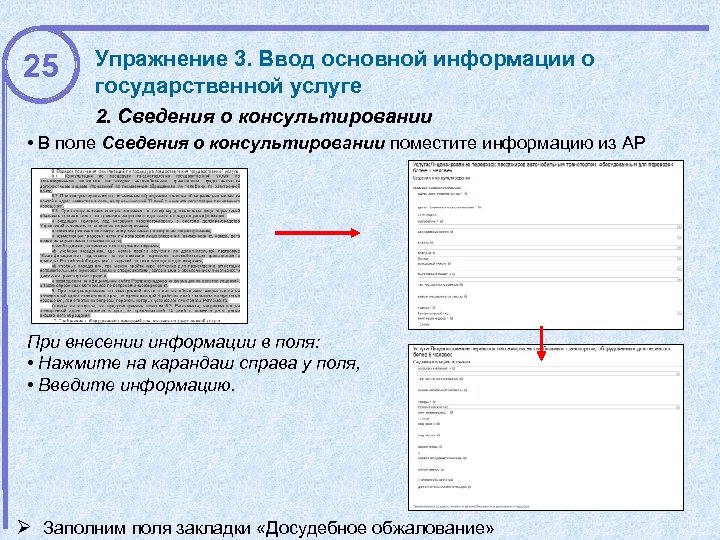 25 Упражнение 3. Ввод основной информации о государственной услуге 2. Сведения о консультировании • В поле Сведения о консультировании поместите информацию из АР При внесении информации в поля: • Нажмите на карандаш справа у поля, • Введите информацию. Ø Заполним поля закладки «Досудебное обжалование»
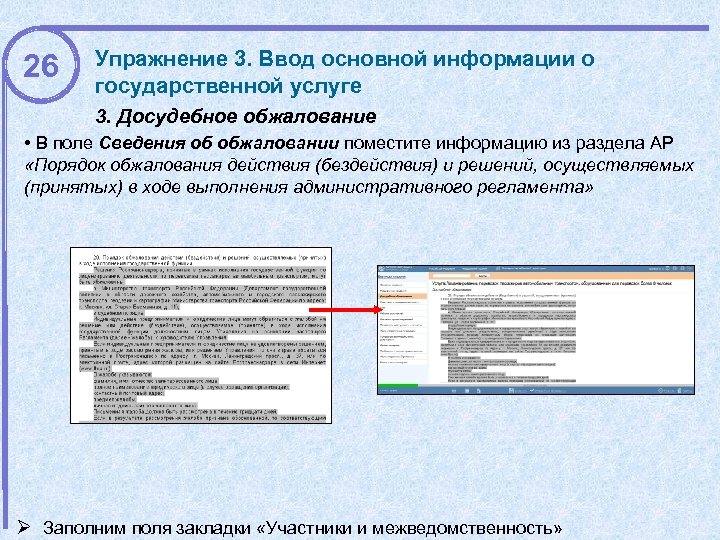 26 Упражнение 3. Ввод основной информации о государственной услуге 3. Досудебное обжалование • В поле Сведения об обжаловании поместите информацию из раздела АР «Порядок обжалования действия (бездействия) и решений, осуществляемых (принятых) в ходе выполнения административного регламента» Ø Заполним поля закладки «Участники и межведомственность»
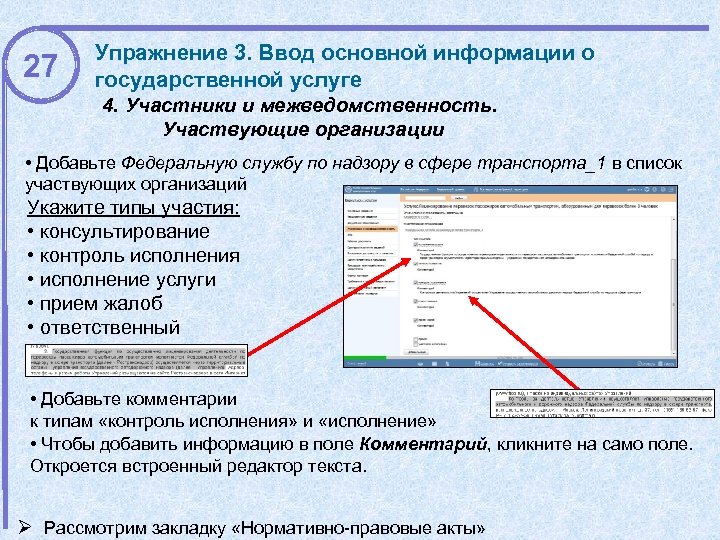 27 Упражнение 3. Ввод основной информации о государственной услуге 4. Участники и межведомственность. Участвующие организации • Добавьте Федеральную службу по надзору в сфере транспорта_1 в список участвующих организаций Укажите типы участия: • консультирование • контроль исполнения • исполнение услуги • прием жалоб • ответственный • Добавьте комментарии к типам «контроль исполнения» и «исполнение» • Чтобы добавить информацию в поле Комментарий, кликните на само поле. Откроется встроенный редактор текста. Ø Рассмотрим закладку «Нормативно-правовые акты»
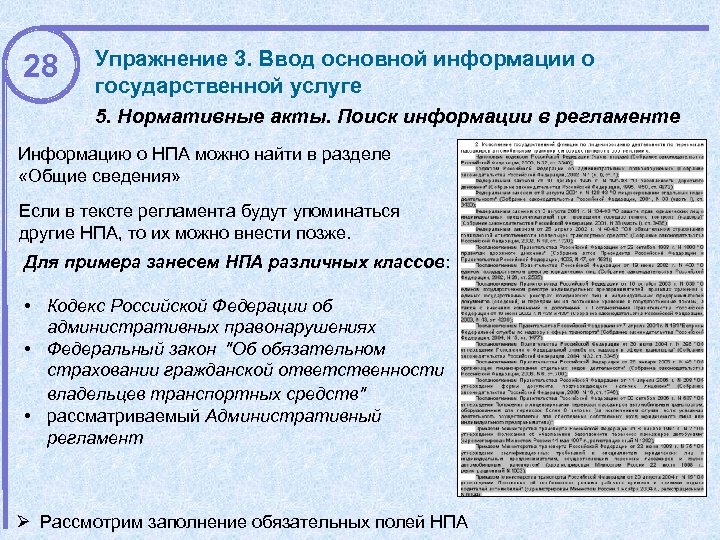 28 Упражнение 3. Ввод основной информации о государственной услуге 5. Нормативные акты. Поиск информации в регламенте Информацию о НПА можно найти в разделе «Общие сведения» Если в тексте регламента будут упоминаться другие НПА, то их можно внести позже. Для примера занесем НПА различных классов: • Кодекс Российской Федерации об административных правонарушениях • Федеральный закон "Об обязательном страховании гражданской ответственности владельцев транспортных средств" • рассматриваемый Административный регламент Ø Рассмотрим заполнение обязательных полей НПА
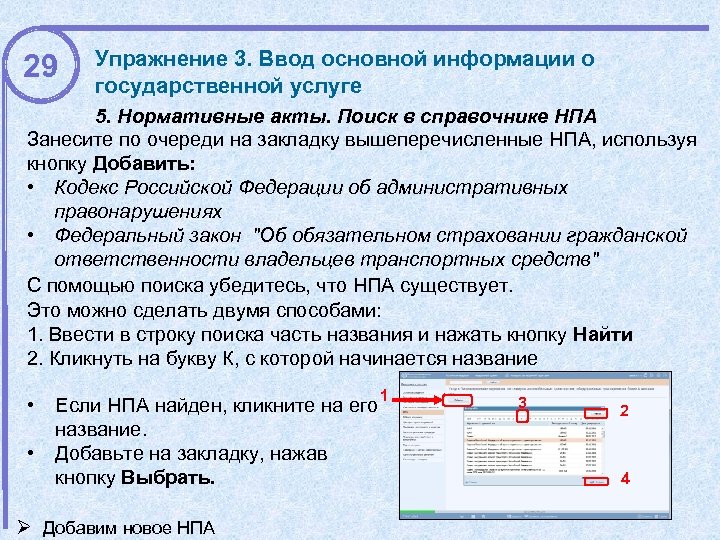 29 Упражнение 3. Ввод основной информации о государственной услуге 5. Нормативные акты. Поиск в справочнике НПА Занесите по очереди на закладку вышеперечисленные НПА, используя кнопку Добавить: • Кодекс Российской Федерации об административных правонарушениях • Федеральный закон "Об обязательном страховании гражданской ответственности владельцев транспортных средств" С помощью поиска убедитесь, что НПА существует. Это можно сделать двумя способами: 1. Ввести в строку поиска часть названия и нажать кнопку Найти 2. Кликнуть на букву К, с которой начинается название • • Если НПА найден, кликните на его название. Добавьте на закладку, нажав кнопку Выбрать. Ø Добавим новое НПА 1 3 2 4
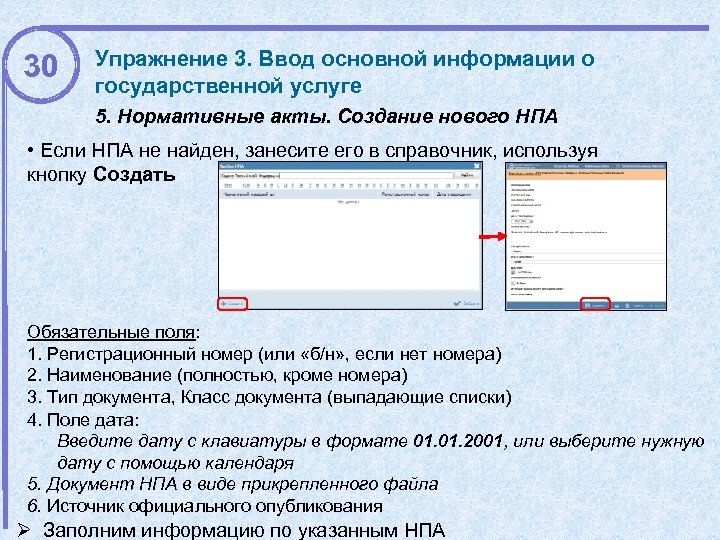 30 Упражнение 3. Ввод основной информации о государственной услуге 5. Нормативные акты. Создание нового НПА • Если НПА не найден, занесите его в справочник, используя кнопку Создать Обязательные поля: 1. Регистрационный номер (или «б/н» , если нет номера) 2. Наименование (полностью, кроме номера) 3. Тип документа, Класс документа (выпадающие списки) 4. Поле дата: Введите дату с клавиатуры в формате 01. 2001, или выберите нужную дату с помощью календаря 5. Документ НПА в виде прикрепленного файла 6. Источник официального опубликования Ø Заполним информацию по указанным НПА
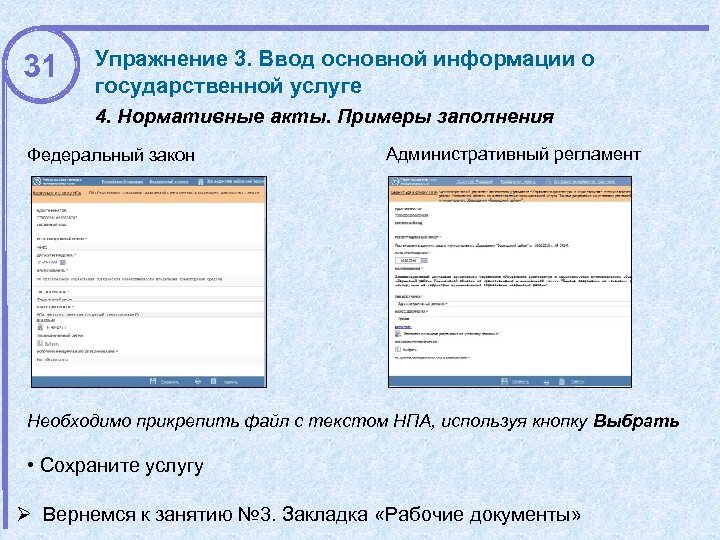 31 Упражнение 3. Ввод основной информации о государственной услуге 4. Нормативные акты. Примеры заполнения Федеральный закон Административный регламент Необходимо прикрепить файл с текстом НПА, используя кнопку Выбрать • Сохраните услугу Ø Вернемся к занятию № 3. Закладка «Рабочие документы»
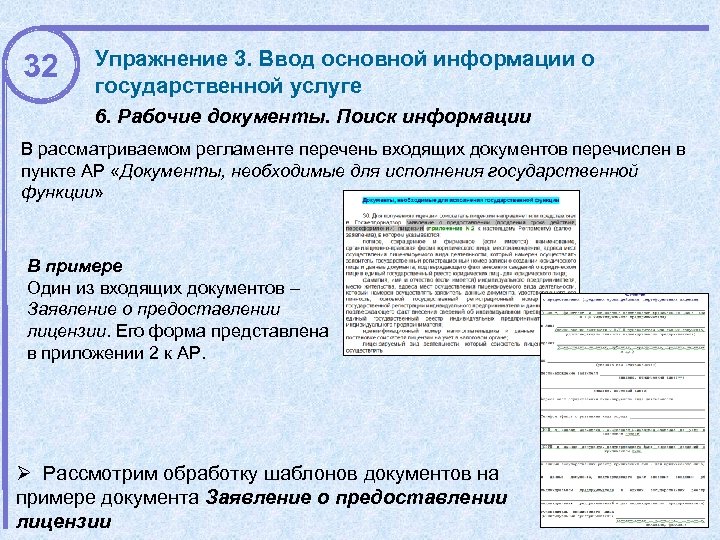 32 Упражнение 3. Ввод основной информации о государственной услуге 6. Рабочие документы. Поиск информации В рассматриваемом регламенте перечень входящих документов перечислен в пункте АР «Документы, необходимые для исполнения государственной функции» В примере Один из входящих документов – Заявление о предоставлении лицензии. Его форма представлена в приложении 2 к АР. Ø Рассмотрим обработку шаблонов документов на примере документа Заявление о предоставлении лицензии
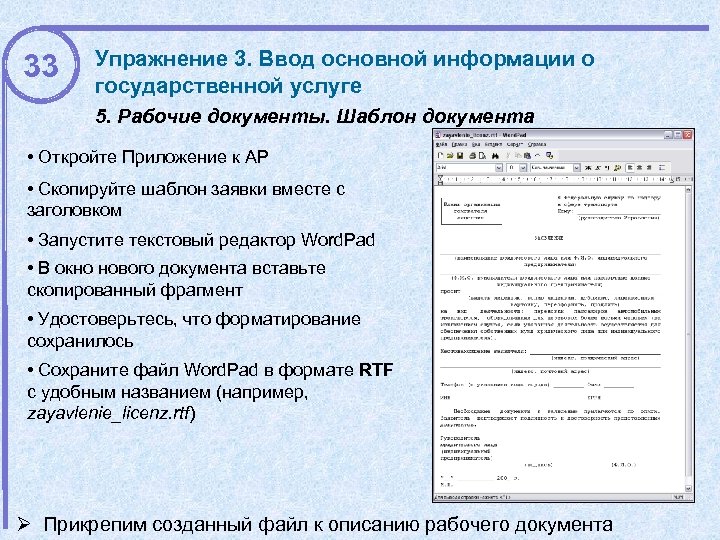 33 Упражнение 3. Ввод основной информации о государственной услуге 5. Рабочие документы. Шаблон документа • Откройте Приложение к АР • Скопируйте шаблон заявки вместе с заголовком • Запустите текстовый редактор Word. Pad • В окно нового документа вставьте скопированный фрагмент • Удостоверьтесь, что форматирование сохранилось • Сохраните файл Word. Pad в формате RTF с удобным названием (например, zayavlenie_licenz. rtf) Ø Прикрепим созданный файл к описанию рабочего документа
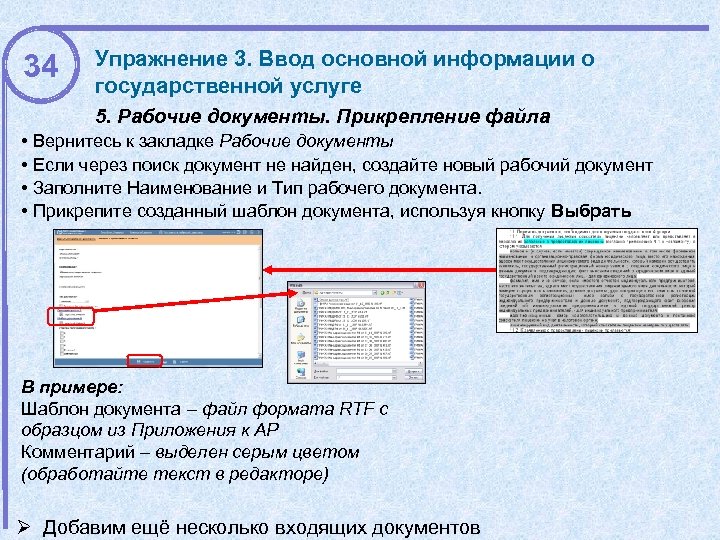 34 Упражнение 3. Ввод основной информации о государственной услуге 5. Рабочие документы. Прикрепление файла • Вернитесь к закладке Рабочие документы • Если через поиск документ не найден, создайте новый рабочий документ • Заполните Наименование и Тип рабочего документа. • Прикрепите созданный шаблон документа, используя кнопку Выбрать В примере: Шаблон документа – файл формата RTF с образцом из Приложения к АР Комментарий – выделен серым цветом (обработайте текст в редакторе) Ø Добавим ещё несколько входящих документов
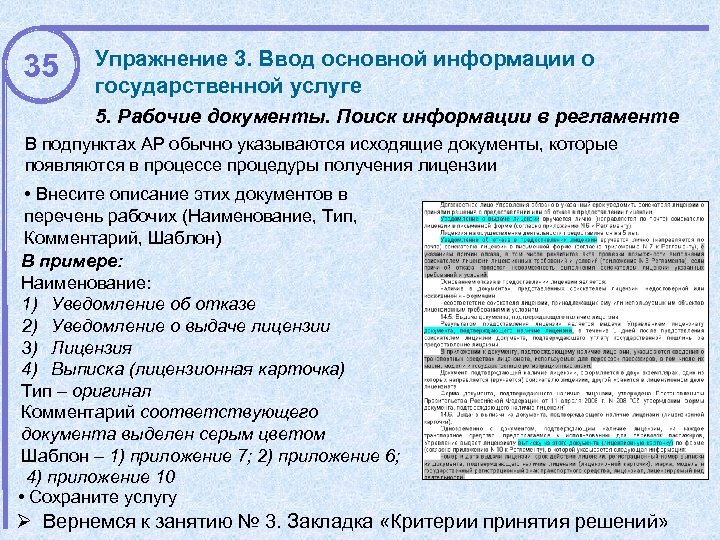 35 Упражнение 3. Ввод основной информации о государственной услуге 5. Рабочие документы. Поиск информации в регламенте В подпунктах АР обычно указываются исходящие документы, которые появляются в процессе процедуры получения лицензии • Внесите описание этих документов в перечень рабочих (Наименование, Тип, Комментарий, Шаблон) В примере: Наименование: 1) Уведомление об отказе 2) Уведомление о выдаче лицензии 3) Лицензия 4) Выписка (лицензионная карточка) Тип – оригинал Комментарий соответствующего документа выделен серым цветом Шаблон – 1) приложение 7; 2) приложение 6; 4) приложение 10 • Сохраните услугу Ø Вернемся к занятию № 3. Закладка «Критерии принятия решений»
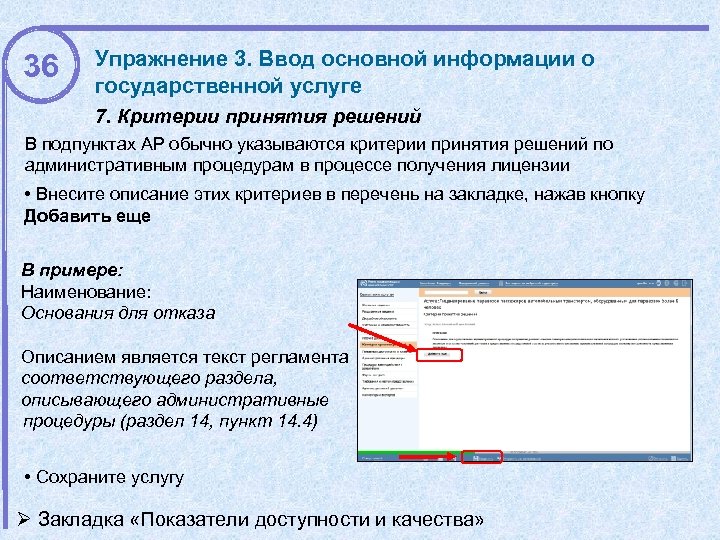 36 Упражнение 3. Ввод основной информации о государственной услуге 7. Критерии принятия решений В подпунктах АР обычно указываются критерии принятия решений по административным процедурам в процессе получения лицензии • Внесите описание этих критериев в перечень на закладке, нажав кнопку Добавить еще В примере: Наименование: Основания для отказа Описанием является текст регламента соответствующего раздела, описывающего административные процедуры (раздел 14, пункт 14. 4) • Сохраните услугу Ø Закладка «Показатели доступности и качества»
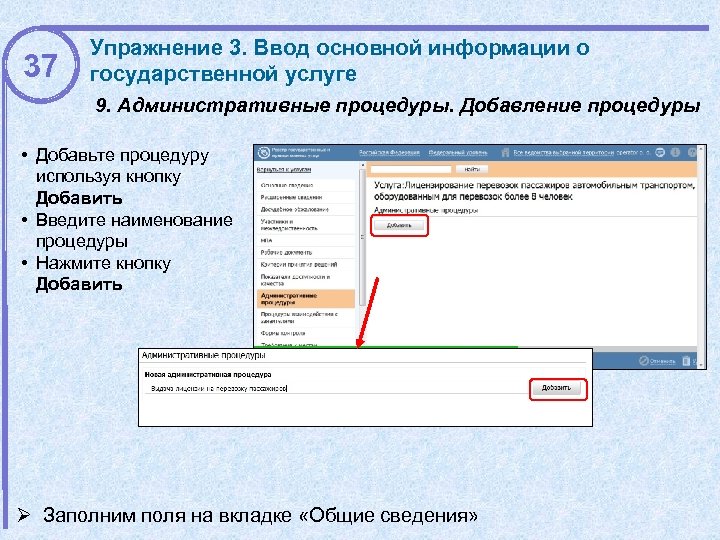 37 Упражнение 3. Ввод основной информации о государственной услуге 9. Административные процедуры. Добавление процедуры • Добавьте процедуру используя кнопку Добавить • Введите наименование процедуры • Нажмите кнопку Добавить Ø Заполним поля на вкладке «Общие сведения»
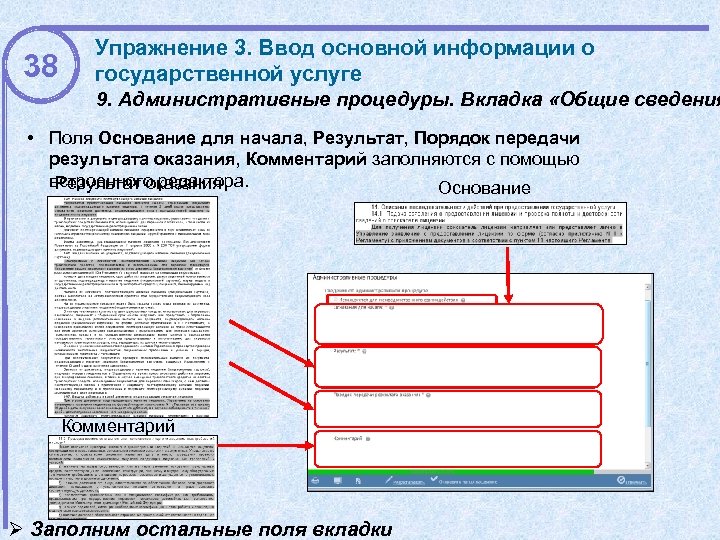 38 Упражнение 3. Ввод основной информации о государственной услуге 9. Административные процедуры. Вкладка «Общие сведения • Поля Основание для начала, Результат, Порядок передачи результата оказания, Комментарий заполняются с помощью встроенного редактора. Результат оказания Основание Комментарий Ø Заполним остальные поля вкладки
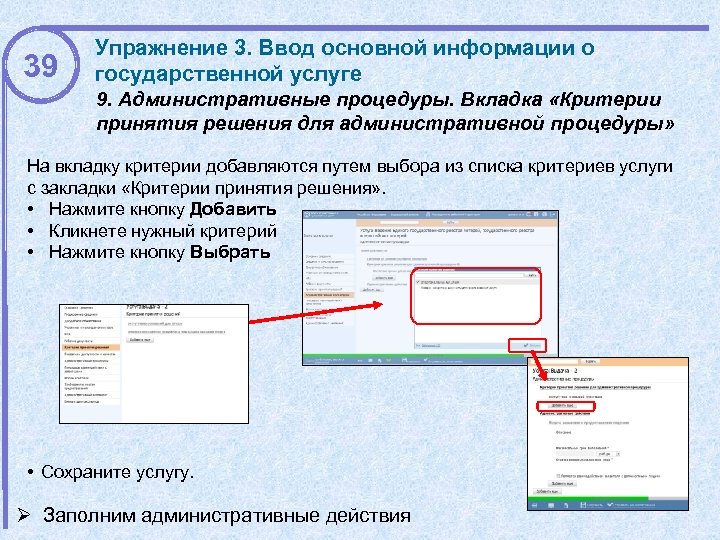 39 Упражнение 3. Ввод основной информации о государственной услуге 9. Административные процедуры. Вкладка «Критерии принятия решения для административной процедуры» На вкладку критерии добавляются путем выбора из списка критериев услуги с закладки «Критерии принятия решения» . • Нажмите кнопку Добавить • Кликнете нужный критерий • Нажмите кнопку Выбрать • Сохраните услугу. Ø Заполним административные действия
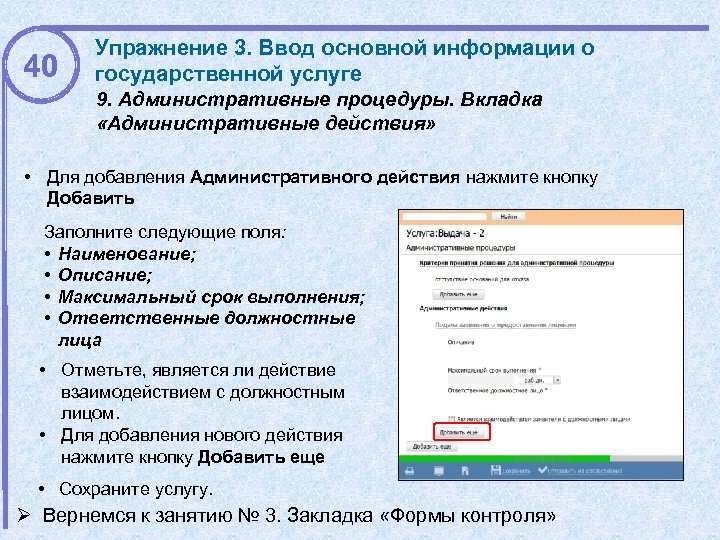 40 Упражнение 3. Ввод основной информации о государственной услуге 9. Административные процедуры. Вкладка «Административные действия» • Для добавления Административного действия нажмите кнопку Добавить Заполните следующие поля: • Наименование; • Описание; • Максимальный срок выполнения; • Ответственные должностные лица • Отметьте, является ли действие взаимодействием с должностным лицом. • Для добавления нового действия нажмите кнопку Добавить еще • Сохраните услугу. Ø Вернемся к занятию № 3. Закладка «Формы контроля»
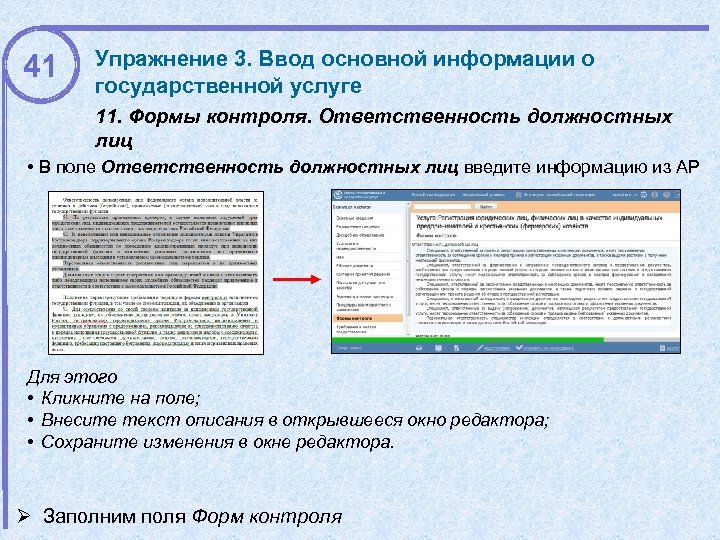 41 Упражнение 3. Ввод основной информации о государственной услуге 11. Формы контроля. Ответственность должностных лиц • В поле Ответственность должностных лиц введите информацию из АР Для этого • Кликните на поле; • Внесите текст описания в открывшееся окно редактора; • Сохраните изменения в окне редактора. Ø Заполним поля Форм контроля
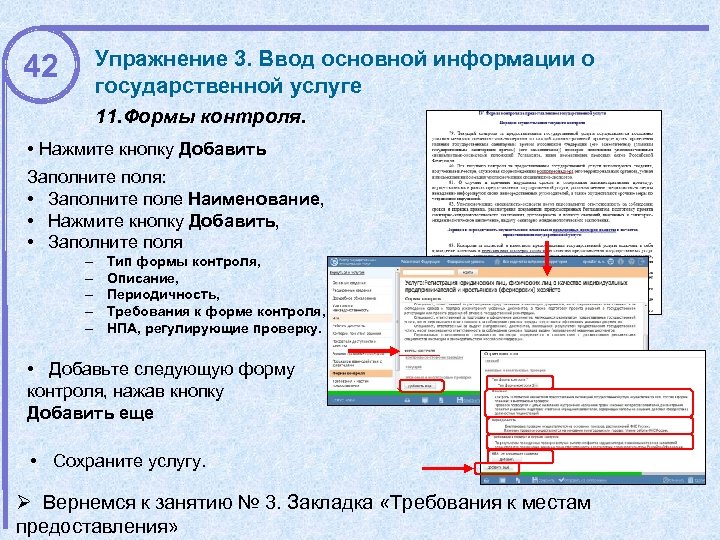 Упражнение 3. Ввод основной информации о государственной услуге 42 11. Формы контроля. • Нажмите кнопку Добавить Заполните поля: • Заполните поле Наименование, • Нажмите кнопку Добавить, • Заполните поля – – – Тип формы контроля, Описание, Периодичность, Требования к форме контроля, НПА, регулирующие проверку. • Добавьте следующую форму контроля, нажав кнопку Добавить еще • Сохраните услугу. Ø Вернемся к занятию № 3. Закладка «Требования к местам предоставления»
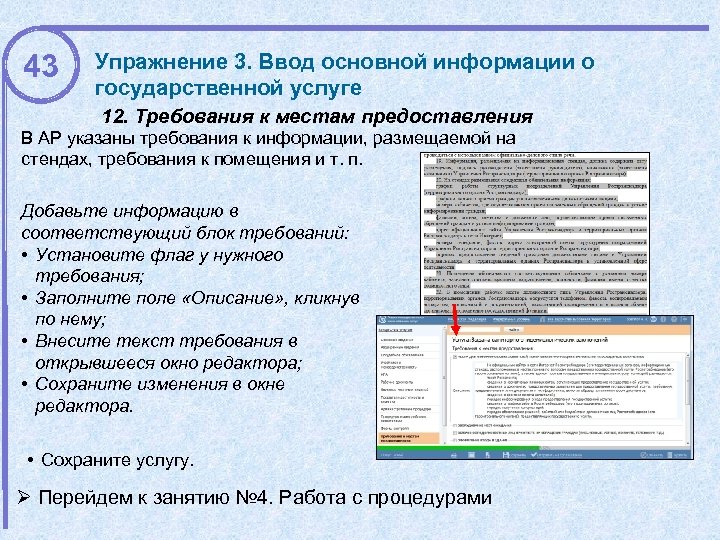 43 Упражнение 3. Ввод основной информации о государственной услуге 12. Требования к местам предоставления В АР указаны требования к информации, размещаемой на стендах, требования к помещения и т. п. Добавьте информацию в соответствующий блок требований: • Установите флаг у нужного требования; • Заполните поле «Описание» , кликнув по нему; • Внесите текст требования в открывшееся окно редактора; • Сохраните изменения в окне редактора. • Сохраните услугу. Ø Перейдем к занятию № 4. Работа с процедурами
 44 Упражнение 4 Работа с процедурами
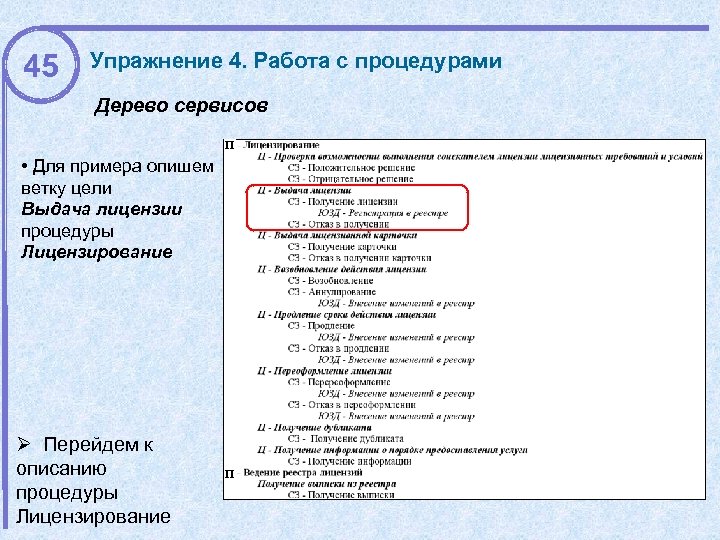 45 Упражнение 4. Работа с процедурами Дерево сервисов П • Для примера опишем ветку цели Выдача лицензии процедуры Лицензирование Ø Перейдем к описанию процедуры Лицензирование П
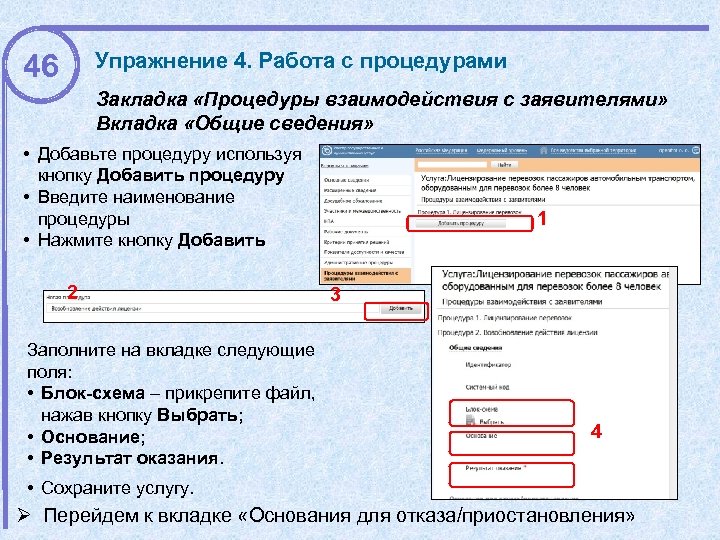 46 Упражнение 4. Работа с процедурами Закладка «Процедуры взаимодействия с заявителями» Вкладка «Общие сведения» • Добавьте процедуру используя кнопку Добавить процедуру • Введите наименование процедуры • Нажмите кнопку Добавить 2 Заполните на вкладке следующие поля: • Блок-схема – прикрепите файл, нажав кнопку Выбрать; • Основание; • Результат оказания. 1 3 4 • Сохраните услугу. Ø Перейдем к вкладке «Основания для отказа/приостановления»
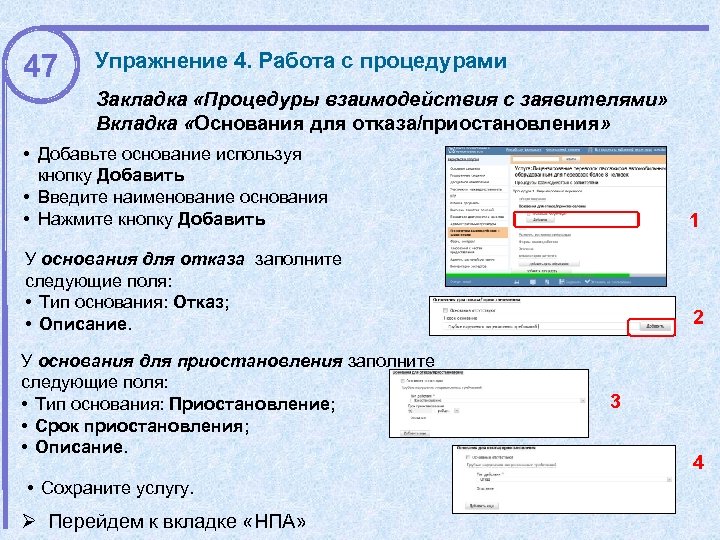 47 Упражнение 4. Работа с процедурами Закладка «Процедуры взаимодействия с заявителями» Вкладка «Основания для отказа/приостановления» • Добавьте основание используя кнопку Добавить • Введите наименование основания • Нажмите кнопку Добавить 1 У основания для отказа заполните следующие поля: • Тип основания: Отказ; • Описание. 2 У основания для приостановления заполните следующие поля: • Тип основания: Приостановление; • Срок приостановления; • Описание. • Сохраните услугу. Ø Перейдем к вкладке «НПА» 3 4
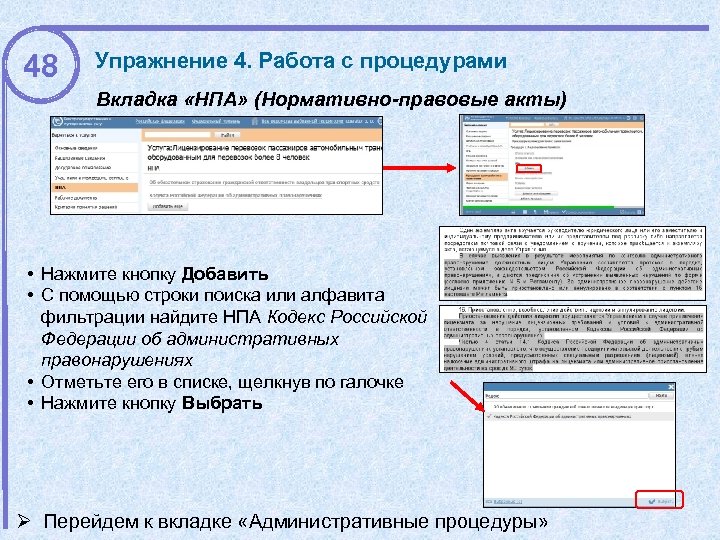 48 Упражнение 4. Работа с процедурами Вкладка «НПА» (Нормативно-правовые акты) • Нажмите кнопку Добавить • С помощью строки поиска или алфавита фильтрации найдите НПА Кодекс Российской Федерации об административных правонарушениях • Отметьте его в списке, щелкнув по галочке • Нажмите кнопку Выбрать Ø Перейдем к вкладке «Административные процедуры»
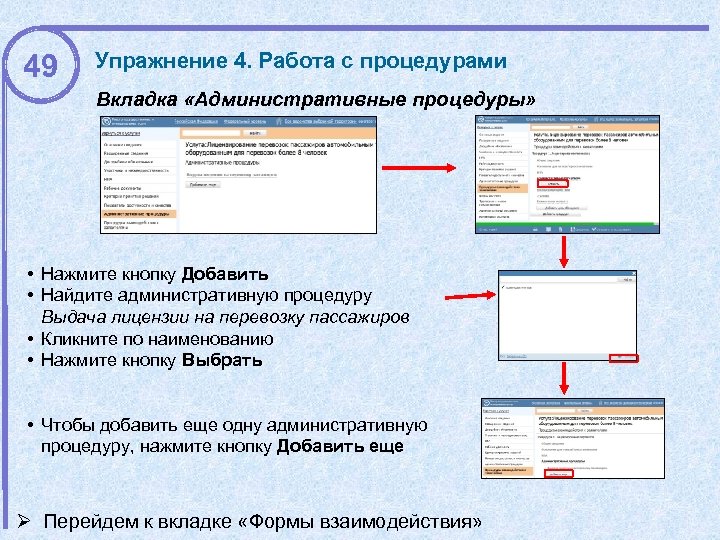 49 Упражнение 4. Работа с процедурами Вкладка «Административные процедуры» • Нажмите кнопку Добавить • Найдите административную процедуру Выдача лицензии на перевозку пассажиров • Кликните по наименованию • Нажмите кнопку Выбрать • Чтобы добавить еще одну административную процедуру, нажмите кнопку Добавить еще Ø Перейдем к вкладке «Формы взаимодействия»
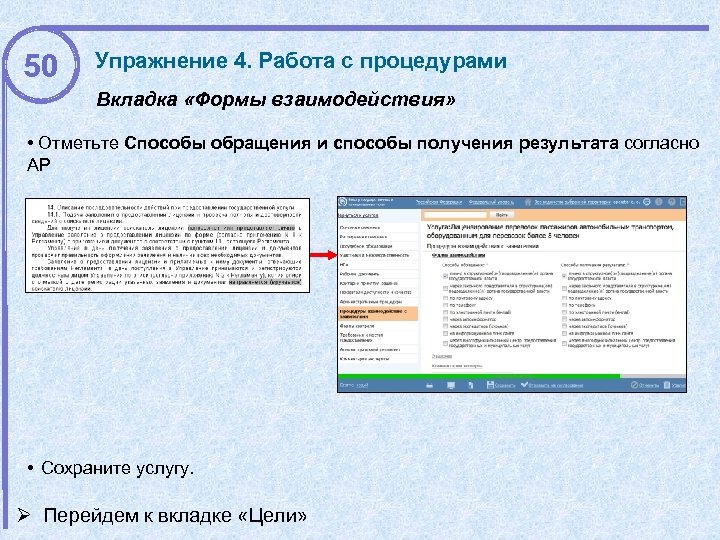 50 Упражнение 4. Работа с процедурами Вкладка «Формы взаимодействия» • Отметьте Способы обращения и способы получения результата согласно АР • Сохраните услугу. Ø Перейдем к вкладке «Цели»
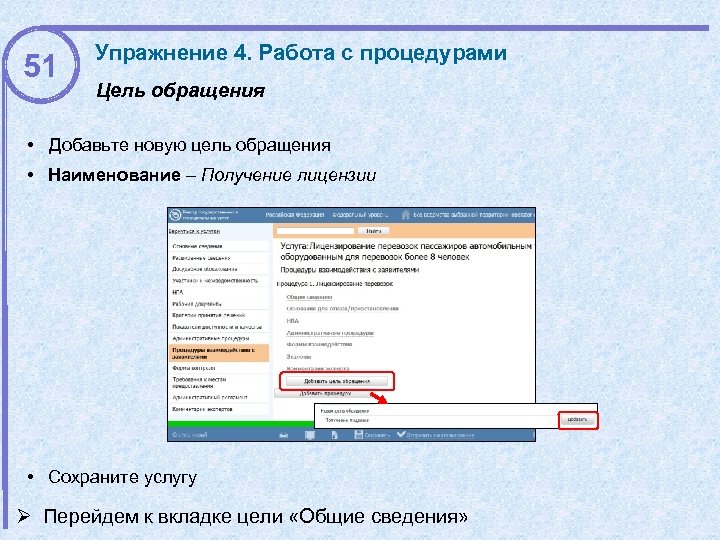 51 Упражнение 4. Работа с процедурами Цель обращения • Добавьте новую цель обращения • Наименование – Получение лицензии • Сохраните услугу Ø Перейдем к вкладке цели «Общие сведения»
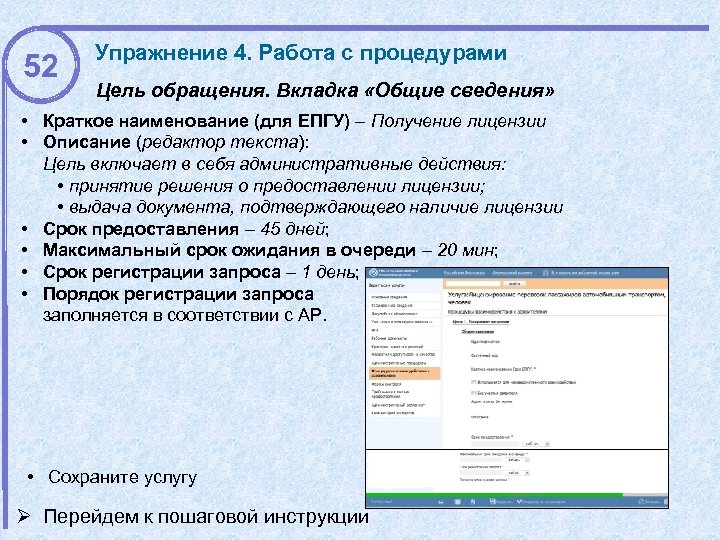 52 Упражнение 4. Работа с процедурами Цель обращения. Вкладка «Общие сведения» • Краткое наименование (для ЕПГУ) – Получение лицензии • Описание (редактор текста): Цель включает в себя административные действия: • принятие решения о предоставлении лицензии; • выдача документа, подтверждающего наличие лицензии • Срок предоставления – 45 дней; • Максимальный срок ожидания в очереди – 20 мин; • Срок регистрации запроса – 1 день; • Порядок регистрации запроса заполняется в соответствии с АР. • Сохраните услугу Ø Перейдем к пошаговой инструкции
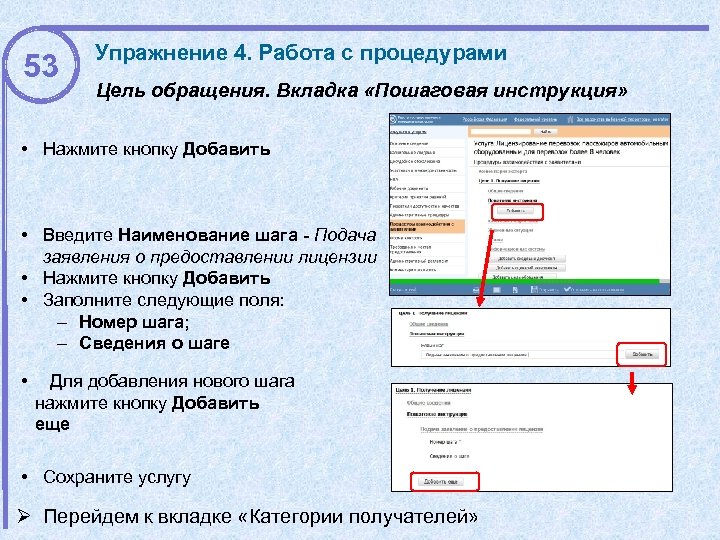 53 Упражнение 4. Работа с процедурами Цель обращения. Вкладка «Пошаговая инструкция» • Нажмите кнопку Добавить • Введите Наименование шага - Подача заявления о предоставлении лицензии • Нажмите кнопку Добавить • Заполните следующие поля: – Номер шага; – Сведения о шаге • Для добавления нового шага нажмите кнопку Добавить еще • Сохраните услугу Ø Перейдем к вкладке «Категории получателей»
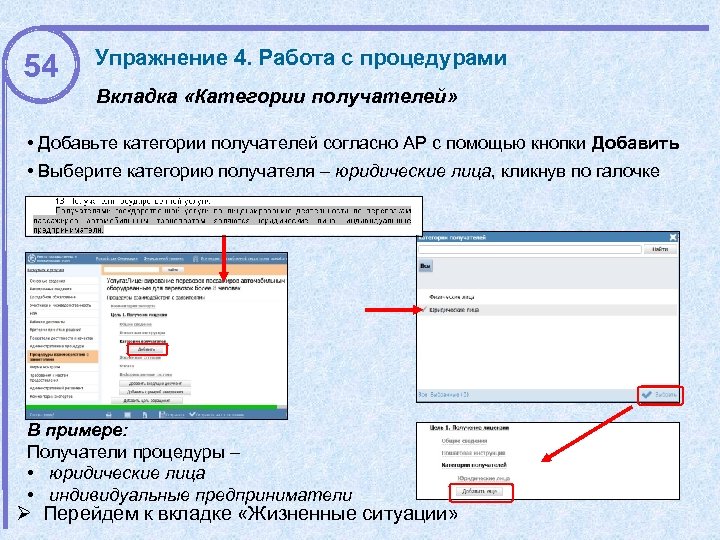 54 Упражнение 4. Работа с процедурами Вкладка «Категории получателей» • Добавьте категории получателей согласно АР с помощью кнопки Добавить • Выберите категорию получателя – юридические лица, кликнув по галочке В примере: Получатели процедуры – • юридические лица • индивидуальные предприниматели Ø Перейдем к вкладке «Жизненные ситуации»
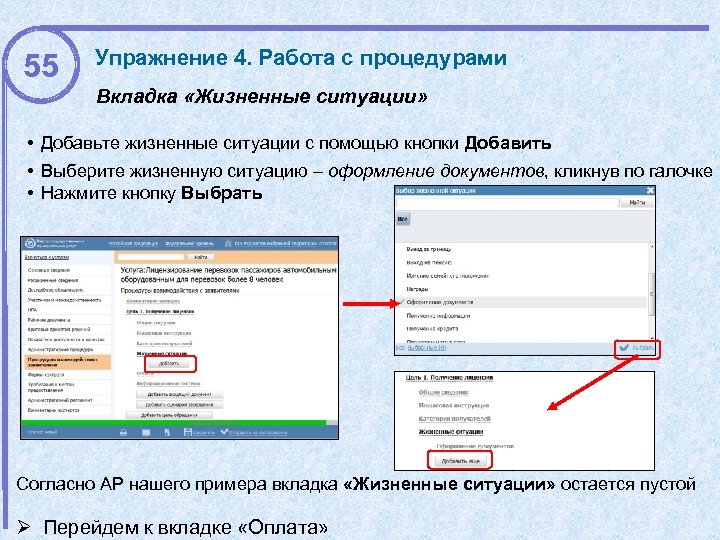 55 Упражнение 4. Работа с процедурами Вкладка «Жизненные ситуации» • Добавьте жизненные ситуации с помощью кнопки Добавить • Выберите жизненную ситуацию – оформление документов, кликнув по галочке • Нажмите кнопку Выбрать Согласно АР нашего примера вкладка «Жизненные ситуации» остается пустой Ø Перейдем к вкладке «Оплата»
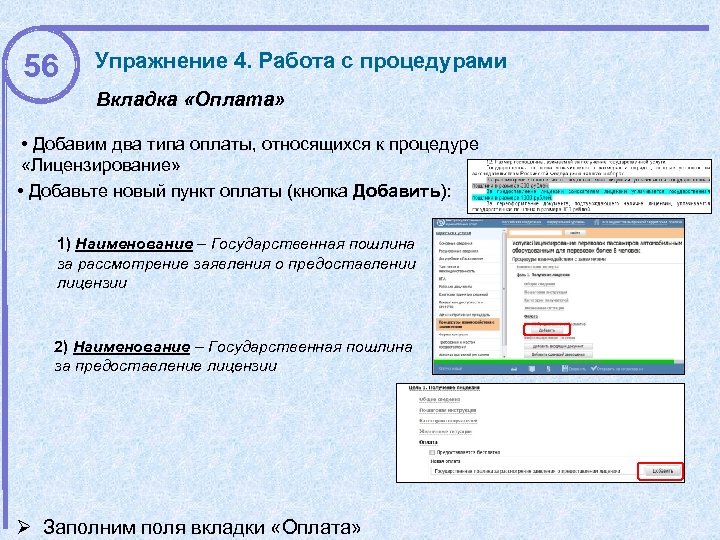 56 Упражнение 4. Работа с процедурами Вкладка «Оплата» • Добавим два типа оплаты, относящихся к процедуре «Лицензирование» • Добавьте новый пункт оплаты (кнопка Добавить): 1) Наименование – Государственная пошлина за рассмотрение заявления о предоставлении лицензии 2) Наименование – Государственная пошлина за предоставление лицензии Ø Заполним поля вкладки «Оплата»
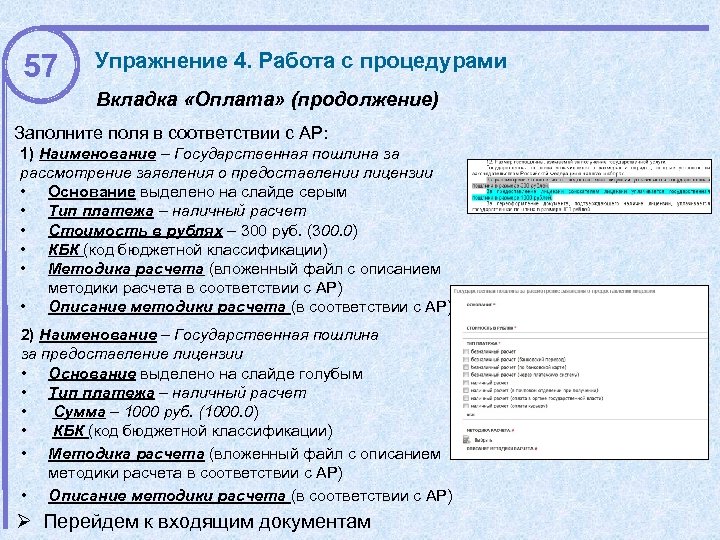 57 Упражнение 4. Работа с процедурами Вкладка «Оплата» (продолжение) Заполните поля в соответствии с АР: 1) Наименование – Государственная пошлина за рассмотрение заявления о предоставлении лицензии • Основание выделено на слайде серым • Тип платежа – наличный расчет • Стоимость в рублях – 300 руб. (300. 0) • КБК (код бюджетной классификации) • Методика расчета (вложенный файл с описанием методики расчета в соответствии с АР) • Описание методики расчета (в соответствии с АР) 2) Наименование – Государственная пошлина за предоставление лицензии • Основание выделено на слайде голубым • Тип платежа – наличный расчет • Сумма – 1000 руб. (1000. 0) • КБК (код бюджетной классификации) • Методика расчета (вложенный файл с описанием методики расчета в соответствии с АР) • Описание методики расчета (в соответствии с АР) Ø Перейдем к входящим документам
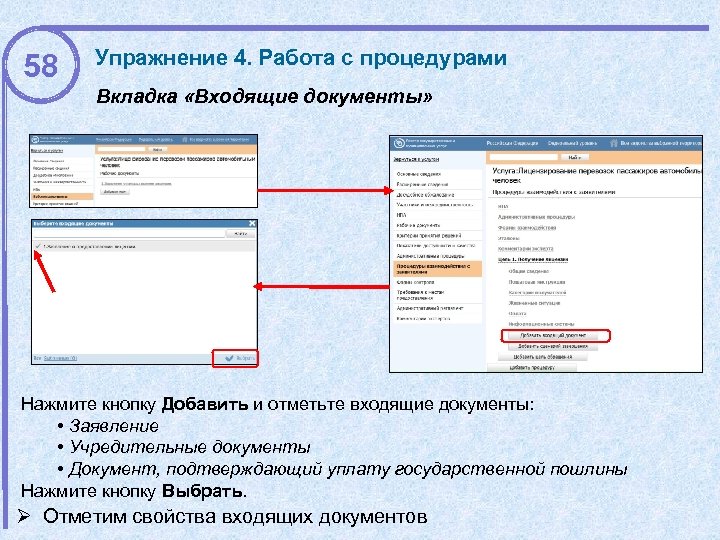 58 Упражнение 4. Работа с процедурами Вкладка «Входящие документы» Нажмите кнопку Добавить и отметьте входящие документы: • Заявление • Учредительные документы • Документ, подтверждающий уплату государственной пошлины Нажмите кнопку Выбрать. Ø Отметим свойства входящих документов
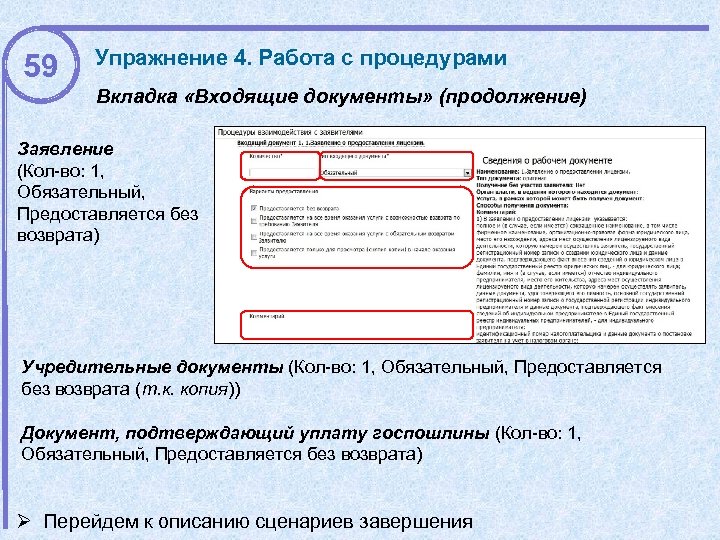 59 Упражнение 4. Работа с процедурами Вкладка «Входящие документы» (продолжение) Заявление (Кол-во: 1, Обязательный, Предоставляется без возврата) Учредительные документы (Кол-во: 1, Обязательный, Предоставляется без возврата (т. к. копия)) Документ, подтверждающий уплату госпошлины (Кол-во: 1, Обязательный, Предоставляется без возврата) Ø Перейдем к описанию сценариев завершения
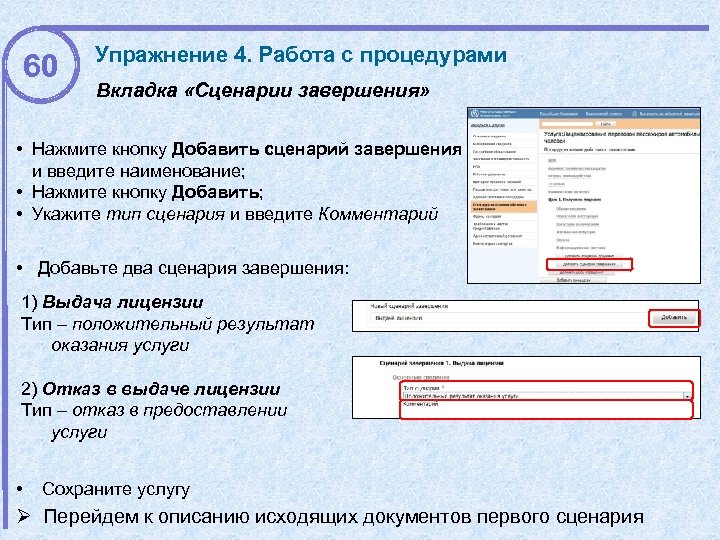 60 Упражнение 4. Работа с процедурами Вкладка «Сценарии завершения» • Нажмите кнопку Добавить сценарий завершения и введите наименование; • Нажмите кнопку Добавить; • Укажите тип сценария и введите Комментарий • Добавьте два сценария завершения: 1) Выдача лицензии Тип – положительный результат оказания услуги 2) Отказ в выдаче лицензии Тип – отказ в предоставлении услуги • Сохраните услугу Ø Перейдем к описанию исходящих документов первого сценария
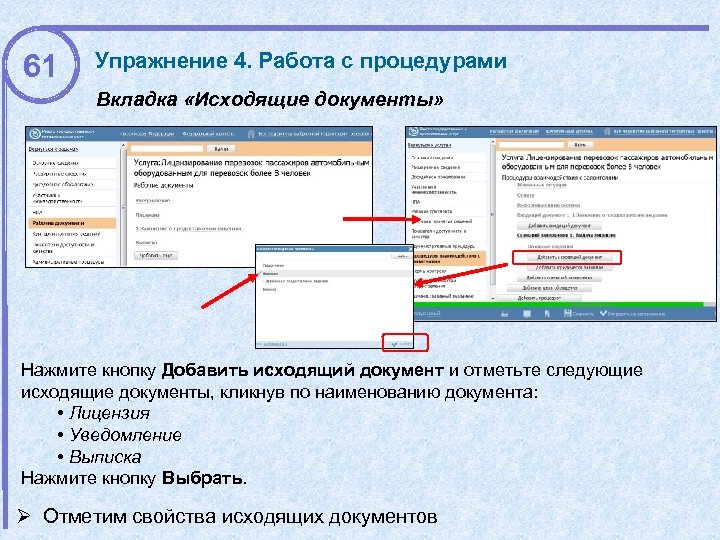 61 Упражнение 4. Работа с процедурами Вкладка «Исходящие документы» Нажмите кнопку Добавить исходящий документ и отметьте следующие исходящие документы, кликнув по наименованию документа: • Лицензия • Уведомление • Выписка Нажмите кнопку Выбрать. Ø Отметим свойства исходящих документов
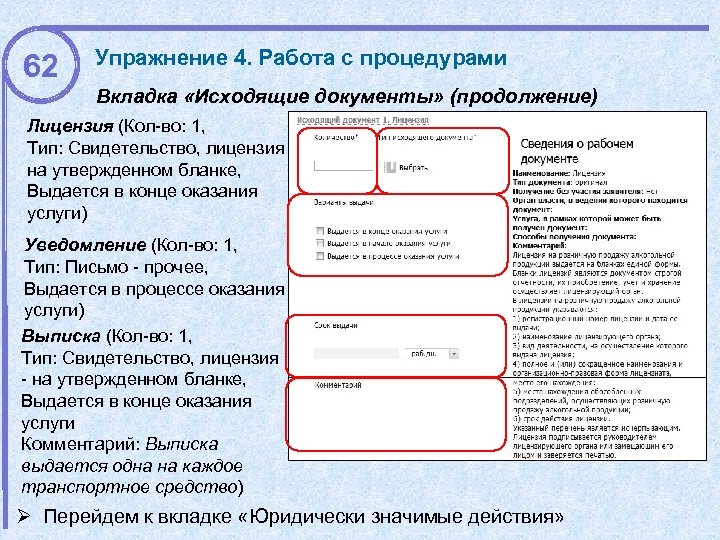 62 Упражнение 4. Работа с процедурами Вкладка «Исходящие документы» (продолжение) Лицензия (Кол-во: 1, Тип: Свидетельство, лицензия на утвержденном бланке, Выдается в конце оказания услуги) Уведомление (Кол-во: 1, Тип: Письмо - прочее, Выдается в процессе оказания услуги) Выписка (Кол-во: 1, Тип: Свидетельство, лицензия - на утвержденном бланке, Выдается в конце оказания услуги Комментарий: Выписка выдается одна на каждое транспортное средство) Ø Перейдем к вкладке «Юридически значимые действия»
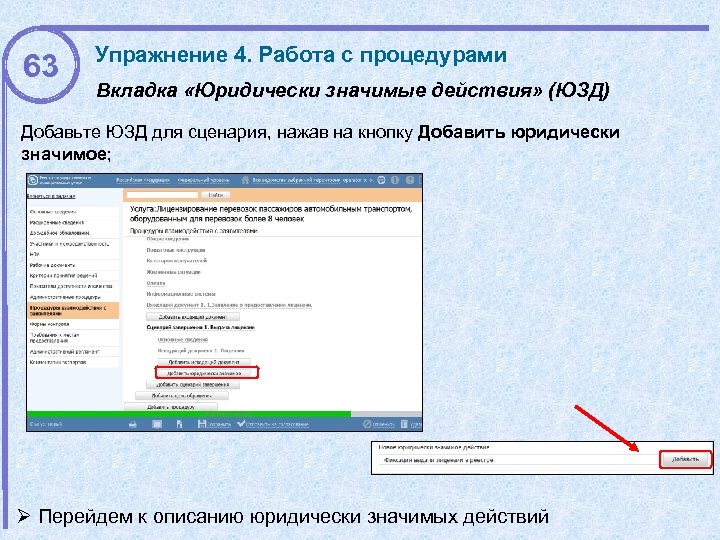 63 Упражнение 4. Работа с процедурами Вкладка «Юридически значимые действия» (ЮЗД) Добавьте ЮЗД для сценария, нажав на кнопку Добавить юридически значимое; Ø Перейдем к описанию юридически значимых действий
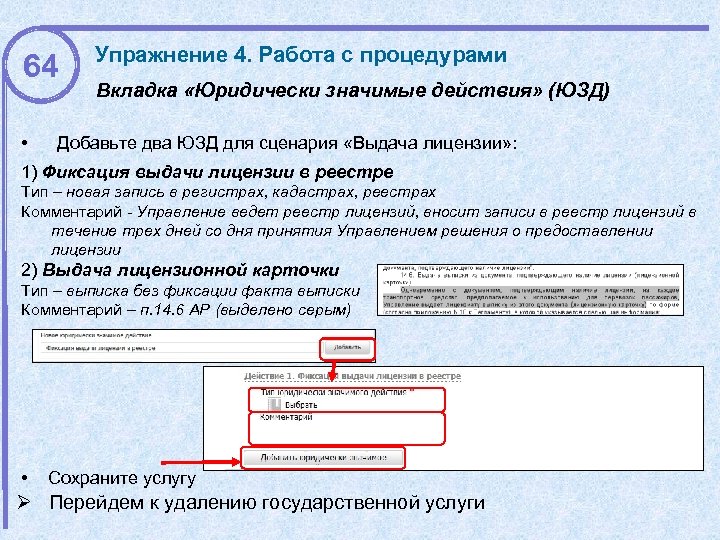 64 • Упражнение 4. Работа с процедурами Вкладка «Юридически значимые действия» (ЮЗД) Добавьте два ЮЗД для сценария «Выдача лицензии» : 1) Фиксация выдачи лицензии в реестре Тип – новая запись в регистрах, кадастрах, реестрах Комментарий - Управление ведет реестр лицензий, вносит записи в реестр лицензий в течение трех дней со дня принятия Управлением решения о предоставлении лицензии 2) Выдача лицензионной карточки Тип – выписка без фиксации факта выписки Комментарий – п. 14. 6 АР (выделено серым) • Сохраните услугу Ø Перейдем к удалению государственной услуги
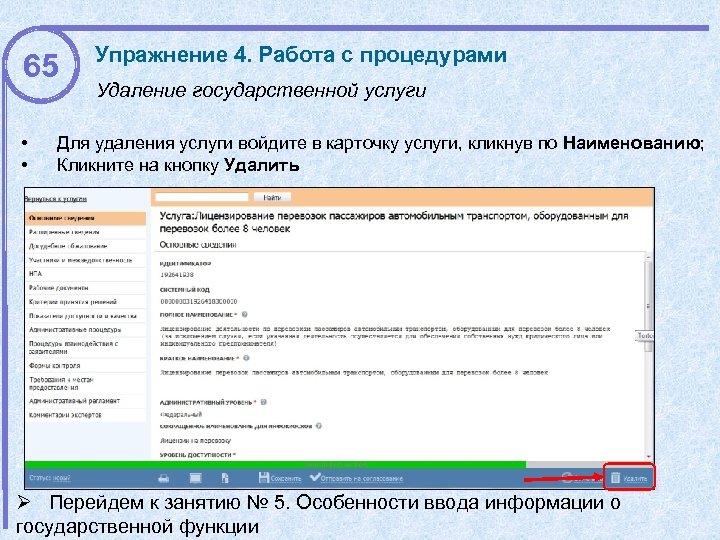 65 • • Упражнение 4. Работа с процедурами Удаление государственной услуги Для удаления услуги войдите в карточку услуги, кликнув по Наименованию; Кликните на кнопку Удалить Ø Перейдем к занятию № 5. Особенности ввода информации о государственной функции
 66 Упражнение 5 Особенности ввода информации о государственной функции
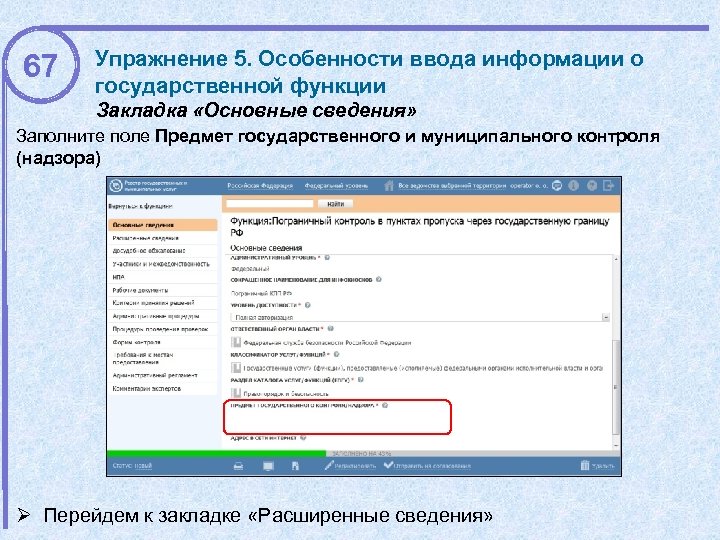 67 Упражнение 5. Особенности ввода информации о государственной функции Закладка «Основные сведения» Заполните поле Предмет государственного и муниципального контроля (надзора) Ø Перейдем к закладке «Расширенные сведения»
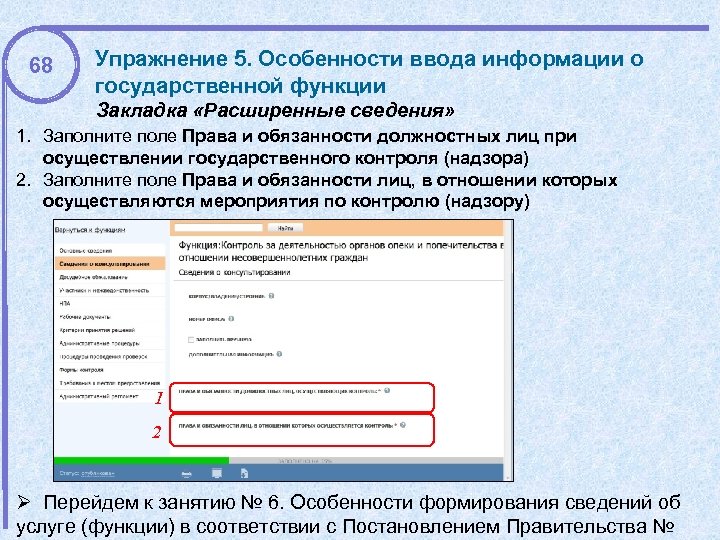 68 Упражнение 5. Особенности ввода информации о государственной функции Закладка «Расширенные сведения» 1. Заполните поле Права и обязанности должностных лиц при осуществлении государственного контроля (надзора) 2. Заполните поле Права и обязанности лиц, в отношении которых осуществляются мероприятия по контролю (надзору) 1 2 Ø Перейдем к занятию № 6. Особенности формирования сведений об услуге (функции) в соответствии с Постановлением Правительства №
 69 Упражнение 6 Особенности формирования сведений об услуге (функции) в соответствии с Постановлением Правительства № 861
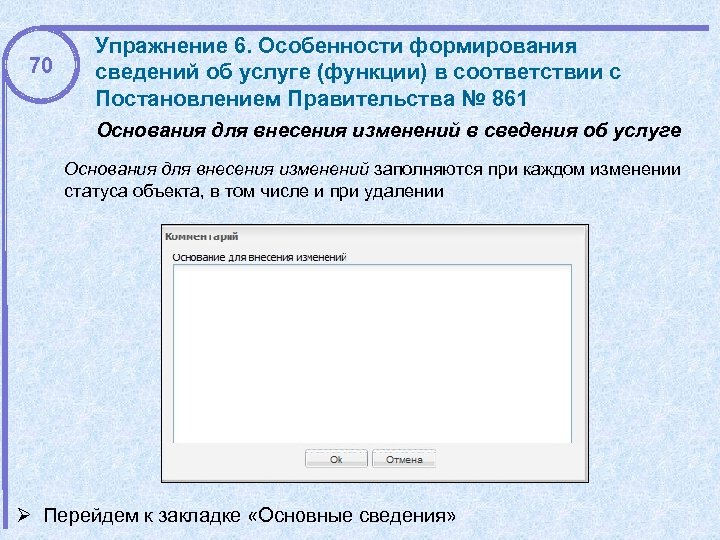 70 Упражнение 6. Особенности формирования сведений об услуге (функции) в соответствии с Постановлением Правительства № 861 Основания для внесения изменений в сведения об услуге Основания для внесения изменений заполняются при каждом изменении статуса объекта, в том числе и при удалении Ø Перейдем к закладке «Основные сведения»
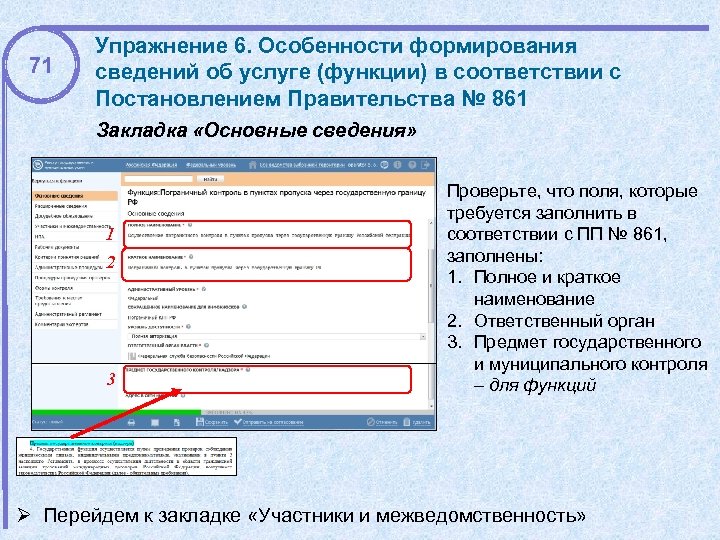 71 Упражнение 6. Особенности формирования сведений об услуге (функции) в соответствии с Постановлением Правительства № 861 Закладка «Основные сведения» 1 2 3 Проверьте, что поля, которые требуется заполнить в соответствии с ПП № 861, заполнены: 1. Полное и краткое наименование 2. Ответственный орган 3. Предмет государственного и муниципального контроля – для функций Ø Перейдем к закладке «Участники и межведомственность»
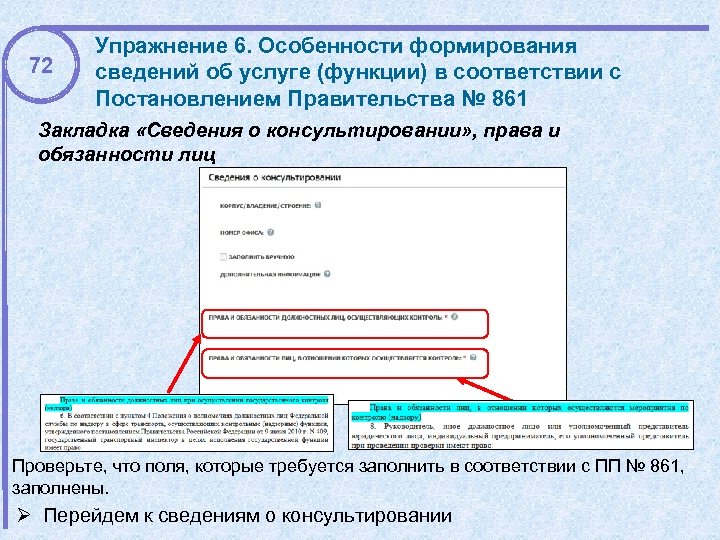 72 Упражнение 6. Особенности формирования сведений об услуге (функции) в соответствии с Постановлением Правительства № 861 Закладка «Сведения о консультировании» , права и обязанности лиц Проверьте, что поля, которые требуется заполнить в соответствии с ПП № 861, заполнены. Ø Перейдем к сведениям о консультировании
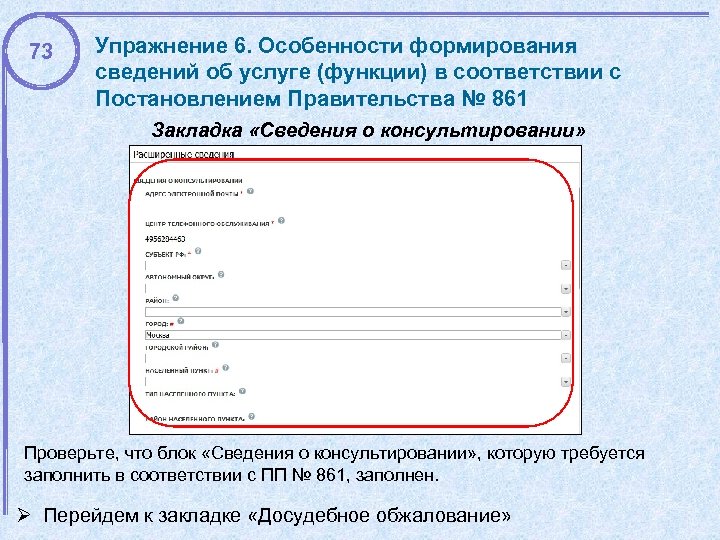 73 Упражнение 6. Особенности формирования сведений об услуге (функции) в соответствии с Постановлением Правительства № 861 Закладка «Сведения о консультировании» Проверьте, что блок «Сведения о консультировании» , которую требуется заполнить в соответствии с ПП № 861, заполнен. Ø Перейдем к закладке «Досудебное обжалование»
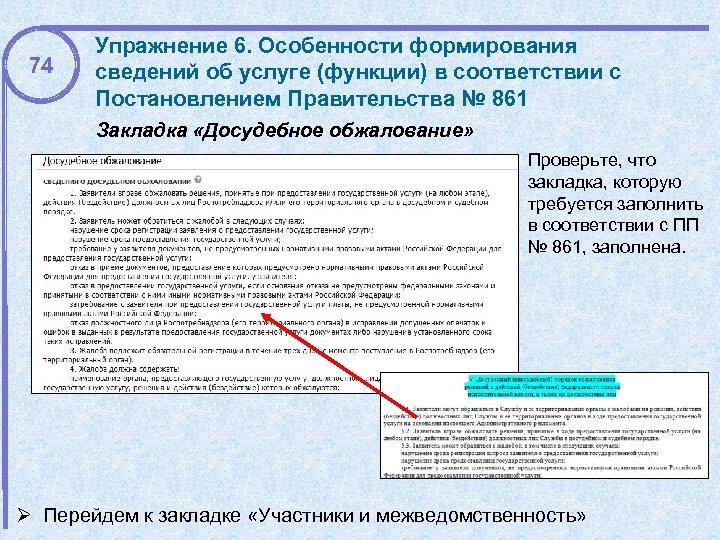 74 Упражнение 6. Особенности формирования сведений об услуге (функции) в соответствии с Постановлением Правительства № 861 Закладка «Досудебное обжалование» Проверьте, что закладка, которую требуется заполнить в соответствии с ПП № 861, заполнена. Ø Перейдем к закладке «Участники и межведомственность»
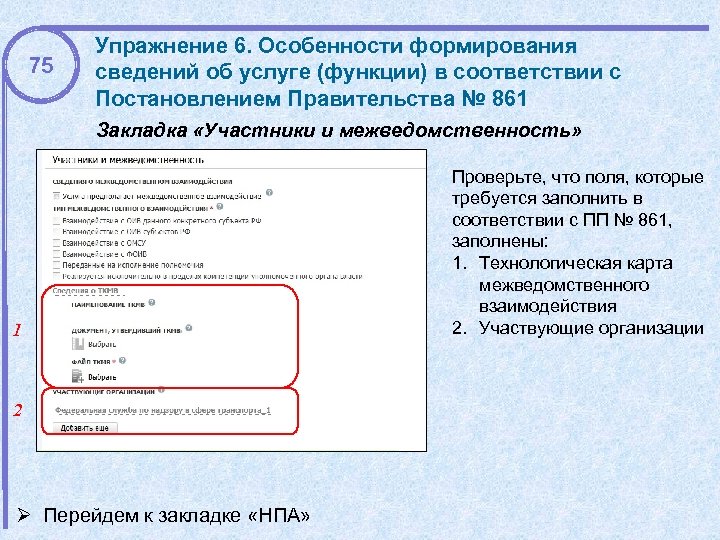 75 Упражнение 6. Особенности формирования сведений об услуге (функции) в соответствии с Постановлением Правительства № 861 Закладка «Участники и межведомственность» 1 2 Ø Перейдем к закладке «НПА» Проверьте, что поля, которые требуется заполнить в соответствии с ПП № 861, заполнены: 1. Технологическая карта межведомственного взаимодействия 2. Участвующие организации
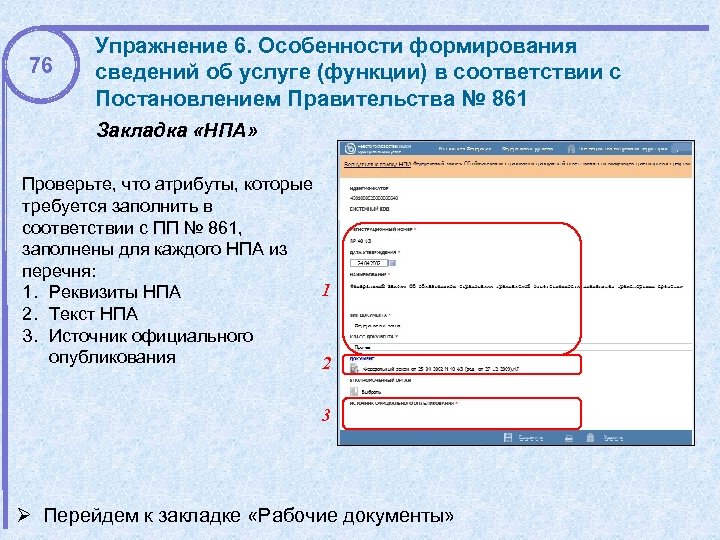 76 Упражнение 6. Особенности формирования сведений об услуге (функции) в соответствии с Постановлением Правительства № 861 Закладка «НПА» Проверьте, что атрибуты, которые требуется заполнить в соответствии с ПП № 861, заполнены для каждого НПА из перечня: 1 1. Реквизиты НПА 2. Текст НПА 3. Источник официального опубликования 2 3 Ø Перейдем к закладке «Рабочие документы»
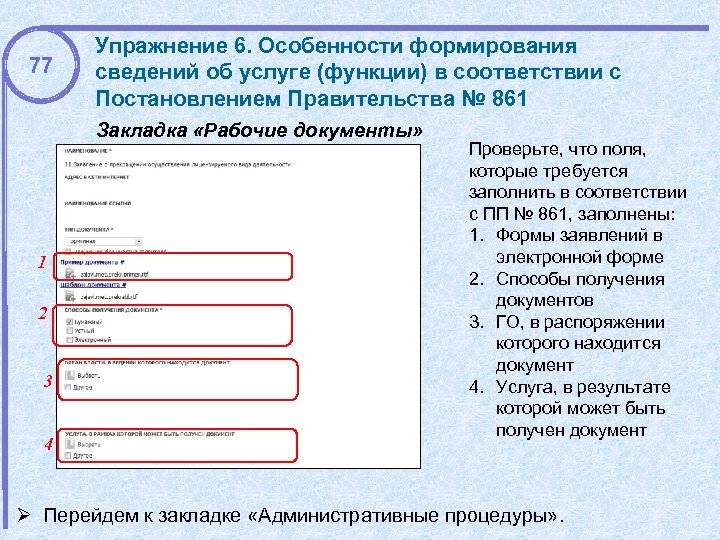 77 Упражнение 6. Особенности формирования сведений об услуге (функции) в соответствии с Постановлением Правительства № 861 Закладка «Рабочие документы» 1 2 3 4 Проверьте, что поля, которые требуется заполнить в соответствии с ПП № 861, заполнены: 1. Формы заявлений в электронной форме 2. Способы получения документов 3. ГО, в распоряжении которого находится документ 4. Услуга, в результате которой может быть получен документ Ø Перейдем к закладке «Административные процедуры» .
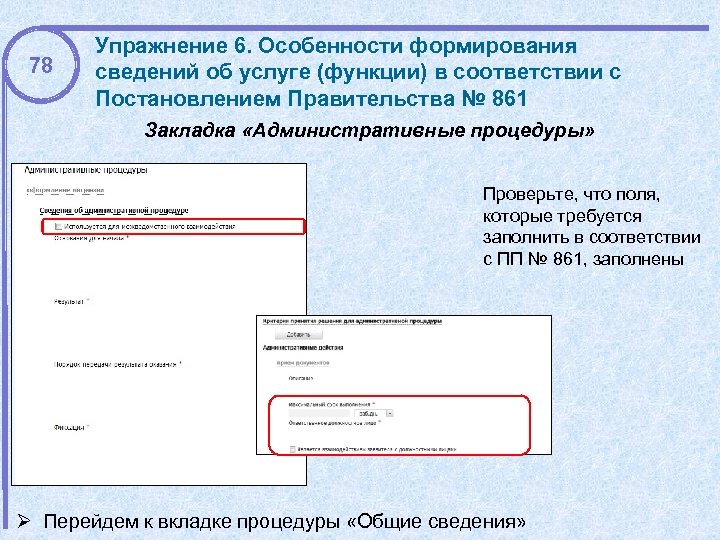 78 Упражнение 6. Особенности формирования сведений об услуге (функции) в соответствии с Постановлением Правительства № 861 Закладка «Административные процедуры» Проверьте, что поля, которые требуется заполнить в соответствии с ПП № 861, заполнены Ø Перейдем к вкладке процедуры «Общие сведения»
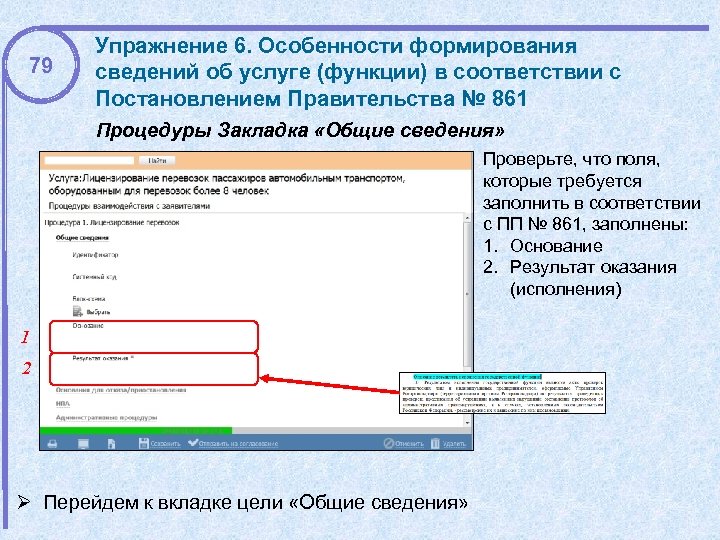 79 Упражнение 6. Особенности формирования сведений об услуге (функции) в соответствии с Постановлением Правительства № 861 Процедуры Закладка «Общие сведения» Проверьте, что поля, которые требуется заполнить в соответствии с ПП № 861, заполнены: 1. Основание 2. Результат оказания (исполнения) 1 2 Ø Перейдем к вкладке цели «Общие сведения»
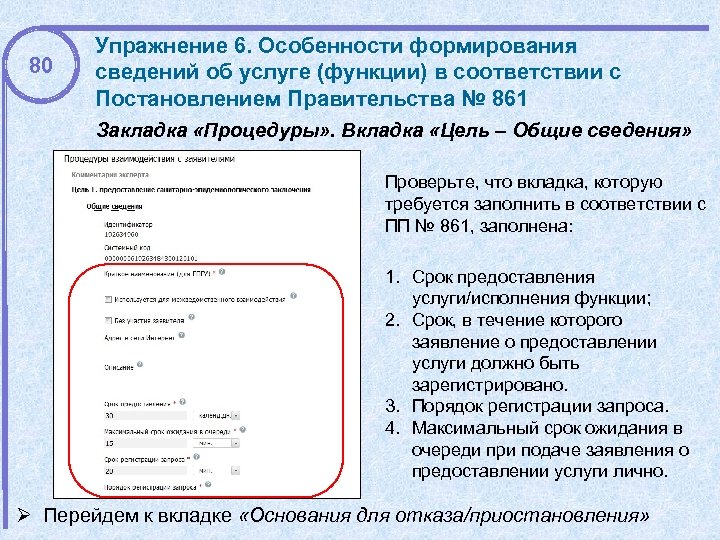 80 Упражнение 6. Особенности формирования сведений об услуге (функции) в соответствии с Постановлением Правительства № 861 Закладка «Процедуры» . Вкладка «Цель – Общие сведения» Проверьте, что вкладка, которую требуется заполнить в соответствии с ПП № 861, заполнена: 1. Срок предоставления услуги/исполнения функции; 2. Срок, в течение которого заявление о предоставлении услуги должно быть зарегистрировано. 3. Порядок регистрации запроса. 4. Максимальный срок ожидания в очереди при подаче заявления о предоставлении услуги лично. Ø Перейдем к вкладке «Основания для отказа/приостановления»
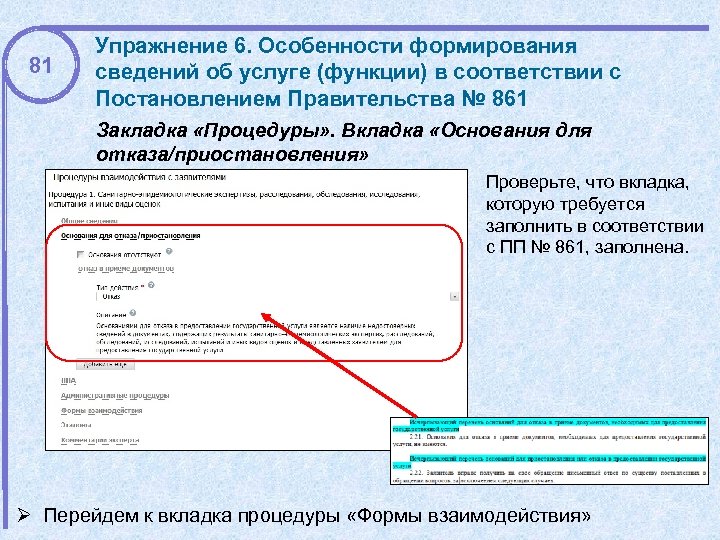 81 Упражнение 6. Особенности формирования сведений об услуге (функции) в соответствии с Постановлением Правительства № 861 Закладка «Процедуры» . Вкладка «Основания для отказа/приостановления» Проверьте, что вкладка, которую требуется заполнить в соответствии с ПП № 861, заполнена. Ø Перейдем к вкладка процедуры «Формы взаимодействия»
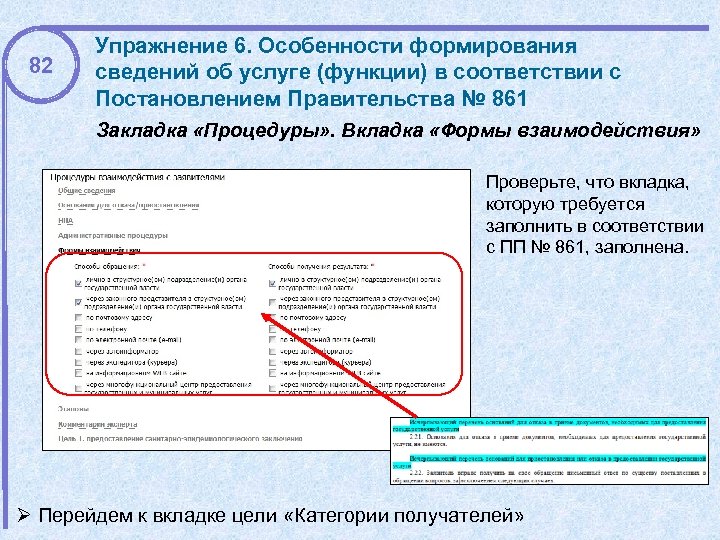 82 Упражнение 6. Особенности формирования сведений об услуге (функции) в соответствии с Постановлением Правительства № 861 Закладка «Процедуры» . Вкладка «Формы взаимодействия» Проверьте, что вкладка, которую требуется заполнить в соответствии с ПП № 861, заполнена. Ø Перейдем к вкладке цели «Категории получателей»
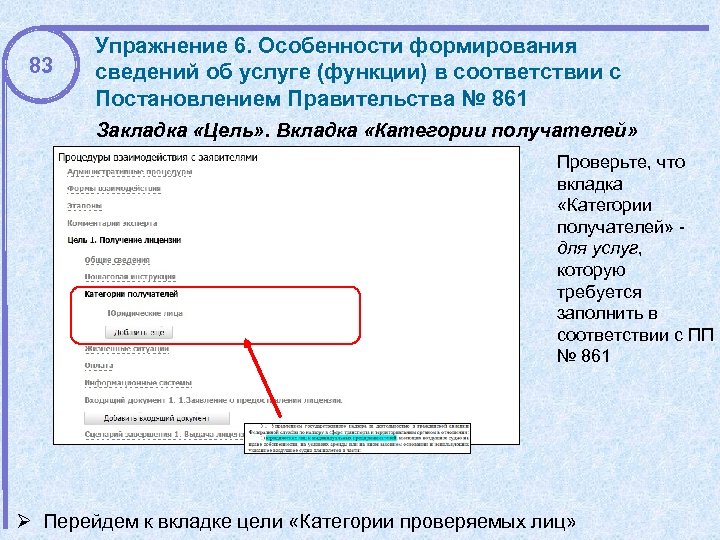 83 Упражнение 6. Особенности формирования сведений об услуге (функции) в соответствии с Постановлением Правительства № 861 Закладка «Цель» . Вкладка «Категории получателей» Проверьте, что вкладка «Категории получателей» для услуг, которую требуется заполнить в соответствии с ПП № 861 Ø Перейдем к вкладке цели «Категории проверяемых лиц»
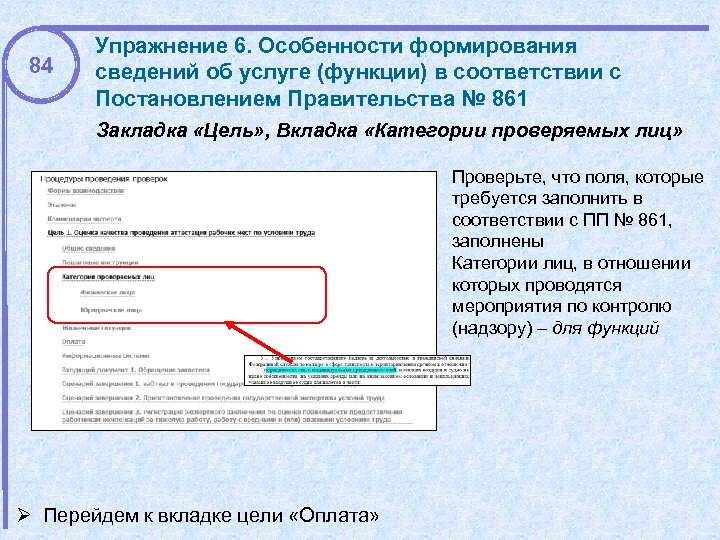 84 Упражнение 6. Особенности формирования сведений об услуге (функции) в соответствии с Постановлением Правительства № 861 Закладка «Цель» , Вкладка «Категории проверяемых лиц» Проверьте, что поля, которые требуется заполнить в соответствии с ПП № 861, заполнены Категории лиц, в отношении которых проводятся мероприятия по контролю (надзору) – для функций Ø Перейдем к вкладке цели «Оплата»
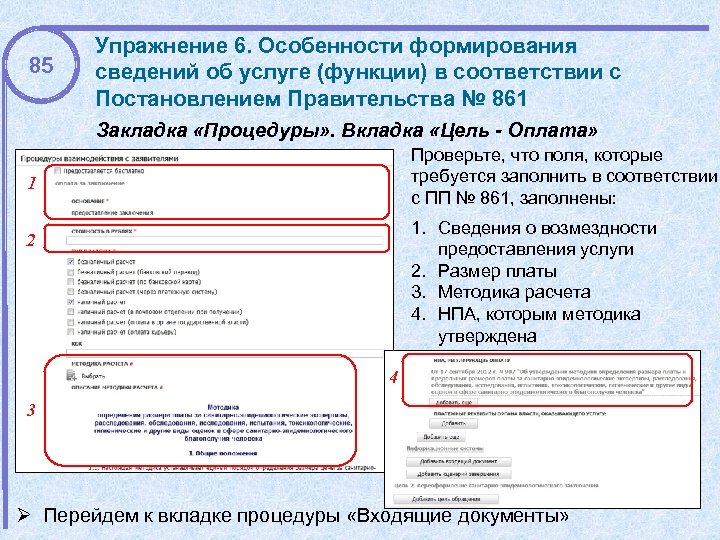 85 Упражнение 6. Особенности формирования сведений об услуге (функции) в соответствии с Постановлением Правительства № 861 Закладка «Процедуры» . Вкладка «Цель - Оплата» Проверьте, что поля, которые требуется заполнить в соответствии с ПП № 861, заполнены: 1 1. Сведения о возмездности предоставления услуги 2. Размер платы 3. Методика расчета 4. НПА, которым методика утверждена 2 4 3 Ø Перейдем к вкладке процедуры «Входящие документы»
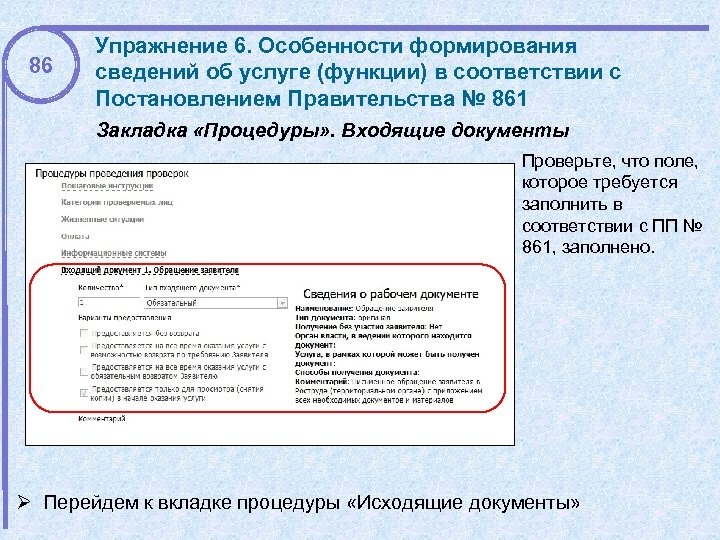 86 Упражнение 6. Особенности формирования сведений об услуге (функции) в соответствии с Постановлением Правительства № 861 Закладка «Процедуры» . Входящие документы Проверьте, что поле, которое требуется заполнить в соответствии с ПП № 861, заполнено. Ø Перейдем к вкладке процедуры «Исходящие документы»
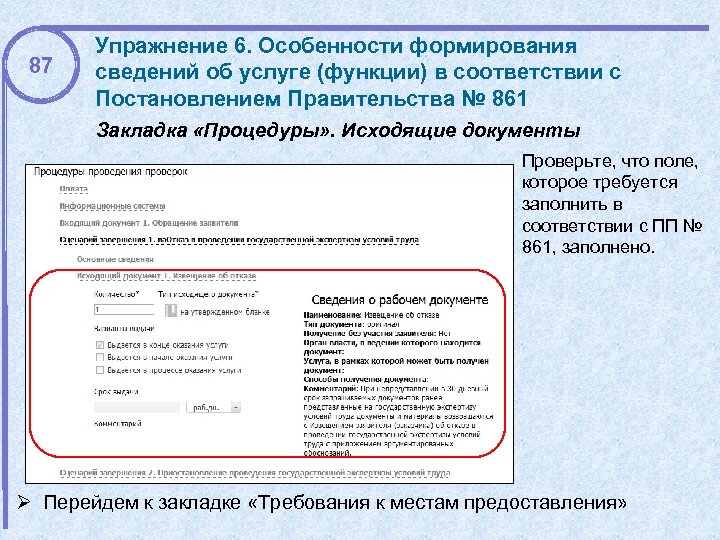 87 Упражнение 6. Особенности формирования сведений об услуге (функции) в соответствии с Постановлением Правительства № 861 Закладка «Процедуры» . Исходящие документы Проверьте, что поле, которое требуется заполнить в соответствии с ПП № 861, заполнено. Ø Перейдем к закладке «Требования к местам предоставления»
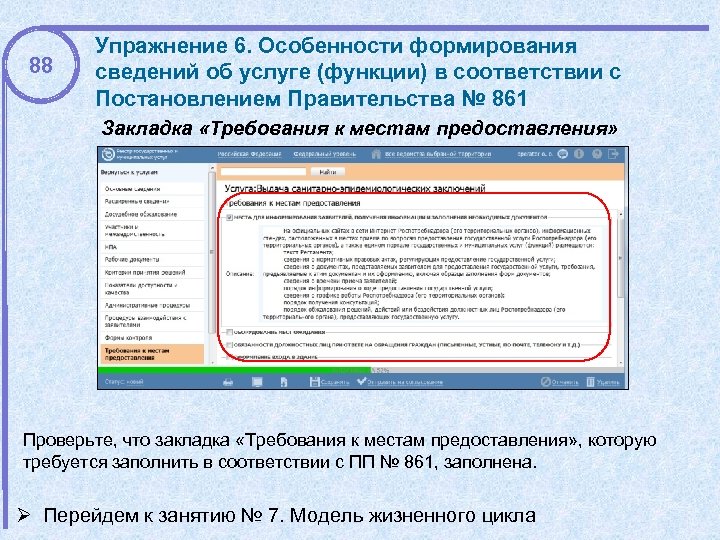 88 Упражнение 6. Особенности формирования сведений об услуге (функции) в соответствии с Постановлением Правительства № 861 Закладка «Требования к местам предоставления» Проверьте, что закладка «Требования к местам предоставления» , которую требуется заполнить в соответствии с ПП № 861, заполнена. Ø Перейдем к занятию № 7. Модель жизненного цикла
 89 Упражнение 7 Модель жизненного цикла
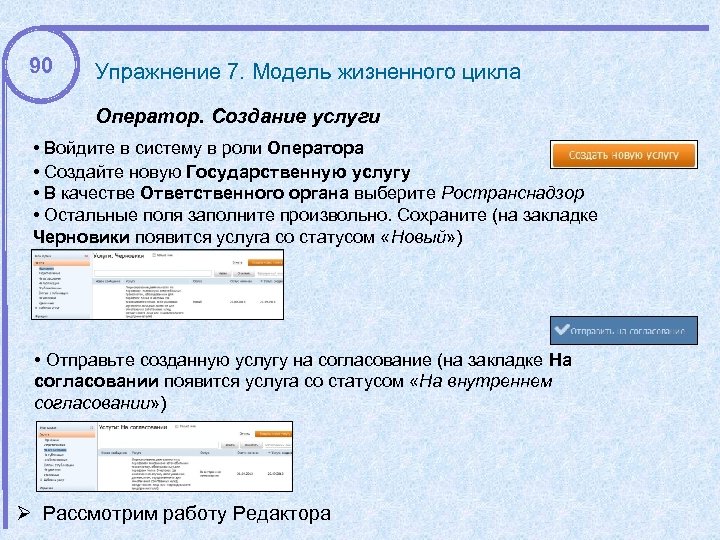 90 Упражнение 7. Модель жизненного цикла Оператор. Создание услуги • Войдите в систему в роли Оператора • Создайте новую Государственную услугу • В качестве Ответственного органа выберите Ространснадзор • Остальные поля заполните произвольно. Сохраните (на закладке Черновики появится услуга со статусом «Новый» ) • Отправьте созданную услугу на согласование (на закладке На согласовании появится услуга со статусом «На внутреннем согласовании» ) Ø Рассмотрим работу Редактора
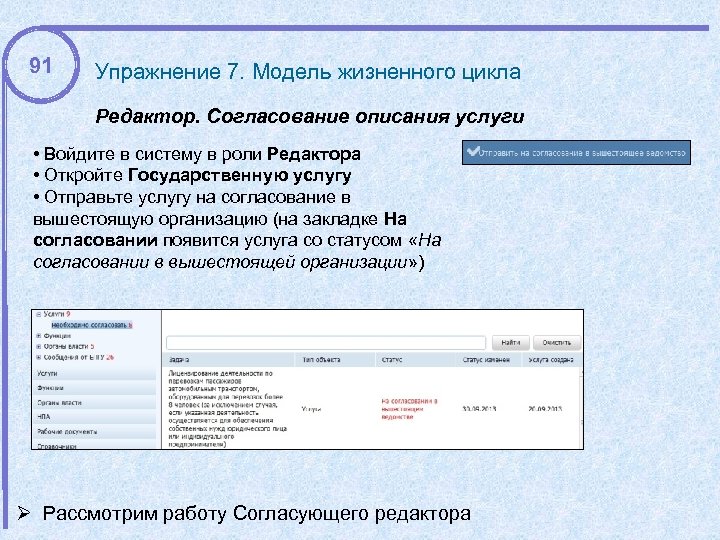 91 Упражнение 7. Модель жизненного цикла Редактор. Согласование описания услуги • Войдите в систему в роли Редактора • Откройте Государственную услугу • Отправьте услугу на согласование в вышестоящую организацию (на закладке На согласовании появится услуга со статусом «На согласовании в вышестоящей организации» ) Ø Рассмотрим работу Согласующего редактора
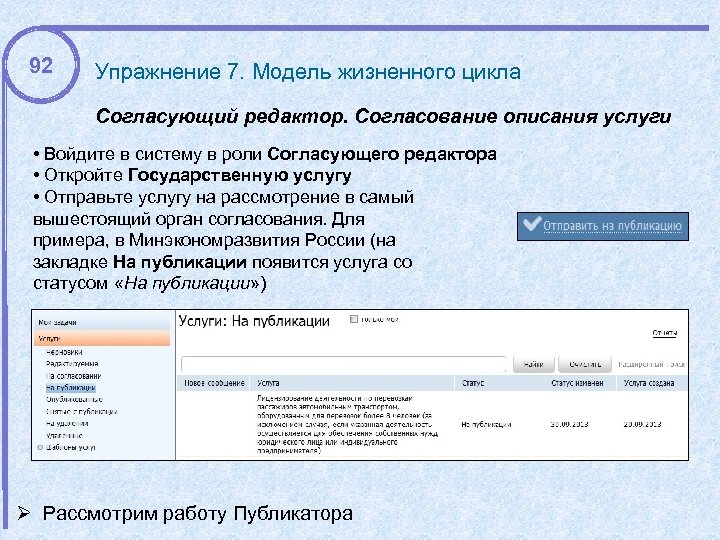 92 Упражнение 7. Модель жизненного цикла Согласующий редактор. Согласование описания услуги • Войдите в систему в роли Согласующего редактора • Откройте Государственную услугу • Отправьте услугу на рассмотрение в самый вышестоящий орган согласования. Для примера, в Минэкономразвития России (на закладке На публикации появится услуга со статусом «На публикации» ) Ø Рассмотрим работу Публикатора
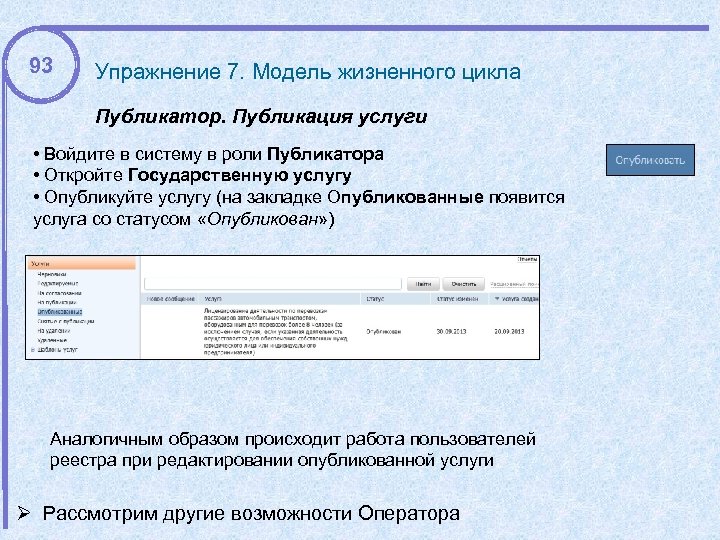 93 Упражнение 7. Модель жизненного цикла Публикатор. Публикация услуги • Войдите в систему в роли Публикатора • Откройте Государственную услугу • Опубликуйте услугу (на закладке Опубликованные появится услуга со статусом «Опубликован» ) Аналогичным образом происходит работа пользователей реестра при редактировании опубликованной услуги Ø Рассмотрим другие возможности Оператора
 94 Упражнение 7. Модель жизненного цикла Оператор. Удаление • Войдите в систему в роли Оператора • Откройте произвольную государственную услугу в одном из статусов «Новый» , «Не согласован» • Удалите услугу (услуга получит статус «Удален новый» и перейдет на закладку «Удаленные» ) • Откройте произвольную государственную услугу в статусе «Опубликован, изменения отклонены» • Удалите услугу (услуга получит статус «На удалении» и перейдет на закладку «На удалении» ) Ø Рассмотрим другие возможности Редактора
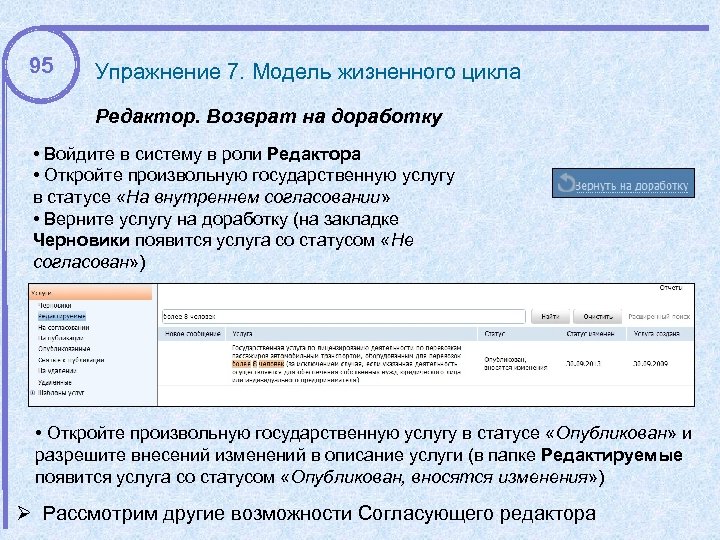 95 Упражнение 7. Модель жизненного цикла Редактор. Возврат на доработку • Войдите в систему в роли Редактора • Откройте произвольную государственную услугу в статусе «На внутреннем согласовании» • Верните услугу на доработку (на закладке Черновики появится услуга со статусом «Не согласован» ) • Откройте произвольную государственную услугу в статусе «Опубликован» и разрешите внесений изменений в описание услуги (в папке Редактируемые появится услуга со статусом «Опубликован, вносятся изменения» ) Ø Рассмотрим другие возможности Согласующего редактора
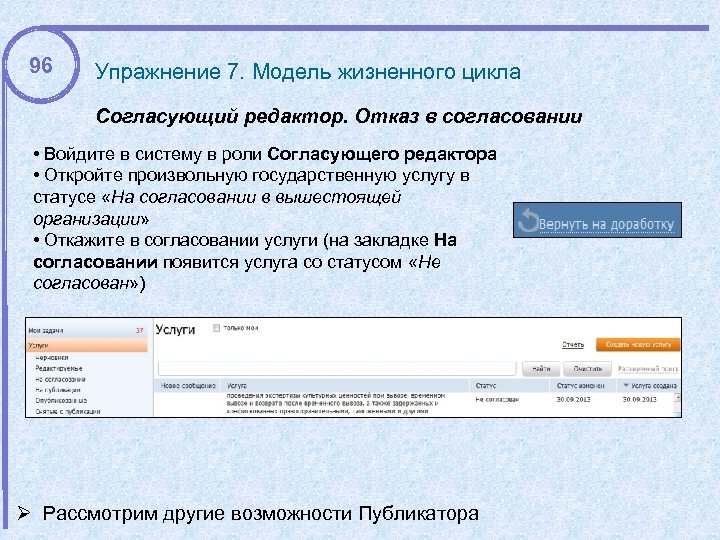 96 Упражнение 7. Модель жизненного цикла Согласующий редактор. Отказ в согласовании • Войдите в систему в роли Согласующего редактора • Откройте произвольную государственную услугу в статусе «На согласовании в вышестоящей организации» • Откажите в согласовании услуги (на закладке На согласовании появится услуга со статусом «Не согласован» ) Ø Рассмотрим другие возможности Публикатора
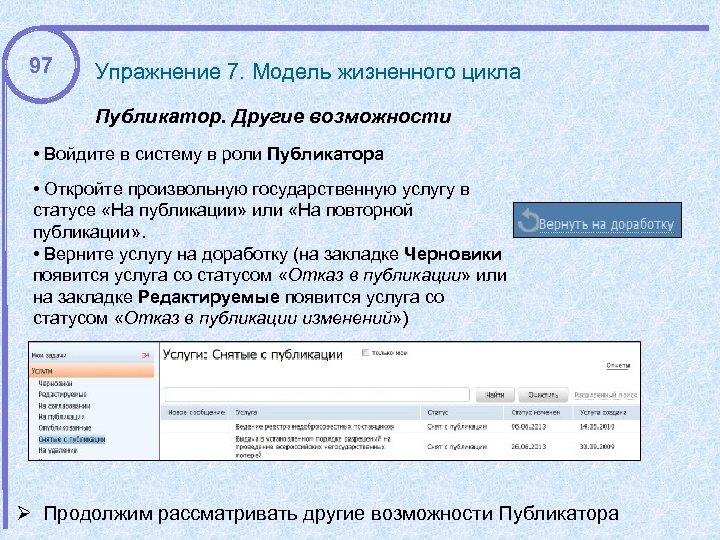 97 Упражнение 7. Модель жизненного цикла Публикатор. Другие возможности • Войдите в систему в роли Публикатора • Откройте произвольную государственную услугу в статусе «На публикации» или «На повторной публикации» . • Верните услугу на доработку (на закладке Черновики появится услуга со статусом «Отказ в публикации» или на закладке Редактируемые появится услуга со статусом «Отказ в публикации изменений» ) Ø Продолжим рассматривать другие возможности Публикатора
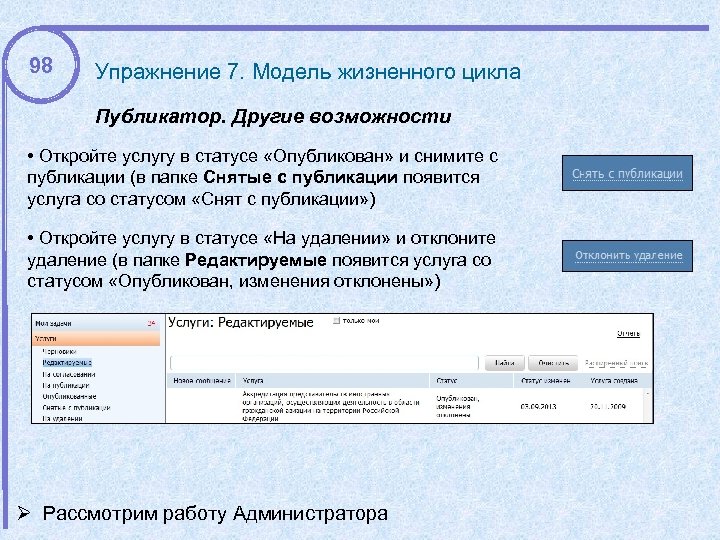 98 Упражнение 7. Модель жизненного цикла Публикатор. Другие возможности • Откройте услугу в статусе «Опубликован» и снимите с публикации (в папке Снятые с публикации появится услуга со статусом «Снят с публикации» ) • Откройте услугу в статусе «На удалении» и отклоните удаление (в папке Редактируемые появится услуга со статусом «Опубликован, изменения отклонены» ) Ø Рассмотрим работу Администратора
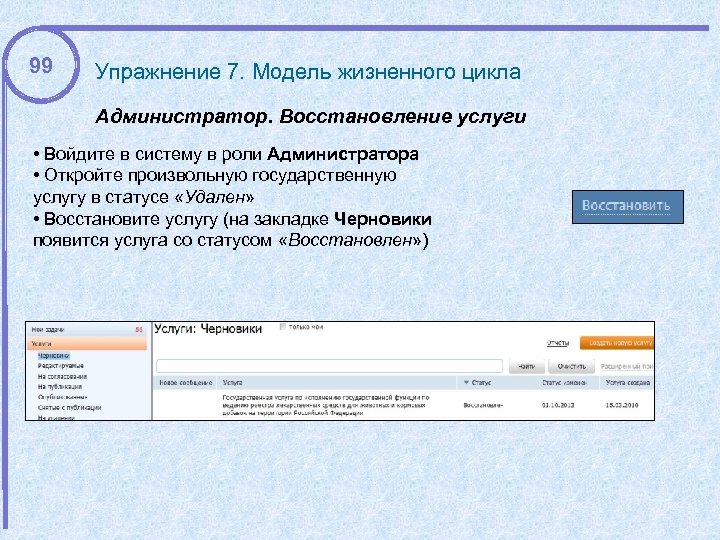 99 Упражнение 7. Модель жизненного цикла Администратор. Восстановление услуги • Войдите в систему в роли Администратора • Откройте произвольную государственную услугу в статусе «Удален» • Восстановите услугу (на закладке Черновики появится услуга со статусом «Восстановлен» )