Скачать презентацию 1 Acessando o Amadeus Selling Platform Vista
3084bbdafd683ebba6cea2234ba128b0.ppt
- Количество слайдов: 54

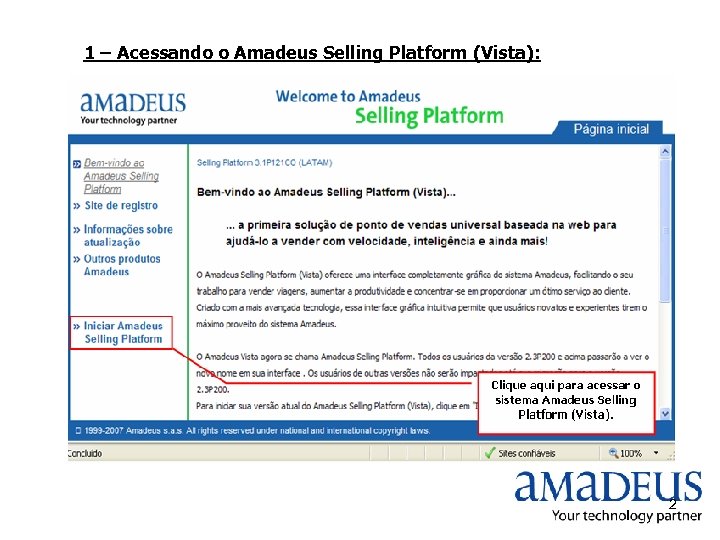 1 – Acessando o Amadeus Selling Platform (Vista): 2
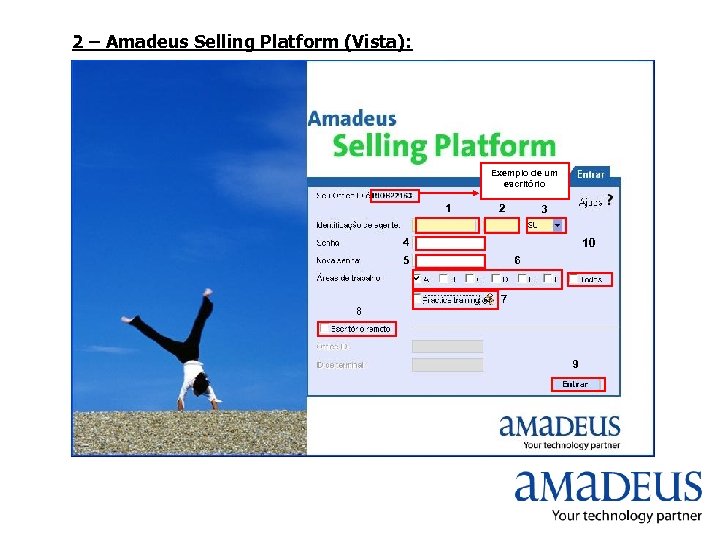 2 – Amadeus Selling Platform (Vista): Exemplo de um escritório 1 2 3 10 4 6 5 7 8 9
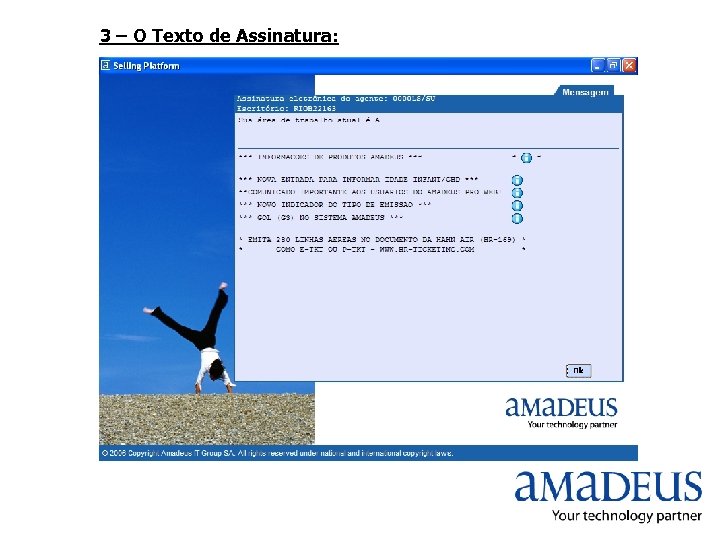 3 – O Texto de Assinatura:
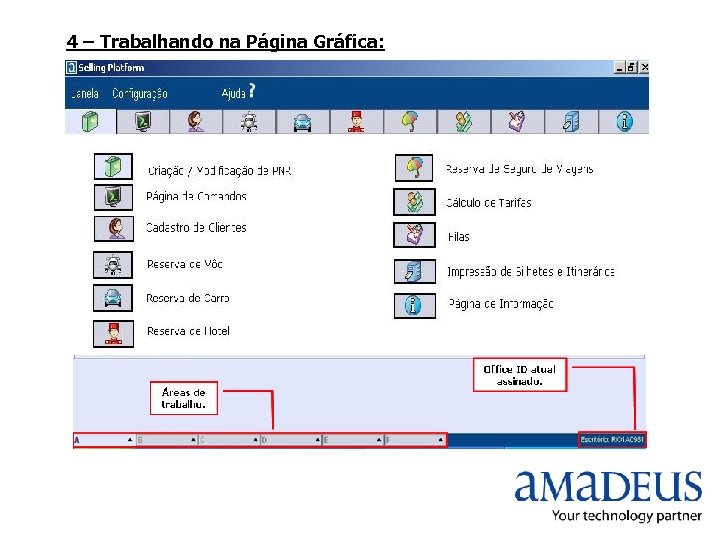 4 – Trabalhando na Página Gráfica:
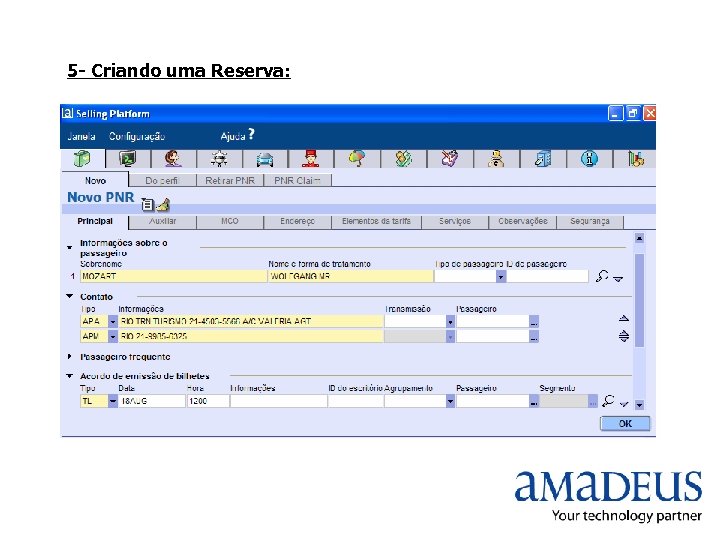 5 - Criando uma Reserva:
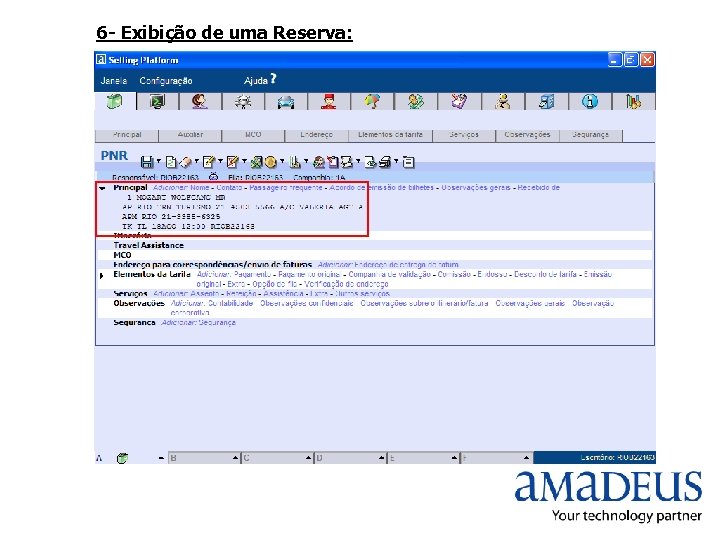 6 - Exibição de uma Reserva:
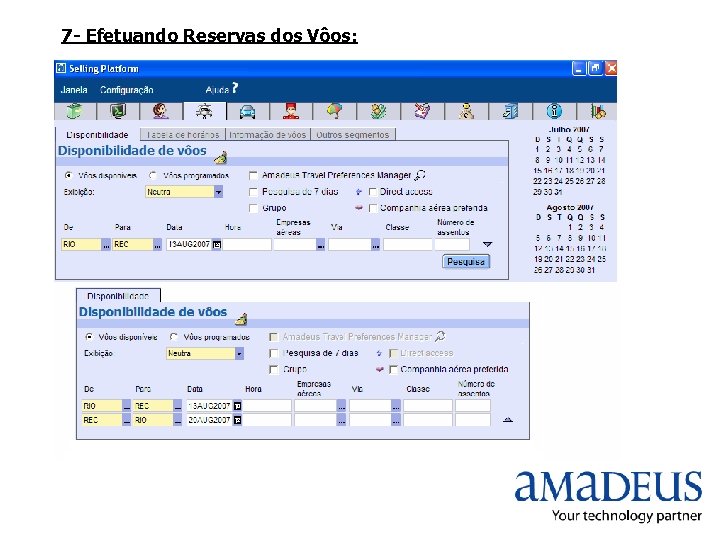 7 - Efetuando Reservas dos Vôos:
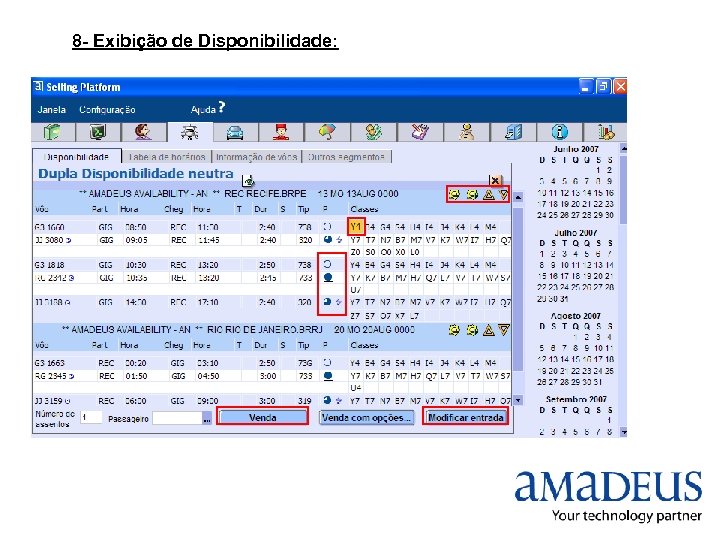 8 - Exibição de Disponibilidade:
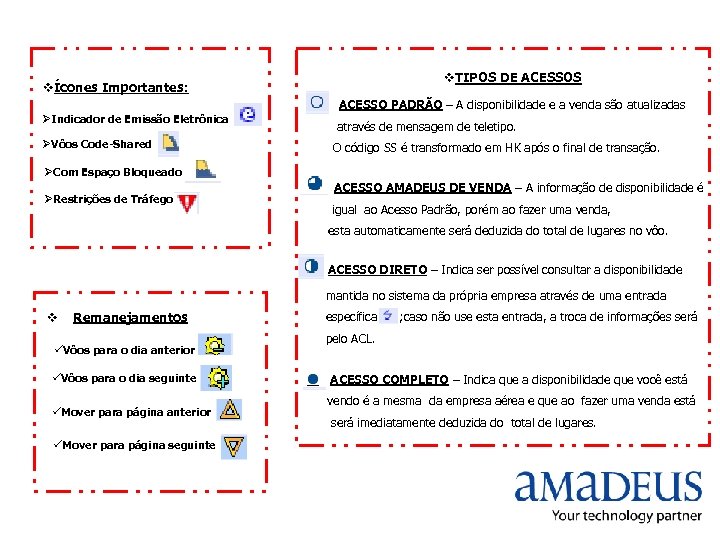 TIPOS DE ACESSOS Ícones Importantes: ACESSO PADRÃO – A disponibilidade e a venda são atualizadas Indicador de Emissão Eletrônica Vôos Code-Shared através de mensagem de teletipo. O código SS é transformado em HK após o final de transação. Com Espaço Bloqueado Restrições de Tráfego ACESSO AMADEUS DE VENDA – A informação de disponibilidade é igual ao Acesso Padrão, porém ao fazer uma venda, esta automaticamente será deduzida do total de lugares no vôo. ACESSO DIRETO – Indica ser possível consultar a disponibilidade mantida no sistema da própria empresa através de uma entrada Remanejamentos üVôos para o dia anterior üVôos para o dia seguinte üMover para página anterior üMover para página seguinte específica ; caso não use esta entrada, a troca de informações será pelo ACL. ACESSO COMPLETO – Indica que a disponibilidade que você está vendo é a mesma da empresa aérea e que ao fazer uma venda está será imediatamente deduzida do total de lugares.
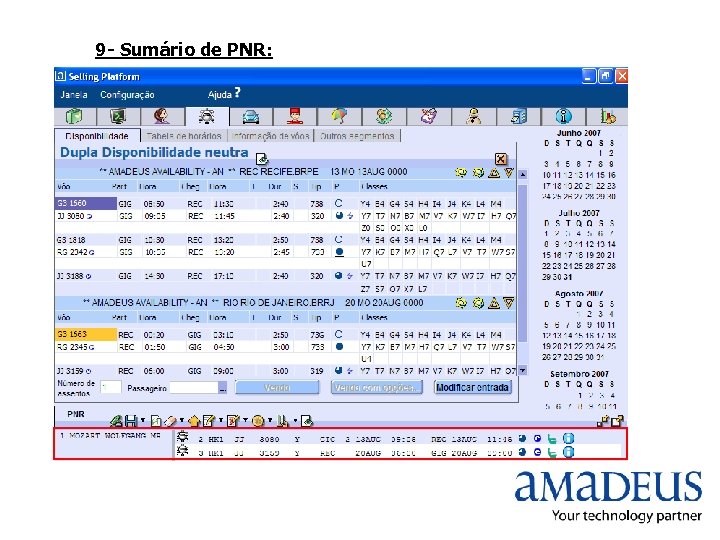 9 - Sumário de PNR:
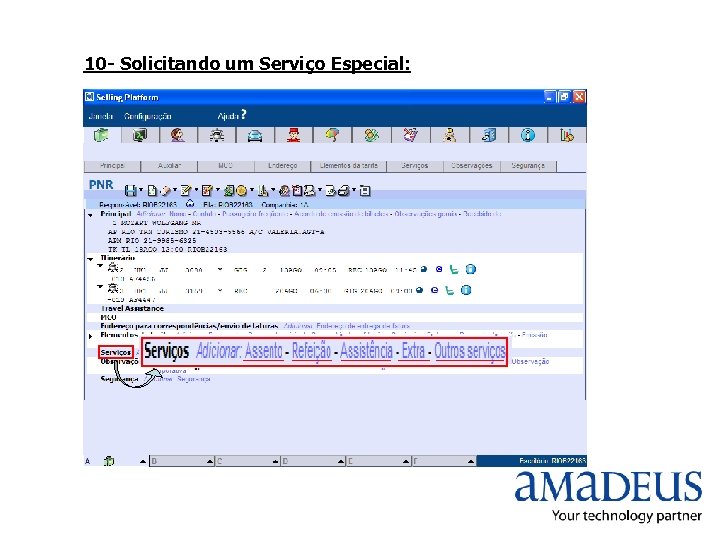 10 - Solicitando um Serviço Especial:
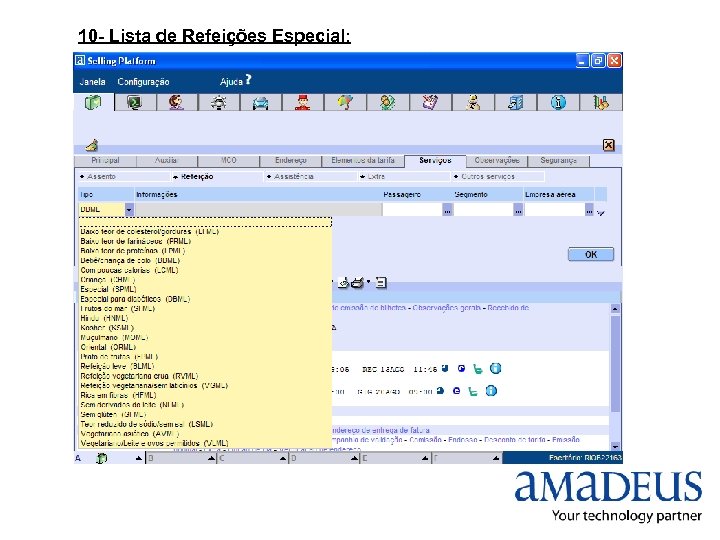 10 - Lista de Refeições Especial:
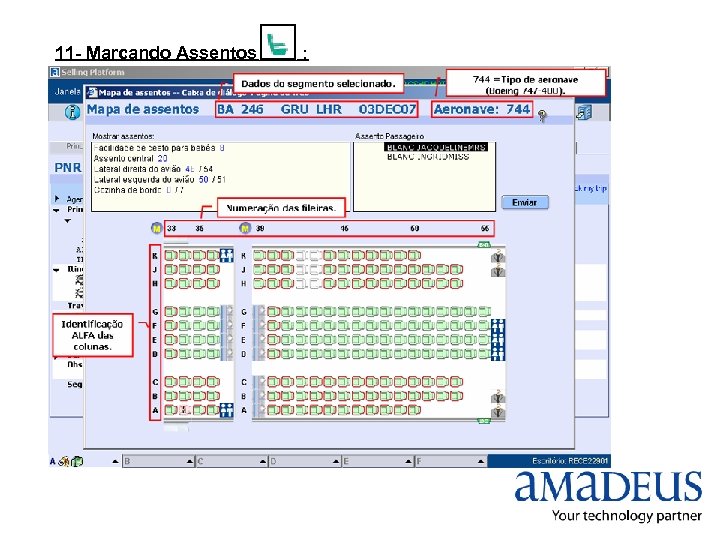 11 - Marcando Assentos :
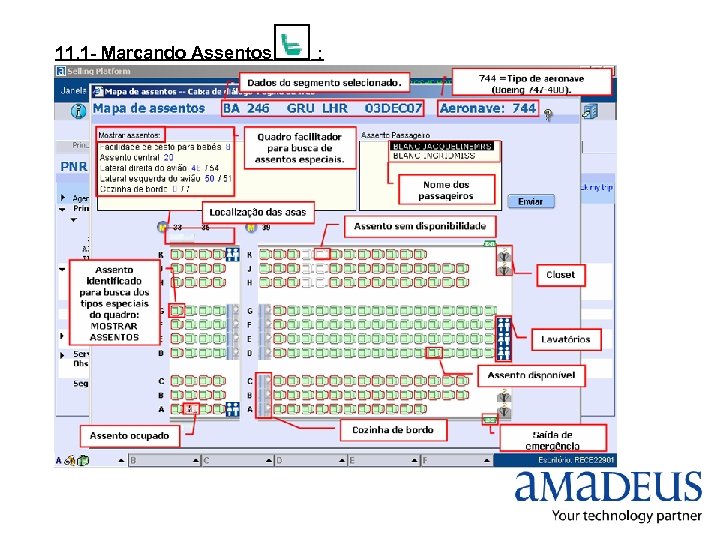 11. 1 - Marcando Assentos :
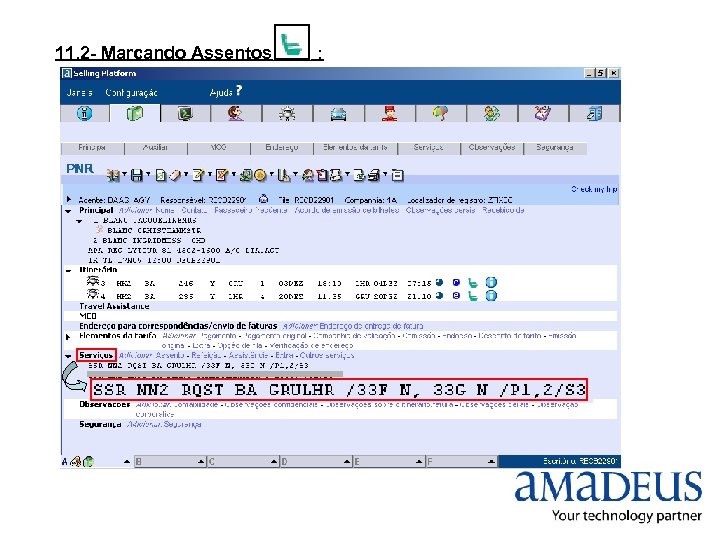 11. 2 - Marcando Assentos :
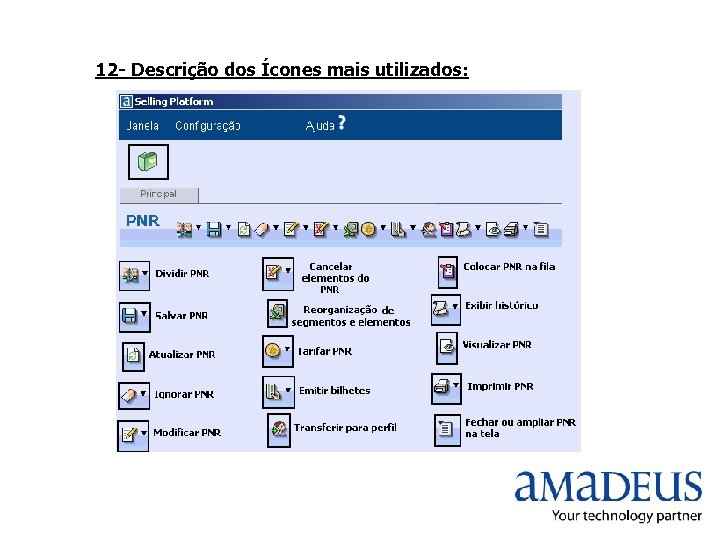 12 - Descrição dos Ícones mais utilizados:
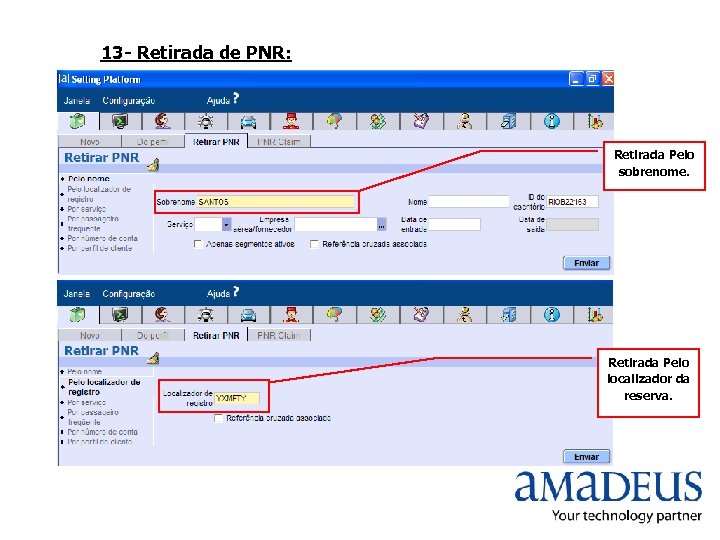 13 - Retirada de PNR: Retirada Pelo sobrenome. Retirada Pelo localizador da reserva.
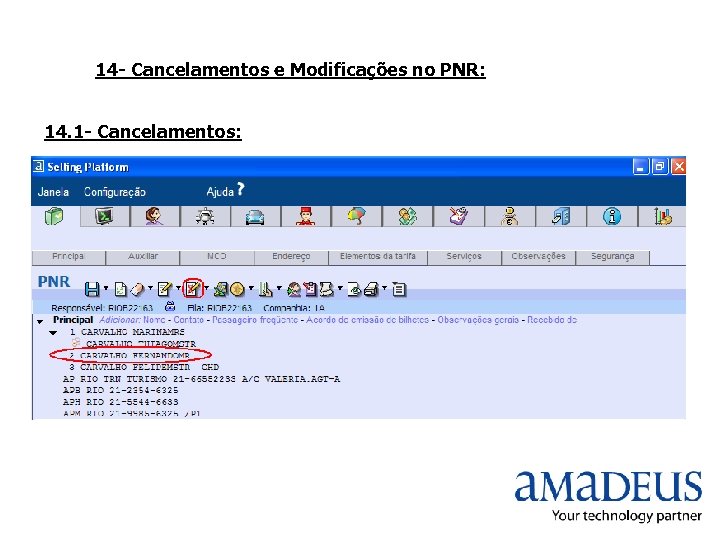 14 - Cancelamentos e Modificações no PNR: 14. 1 - Cancelamentos:
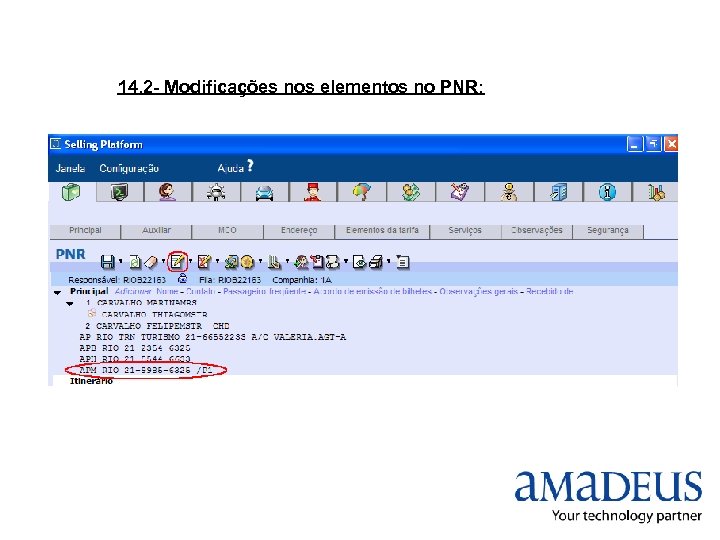 14. 2 - Modificações nos elementos no PNR:
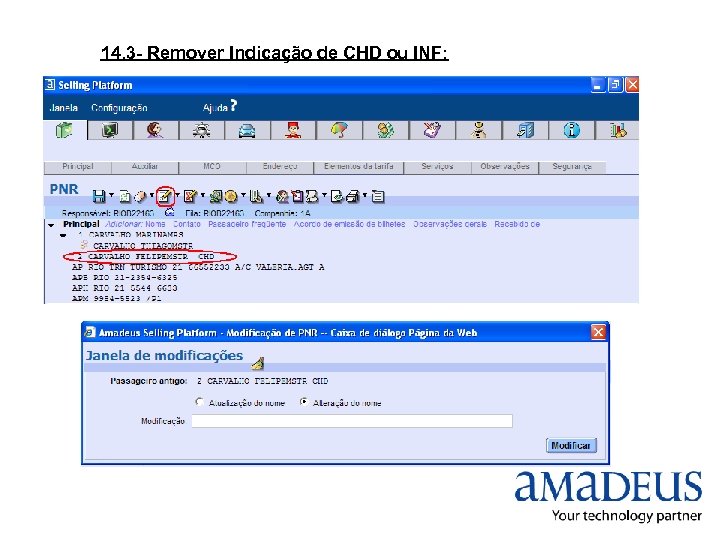 14. 3 - Remover Indicação de CHD ou INF:
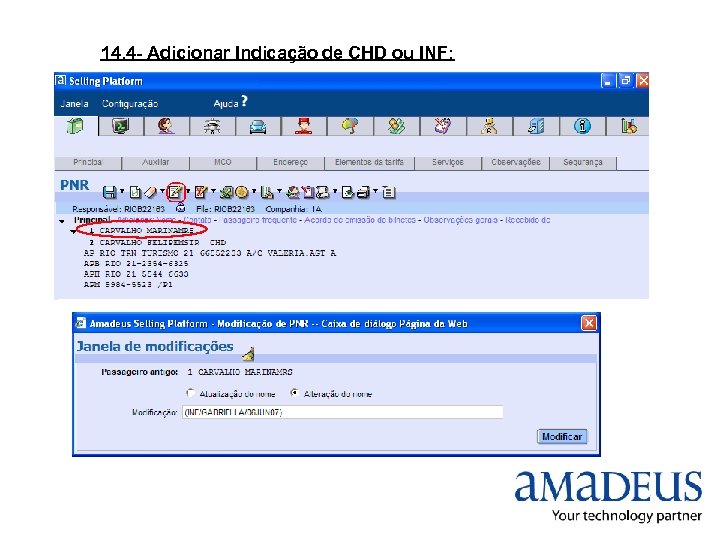 14. 4 - Adicionar Indicação de CHD ou INF:
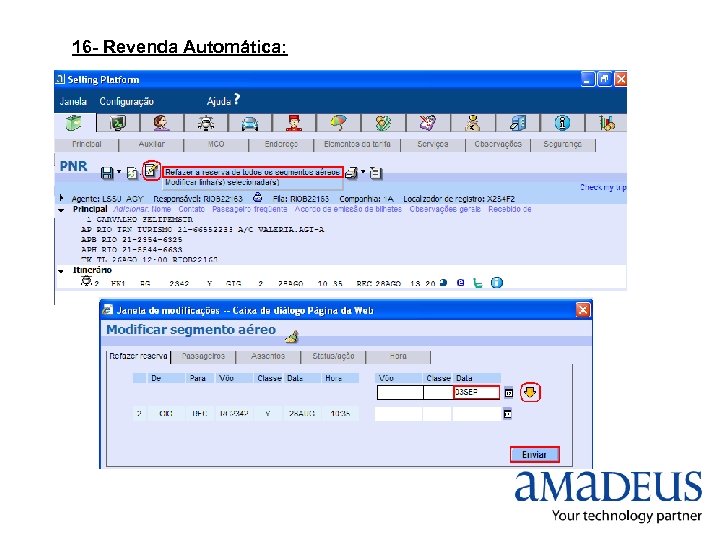 16 - Revenda Automática:
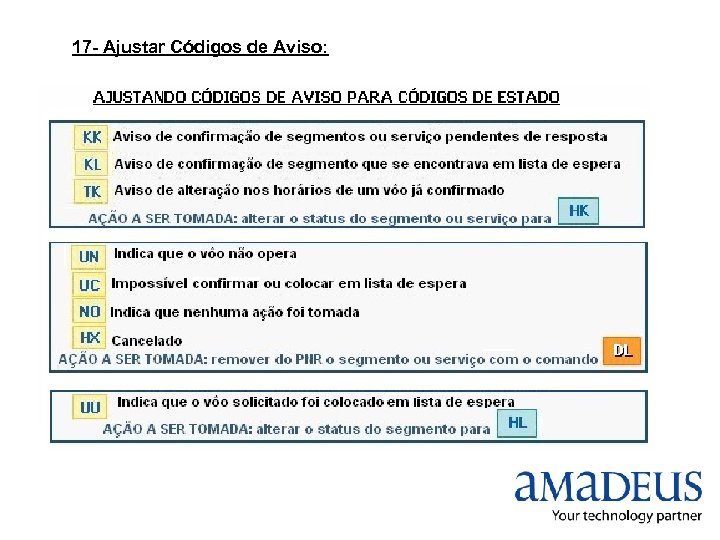 17 - Ajustar Códigos de Aviso:
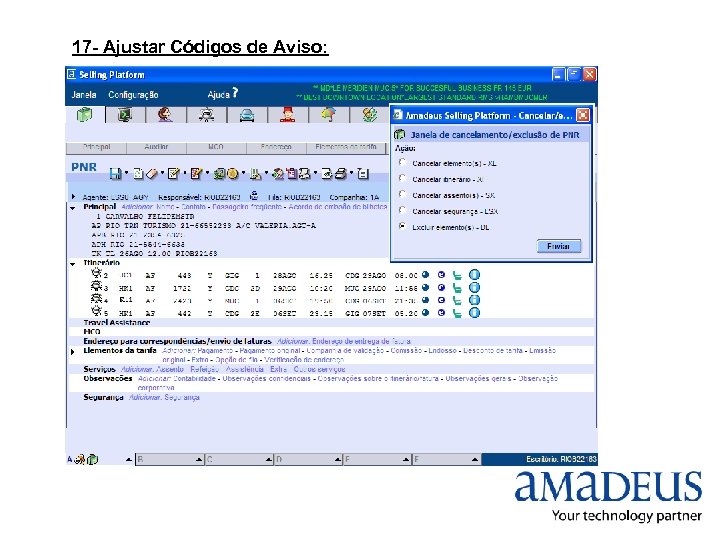 17 - Ajustar Códigos de Aviso:
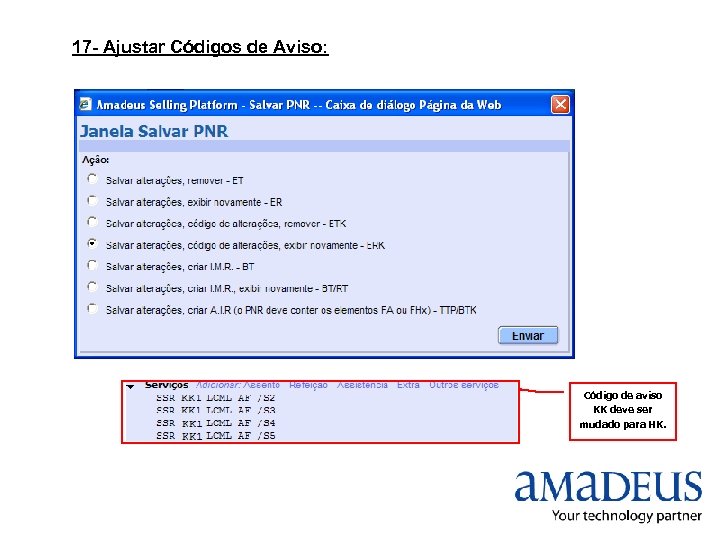 17 - Ajustar Códigos de Aviso: Código de aviso KK deve ser mudado para HK.
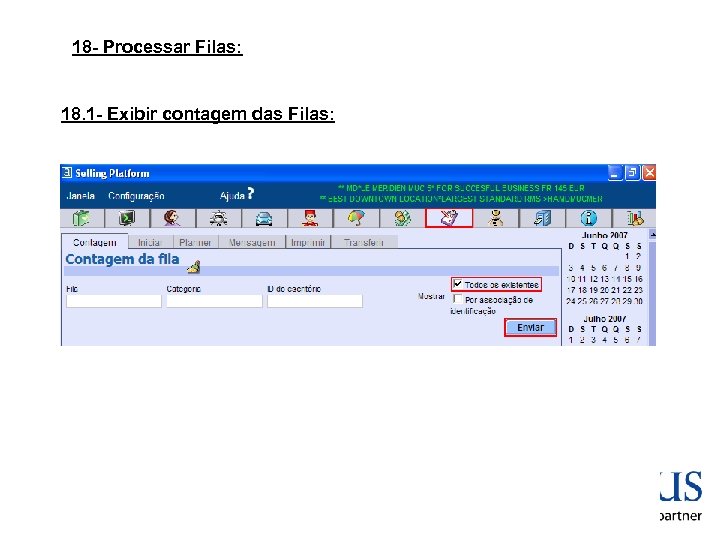 18 - Processar Filas: 18. 1 - Exibir contagem das Filas:
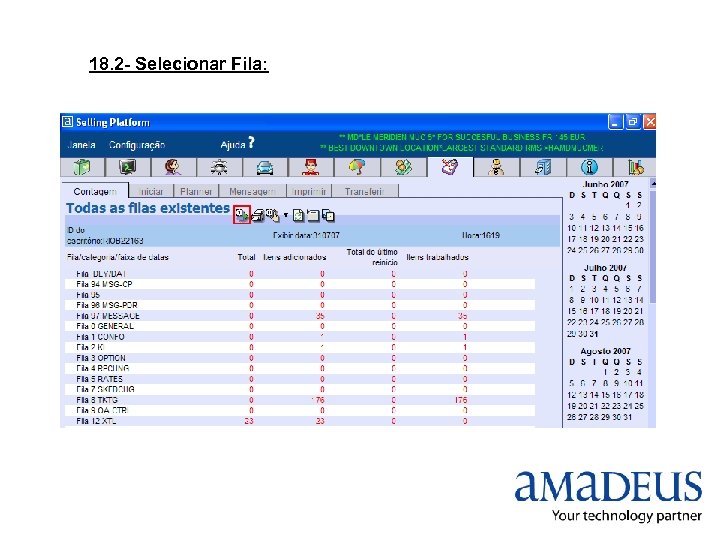 18. 2 - Selecionar Fila:
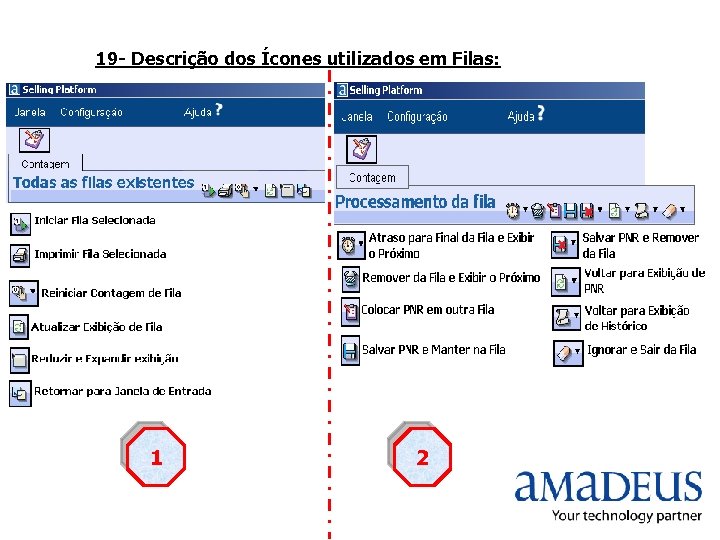 19 - Descrição dos Ícones utilizados em Filas: 1 2
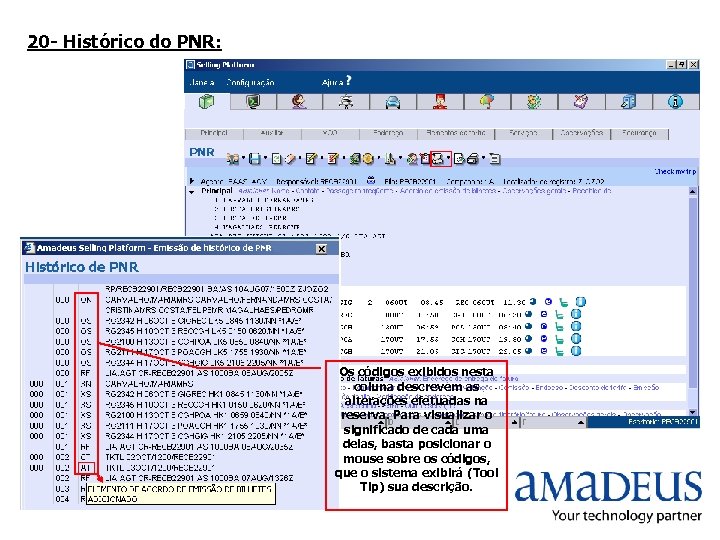 20 - Histórico do PNR: Os códigos exibidos nesta coluna descrevem as alterações efetuadas na reserva. Para visualizar o significado de cada uma delas, basta posicionar o mouse sobre os códigos, que o sistema exibirá (Tool Tip) sua descrição.
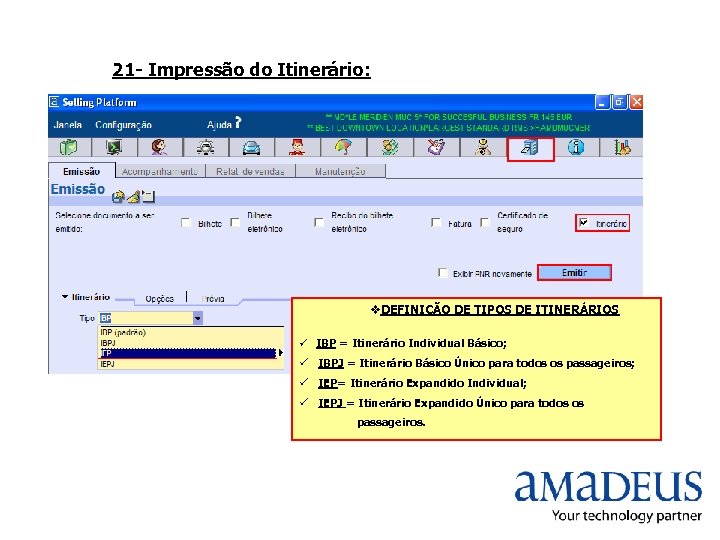 21 - Impressão do Itinerário: DEFINIÇÃO DE TIPOS DE ITINERÁRIOS ü IBP = Itinerário Individual Básico; ü IBPJ = Itinerário Básico Único para todos os passageiros; ü IEP= Itinerário Expandido Individual; ü IEPJ = Itinerário Expandido Único para todos os passageiros.
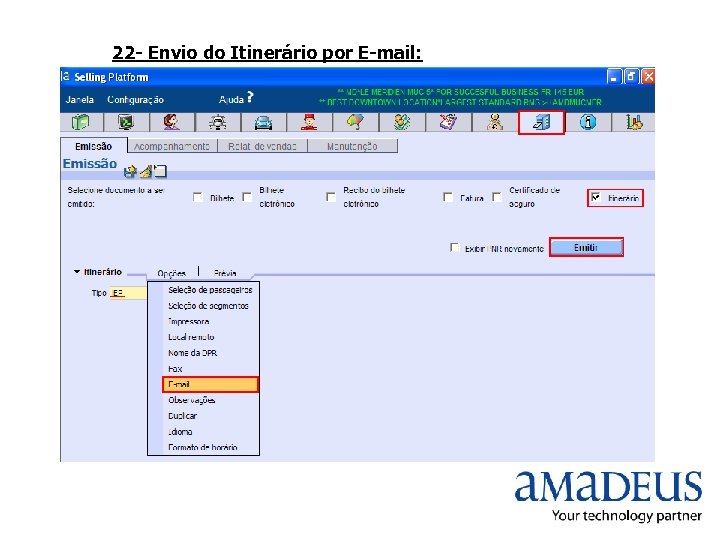 22 - Envio do Itinerário por E-mail:
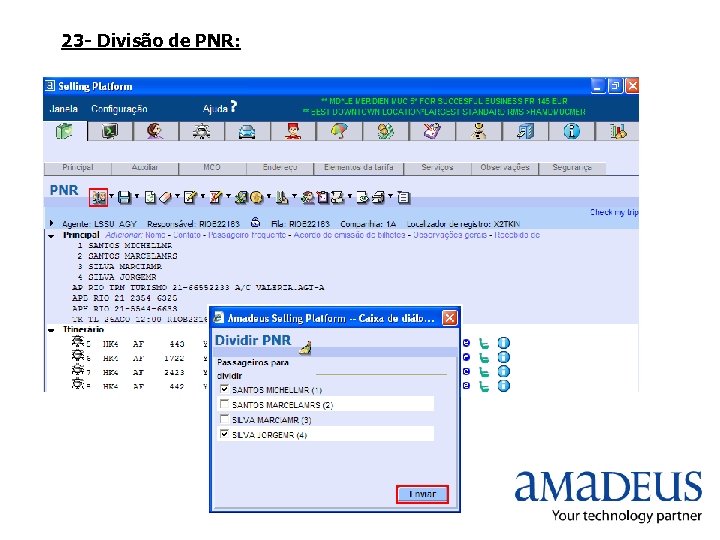 23 - Divisão de PNR:
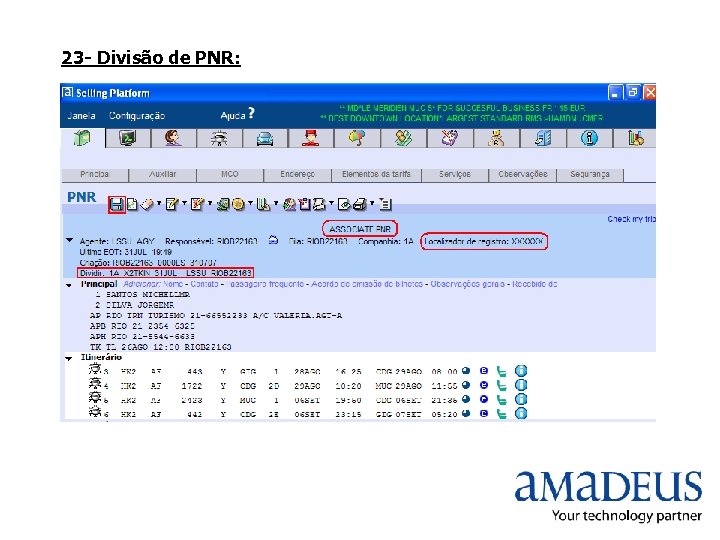 23 - Divisão de PNR:
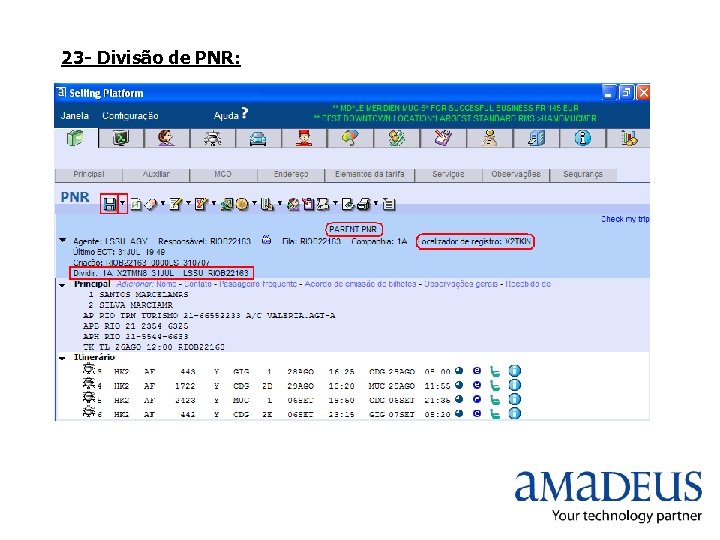 23 - Divisão de PNR:
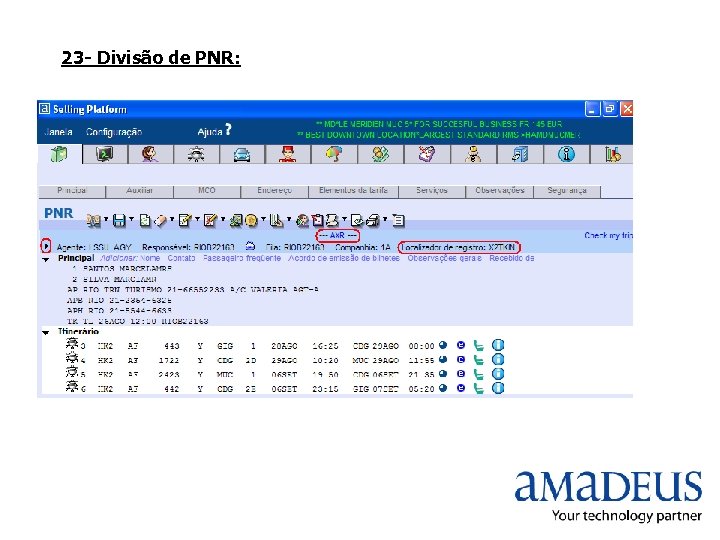 23 - Divisão de PNR:
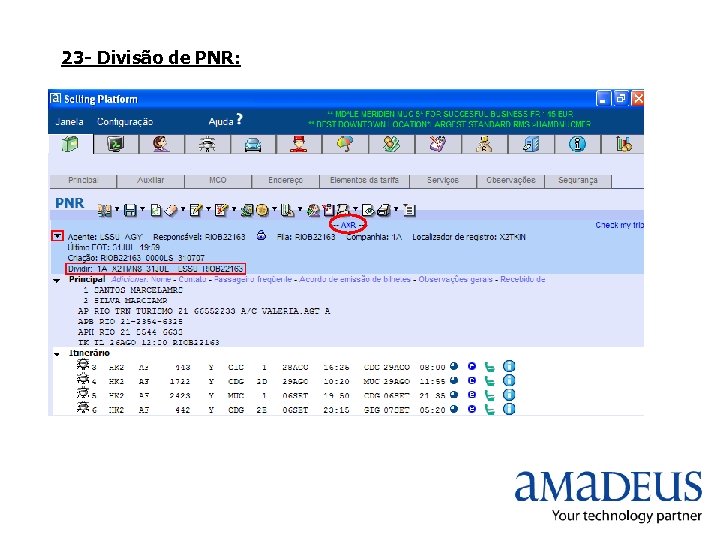 23 - Divisão de PNR:
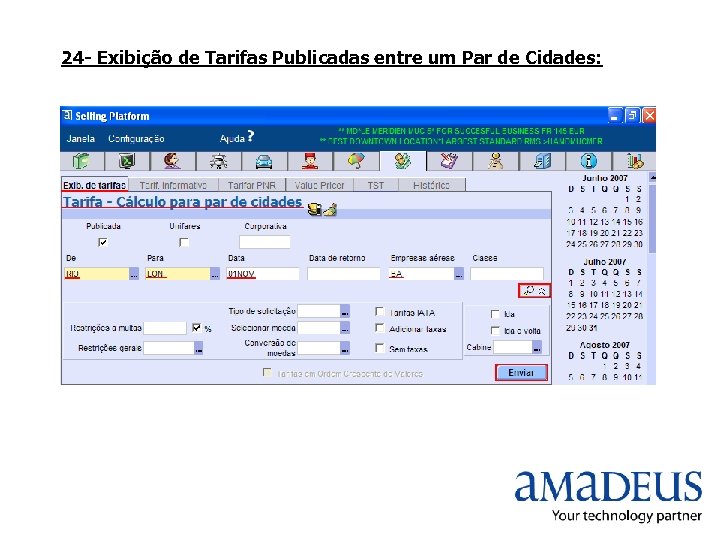 24 - Exibição de Tarifas Publicadas entre um Par de Cidades:
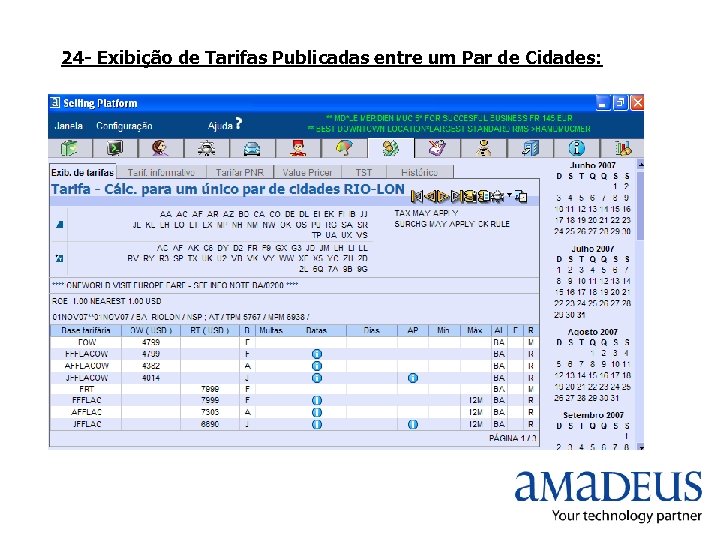 24 - Exibição de Tarifas Publicadas entre um Par de Cidades:
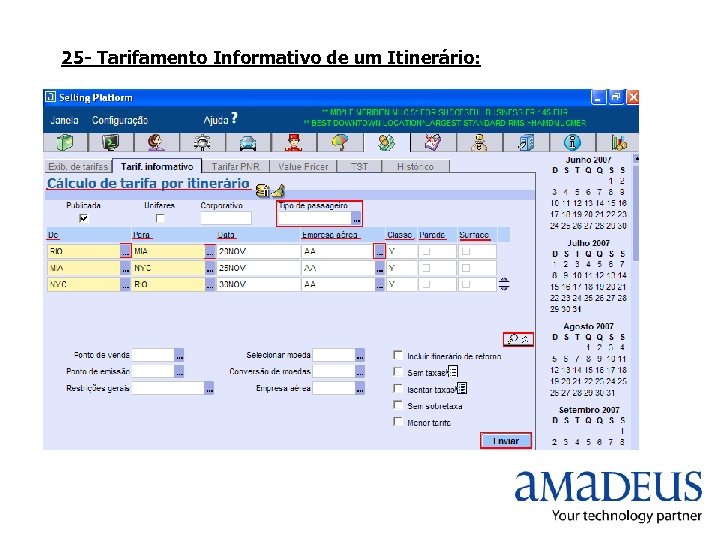 25 - Tarifamento Informativo de um Itinerário:
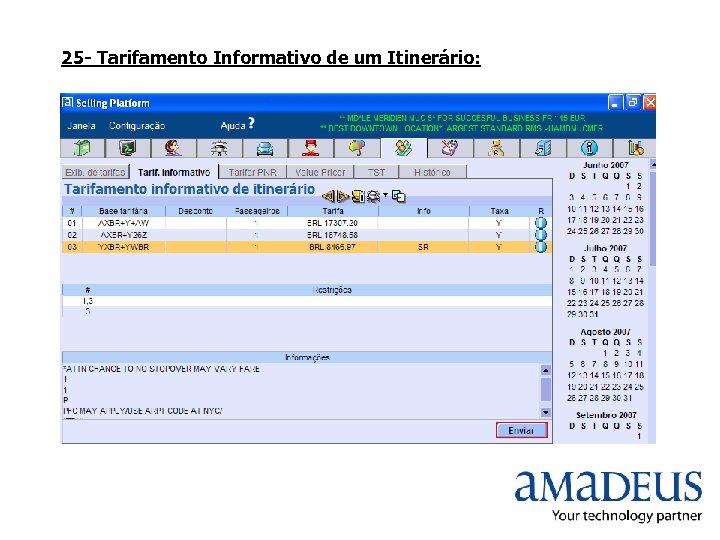 25 - Tarifamento Informativo de um Itinerário:
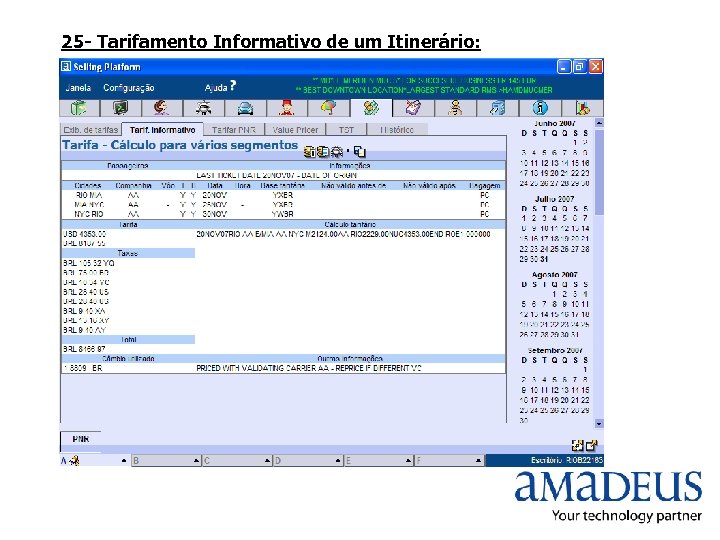 25 - Tarifamento Informativo de um Itinerário:
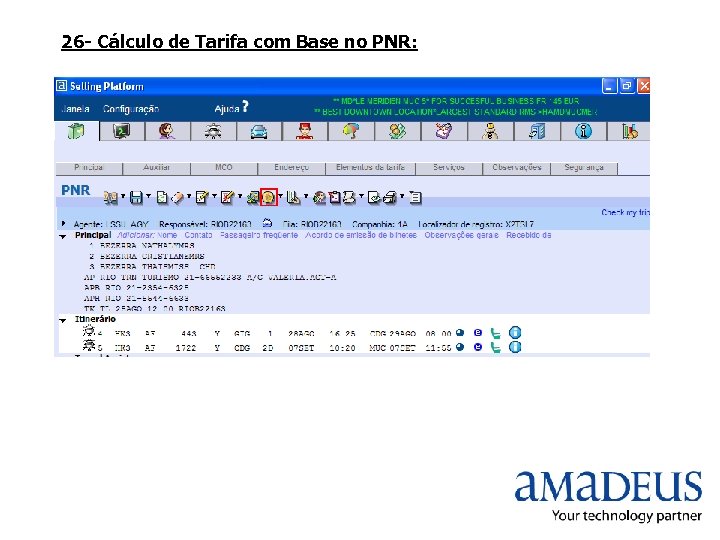 26 - Cálculo de Tarifa com Base no PNR:
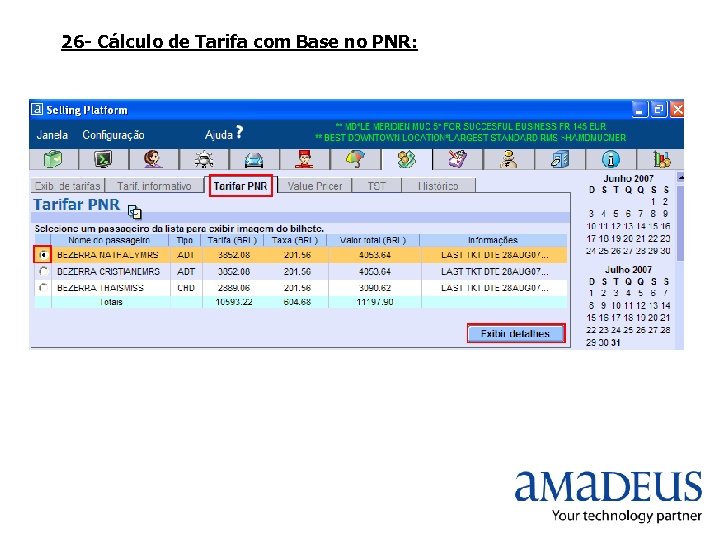 26 - Cálculo de Tarifa com Base no PNR:
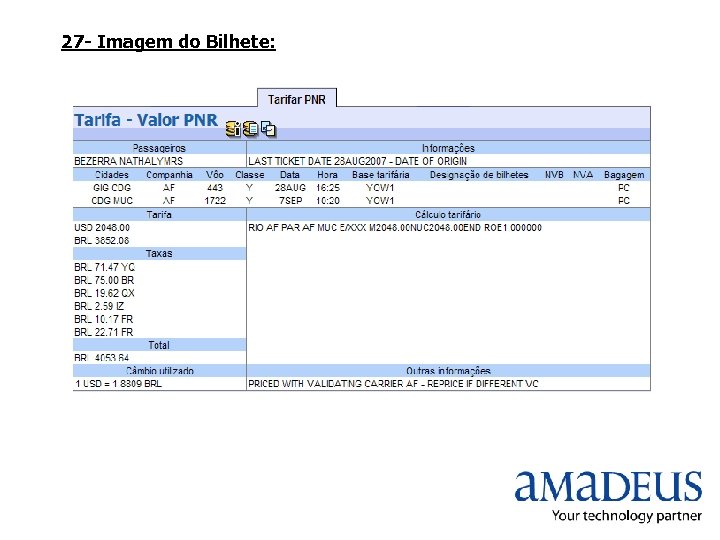 27 - Imagem do Bilhete:
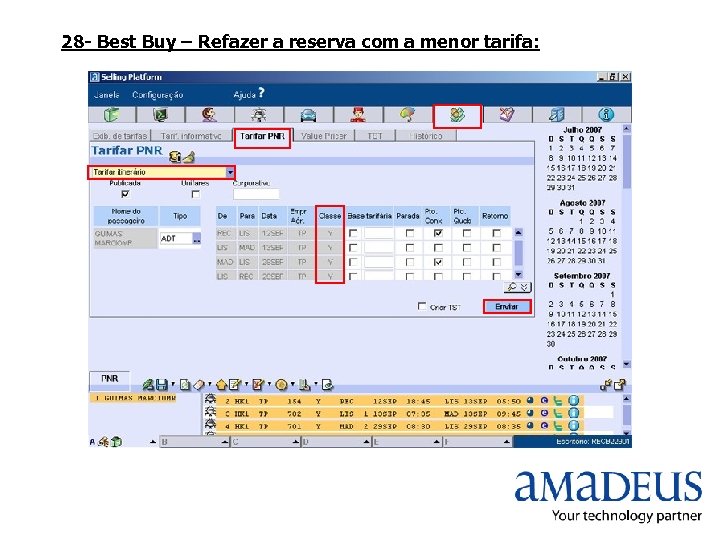 28 - Best Buy – Refazer a reserva com a menor tarifa:
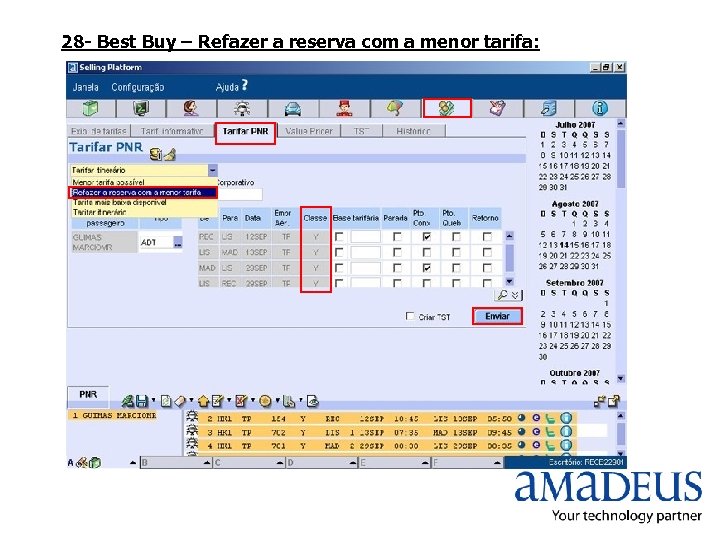 28 - Best Buy – Refazer a reserva com a menor tarifa:
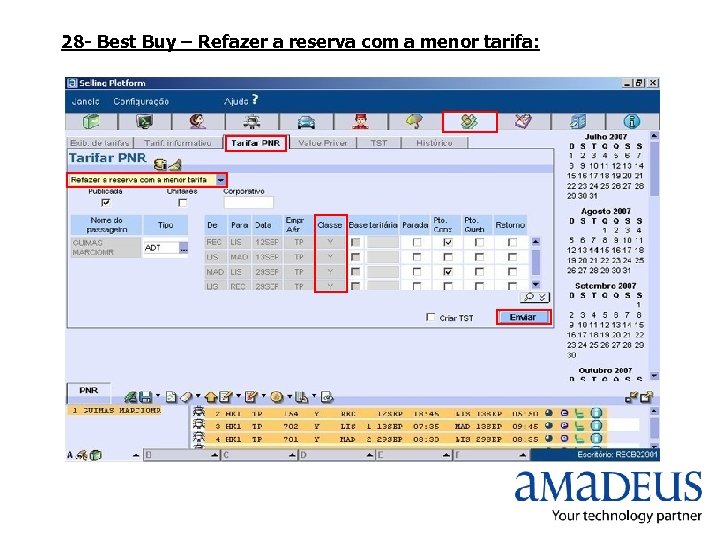 28 - Best Buy – Refazer a reserva com a menor tarifa:
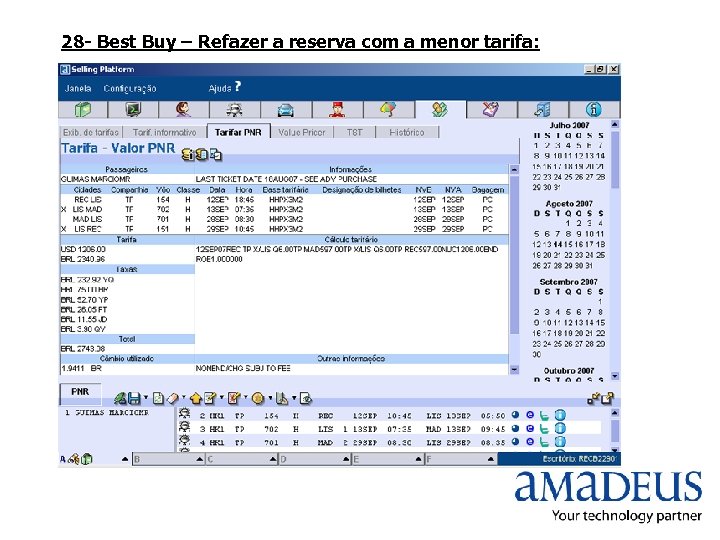 28 - Best Buy – Refazer a reserva com a menor tarifa:
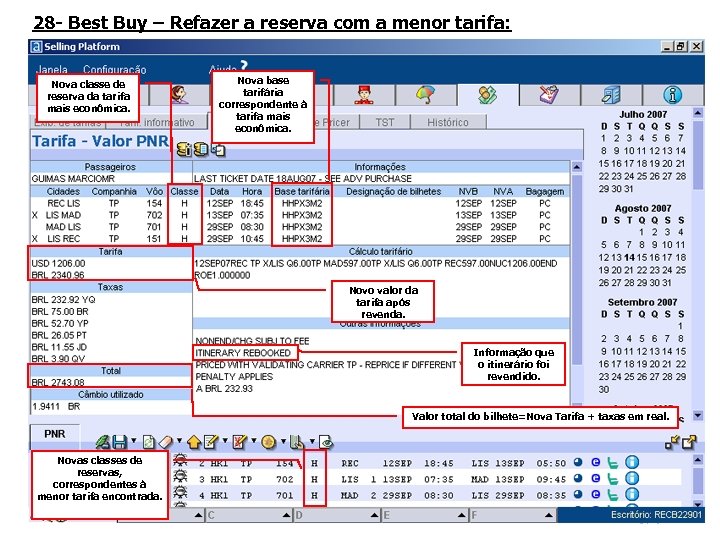 28 - Best Buy – Refazer a reserva com a menor tarifa: Nova classe de reserva da tarifa mais econômica. Nova base tarifária correspondente à tarifa mais econômica. Novo valor da tarifa após revenda. Informação que o itinerário foi revendido. Valor total do bilhete=Nova Tarifa + taxas em real. Novas classes de reservas, correspondentes à menor tarifa encontrada.
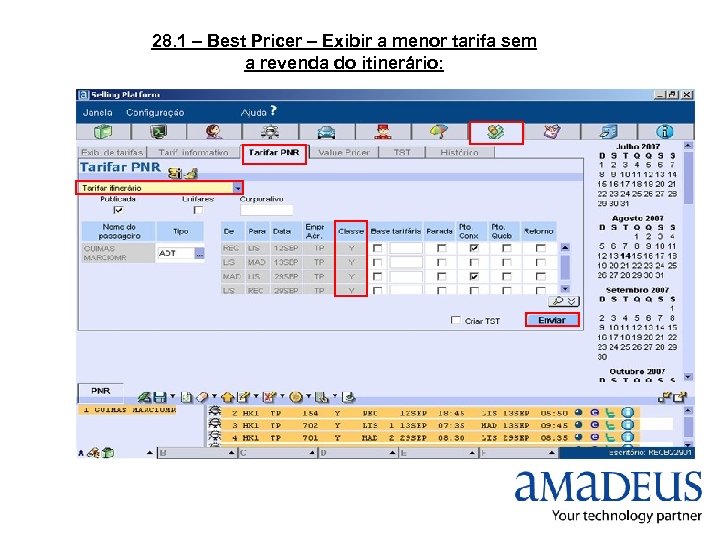 28. 1 – Best Pricer – Exibir a menor tarifa sem a revenda do itinerário:
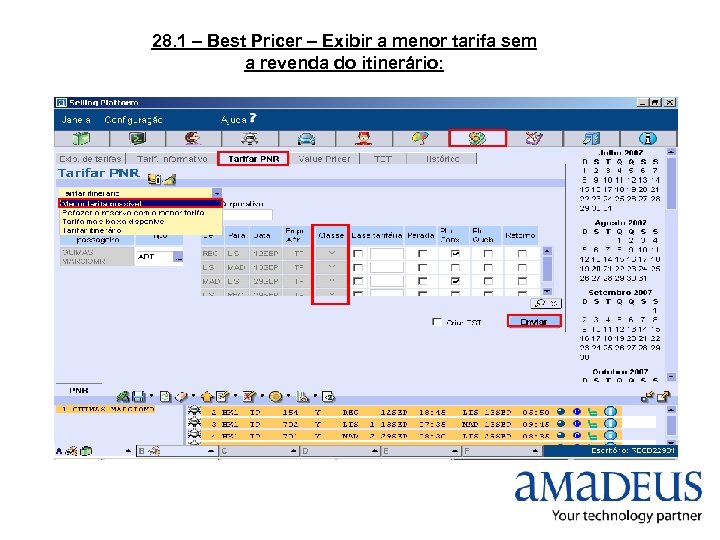 28. 1 – Best Pricer – Exibir a menor tarifa sem a revenda do itinerário:
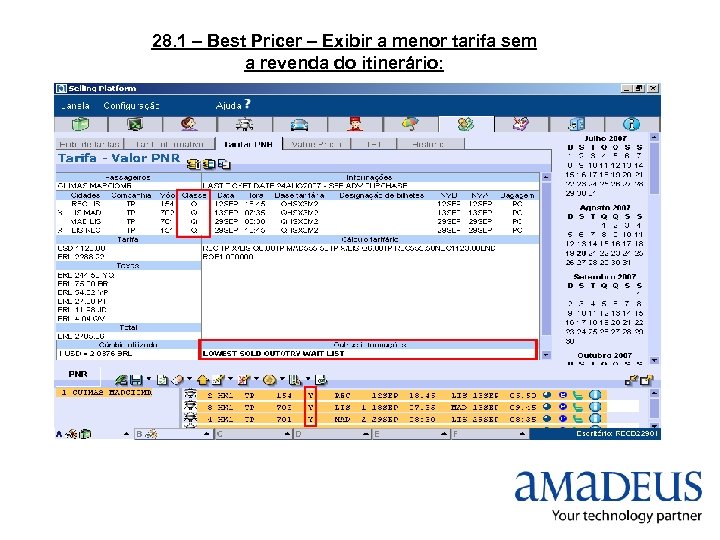 28. 1 – Best Pricer – Exibir a menor tarifa sem a revenda do itinerário: