 Скачать презентацию 非线性数字视频编辑 人民邮电出版社 第 13章 导出影片 导出是影视制作过程中的最后一个环节 Premiere Pro
07da030761a34df61f13ffa8b6b70a9c.ppt
- Количество слайдов: 30




非线性数字视频编辑 人民邮电出版社
第 13章 导出影片 导出是影视制作过程中的最后一个环节,Premiere Pro CS 6提供了多种导出方式。导出时首先 要确定导出的内容:单帧、素材或整个序列。然后选择导出方式:磁带、电影或DVD。利用Adobe Media Encoder提供的各种视频编码方式,可以根据应用终端选择多种导出方式。本章主要介绍作品 的各种导出方式。 在编辑影片的过程中,经常要播放影片的部分或全部内容观看编辑效果,这就是预演。预演的目 的主要是查看各素材的组接是否合理,赋予素材的运动、特效、转换等效果是否成功等。当影片通过 预演检查满意后,就可以针对相应的用途生成影片,然后发布到合适的媒介或回录到录像带中。 【教学目标】 了解各种导出选项。 掌握将序列导出到磁带、制作单帧的方法。 掌握影片的导出设置方法。 掌握如何导出音频。 熟悉Adobe Media Encoder的使用方法。
13. 1 预演方式 预演是视频编辑过程中对编辑效果进行检查的重要手段,也属于编辑 作的一部分, 预演主要分两种方式:实时预演和生成预演。 13. 1. 1 实时预演是指不需要等待时间,直接按项目文件的初始设定看到影片编辑效果的方式。 Premiere的实时预演,支持转换、叠加、特效、运动和字幕等所有的设置处理,实时预演 质量的高低依赖以下两个方面。 影片处理的复杂程度。当影片仅是单轨的视频和音频素材,并且使用切换没有其他的 设置处理时,实时预演能够以项目设定的帧率播放高质量的画面。如果影片中使用的特效、 转换等比较多,实时预演会自动降低帧率或画面质量。 计算机的配置。计算机的配置越高,计算速度越快,实时预演的质量就越高。 在【时间线】面板中按空格键,或者在影片视窗中单击 处开始实时预演。 按钮,都可以从编辑线位置
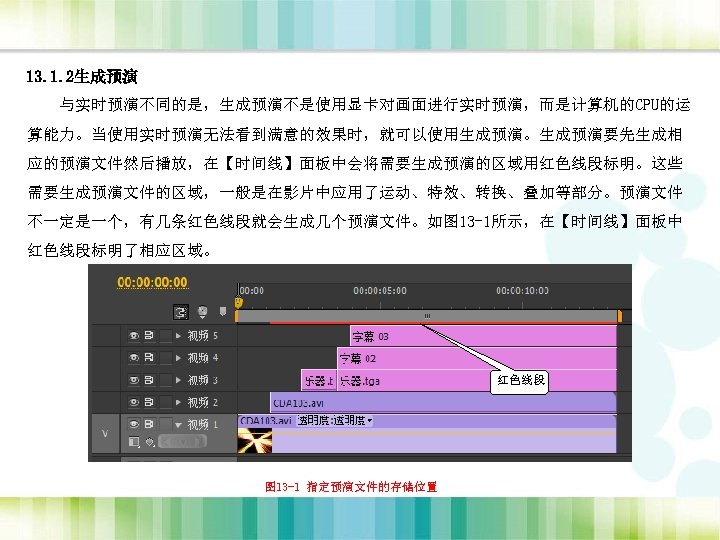
13. 1. 2生成预演 与实时预演不同的是,生成预演不是使用显卡对画面进行实时预演,而是计算机的CPU的运 算能力。当使用实时预演无法看到满意的效果时,就可以使用生成预演。生成预演要先生成相 应的预演文件然后播放,在【时间线】面板中会将需要生成预演的区域用红色线段标明。这些 需要生成预演文件的区域,一般是在影片中应用了运动、特效、转换、叠加等部分。预演文件 不一定是一个,有几条红色线段就会生成几个预演文件。如图 13 -1所示,在【时间线】面板中 红色线段标明了相应区域。 红色线段 图 13 -1 指定预演文件的存储位置
选择【序列】/【渲染 作区域内的效果】命令就可以生成预演文件,预演文件生成后 相应的红色线段就会变成绿色,接着开始播放。如果对影片没有做进一步的调整,仅第一 次预演需要生成时间,以后预演直接使用已有的预演文件立即播放。预演文件的存放位置 可以在【项目】/【项目设置】/【暂存盘】命令打开的窗口中确定,每个项目的预演文件 都放在各自的文件夹下,如果项目文件是“t 13. prproj”,那么相应的预演文件夹名称就 是“t 13. PRV”。使用生成预演要注意以下几点。 如果生成预演文件后没有对项目文件进行再次存储,那么关闭这个项目文件后,所生 成的预演文件会被删除。 删除预演文件应该使用【序列】/【删除渲染文件】命令,不要通过操作系统的资源管 理器删除。否则打开项目文件时,会提示确认预演文件的位置。 如果影片要回录到DV录像带,预演文件更应该保留,这样回录时就可以避免再次生成, 以节省时间。 预演文件夹也不要随便移动,否则打开项目文件时,也会提示确定预演文件的位置。
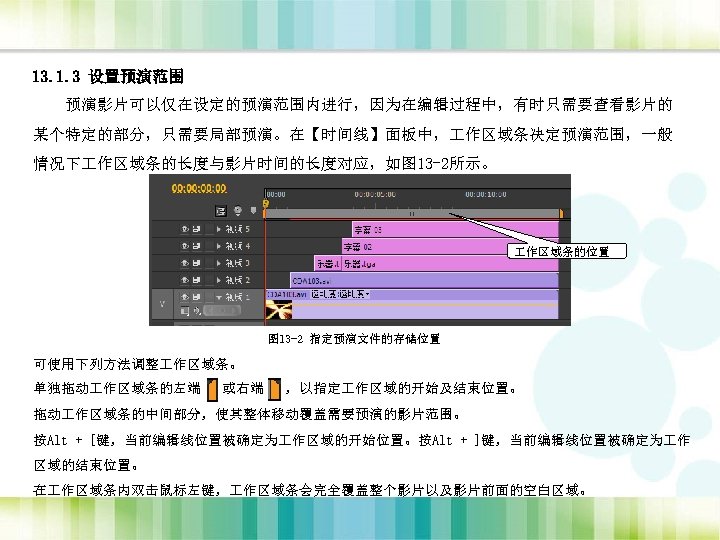
13. 1. 3 设置预演范围 预演影片可以仅在设定的预演范围内进行,因为在编辑过程中,有时只需要查看影片的 某个特定的部分,只需要局部预演。在【时间线】面板中, 作区域条决定预演范围,一般 情况下 作区域条的长度与影片时间的长度对应,如图 13 -2所示。 作区域条的位置 图 13 -2 指定预演文件的存储位置 可使用下列方法调整 作区域条。 单独拖动 作区域条的左端 或右端 ,以指定 作区域的开始及结束位置。 拖动 作区域条的中间部分,使其整体移动覆盖需要预演的影片范围。 按Alt + [键,当前编辑线位置被确定为 作区域的开始位置。按Alt + ]键,当前编辑线位置被确定为 作 区域的结束位置。 在 作区域条内双击鼠标左键, 作区域条会完全覆盖整个影片以及影片前面的空白区域。
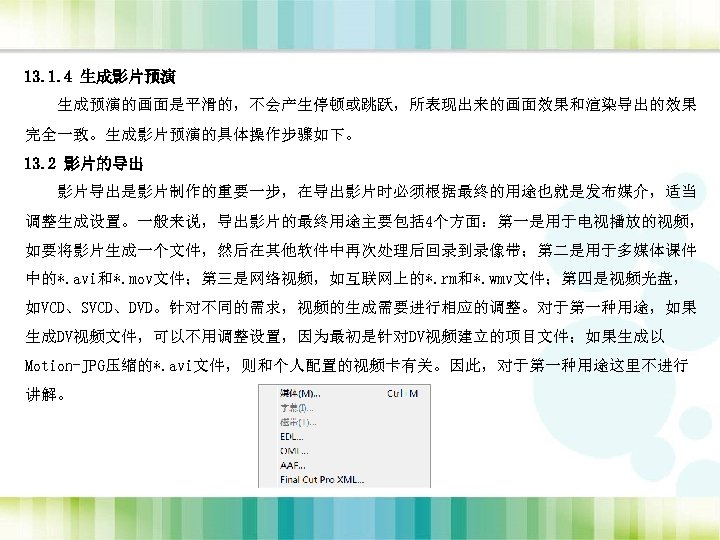
13. 1. 4 生成影片预演 生成预演的画面是平滑的,不会产生停顿或跳跃,所表现出来的画面效果和渲染导出的效果 完全一致。生成影片预演的具体操作步骤如下。 13. 2 影片的导出 影片导出是影片制作的重要一步,在导出影片时必须根据最终的用途也就是发布媒介,适当 调整生成设置。一般来说,导出影片的最终用途主要包括 4个方面:第一是用于电视播放的视频, 如要将影片生成一个文件,然后在其他软件中再次处理后回录到录像带;第二是用于多媒体课件 中的*. avi和*. mov文件;第三是网络视频,如互联网上的*. rm和*. wmv文件;第四是视频光盘, 如VCD、SVCD、DVD。针对不同的需求,视频的生成需要进行相应的调整。对于第一种用途,如果 生成DV视频文件,可以不用调整设置,因为最初是针对DV视频建立的项目文件;如果生成以 Motion-JPG压缩的*. avi文件,则和个人配置的视频卡有关。因此,对于第一种用途这里不进行 讲解。
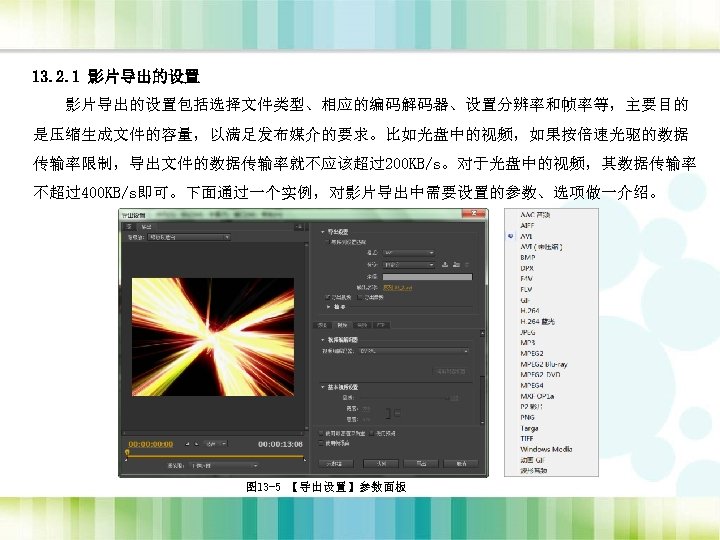
13. 2. 1 影片导出的设置包括选择文件类型、相应的编码解码器、设置分辨率和帧率等,主要目的 是压缩生成文件的容量,以满足发布媒介的要求。比如光盘中的视频,如果按倍速光驱的数据 传输率限制,导出文件的数据传输率就不应该超过200 KB/s。对于光盘中的视频,其数据传输率 不超过400 KB/s即可。下面通过一个实例,对影片导出中需要设置的参数、选项做一介绍。 图 13 -5 【导出设置】参数面板
在【导出设置】对话框中,可以选择【格式】下拉菜单中需要的文件格式,以满足不同的媒体 格式导出需要,其设置解释如下。 如果要导出为基于Windows操作平台的数字影片,则选择【AVI】选项。 如果要导出为基于Mac OS操作平台的数字影片,则选择【Quick Time】选项。 如果要导出GIF动画,则选择【动画GIF】选项,即导出的文件连续存储了视频的每一帧,这种格式 支持在网页上以动画形式显示,但不支持声音播放。 选择【BMP】、【GIF】、【JPEG】、【Targa】、【TIFF】类型,可以导出单帧静态序列文件。通 过导出序列,可以将作品导出为一组带有序列号的序列图片。这些文件从号码01开始顺序计数,并 将号码添加到文件名中。例如,“序列 01. tga”、“序列 02. tga”、“序列 03. tga”等。导出序列 图片后,可以在Photoshop等其他图形图像处理软件中编辑序列图片,然后再导入到Premiere中进 行编辑。 选择【Windows Media】、【波形音频】类型,可以导出为WAV格式的影片声音文件。 【Filmstrip】:导出胶片带。利用胶片带格式,可以将Premiere中的序列导出,以在Photoshop中 进行逐帧的编辑。胶片带文件未被压缩,会占据大量的磁盘空间。 【Microsoft DV AVI】:导出DV格式的数字视频。
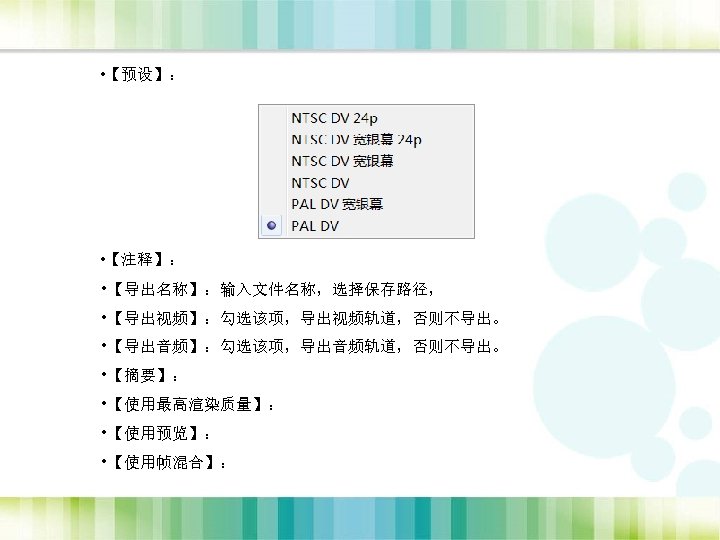
• 【预设】: • 【注释】: • 【导出名称】:输入文件名称,选择保存路径, • 【导出视频】:勾选该项,导出视频轨道,否则不导出。 • 【导出音频】:勾选该项,导出音频轨道,否则不导出。 • 【摘要】: • 【使用最高渲染质量】: • 【使用预览】: • 【使用帧混合】:
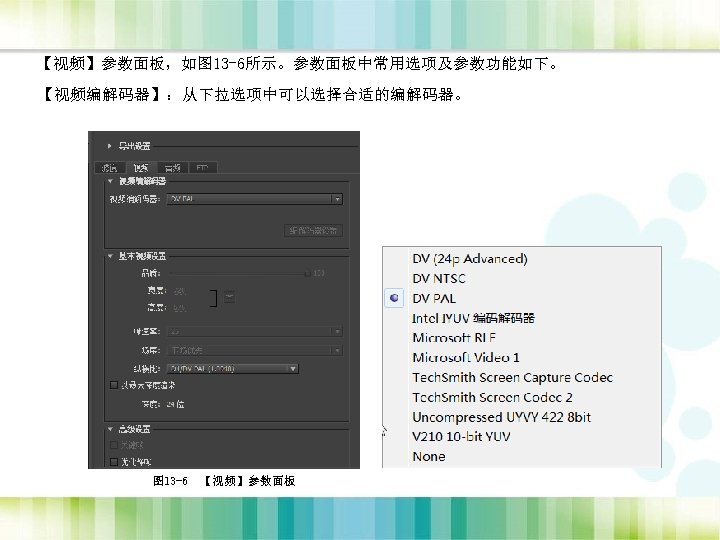
【视频】参数面板,如图 13 -6所示。参数面板中常用选项及参数功能如下。 【视频编解码器】:从下拉选项中可以选择合适的编解码器。 图 13 -6 【视频】参数面板
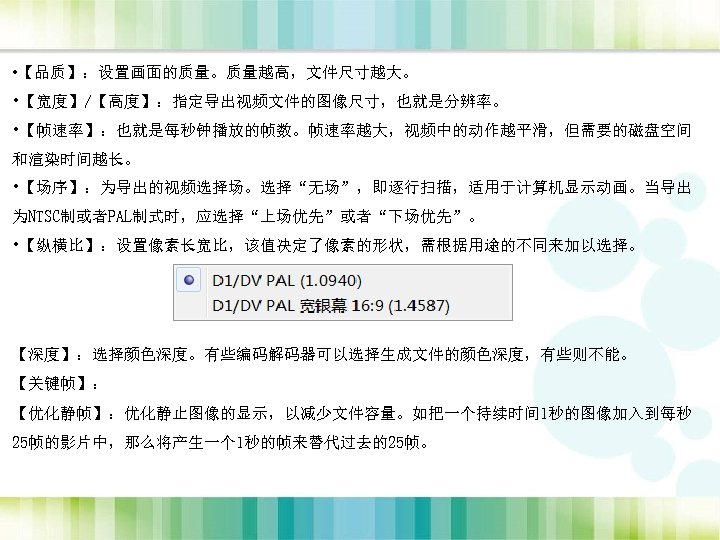
• 【品质】:设置画面的质量。质量越高,文件尺寸越大。 • 【宽度】/【高度】:指定导出视频文件的图像尺寸,也就是分辨率。 • 【帧速率】:也就是每秒钟播放的帧数。帧速率越大,视频中的动作越平滑,但需要的磁盘空间 和渲染时间越长。 • 【场序】:为导出的视频选择场。选择“无场”,即逐行扫描,适用于计算机显示动画。当导出 为NTSC制或者PAL制式时,应选择“上场优先”或者“下场优先”。 • 【纵横比】:设置像素长宽比,该值决定了像素的形状,需根据用途的不同来加以选择。 【深度】:选择颜色深度。有些编码解码器可以选择生成文件的颜色深度,有些则不能。 【关键帧】: 【优化静帧】:优化静止图像的显示,以减少文件容量。如把一个持续时间 1秒的图像加入到每秒 25帧的影片中,那么将产生一个 1秒的帧来替代过去的25帧。
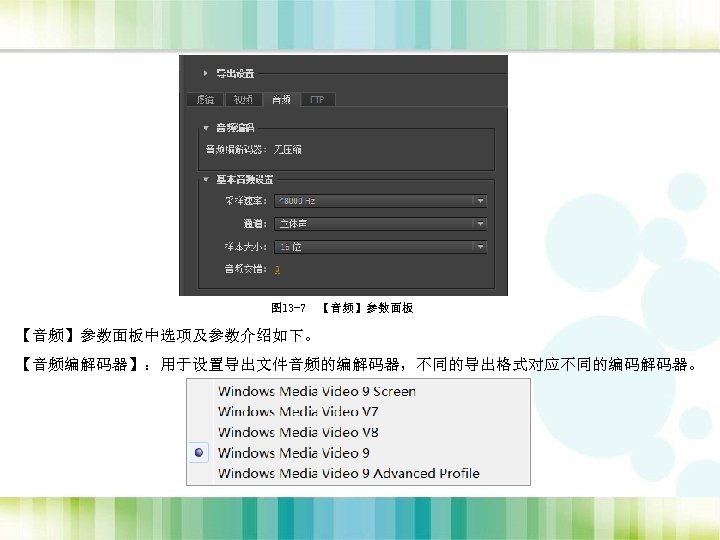
图 13 -7 【音频】参数面板中选项及参数介绍如下。 【音频编解码器】:用于设置导出文件音频的编解码器,不同的导出格式对应不同的编码解码器。
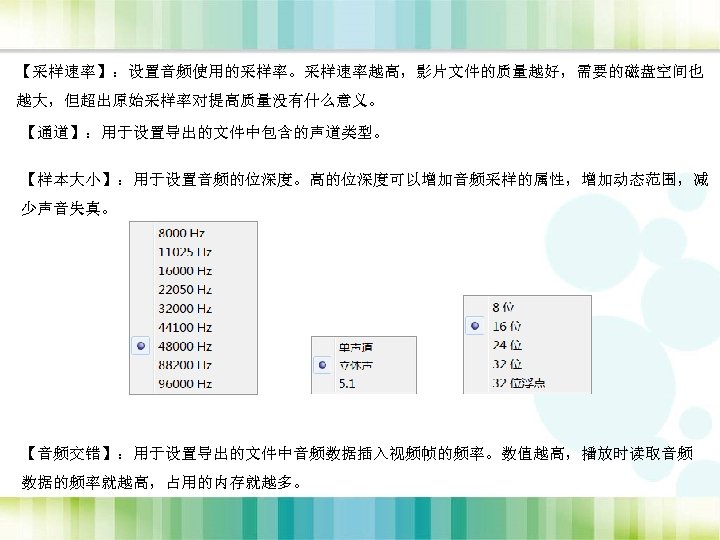
【采样速率】:设置音频使用的采样率。采样速率越高,影片文件的质量越好,需要的磁盘空间也 越大,但超出原始采样率对提高质量没有什么意义。 【通道】:用于设置导出的文件中包含的声道类型。 【样本大小】:用于设置音频的位深度。高的位深度可以增加音频采样的属性,增加动态范围,减 少声音失真。 【音频交错】:用于设置导出的文件中音频数据插入视频帧的频率。数值越高,播放时读取音频 数据的频率就越高,占用的内存就越多。
【源范围】:用于设置导出范围。如果在【时间线】面板或者【影片监视器】视图中选中序 列,可以选择导出整段序列、序列入点/序列出点,还是与 作区域相对应的序列或者自定;如 果在【源】监视器视图中选中素材,可以选择导出整段剪辑、素材还是剪辑入点/剪辑出点之间 的部分或自定。 如果只需要导出音频,在【导出设置】对话框的【导出设置】分类中取消【导出视频】的勾 选。 【影片导出】对话框中的许多设置选项,与建立项目文件时进行的设置含义完全一样,不过 前者决定影片的最终的生成,而后者决定影片的预演,也就是【时间线】面板的设置,这是两者 的区别所在。 用于电视播放的视频,在生成影片文件时往往要涉及到视频卡,由于视频卡的种类繁多情况 各异,详情可以参看有关视频卡的说明书。
13. 2. 2导出网络视频 视频信号要在网络上播放,必须采用压缩技术,使视频信号的容量大幅减少。目前网络视频可分为 3种:第 1种是可下载的视频,第 2种是流视频,第 3 种是渐进下载视频。 可下载的视频一般采用MPEG压缩,有较高的质量保证。可下载的视频,主要用于以光纤网络为主的宽带高速信息网络中,像电视台的视频制作网络等。 目前,MPEG-2压缩已成为今后的标准。不过,可下载的视频仅适合在内部视频网络FC或智能化小区和宾馆中使用,对于Internet并不适合。因为Internet 的带宽有限,采用可下载的视频进行播放是不可想象的。从保证用户观看的实时性出发,流视频技术应运而生,并在Internet上大为流行,电视台均已采 用了流视频在Internet上进行视频播放。可下载的视频必须将文件完全下载,然后才能进行播放。而流视频则不同,它可以像电视一样,一边下载一边播 放。流视频播放器总是利用几秒或十几秒的时间先下载一部分内容存放到缓存中,并在继续下载的同时开始播放,这有效地保证了播放的实时性,而且不 需要太大的缓存容量。就质量而言,流视频是无法和可下载的视频相比的,它只能有较小的帧尺寸和帧率。同时,流视频在一般情况下也不能下载保存。 渐进下载视频也用于Internet,它不需要文件完全下载后再开始播放,而是在播放时间与剩余下载时间相等的时候播放。比如下载的数据可以播放 20分钟, 而剩下的数据也需要20分钟才能下载完,这时渐进下载视频就开始播放。 Premiere主要通过内置的Adobe Media插件来生成网络视频,有MPEG、Quick. Time、Real. Media和Windows Media这 4种格式。 MPEG(Motion Pictures Experts Group)是专门用来处理运动图像的标准,其核心是处理帧间冗余以大幅度的压缩数据。MPEG有不同的压缩编码标准, 像DVD采用的是 MPEG-2,许多网上视频采用的是MPEG-4。MPEG-4采用基于内容的编码方式,具有极高的压缩效率和多媒体交互能力,目前已应用在数字电 视、计算机图形和网络多媒体等方面。 Quick. Time格式生成的是*. mov的文件,可以用Quick. Time Player播放。它的跨平台、存储空间要求小等技术特点,得到业界的广泛认可,目前已成为 数字媒体软件技术领域的事实上的 业标准。 Real. Media格式生成的是*. rmvb的文件,可以用Real Player来播放。提供了精确的导出控制,进而提供了更大的灵活性。Real Media文件(包括Real Video和Real Audio)可以包括一些相关的文字信息,比如关键字、版权、注释等。 Windows Media格式生成的是*. wma(音频)和*. wmv(视频)文件,产生用Windows媒体播放器和其他 具重现的高质量高带宽的视频,可以充分利用 其范围比较广的格式化选项,为视频文件的生成提供精确的导出控制。 在Premiere中生成网络视频比较容易,虽然有许多参数需要设置调整,但因为它提供了大量的模板供用户选择,用户只要根据自己的需求进行选择即 可。选择【文件】/【导出】/【媒体】命令,打开【导出设置】对话框,从【格式】下拉菜单中选择【Windows Media】选项。从【视频编解码器】下拉菜 单中选择【Windows Media Video 9】选项,如图 13 -9所示。
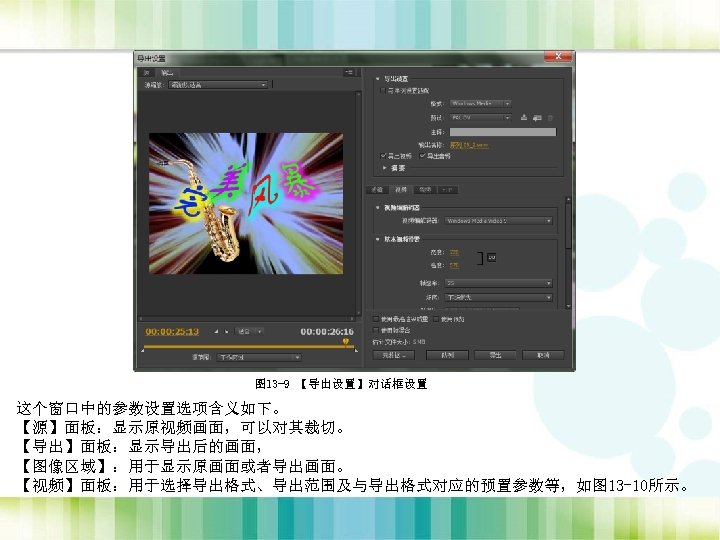
图 13 -9 【导出设置】对话框设置 这个窗口中的参数设置选项含义如下。 【源】面板:显示原视频画面,可以对其裁切。 【导出】面板:显示导出后的画面, 【图像区域】:用于显示原画面或者导出画面。 【视频】面板:用于选择导出格式、导出范围及与导出格式对应的预置参数等,如图 13 -10所示。
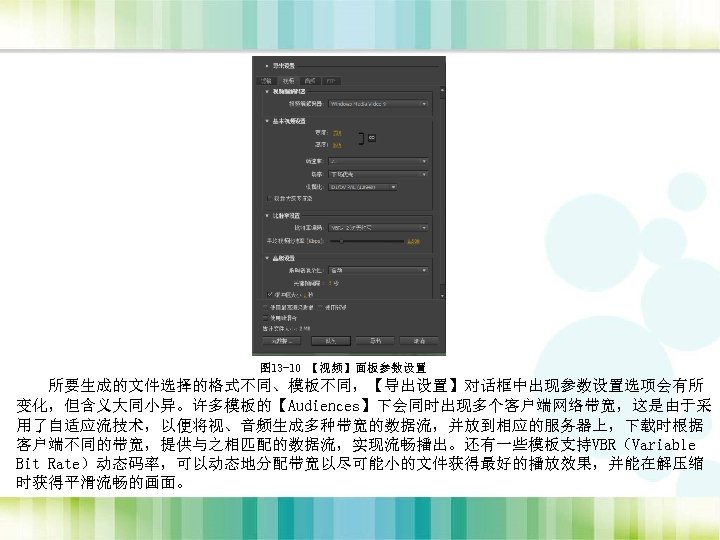
图 13 -10 【视频】面板参数设置 所要生成的文件选择的格式不同、模板不同,【导出设置】对话框中出现参数设置选项会有所 变化,但含义大同小异。许多模板的【Audiences】下会同时出现多个客户端网络带宽,这是由于采 用了自适应流技术,以便将视、音频生成多种带宽的数据流,并放到相应的服务器上,下载时根据 客户端不同的带宽,提供与之相匹配的数据流,实现流畅播出。还有一些模板支持VBR(Variable Bit Rate)动态码率,可以动态地分配带宽以尽可能小的文件获得最好的播放效果,并能在解压缩 时获得平滑流畅的画面。
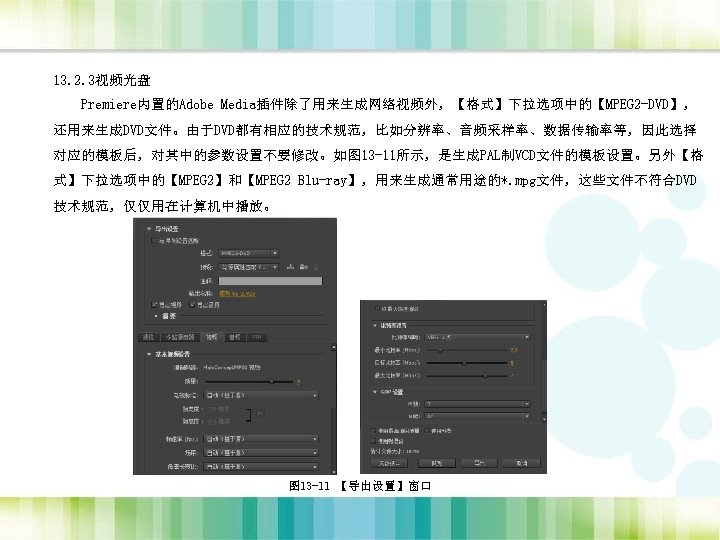
13. 2. 3视频光盘 Premiere内置的Adobe Media插件除了用来生成网络视频外,【格式】下拉选项中的【MPEG 2 -DVD】, 还用来生成DVD文件。由于DVD都有相应的技术规范,比如分辨率、音频采样率、数据传输率等,因此选择 对应的模板后,对其中的参数设置不要修改。如图 13 -11所示,是生成PAL制VCD文件的模板设置。另外【格 式】下拉选项中的【MPEG 2】和【MPEG 2 Blu-ray】,用来生成通常用途的*. mpg文件,这些文件不符合DVD 技术规范,仅仅用在计算机中播放。 图 13 -11 【导出设置】窗口
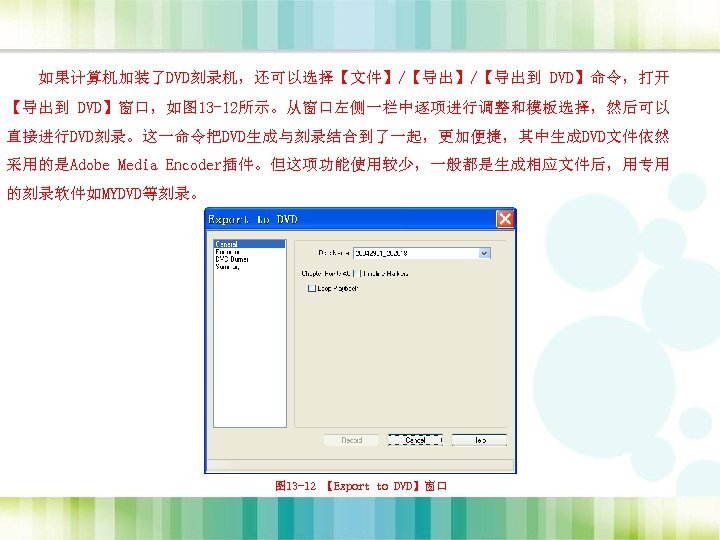
如果计算机加装了DVD刻录机,还可以选择【文件】/【导出到 DVD】命令,打开 【导出到 DVD】窗口,如图 13 -12所示。从窗口左侧一栏中逐项进行调整和模板选择,然后可以 直接进行DVD刻录。这一命令把DVD生成与刻录结合到了一起,更加便捷,其中生成DVD文件依然 采用的是Adobe Media Encoder插件。但这项功能使用较少,一般都是生成相应文件后,用专用 的刻录软件如MYDVD等刻录。 图 13 -12 【Export to DVD】窗口
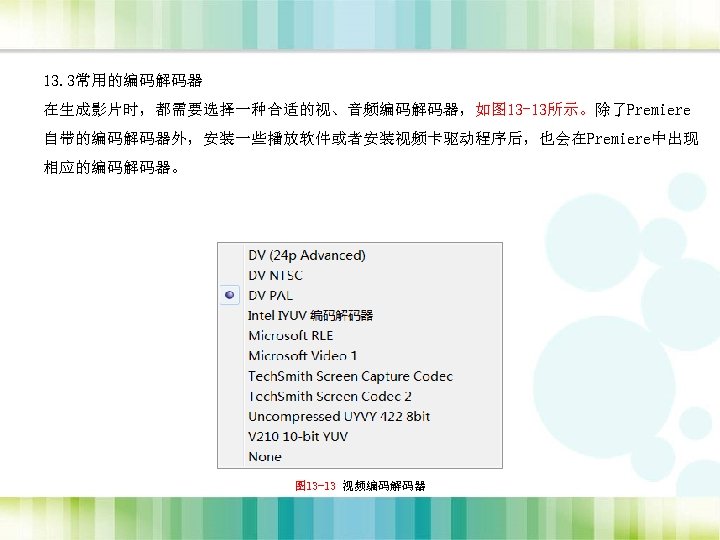
13. 3常用的编码解码器 在生成影片时,都需要选择一种合适的视、音频编码解码器,如图 13 -13所示。除了Premiere 自带的编码解码器外,安装一些播放软件或者安装视频卡驱动程序后,也会在Premiere中出现 相应的编码解码器。 图 13 -13 视频编码解码器
13. 3. 1 Microsoft DV AVI视频编码解码器 生成影片时,在【格式】下拉菜单中选择【AVI】格式,在是【视频】设置的【视频编码解码器】下拉选项中有下列选项可供选择。 DV (24 p Advanced) DV (NTSC)适用于北美、日本等其他一些国家和地区电视制式的编码解码器。 DV (PAL)适用于中国、欧洲等其他一些国家和地区电视制式的编码器。 Intel IYUV编码解码器 Microsoft RLE适于压缩颜色不多且比较均匀的视频,如卡通动画。它使用 256种颜色,在 100%的质量设置下,几乎没有质量损失。 Microsoft Video 1适于压缩模拟视频。这是一种有损的、空间压缩的编码解码器,支持对颜色深度 8位或 16位图像的处理。 Tech. Smith Screen Capture Codec Tech. Smith Screen Codec 2 Uncompressed UYVY 422 8 bit V 210 10 -bit YUV None 使用None选项时不进行压缩,因此可以得到极好的图像质量,数据可以在以后压缩,其不利之处就是要占用大量磁盘空间, 并且视频不能被实时回放。 选择某些编码解码器后,单击其右侧的 器的压缩设置进行调整。 按钮会打开相应的编码解码器设置窗口。在设置窗口中可以对编码解码
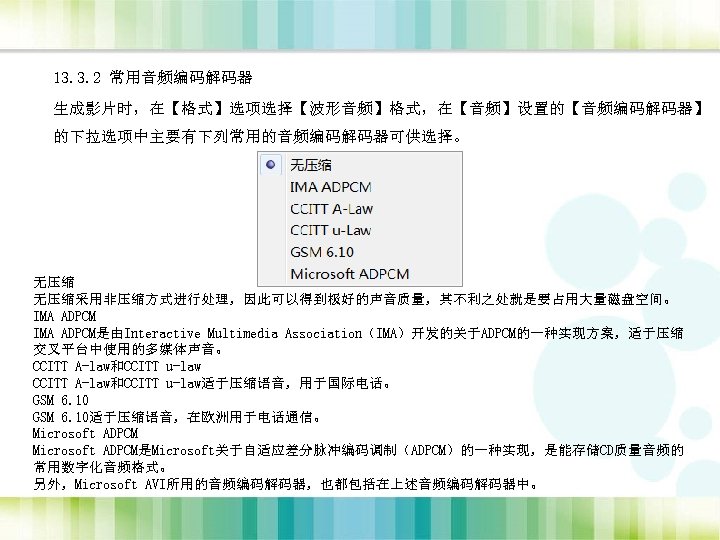
13. 3. 2 常用音频编码解码器 生成影片时,在【格式】选项选择【波形音频】格式,在【音频】设置的【音频编码解码器】 的下拉选项中主要有下列常用的音频编码解码器可供选择。 无压缩采用非压缩方式进行处理,因此可以得到极好的声音质量,其不利之处就是要占用大量磁盘空间。 IMA ADPCM是由Interactive Multimedia Association(IMA)开发的关于ADPCM的一种实现方案,适于压缩 交叉平台中使用的多媒体声音。 CCITT A-law和CCITT u-law适于压缩语音,用于国际电话。 GSM 6. 10适于压缩语音,在欧洲用于电话通信。 Microsoft ADPCM是Microsoft关于自适应差分脉冲编码调制(ADPCM)的一种实现,是能存储CD质量音频的 常用数字化音频格式。 另外,Microsoft AVI所用的音频编码解码器,也都包括在上述音频编码解码器中。
13. 3. 3 Quick. Time视频编码解码器 生成影片时,在【格式】选项选择【Quick. Time】格式,在【视频】设置选项的【视频编解码器】下 拉选项中有下列视频编码解码器可供选择。 1. Component video适于采集、存档或者临时保存视频。它采用了相对较低的压缩比,因此要求有较大的磁 盘空间。 2. Graphics适于要求有好的8位图像质量的情形。这种编码解码器主要用于8位静止图像,但有时也可用于 视频压缩。由于这种编码解码器没有实现高压缩比,因此比较适合于从硬盘播放的情形,而不适合从CDROM播放。 3. Video适于采集和压缩模拟视频。使用这种编码解码器,当从硬盘播放时,可获得高质量的播放效果,从 CD-ROM播放时,也可获得中等质量的播放效果。它支持空间压缩和时间压缩。此后,重新压缩或生成, 可获得较高的压缩比,而不会有多少质量损失。 4. Animation适于在图形图像和电话软件中制作的动画素材,可以设置不同的压缩质量。它使用了Apple公 司基于运动长度编码的压缩算法,同时支持空间压缩和时间压缩。当设置为无损压缩时,可用于存储字 幕序列和其他运动的图像。它还支持百万+颜色深度,也就是 32位颜色深度。 5. Motion JPEG A 和 Motion JPEG B适于将视频采集文件传送给配置有视频采集卡的计算机,特别是在交 叉平台中。这些编码解码器是由许多视频采集卡实现的JPEG版本。一些视频采集卡包含有加速Motion JPEG的芯片,以便于编辑得更快一些。确定自己的视频采集卡对这些编码解码器支持的程度,可参考随 卡附带的文档。
6. Photo_JPEG适于包含渐变色变化的静止图像,可以保证很好的图像品质。这是一种有损压缩,但在高质量设 置下,几乎分辨不出区别来。同时,这又是一种对称压缩,压缩与解压缩的时间几乎相同,不过,对于实时 视频,压缩速度太慢。因为相对有损失,Photo-JPEG不被推荐用于此后待编辑的图像。然而,较高的压缩比 率和图像质量却使它适合于在不同的系统中传送文件,或者保存已完成的影片。 7. H. 263和H. 261适于在较低数据传输率下的视频会议,不推荐用于通常的视频编辑。 8. DV-PAL 是PAL制数字视频设备采用的数字视频格式。这些编码解码器允许从连接的DV格式摄录像机直接将数 字素材输入到Premiere。适于在交叉平台和配置有数字视频采集卡的计算机间传送数字视频。 9. Cinepak适于压缩用于CD-ROM光盘的24位视频或从Web网站下载的视频文件。同Video编码解码器相比,它具有 较高的压缩比率和较快的播放速度。可设置播放数据传输率,但当数据传输率低于30 KB/s时,图像质量明显 下降。这是一种高度不对称的编码解码器,这意味着解压缩要比压缩快得多。要获得最好的结果,应该仅在 导出最终版本的影片文件时使用这种编码解码器。 10. Sorenson Video 和Sorenson video 3 同Cinepak类似,这种新的编码解码器为在低于200 KB/s的数据传输率时获得高质量而设计,而且有能力比 Cinepak获得更好的图像质量和更小的文件,不过却要求更多的压缩时间,因此适合于最终导出而非编辑。它 还支持在低档计算机上导出可在高档计算机上平滑播放的影片。 11. Planar RGB是一种有损编码解码器,对于压缩诸如动画之类包含大面积纯色的图像非常有效。它使用运动长 度编码,是Animation编码解码器的变通算法。 12. Intel Indeo Video 4. 4适于在Internet上发布的视频文件。它包含较高的压缩比、较好的图像质量和较快的 播放速度。对未使用有损压缩的原始源数据使用Indeo Video编码解码器可获得最好的效果。
13. 3. 4 Quick. Time音频编码解码器 在选择选择【Quick. Time】格式下,在【音频】设置的【音频编解码器】下拉选项中有下列常用 音频编码解码器可供选择。 1. ALaw 2: 1适用于交换的音频,主要用于欧洲数字电话技术。 2. 16 -bit Big Endian和16 -bit Little Endian适于声音数据必须使用Big Endian或Little Endian (字节顺序)编码存储的情形,如准备微处理器专用声音。这些编码解码器对于软硬件 程师而 言是有用的,但通常不能用于视频编辑。 3. IMA 4: 1适于交叉平台的多媒体声音,它是由IMA利用ADPCM技术开发出来的。 4. 32 -bit Floating Point和64 -bit Floating Point适于声音数据必须使用 32位或 64位浮点数编码 存储的情形,如准备微处理器专用声音。这些编码解码器对于软硬件 程师而言是有用的,但通 常不能用于视频编辑。 5. Qualcomm Pure. Voice适于语音处理,在 8 k. Hz时 作得最好。它基于蜂窝电话的CDMA技术标准。 6. MACE 3: 1和MACE 6: 1适于一般用途的声音编码解码器,内置于Mac OS Sound Manager中。在低压 缩比时,MACE 3: 1能提供比MACE 6: 1更高的质量。在安装Quick. Time 3. 0的Windows环境中,可以 使用这种编码解码器。
13. 3. 5 导出图像文件 在导出影片时会发现【格式】下拉选项中有BMP、JPEG、Targa、TIFF等图像文件格式可以选 择。选择这些图像文件格式后,会将影片以图像序列文件的形式生成,以便与其他软件相互交流。 比如生成“*. tga”序列文件,然后在 3 DS MAX中作为动态贴图。 对于影片中的某一帧,也可以通过单击【源】监视器或【节目】监视器视图下方的 按 钮,单独生成一个图像文件。 13. 3. 6 导出音频文件 Premiere Pro CS 6可以将影片中的一段声音或影片中的背景音乐制作成光音乐盘等文件。导 出音频文件的具体操作步骤如下。 13. 4导出磁带 编辑制作的影片不仅可以通过IEEE 1394卡在DV摄像机的显示器预演,还可以通过IEEE 1394 卡回录到DV录像带上。与采集DV视频一样, DV设备首先要与计算机连接并调整好。 如果录像机中装的是空白磁带没有时码,应该取消对【Activate Recording Device】的勾 选,使录像机在磁带的当前位置开始录制。录制结束,返回 作界面。 上面介绍的方法,是回录DV视频影片最为常用也最为精确的方法。另外,按照前面所介绍 的在DV摄像机显示器预演的方法,也可以将DV视频影片回录到DV录像机中,但此时不能用计算 机控制DV录像机,需要在DV录像机上自己按下“Record”(录制)按钮记录。 在编辑影片的过程中,会使用一些特效、转换等处理,因此在编辑的过程中要经常使用预 演观看效果。使用生成预演,会生成相关的预演文件,这些预演文件一般不要删除,因为最终 的DV视频影片回录,还会利用这些预演文件播出经过处理的部分,否则要重新生成,费时费力。
13. 5导出字幕 13. 6导出EDL 13. 7导出OMF 13. 8导出AAF 13. 9导出Final Cut Pro XML
小结 Premiere Pro CS 6可以根据作品的用途和发布媒介,将序列导出各种需要的格式。本章主要介绍了如 何直接导出到磁带、如何导出各类影片文件、如何导出单帧和音频等。本章最后简单介绍了Adobe Media Encoder的使用,利用Adobe Media Encoder,可以根据不同的导出终端导出不同格式的视频。 习题 简答题 导出纯音频有哪两种方式? 如何将作品导出到磁带上? 如何调整影片预演范围? 影片生成设置时,如何调整分辨率大小? 如何仅生成影片的音频部分? 打开“t 38. prproj”项目文件,尝试生成各种不同类型的文件。 操作题 从一段序列中导出静帧图片、动态序列图片。 制作一段视频,导出为Windows Media文件。 制作一段视频,直接导出到磁带上。

谢谢欣赏 !
Скачать презентацию 非线性数字视频编辑 人民邮电出版社 第 13章 导出影片 导出是影视制作过程中的最后一个环节 Premiere Pro
07da030761a34df61f13ffa8b6b70a9c.ppt