 Скачать презентацию 网页制作软件ront Page 2003 1 HTML文件的结构 一个HTML文件大体分为以下几部分
3a42771beb5ac9ca72f8e8e5a096998b.ppt
- Количество слайдов: 120



网页制作软件ront. Page 2003 1
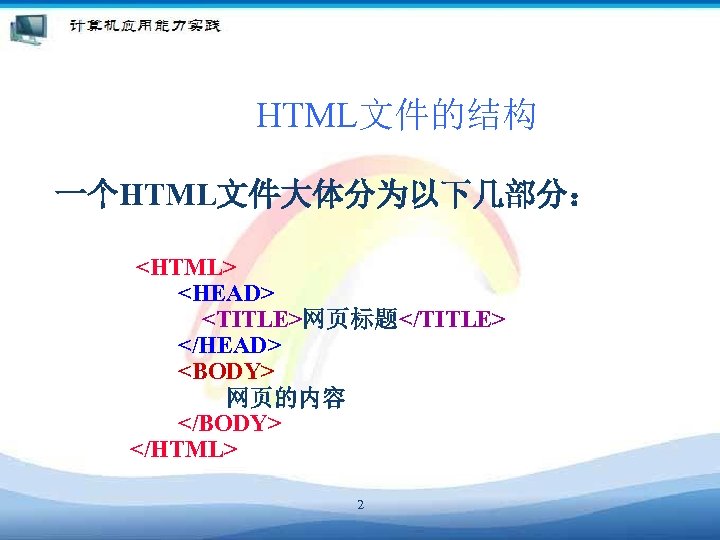
HTML文件的结构 一个HTML文件大体分为以下几部分: <HTML> <HEAD> <TITLE>网页标题</TITLE> </HEAD> <BODY> 网页的内容 </BODY> </HTML> 2
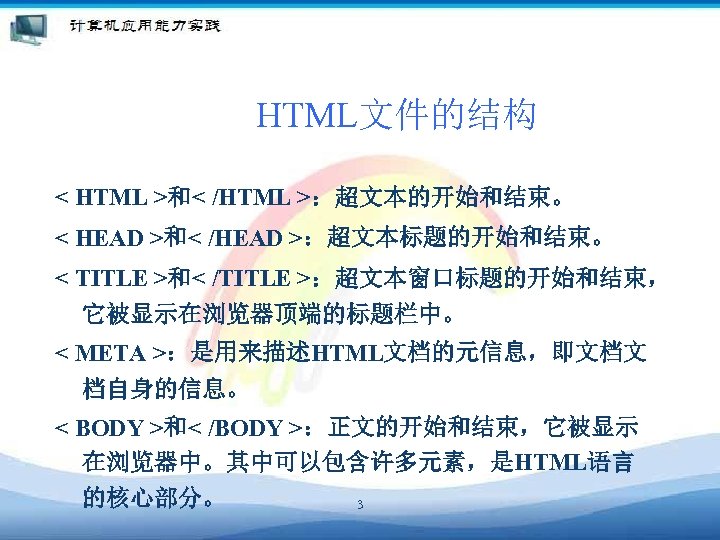
HTML文件的结构 < HTML >和< /HTML >:超文本的开始和结束。 < HEAD >和< /HEAD >:超文本标题的开始和结束。 < TITLE >和< /TITLE >:超文本窗口标题的开始和结束, 它被显示在浏览器顶端的标题栏中。 < META >:是用来描述HTML文档的元信息,即文档文 档自身的信息。 < BODY >和< /BODY >:正文的开始和结束,它被显示 在浏览器中。其中可以包含许多元素,是HTML语言 的核心部分。 3
HTML命令 • 页面 • 字体 • 文字布局 • 图象 • 表单 • 表格 • 多媒体 4
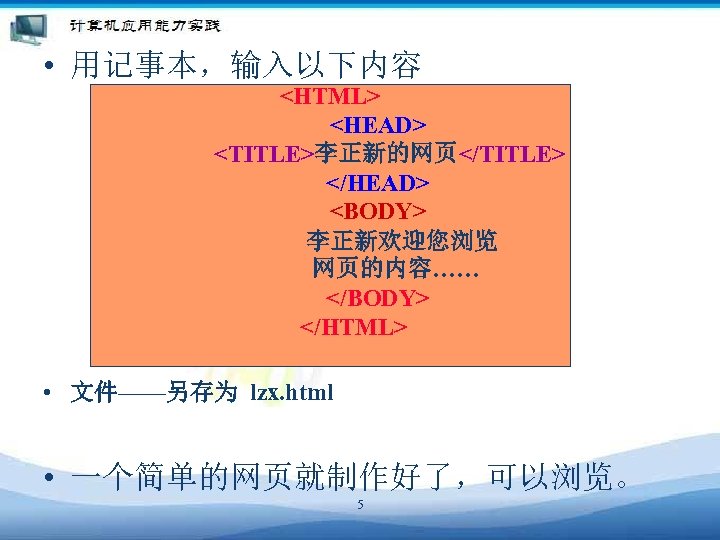
• 用记事本,输入以下内容 <HTML> <HEAD> <TITLE>李正新的网页</TITLE> </HEAD> <BODY> 李正新欢迎您浏览 网页的内容…… </BODY> </HTML> • 文件——另存为 lzx. html • 一个简单的网页就制作好了,可以浏览。 5
本课要点 1. 站点的创建与发布。 2. 网页的基本编辑。 3. 表格的操作和利用表格布局。 4. 文本的设置。 5. 网页元素的插入 。 6. 超链接的基本操作。 7. 表单的基本概念和操作。 8. 框架式网页的制作。 9. 几种特殊动态效果的制作。 6
目 录 • 7. 1 认识Front. Page 2003 • 7. 2 案例1――茶文化网页制作 • 7. 3 案例2――调查表的制作 • 7. 4 案例3――个人就职网站 7
7. 1 认识Front. Page 2003 • Front. Page 2003的特点: 1. 更容易建立专业、精确的网站。 2. Front. Page 2003不仅可以用来制作网页,用户可 以使用它来建设和维护整个网站,更简单的检 测、更新你的网站。 作组用户可以通过 Front. Page 2003使分布在世界各地的子公司一起 作。 3. Front. Page 2003与其他 Office组件的整合性更加 提高,打开和运行的速度比Front. Page 2000更快。 8
一、 Front. Page 2003概述 Front. Page 2003是Office 2003组件之 一,运行与启动Office其他软件相同。 启动成功后,出现的初始画面可能因机 器使用情况的不同而不同,一般的界面 如图 7 -1所示,菜单部分与Office中的其 他软件相似,最大区别是 作区的左端 有一个视图栏,包含:网页、文件夹、 报表、导航、超链接、任务。 9
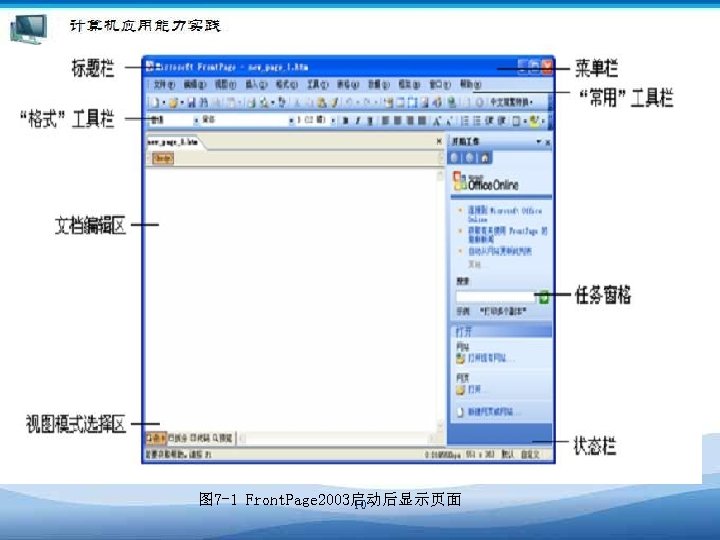
图 7 -1 Front. Page 2003启动后显示页面 10
二、视图栏 1.网页。编辑网页需在“网页”视图中进行。在“ 网页”视图中,有“设计”、“拆分”、“代码”和“预 览” 4张选项卡。 2.远程网站视图。同步此网站和远程网站之间的 文件。 3.文件夹视图。用于管理站点中的文件和文件夹。 11
4.报表视图。分析网站并管理其内容。 5.导航视图。显示站点的导航结构,用于 对站点结构的管理。 6.超链接视图。用于显示站点中每一页的 超链接。 7.任务视图。用于创建和管理站点中的任 务。 12
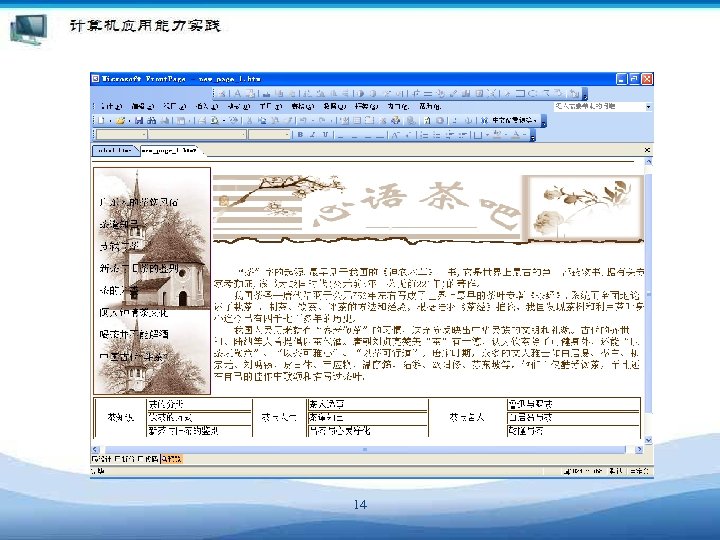
7. 2 案例1――茶文化网页制作 任务要求:为一茶吧制作一个个性化主页, 用于介绍茶知识、茶文化以及趣闻等, 其效果如图 28 -1所示 13
14
28. 3. 1新建网页 • ⑴ 启动Front. Page 2003。 • ⑵ 新建一张空白网页。 15
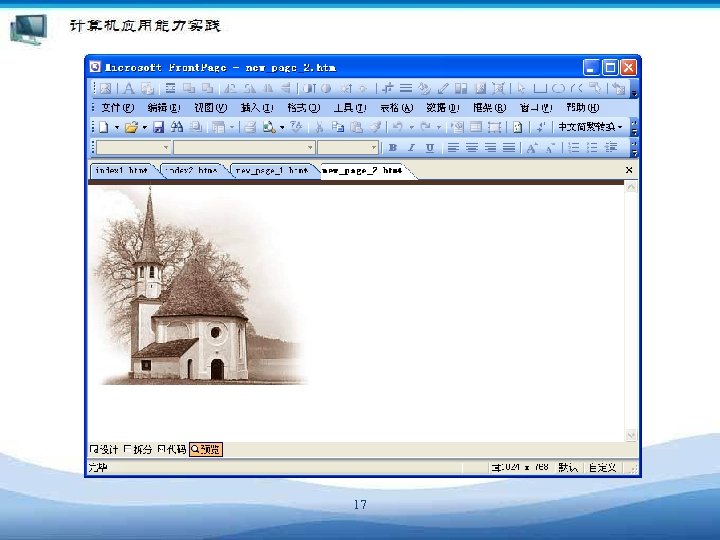
28. 3. 2设置网页属性 • ⑴ 单击快捷菜单中的“网页属性”对话框 选项,弹出“网页属性”对话框。 • ⑵ 在“网页属性”对话框中单击“格式”选项。 • ⑶ 在“背景”栏中选择“背景图片”选项。 • ⑷ 单击“浏览”按钮,选择“../素材 /image/house. jpg”文件,再单击“确定”按 钮,效果如图 28 -2。 16
17
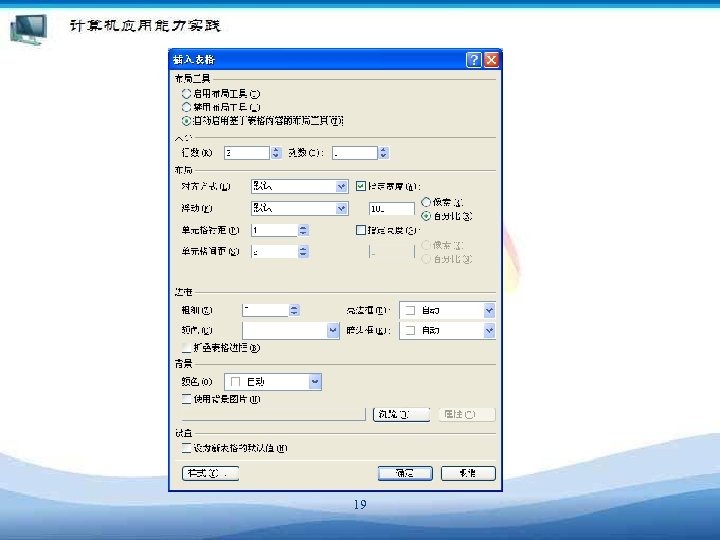
28. 3. 3 表格设置 • 1.插入主表格并编辑 。 • ⑴ 单击“表格”菜单,选择“插入”子菜单 下的“表格”选项,弹出“插入表格”对话框。 在表格的“大小”栏中的“行数”选项设置为 “ 2”,列数设置为“ 1”,“边框”栏中的“粗 细”选项设置为“ 0”,其它参数设置如图 28 -3所示。 18
19
• ⑵ 单击“确定”按钮。 • ⑶ 选中第 1行,单击快捷菜单中的“拆分 单元格”选项,弹出“拆分单元格”对话框。 • ⑷ 在“拆分单元格”对话框中,选择“拆分 成列”选项,“列数”设置为“ 2”,如图 28 -4 所示。 20
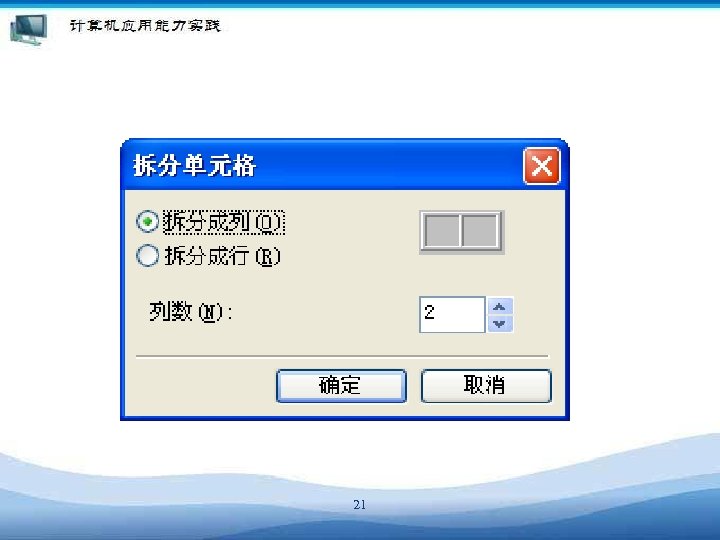
21
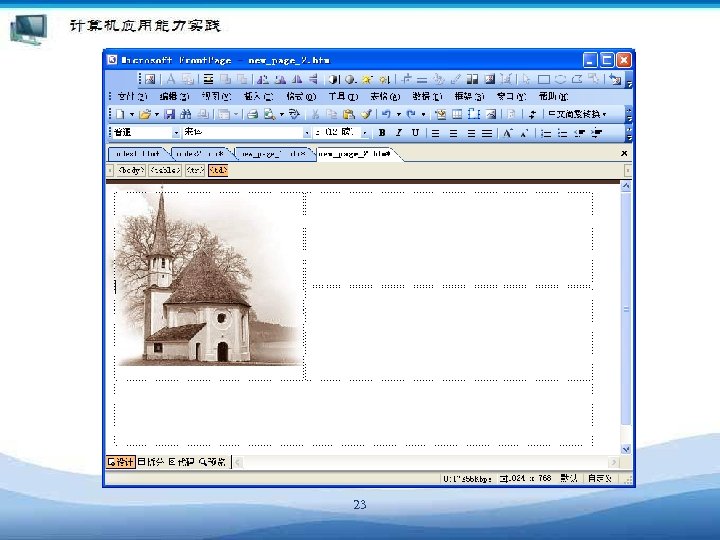
• ⑸ 单击“确定”按钮。 • ⑹ 选择第 2列,单击快捷菜单中的“拆分 单元格”选项,弹出“拆分单元格”对话框。 • ⑺ 在“拆分单元格”对话框中选择“拆分成 行”选项,“行数”设置为“ 2”。 • ⑻ 单击“确定”按钮,主表格的效果如图 28 -5所示。 22
23
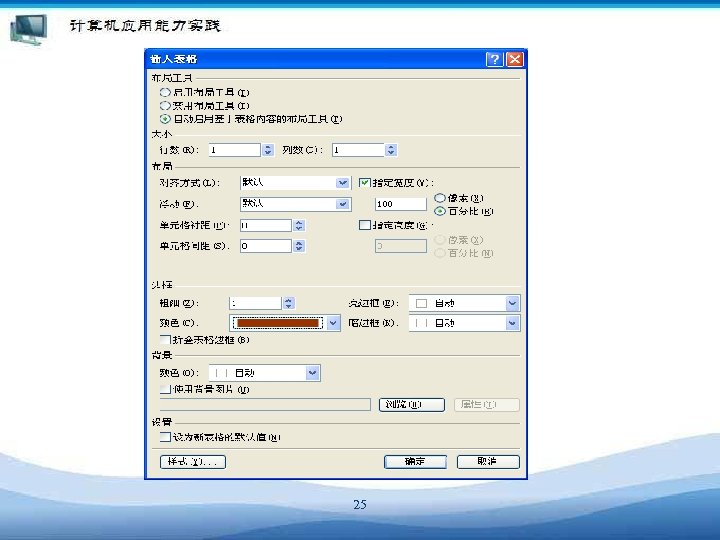
• 2.在第 1行第 1列的单元格中插入表格。 • 单击“表格”菜单,选择“插入”子菜单下的 “表格”选项,弹出“插入表格”对话框。在 “插入表格”对话框中,“行数”选项设置为 “ 1”,“列数”选项设置为“ 1”,“单元格衬 距”设置为“ 0”,“单元格间距”设置为“ 0”, “边框”栏中的“颜色”设置为“棕红色”,其 它参数如图 28 -6所示。 24
25
• 3.在第 1列插入表格并编辑。 • ⑴ 选择第 1列,单击“表格”菜单选择“插 入”子菜单下的“表格”选项,弹出“插入表 格”对话框。 • ⑵ 在“插入表格”对话框中“行数”选项设 置为“ 1”,“列数”选项设置为“ 1”,“粗细” 选项设置为“ 0”,其它参数如图 28 -7所示。 26
• ⑶ 单击“确定”按钮。 • ⑷ 单击快捷菜单的“表格属性”选项,弹出“表 格属性”对话框。 • ⑸ 选择“背景”栏中的“使用背景图片”选项。 • ⑹ 单击“浏览”按钮,选择“. . /素材 /image/house 1. jpg”图像文件。 • ⑺ 单击“打开”按钮,“表格属性”对话框属性设 置如图 28 -8所示。 • ⑻ 单击“确定”按钮 27
• 4.第 3行插入表格并编辑。 • ⑴ 单击“表格”菜单,选择“插入”子菜单 下的“表格”选项,弹出“插入表格”对话框。 • ⑵ 在“插入表格”对话框中“行数”选项设 置为“ 3”,“列数”选项设置为“ 6”,“单元 格衬距”选项设置为“ 1”,“单元格间距”选 项设置为“ 2”,在“边框”栏中的“粗细”选 项设置为“ 1”, “颜色”选项设置为“棕红 色”, 28
• ⑶ 单击“确定”按钮。 • ⑷ 选中第 1列的第 1、第 2、第 3行,单击 快捷菜单中的“合并单元格”命令;选中 第 3列的第 1、第 2、第 3行,单击快捷菜 单中的“合并单元格”命令;选中第 5列的 第 1、第 2、第 3行,单击快捷菜单中的“ 合并单元格”命令 29
28. 3. 4输入文本并编辑 ⑴ 在第 1列的嵌套表格中输入“广东人的茶 饮风俗、茶逢知已、苏轼与茶、新茶与 旧茶的鉴别、茶的分类、闽人钟情茶文 化、喝茶并不能解酒、中国古代‘斗茶’” 等文字,字体为宋体,字号 4号,颜色为 黑色, 30

⑵ 在第 3个表格的相应单元格内输入“茶知 识、茶的分类、饮茶的方式、新茶与旧 茶的鉴别、茶与人生、茶人逸事、茶逢 知已、品茶与心灵净化……”等文字,字 体为宋体,字号 4号,颜色为黑色, 31
⑶ 在主表格的第 2行输入文本(文字内容 保存于“. . 素材中国茶文化拾趣. doc”), 字体为宋体,字号 4号,颜色为棕红色 32

• 2.保存网页。 • ⑴ 单击“文件”菜单下的“另存为”选项, 弹出“另存为”对话框。在“另存为”对话框 中,在“文件名”的文本框中输入文件名, 例如:indextea,文件类型为“网页”,或 html文件。 • ⑵ 单击“保存”按钮。 33
28. 3. 5插入图片 • ⑴ 选择主表格的右侧的第 1行。 • ⑵ 单击“插入”菜单,选择“图片”子菜单下的“ 来自文件”选项,选择“. . /素材/image/bgc. gif”图 像文件。 • ⑶ 单击“插入”按钮。 • ⑷ 选择图像,调整大小直至充满整个单元格。 34
28. 3. 6调试预览并保存网页 • 1.调试预览网页。 • 总体调试网页,在布局上还有不合理的 地方重新进行调整,并且边调整边预览, 直至达到满意的效果, 35
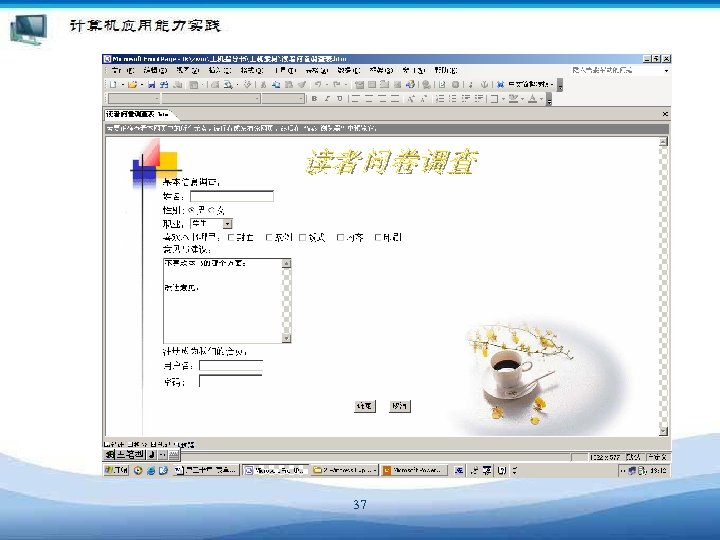
7. 3 案例2――茶文化网页制作 任务 2: 创建一读者调查表,如下图 30 -1所示, 把一Flash动画文件插入到学校主页. htm 文件中,增加网页的动感效果,最后把 制作好的网页进行发布。 36
37
30. 3. 1插入表单并设置 • 1.新建一个空白网页。 • 2.单击“插入”菜单,选择“表单”子菜单 下的“表单”选项,新建一个空白表单,“ 空白表单” • 3.在表单中插入一个表格 38
4.在表格的第 1行插入艺术字 • ⑴ 把光标定位在图片栏中的第 1行,单击“插入” 菜单,选择“图片”子菜单下的“来自文件”选项, 弹出“图片”对话框。 • ⑵ 在“图片”对话框中选择“. . /素材 /image 001. gif”图像文件,再单击“插入”按钮。 • 5.在表格的第 2行输入文字“基本信息调查:”, 字体格式设置为“宋体”,“ 3号”,“黑色”。 39
• 6.在表格的第 3行先输入文字“姓名:”, 再单击“插入”菜单,选择“表单”子菜单下 的“文本框”命令。 • 7.选择文本框,把鼠标指针移到控制点 处进行大小调整,直到一个比较适合的 大小 40
• 8.在表格的第 4行插入单选钮,效果如图 30 -5 所示。 • ⑴ 输入文字“性别:”。 • ⑵ 单击“插入”菜单,选择“表单”子菜单下的“ 选项按钮”命令。 • ⑶ 输入文字“男”。 • ⑷ 单击“插入”菜单,选择“表单”子菜单下的“ 选项按钮”命令。 • ⑸ 输入文字“女”。 41

• 9.在表格的第 5行插入下拉框 • ⑴ 输入文字“职业:”。 • ⑵ 单击“插入”菜单,选择“表单”子菜单下的“ 下拉框”命令。 • ⑶ 双击网页中新创建的下拉框,弹出“下拉框” 属性框。 • ⑷ 单击“添加”按钮,弹出“添加选项”对话框。 • ⑸ 在“添加选项”对话框中的“选项”文本框中输 入“学生”。 42
• ⑹ 单击“确定”按钮。 • ⑺ 重复⑷~⑹的操作,分别输入选项值 为“公司职员、教师、其他”。 • ⑻ 单击“确定”按钮。 43
• 10.在表格的第 6行创建复选框 • ⑴ 输入文字“喜欢本书哪里:”。 • ⑵ 单击“插入”菜单,选择“表单”中的“复 选框”命令。 • ⑶ 输入文字“封面”。 • ⑷ 重复第⑵~⑶的操作,输入的文字分 别为“案例、版式、内容、印刷”,直至 所有选项设置完成。 44
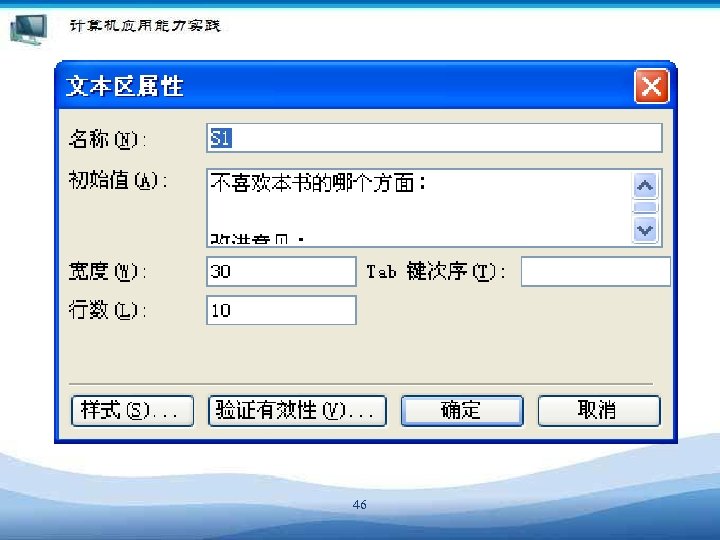
• 11.在表格的第 7行输入文字“意见与建议:”。 • 12.创建多行滚动文本框。 • ⑴ 把光标定位在表格的第 8行。 • ⑵ 单击“插入”菜单,选择“表单”子菜单下的“ 文本区”命令。 • ⑶ 双击新建的文本框,弹出“文本区属性”对话 框。 • ⑷ 在初始值的文本框中输入文字“不喜欢本书 的哪几个方面、改进意见:”,属性设置如图 30 -8所示。 45
46
• ⑸ 单击“确定”按钮。 • ⑹ 单击选中新创建的文本区,调节控制点,把 文本区调整到一个合适的大小,文本区设置完成。 • 13.在表格的第 9行输入文字“注册成为我 们的会员:”。 • 14.在表格的第 10行输入文字“用户名:”。 • 15.单击“插入”菜单,选择“表单”子菜单 下的“文本框”命令。 47
• 16.在表格的第 11行输入文字“密码:”。 • 17.插入一个密码框。 • ⑴ 单击“插入”菜单,选择子菜单下的“表单”下 的“文本框”。 • ⑶ 双击新创建的文本框,弹出“文本框属性”对 话框。 • ⑷ 单击密码域的值“是(Y)”的单选钮,该文 本框设置为密码域, 48
• 18.网页属性设置,设置网页的背景图 片为“. . /素材/image/bg. jpg”。 • 19.调试预览并保存网页 49
30. 3. 2建立超链接 • 1.打开“. . 素材index. htm”网页。 • 2.在网页的左下角的“读者调查”上创建 超链接。 • ⑴ 选择文字“读者调查”。 • ⑵ 单击快捷菜单中的“超链接”选项,弹 出“插入超链接”对话框 50
• ⑶ 在“插入超链接”对话框中选择“. . 素材 读者问卷调查表. htm”文件。 • ⑷ 单击“确定”按钮,超链接创建完成。 • 3.在导航栏中的“娱乐”选项上创建超链 接。 • ⑴ 选择文字“娱乐”。 • ⑵ 单击快捷菜单中的“超链接”选项,弹 出“插入超链接”对话框。 51
• ⑶ 在“插入超链接”窗口中选择“. . 素材 indextea. htm”文件。 • ⑷ 单击“确定”按钮,超链接创建完成。 52
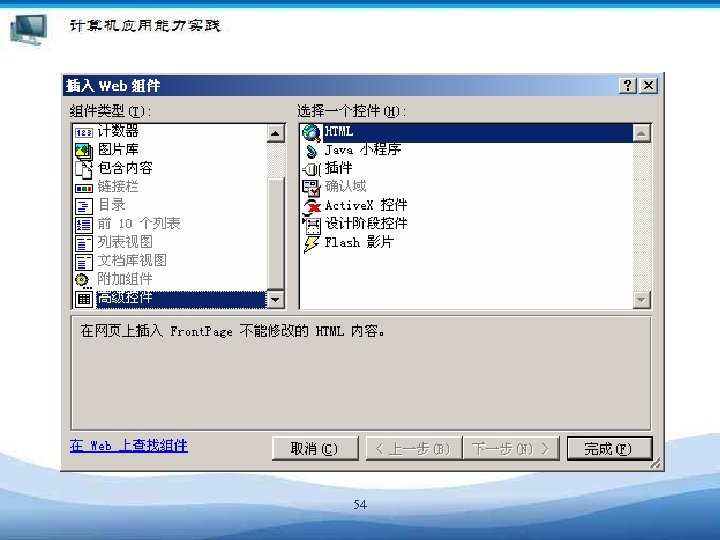
30. 3. 3 插入组件 • ⑴ 打开“. . 素材index. htm”。 • ⑵ 把光标定位在网页右下的图像,删除 图像。 • ⑶ 单击“插入”菜单下的“Web组件”选项, 弹出“插入Web组件”对话框,如图 30 -11 所示。 53
54
• ⑷ 在“组件类型”窗口中选择“高级控件”, 在“选择一个控件”窗口中选择插件(也 可选择Flash影片)。 • ⑸ 单击“完成”按钮,弹出如图 30 -12的“ 插件属性”对话框。 55
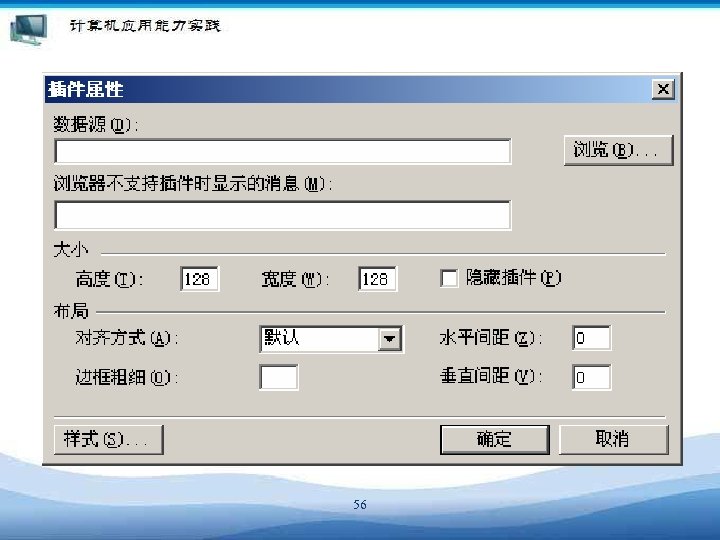
56
• ⑹ 单击“浏览”按钮,选择“. . 素材fj. swf” 文件,单击“打开”按钮。 • ⑺ 单击“确定”按钮。 • ⑻ 单击新创建的组件框,拖动控制点, 把组件调整到一个合适的大小。 57
7. 4案例1――个人就业网站 本章案例“个人就业网站”, 该网站的主页上有5个板块,分别 是:学习经历、求职简历、求职须 知、课程成绩、作品图片。学生个 人就职网站结构图如图 7. 4 -1所示。 58
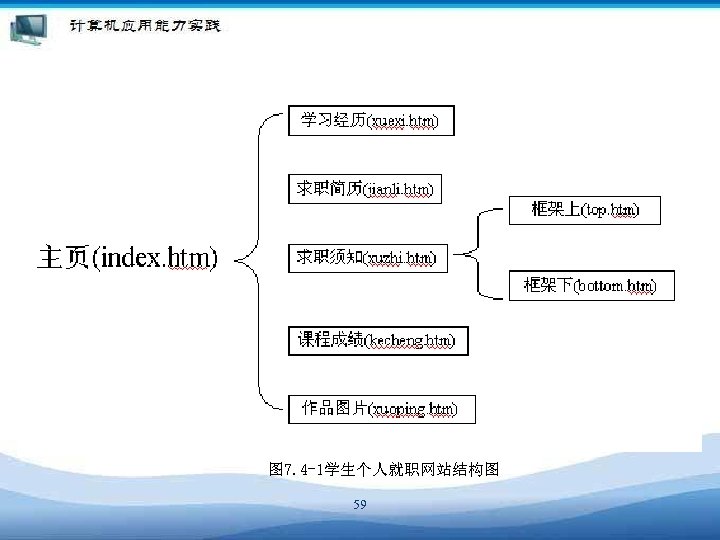
图 7. 4 -1学生个人就职网站结构图 59
7. 4. 1案例综述 案例中用到的知识点主要有:创建站点、文本 的格式化,网页属性的设置(网页背景颜色、背景 图片、网页标题、背景音乐),插入层,水平线与 图像的插入,表格的制作及用表格布局,超链接( 文本超链接、图像超链接、热点超链接、书签超链 接),表单的制作,框架网页制作,几种动态效果( 字幕、交互式按钮、动态DTML、站点计数器),插 入Flash影片等。如图 7. 4 -2是用这些知识点制作的 个人就职网站主页。 60
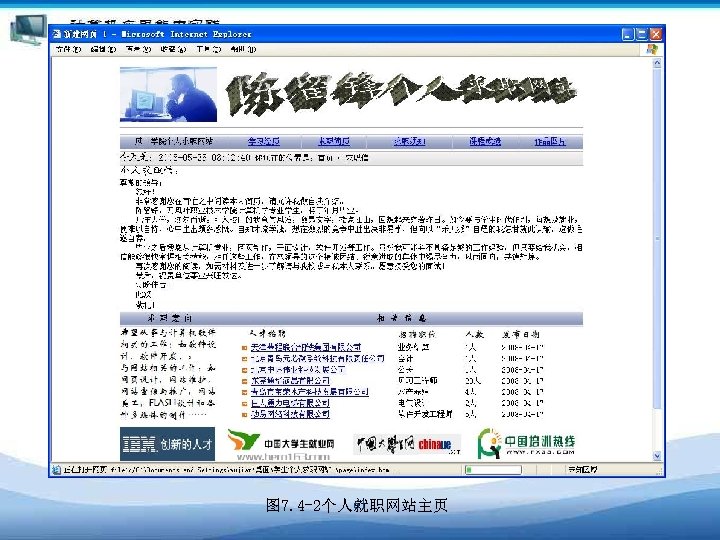
61 图 7. 4 -2个人就职网站主页
7. 4. 2 站点的创建 所谓站点,就是多个相关网页通过各种链接 关联起来的集合。在使用Front. Page 2003 设计网页之前, 应建立一个本地站点,用 来管理创建的网页。 用户可以选择以下三种方式创建一个新的站 点: 62
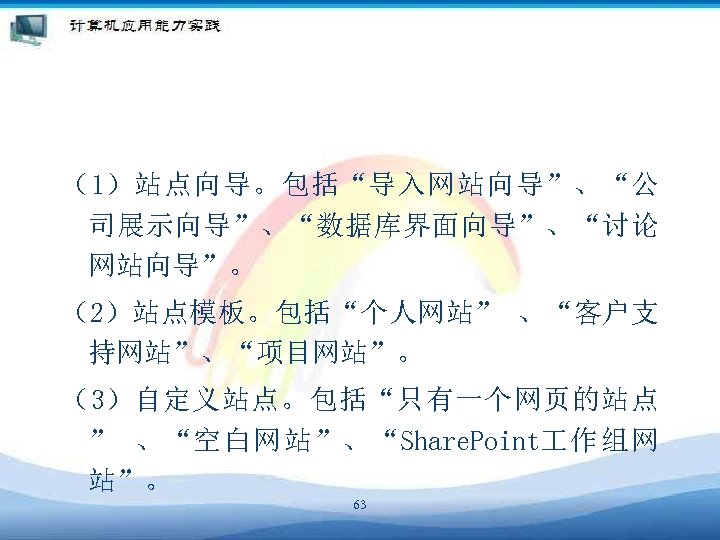
(1)站点向导。包括“导入网站向导”、“公 司展示向导”、“数据库界面向导”、“讨论 网站向导”。 (2)站点模板。包括“个人网站” 、“客户支 持网站”、“项目网站”。 (3)自定义站点。包括“只有一个网页的站点 ” 、“空白网站”、“Share. Point 作组网 站”。 63
使用“只有一个网页的站点”创建学生 个人就职网站。 在Front. Page 2003的主窗口下,单击菜 单栏上的“文件”,在弹出的下拉菜单中选 中“新建”,在窗口的右边出现“新建”面 板,在新建项中选择“其他网站模板”。在 “站点”列表框中,选中“只有一个网页的 网站”图标,并在右边“指定新网站的位置 ”框中,输入新站点的名称。如图 7 -4“网 站模板”对话框 。 64
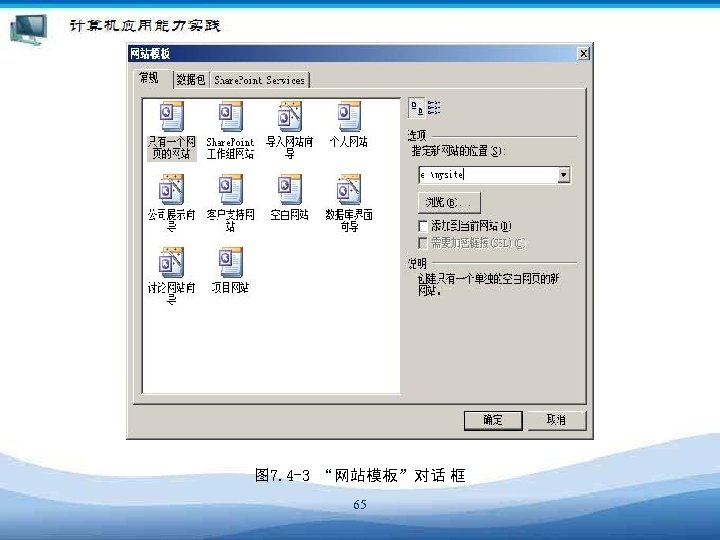
图 7. 4 -3 “网站模板”对话 框 65
7. 2. 3网页的基本编辑 一、新建一个网页 在Front. Page 2003的主窗口中,单击“视图 ”栏上的“网页”视图,使当前处于网页视图模 式下。单击菜单栏上的“文件”,在弹出的下拉 菜单中选中“新建”,在窗口的右边出现“新建 ”面板,在新建网页项中选择“其他网页模板”。 打开如图 7 -4所示的“网站模板”对话框。单击“ 常规”选项卡,在列表框中显示了 Front. Page 2003提供的创建网页的11种模板,包 括有普通网页、表单网页向导、常见问题、目录、 确认表单等。使用各类模板可以创建不同的网页。 66

二、保存网页 当前网页是新建的网页并且尚未保存,则单 击“常用” 具栏中的“保存”按钮,在弹出的“另 存为”对话框中找到并双击要保存网页的文件夹, 然后在“文件名”下拉列表框中输入网页的文件名 “index. htm”,再单击“保存”按钮即可。 如果当前网页是从当前网站打开的,则单击“ 常用” 具栏中的“保存”按钮即可。 如果当前网页是从当前网站之外的位置打 开的,则单击“文件”|“另存为”命令,在弹 出的“另存为”对话框中找到并双击要保存网页 的文件夹,并在“文件名”下拉列表框中输入网 页的文件名,最后单击“保存”按钮即可。 67

三、网页属性设置 网页的属性包括网页的背景颜 色、图片、网页的标题和网页的页 边距等。选择菜单“文件”→“属 性” 命令或在页面空白处右键单击 选择“页面属性”命令则可以在弹 出的对话框中进行设置, 68

如图 7 -5所示,或者在没有选中任 何对象的情形下,选菜单“格式 ”→“背景”,直接进行背景颜色 图片的设置。 69
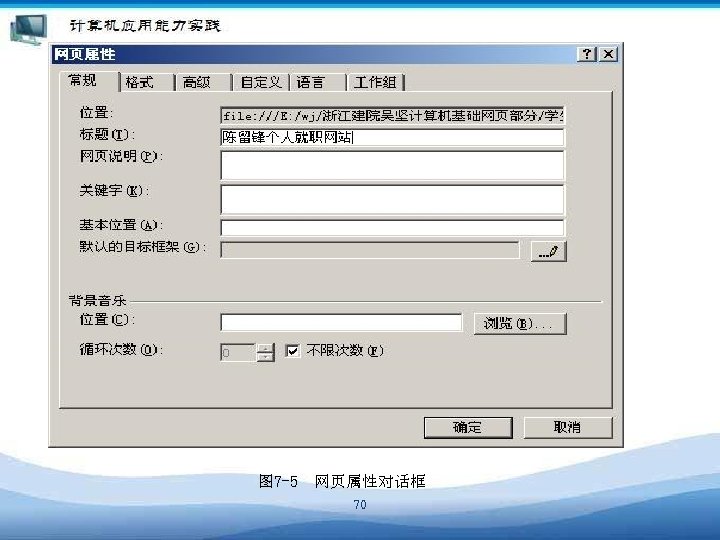
图 7 -5 网页属性对话框 70
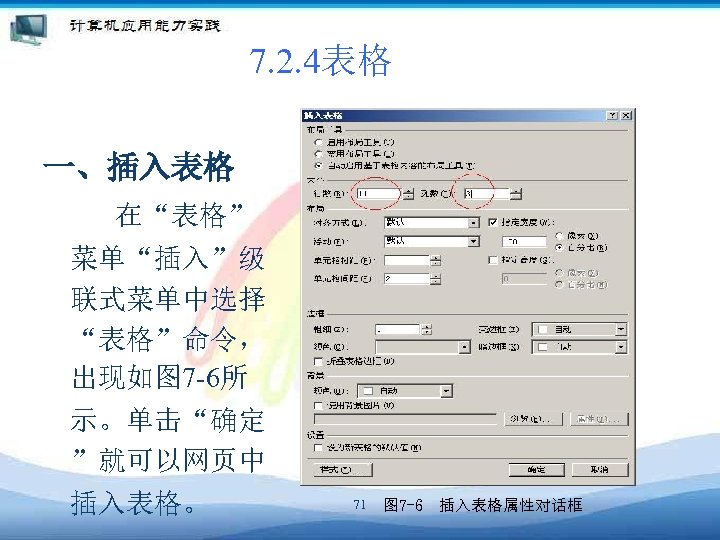
7. 2. 4表格 一、插入表格 在“表格” 菜单“插入”级 联式菜单中选择 “表格”命令, 出现如图 7 -6所 示。单击“确定 ”就可以网页中 71 插入表格。 图 7 -6 插入表格属性对话框
二、设置表格属性 • 表格属性设置若想设置表格的边框粗细、颜 色以及表格的背景可指向表格,用鼠标右键 单击表格,在弹出快捷菜单中选择“表格属 性”命令,打开“表格属性”对话框如图 76所示 。 72
大小:设置表格的行列数目。 布局:设置表格的对齐方式、边框粗细 (无边框为 0)、单元格边距(表格内单 元边框线之间的距离)、单元格间距( 单元格内容与边框线之间的距离)。 指定宽度:指定宽度前,则在复选框前 打上“∨”,宽度单位有两种分别为像 素和百分比,百分比是相对浏览器而言, 像素则为绝对值。 73
三、编辑表格 1. 选定表格对象 选定单元格,执行“表格”→“选定” →“单 元格”命令;选定行、列或整个表格,在“表格 ”→“选定”中选择相应的命令即可。 2. 插入、删除表格对象 插入行或列,可以使用“表格”→“插入” →“行或列”命令,也可以用鼠标右击表格后在 快捷菜单中选择相应的命令。如果要删除行或 列,只要选定行或列后单击“表格” →“删除单 元格”命令即可删除。 74
• 3. 合并、拆分单元格 • 合并、拆分单元格的操作可以通过“表格” 菜单的“合并单元格”或“拆分单元格”命令来完 成。也可以通过右击鼠标后在弹出的快捷菜单 中选择相应的命令进行。 • 4. 设置表格或单元格属性 • 将打开“表格属性”或“单元格属性”对话框, 或右击鼠标弹出快捷菜单。 75
7. 2. 5 文本设置 一、输入文本 可选择两种方式:第一种是和在Word一样,可以 直接在Front. Page 2003的普通视图中输入文字, 文字的编辑修改和Word基本一样;第二种是可 以通过复制和粘贴从其他地方复制文字。 二、设置文字及段落格式 文字格式,包括“字体”、“字型”、“大小”、“颜色”、 “效果”以及字符间距的设置,以直接在格式 具 栏中进行,也可以选择菜单“格式”→“字体”命令, 也可以选择字符后右键单击选择“字体”命令。弹 出如图 7 -7所示对话框。 76
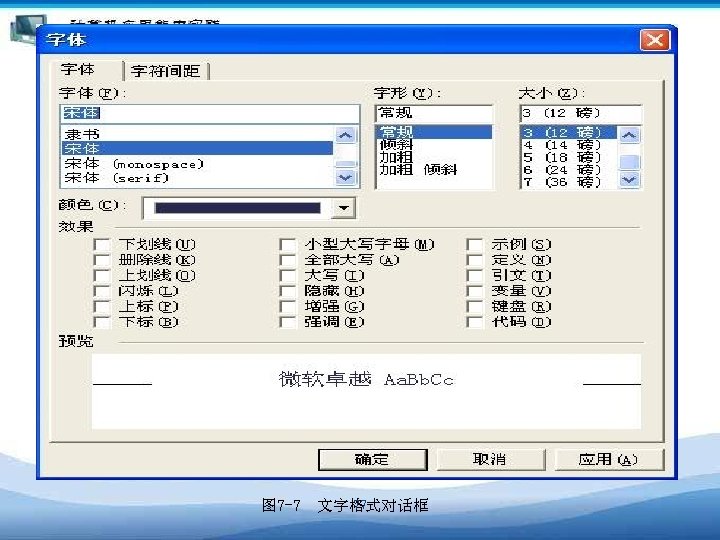
77 图 7 -7 文字格式对话框
7. 2. 6 网页元素的插入 一、插入换行符 网页中插入换行符可将网页中的一段 网页内容断开。Front. Page中的换行分成“ 隔行换行“(两行之间有空行)和“紧凑换 行”(两行间没有空行)两种,这两种换 行符的插入方法分别是: ( 1) 插 入 “隔 行 换 行 ”。 直 接 在 插 入 点 按 Enter键。。 (2)插入“紧凑换行”。先定位插入点,选 择 “插 入 ”菜 单 “换 行 符 ”命 令 , 或 按 78 Shift+Enter组合键。
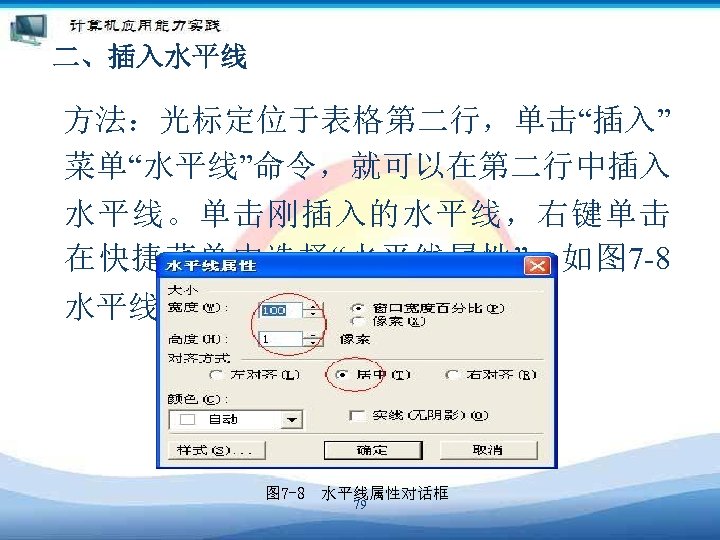
二、插入水平线 方法:光标定位于表格第二行,单击“插入” 菜单“水平线”命令,就可以在第二行中插入 水平线。单击刚插入的水平线,右键单击 在快捷菜单中选择“水平线属性”。如图 7 -8 水平线属性对话框。 图 7 -8 水平线属性对话框 79

三、插入图片和背景图片 1.插入图片 将插入点定位欲插入图片位置,选择“ 插入”菜单上的“图片”命令。从“图片”子菜 单中选择“来自文件”命令,在对话框寻找 需要的图片文件,单击“确定”按钮插入图 片。 在图片上右键单击,在快捷菜单中选 80 择“图片属性”,在图片属性对话框中可以
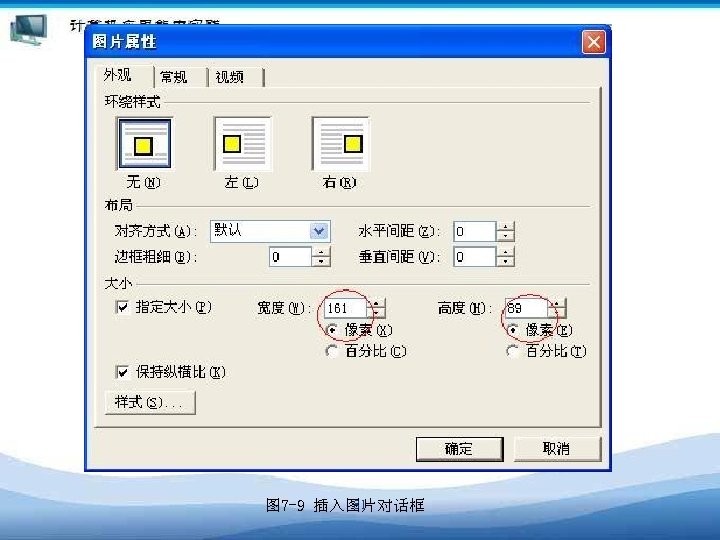
81 图 7 -9 插入图片对话框
2.设置背景 背景可由“背景图片”和“背景颜色”构成,其设置 在网页属性、表格属性或单元格属性中设置: (1)背影图片的设置:在“背景”选项卡中,选中“ 背景图片”复选框,然后在与之相关的文本框中 指定图片文件的位置。单击“浏览”按钮可以快速 定位图像文件。 (2)背景颜色的设置:在“背景”框中可以设置网 页的背景颜色。如果同时使用背景颜色和背景图 片,则背景图片将覆盖背景颜色。 (3)文字和超链接的颜色:在“文本”、“超链接” 等框架中可以设置普通文本、超链接文本的颜色。 82
四、层操作 1.插入层 方法是:“插入”菜单“层”命令。然后鼠标在 1行2列上拖动即可。 2.选择层 可以单击层的选择手柄、单击层边界等方 法,选择多层时候可以使用shift键来配合 使用。 83
3.调整层大小 选中层,然后在属性面板中输入宽度和 高度值。或直接用鼠标的在层的八个 控点上拖动调整大小。 4.移动层 无论是移动一个或多个层,先选中层, 用鼠标拖住最后一个选中层的手柄随 意移动。 84
五、插入插件 操作方法:移动鼠标在层中单击,选择“插 入”菜单上的“Web组件…”,在“插入Web 组件”对话框中“组件类型”选择“高级控件” 。选择“一个控件”中选择“插件”,弹出“ 插件属性”对话框。 85
六、插入背景音乐 具体操作步骤为:在网页视图模式下, 单击“文件”菜单“属性”命令或“格式”菜 单“背景”命令或右键单击网页快捷菜 单中选择“页面属性命令”。选择“常规” 选项卡,在“背景音乐”栏下“位置”框中 输入播放的声音文件的位置,若选中“ 不限次数”复选框,表示在浏览器中该 音频文件将持续地播放。 86

7. 2. 7 超链接概念:超链接是指站点内不同网页 之间、站点与站点之间的一种链接关系, 它不仅使站点内的每一个网页有机地联系 在一起上,而且使不同的站点之间建立了 联系。 87

• 使用超链接,浏览者可以从一个网页转 到另一个网页,从一个站点转到其他的 站点。除了指向网页和和站点,超链接 还可以指向图片、电子邮件地址、多媒 体文件,甚至可以指向一个程序。 88
一、为文本创建超链接 1.链接到网页 首先选定要建立超链接的文本,单击“插入”→“ 超链接”命令,或右键单击选定的文本在快捷 菜单中选择“超链接”,打开如图 7 -10所示的“ 插入超链接”对话框。 89
• 根据超链接的目标,用户可以从列表 框中选定某个网页文件,也可以直接 在“地址”文本框(URL)中输入要链 接的目标地址,还可以单击图标,从 弹出的“选择文件”对话框中选定链接 的目标文件。选定的目标文件地址均 会出现在地址文本框(URL)中。 90
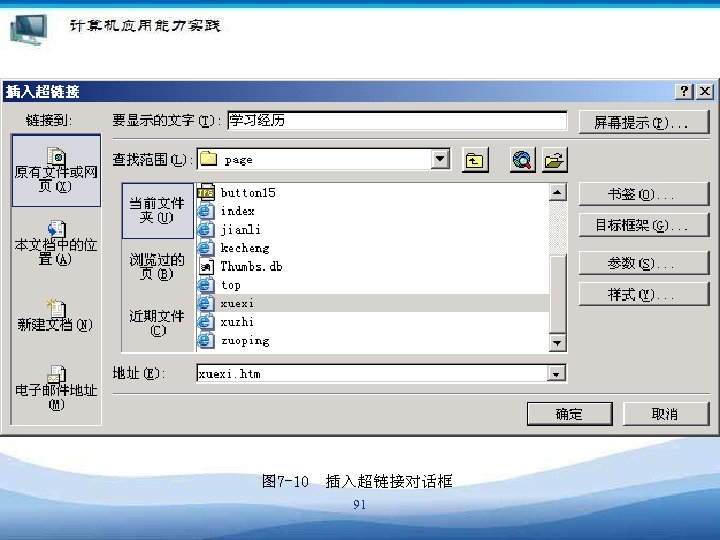
图 7 -10 插入超链接对话框 91
2.链接到其他网站的网页 方法如下: (1) 首先选定要建立超链接的文本,单击“插入 ”→“超链接”命令,或右键单击选定的文本在快 捷菜单中选择“超链接”,打开如图 7 -10所示的“ 插入超链接”对话框。 92
• (2)在“编辑超链接”对话框中的地址文 本框中输入所需要链接的其他网站的网 页如 “http: //www. myjob. edu. cn/news_files/2008 417673. htm”, 单击“确定”按钮即可完成超 链接的设置。 93
3.链接到电子邮件 方法如下: (1)选中要电子邮件链接的文本,单击 具栏中的“插入超链接”按钮,打开“插 入超链接”对话框; (2)单击“电子邮件地址”选项,对话框 变成图 7 -10所示; 94
(3)在“要显示的文字”文本框中输入要 显示的文字,在“电子邮件地址”文本 框中输入邮件地址,在“主题”文本框 中输入主题; (4)单击“确定”按钮。 95
二、为图像创建超链接 1.图像的默认超链接 先选中图片,单击鼠标右键,在弹出的快捷 菜单中选择“超链接”菜单项,会弹出一个“ 编辑超链接”对话框或者单击“插入”菜单上 的“超链接”。 96
(1)如果要链接的是当前站点中的文件或 计算机中某个目录下的文件,则从列表 框中选择网页文件,查找该文件,单击“ 确定”按钮。 (2)如果要链接的网页或文件夹来自Web, 在“插入超链接”对话框中的地址文本框 中输入所需要链接的网站, 单击“确定”按 钮。 97
• (3)如果要链接的是电子邮件,打开“ 插入超链接”对话框,单击左边的电子邮 件地址,在“电子邮件地址” 文本框中输 入邮件地址,单击“确定”按钮。 98
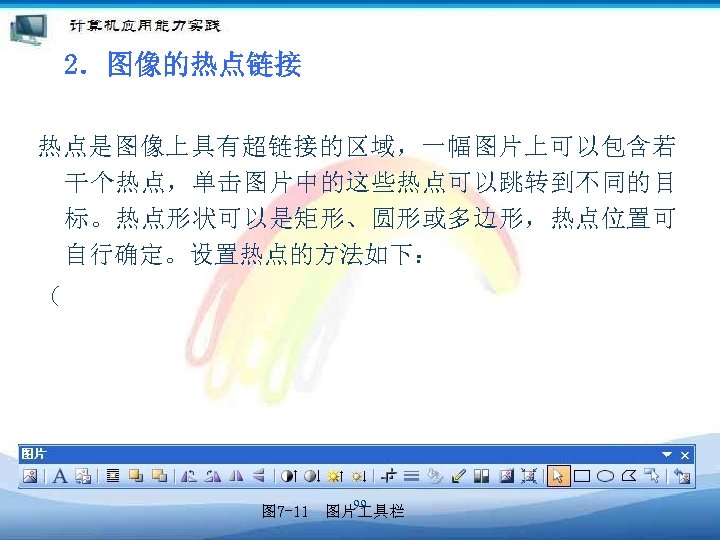
2.图像的热点链接 热点是图像上具有超链接的区域,一幅图片上可以包含若 干个热点,单击图片中的这些热点可以跳转到不同的目 标。热点形状可以是矩形、圆形或多边形,热点位置可 自行确定。设置热点的方法如下: ( 99 图 7 -11 图片 具栏
1)选定图片后,在编辑区的底部会自动弹出如 图 7 -11所示的图片 具栏。 (2)单击图片 具栏的热点形状按钮(例如长 方形按钮),这时鼠标变成铅笔形状,将光 标定位到需创建热点区域的左上角或右下角, 然后拖动鼠标形成一个热点区域,松开鼠标 后会自动弹出“创建超链接”对话框。 (3)在“创建超链接”对话框中设定链接目标。 100
三、书签的设置和使用 利用书签实现网页内部跳转。 (1)选定要插入书签的位置。 (2)单击“插入”→“书签”命令,弹出 “书签”对话框。在对话框内输入书签名 后单击“确定”按钮,即可创建一个书签。 (3)建立书签后,就可以创建链接到该书 签的超链接。创建的方法和建立超链接的 方法相同,只是选择书签作为超链接的目 标。 101
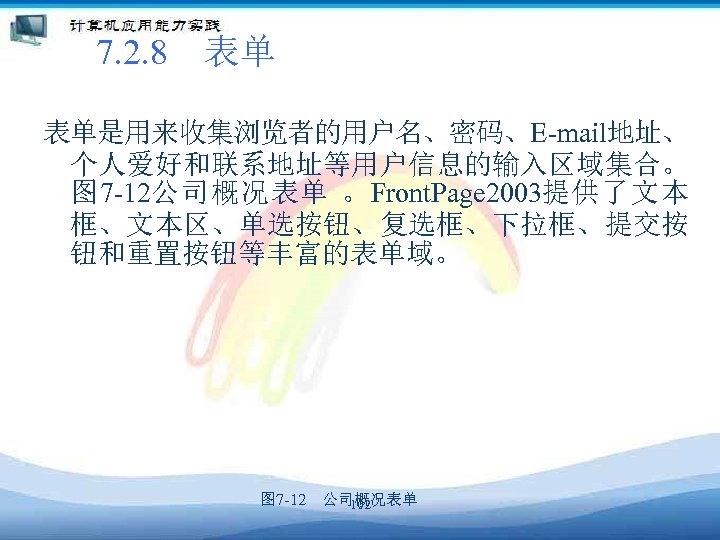
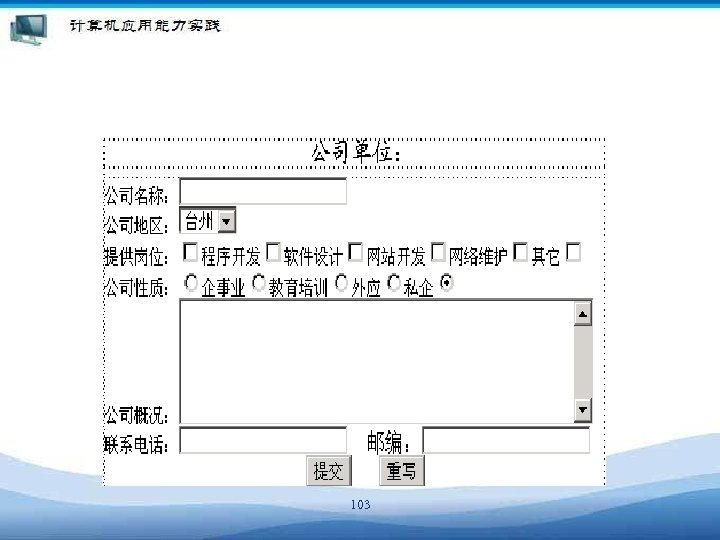
7. 2. 8 表单 表单是用来收集浏览者的用户名、密码、E-mail地址、 个人爱好和联系地址等用户信息的输入区域集合。 图 7 -12公司概况表单 。Front. Page 2003提供了文本 框、文本区、单选按钮、复选框、下拉框、提交按 钮和重置按钮等丰富的表单域。 图 7 -12 公司概况表单 102
103
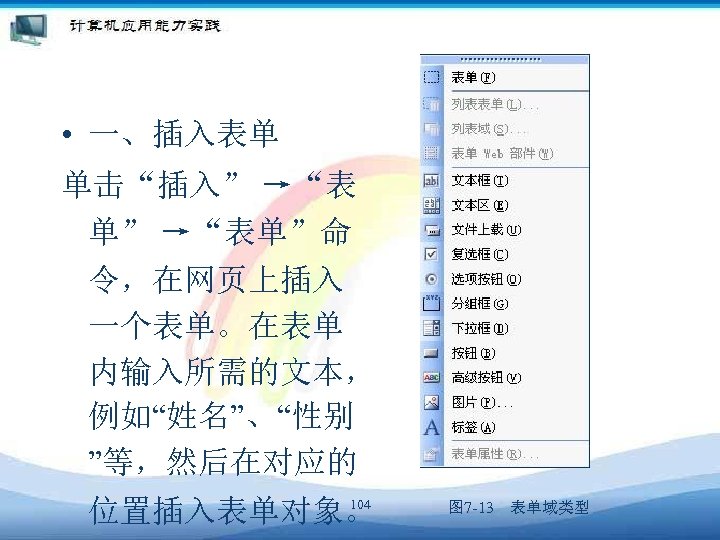
• 一、插入表单 单击“插入” →“表 单” →“表单”命 令,在网页上插入 一个表单。在表单 内输入所需的文本, 例如“姓名”、“性别 ”等,然后在对应的 104 位置插入表单对象。 图 7 -13 表单域类型
• 二、表单域的类型 1.文本框 2.下拉菜单 3.复选框 4.选项按钮 5.文本区 6.按钮 105

7. 2. 9 框架式网页 框架网页是—种特殊的网页,它可将浏览 器窗口分成不同的区域,每个区域都可 以显示不同的网页。 1.创建框架 单击菜单栏上的“文件”,在弹出的下拉 菜单中选中“新建”,在窗口的右边出 现“新建”面板,在新建项中选择“其 他网站模板”。然后在弹出的“网页模 板”对话框中选择“框架网页”选项卡, 如图 7 -14所示。 106
2.设置框架属性 鼠标右击某个框架后,在弹出的快捷菜 单中可以设置“框架属性” 。 107
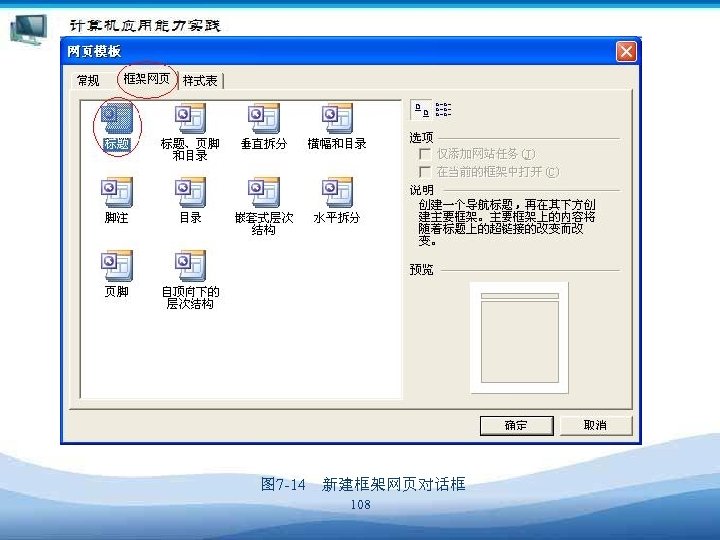
图 7 -14 新建框架网页对话框 108
二、显示或隐藏框架线 在创建网页时,有时为了达到特殊的显示 效果,可以将框架线去掉。选择“文件 ”菜单上“属性”命令,打开“网页属 性”对话框,然后选择“框架”选项卡。 用户还可以在设置每个框架的属性时, 单击“框架属性”对话框中的“框架网 页”按钮,显示边框前“√”去掉就可 以隐藏框架线。 109
三、框架网页的保存 在多框架网页中,每个框架都将单独形成一 个文件,整个网页也需要一个文件。在图 7 -15中建立的框架网页含有3个框架,将产 生 4个文件。保存时,单击“文件” →“ 保存”命令,会出现 4次“另存为”对话 框,“另存为”对话框预览区将指示所保 存的框架对象。 110
保存一个框架的网页后,Front. Page 2003 会对每一个尚未保存的新网页或框架网 页重复进行此操作,直到全部网页和框 架网页都保存为止。 111
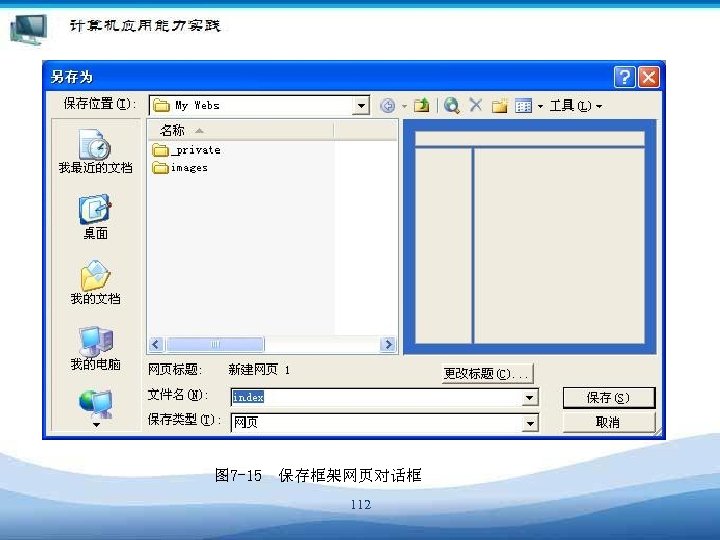
图 7 -15 保存框架网页对话框 112
7. 2. 10 动态效果 • 二、特殊效果 Front. Page 2003 的组件功能可以为网页加入动态 效果,设计出生动活泼的Web网页。 1.字幕 2.站点计数器 3.交互式按钮 4.设置网页过渡方式 5. 设置动态HTML效果 113
7. 2. 11 站点的发布 • 一、测试网页 网页制作完成后还需要对网页进行测试,以检查 每个网页的功能是否实现,超链接是否正确等。 114
1.拼写检查是网页测试时最基本的一项检查, 可以使用Front. Page 2000自带的拼写检查 功能,它可以检查并修改整个站点所有 页面的英文拼写及语法错误。 115
2.检查网站的超链接 要检查网站中每一处超链接是否正确,其步骤如 下: (1)启动Front. Page 2000,打开站点,单击视图 栏的“超链接”按钮,切换到超链接视图。双 击其主页图标打开主页。 116
(2)单击 具栏中的“在浏览器中预览”按 钮,并把浏览器窗口最大化。依次点击网页 中的超链接,检查它们的指向是否正确。 (3)使用“ 具”栏中的“重新计算超链接 ”选项,将所有超链接状态视图变成激活状 态,能同时进行超链接验证。 若发现某个超链接出现问题,应做好记录并 到相应网页中修改。 117
• 二、发布站点 网页制作完成并经过测试后,就可以把站 点网页发布到Internet的某个Web服务器 上,使Internet上的每个用户都能访问到 该站点。 118
• 通过本课学习,应理解和掌握: 1. 站点的创建与发布。 2. 网页的基本编辑。 3. 表格的操作和利用表格布局。 4. 文本的设置。 119
• 5. 网页元素的插入 。 6. 超链接的基本操作。 7. 表单的基本概念和操作。 8. 框架式网页的制作。 9. 几种特殊动态效果的制作。 120
Скачать презентацию 网页制作软件ront Page 2003 1 HTML文件的结构 一个HTML文件大体分为以下几部分
3a42771beb5ac9ca72f8e8e5a096998b.ppt