 Скачать презентацию 新觀念的 VB 6 教本 第 13章 表單的圖形輸出系統
6bd9c9de6fc9a3223a812bc6bedbd2b6.ppt
- Количество слайдов: 95



新觀念的 VB 6 教本 第 13章 表單的圖形輸出系統
13 -1 座標系統
座標系統 n 座標系統的目的在於標定物件或輸出物(文字或圖形)的位置。 n VB 的座標系統是以螢幕的左上角為原點 (0, 0),而 X 值向右 遞增,Y 值向下遞增。 n 要特別注意的是 Y 值與數學座標系統的習慣相反,數學上的 Y 值向下是遞減,向上才是遞增。
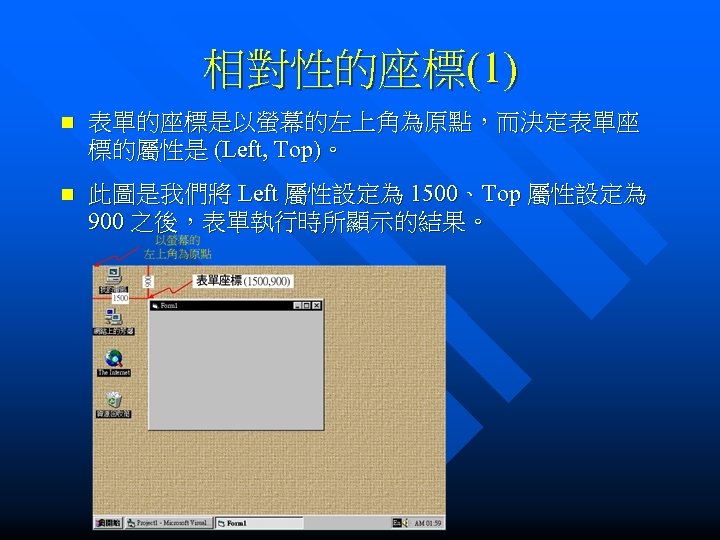
相對性的座標(1) n 表單的座標是以螢幕的左上角為原點,而決定表單座 標的屬性是 (Left, Top)。 n 此圖是我們將 Left 屬性設定為 1500、Top 屬性設定為 900 之後,表單執行時所顯示的結果。
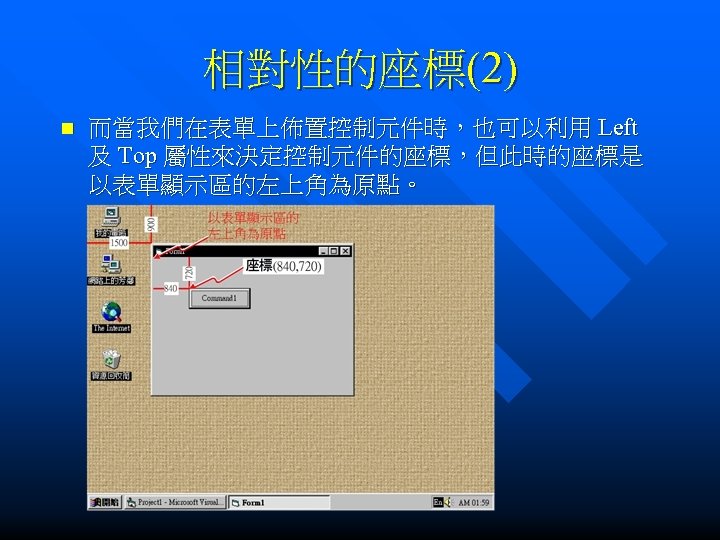
相對性的座標(2) n 而當我們在表單上佈置控制元件時,也可以利用 Left 及 Top 屬性來決定控制元件的座標,但此時的座標是 以表單顯示區的左上角為原點。
相對性的座標(3) n 請注意,除了控制元件之外,凡 是在表單上面輸出的文字及圖形 也都是以表單顯示區的左上角為 相對座標。
座標的單位 -- 座標的疑問 n 您是否注意到上面所看到的座標位 置、寬度、及高度值都很大,遠大 於一般 VGA 螢幕的解析度, VGA 的解析度通常是 640× 480、800× 600、 1024× 768 等,而我們在前面所看到 的座標位置均已超過螢幕的解析度, 這到底是怎麼回事呢?
座標的單位 -- 疑問的解答(1) n 那是 VB 為了製作出更細緻的圖形 而選擇了較小座標單位的關係,以 解析度為 640× 480 的 VGA 為例,畫 出一個半徑等於 2 公分的圓,外觀 上會有明顯的鋸齒狀,同樣以 600× 600 dpi 的印表機來輸出 2 公分 的圓,則顯得精緻許多。
座標的單位 -- 疑問的解答(2) n 如圖: n 為了能夠在解析度較高的裝置上輸出更精緻的 圖形,所以 VB 選擇了一種很小的單位叫做 Twip 作為座標的單位。
Twip 座標單位 n Twip 是表單座標系統的內定座標單 位,除了 Twip 之外,VB 還允許我 們選擇其他的座標單位,例如像素 點(pixel)、英吋、公分等,不過為了 避免對初學者產生困擾,本書暫時 不予討論,總之以 Twip 為座標單位 比較能夠適用於更多的輸出裝置, 所以也是 VB 最鼓勵的方式。
什麼是 dpi? n dpi:dot per inch 的 縮 寫 , 思 是 每 意 英 吋 的 點 數 , 如 600 dpi 表 示 每 例 一 英 吋 可 以 印 出 600點 ,而 600× 600 dpi 表 示 每 一 平 方 英 吋 的 小 方 格 內 可 印 出 600× 600=360000 的點,所以解析度非常高。
什麼是像素點(pixel)? n 像素點(pixel):像素點是衡量螢幕 解析度的單位,以解析度為 640× 480 的 VGA 螢幕為例,指的 就是含有 640× 480 個像素點的 VGA 螢幕。
13 -2 輸出顏色的設定
輸出顏色的設定(1) n 我們前面以 Print 敘述所輸出的 文字都是黑色的,但其實不管是 文字或圖形,輸出的顏色都是可 設定的,欲設定輸出的顏色可以 從表單的幾個屬性著手。
輸出顏色的設定(2) n Back. Color(背景顏色):即是用來設 定表單的背景顏色。 n Fore. Color(前 景 顏 色 ): 將 來 文 字 或 圖形在表單上面輸出時,所選擇的顏 色,其內定值是黑色,所以我們平常 執 行 Print 敘 述 之 後 , 所 看 到 的 文 字 都是黑色。
輸出顏色的設定(3) n Fill. Color(塗 抹 顏 色 ): 繪 圖 時 , 用 來 塗抹圖形區域的顏色。 n Fill. Style(塗抹樣式):繪圖時,用來 指定是否塗抹圖形區域的屬性。 – 若等於 “ 0 - 實心”,則以 Fill. Color 屬性 的顏色來塗抹圖形區域。 – 若等於 "1 - 透明",則不去塗抹圖形區 域,也就是保持原來的顏色。
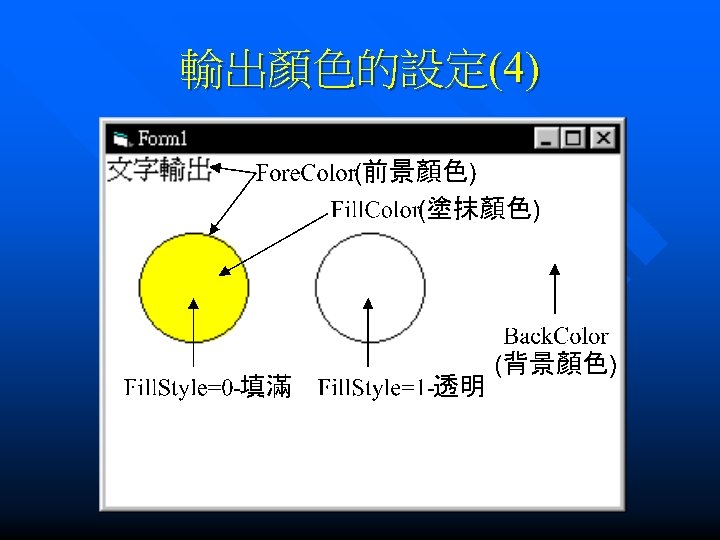
輸出顏色的設定(4)
輸出顏色的設定(5) n 在設計模式之下,我們可以利用屬 性視窗來設定這些顏色的屬性 。 n 在執行模式之下,則可以透過屬性 設定的敘述來設定這些顏色,例如: Back. Color = 顏色設定值
輸出顏色的設定(6) n 如何決定顏色設定值 呢? – 方法之一是先在設計模式之下試著 設定一些顏色,並且把滿意顏色 的屬性值記錄下來,作為執行時 的顏色設定值,這個方法我們在 第四章已經做過介紹。 – 另一個方法則是利用 RGB 函數。
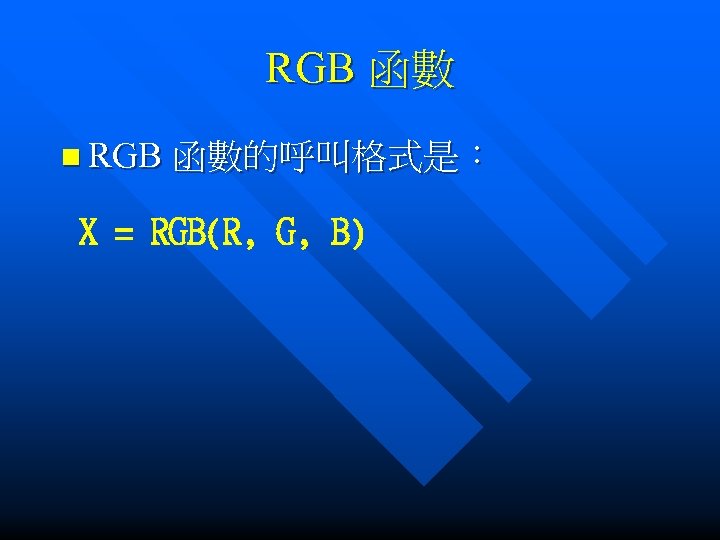
RGB 函數 n RGB 函數的呼叫格式是: X = RGB(R, G, B)
RGB 三原色的意義(1) n R、G、B 三個英文字母代表的是組 成各種顏色變化的三原色 Red (紅)、 Green(綠)、Blue(藍) 。 – 舉例來說,紅色與綠色會組合成黃色。 n 又三原色的強度也會影響組合出來 的顏色。 – 例如綠色的強度只有一半時,與紅色 組合出來的顏色會變成橘色。
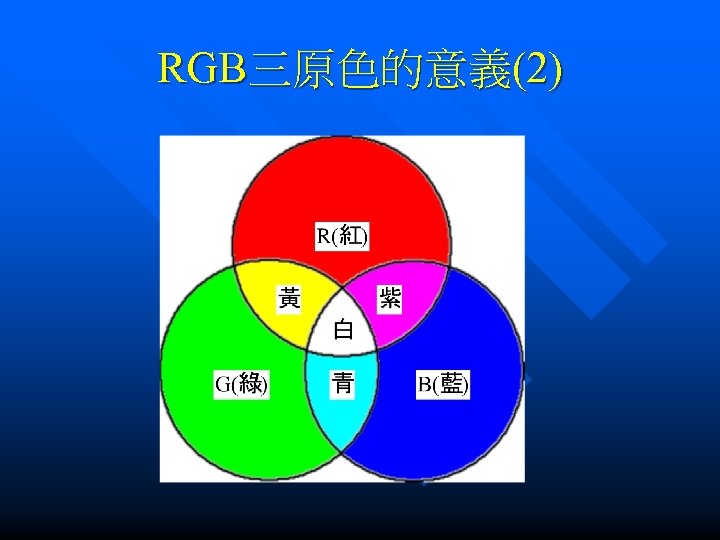
RGB三原色的意義(2)
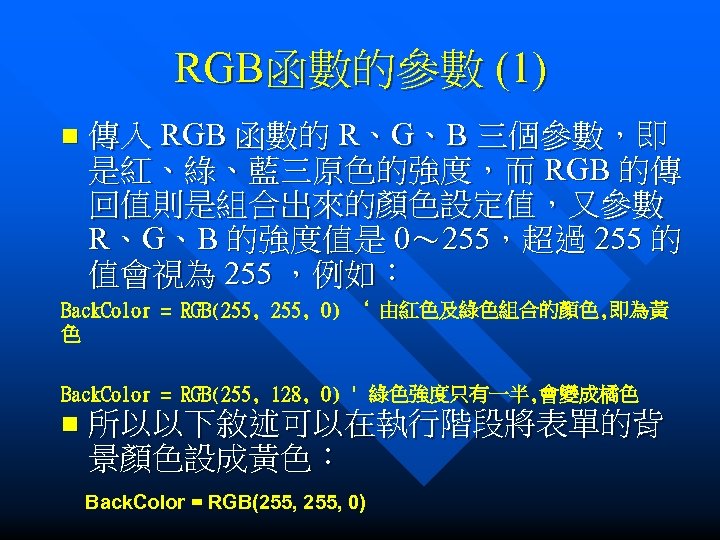
RGB函數的參數 (1) n 傳入 RGB 函數的 R、G、B 三個參數,即 是紅、綠、藍三原色的強度,而 RGB 的傳 回值則是組合出來的顏色設定值,又參數 R、G、B 的強度值是 0~ 255,超過 255 的 值會視為 255 ,例如: Back. Color = RGB(255, 0) ‘ 由紅色及綠色組合的顏色, 即為黃 色 Back. Color = RGB(255, 128, 0) ' 綠色強度只有一半, 會變成橘色 n 所以以下敘述可以在執行階段將表單的背 景顏色設成黃色: Back. Color = RGB(255, 0)
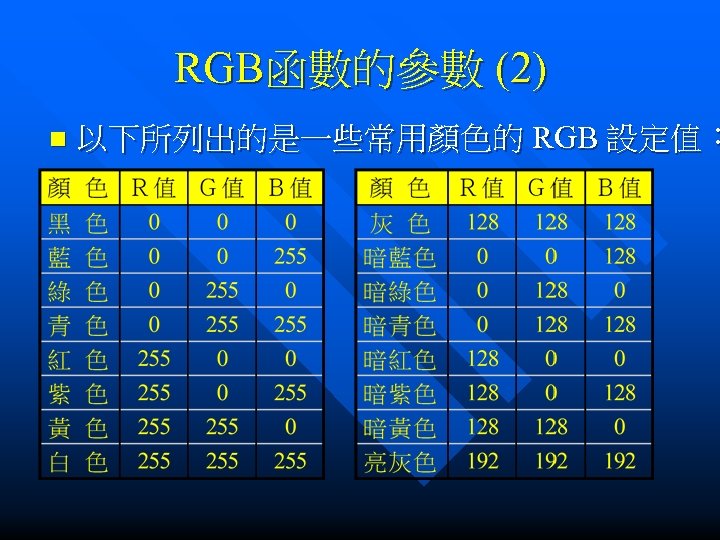
RGB函數的參數 (2) n 以下所列出的是一些常用顏色的 RGB 設定值:
RGB 與顯示卡的顏色(1) n 由 於 RGB 三 個 參 數 R、 G、 B 的 數 值 範 圍是 0~ 255,所以使用 RGB 函數所組合 出 來 的 顏 色 一 共 可 達 256× 256= 16, 777, 216 種顏色。 n 但並不是所有的 VGA 顯示卡都支援那麼 多 的 顏 色 , 假 設 VGA 只 支 援 16 色 , 那 麼當我們把顏色設定到 16 顏色之外時, 顯示出來的結果將會如何呢?
RGB 與顯示卡的顏色(2) n 如果是背景顏色或塗抹顏色,則系 統會用多種顏色以網狀分佈的「調 色」方式來顯示該顏色,例如執行 以下敘述: Back. Color = RGB(255, 128, 0) ' 橘色(16 色之外 ) n 目的是把表單的背景顏色設定成橘色。
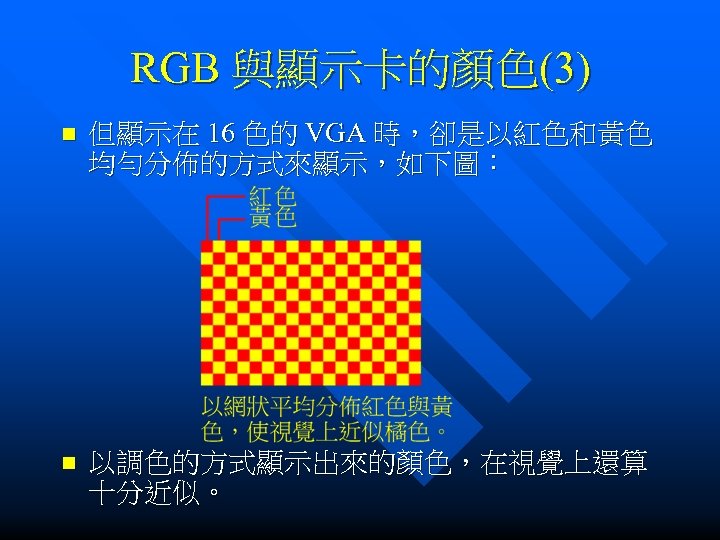
RGB 與顯示卡的顏色(3) n 但顯示在 16 色的 VGA 時,卻是以紅色和黃色 均勻分佈的方式來顯示,如下圖: n 以調色的方式顯示出來的顏色,在視覺上還算 十分近似。
RGB 與顯示卡的顏色(4) n 如 果 是 前 景 顏 色 , 則 系 統 會 從 16色 之中挑選最接近的顏色來顯示前景 顏色,例如橘色會被顯示成黃色。 n 所以設定前景顏色時,要特別注意 顯示卡所支援的顏色,以避免顯示 時的失真現象。
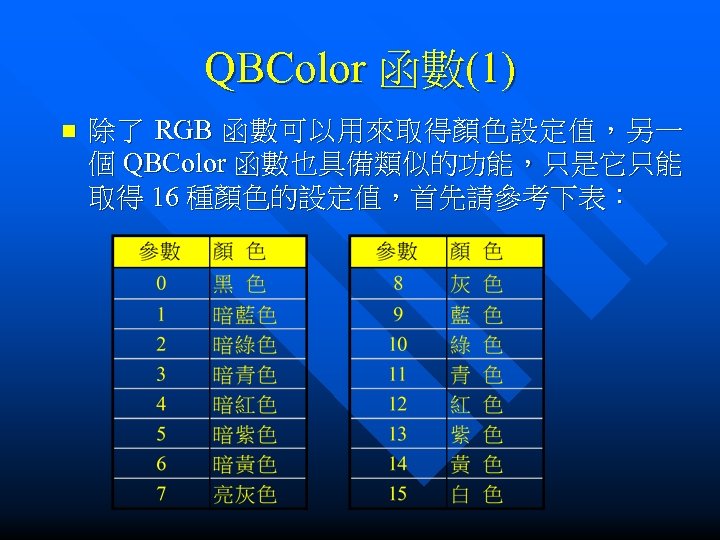
QBColor 函數(1) n 除 了 RGB 函 數 可 以 用 來 取 得 顏 色 設 定 值 , 另 一 個 QBColor 函數也具備類似的功能,只是它只能 取得 16 種顏色的設定值,首先請參考下表:
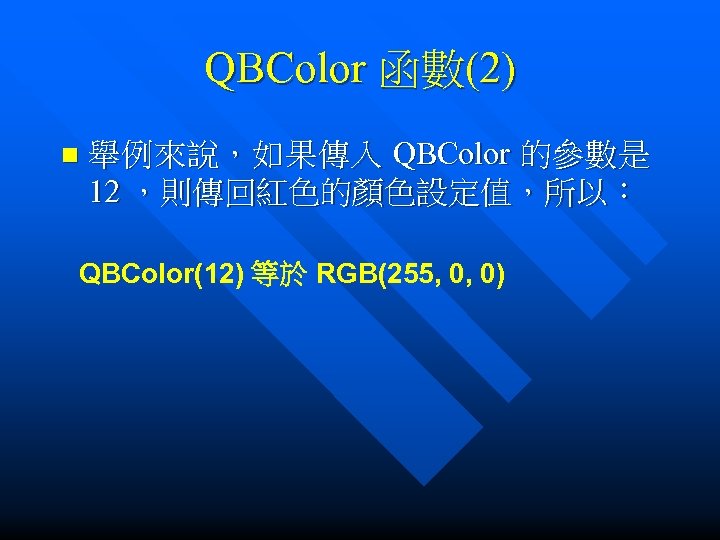
QBColor 函數(2) n 舉例來說,如果傳入 QBColor 的參數是 12 ,則傳回紅色的顏色設定值,所以: QBColor(12) 等於 RGB(255, 0, 0)
QBColor 函數 -- 實例練習 n 製作一個背景會自動變換顏色的表 單,變換頻率是每 0. 1 秒一次。 n 還記得 8 -3 節所介紹的計時器 (Timer)控制元件嗎?這個程式我 們只要結合 QBColor 函數及計時 器就可以做到,方法如下:
QBColor 函數 -- 實例練習 Step 1 n 在表單上佈置一計時器控制元件, 並 且 將 其 Interval 屬 性 設 定 為 100 ( 也就是 0. 1秒 )。
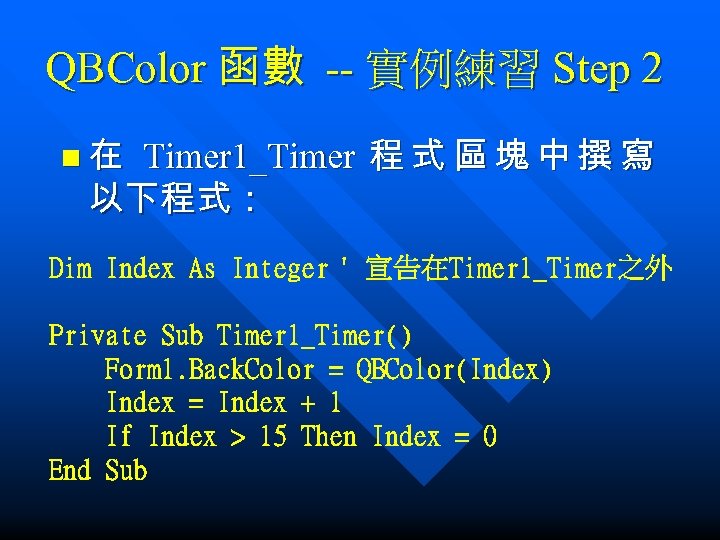
QBColor 函數 -- 實例練習 Step 2 n在 Timer 1_Timer 程 式 區 塊 中 撰 寫 以下程式: Dim Index As Integer ' 宣告在Timer 1_Timer之外 Private Sub Timer 1_Timer() Form 1. Back. Color = QBColor(Index) Index = Index + 1 If Index > 15 Then Index = 0 End Sub
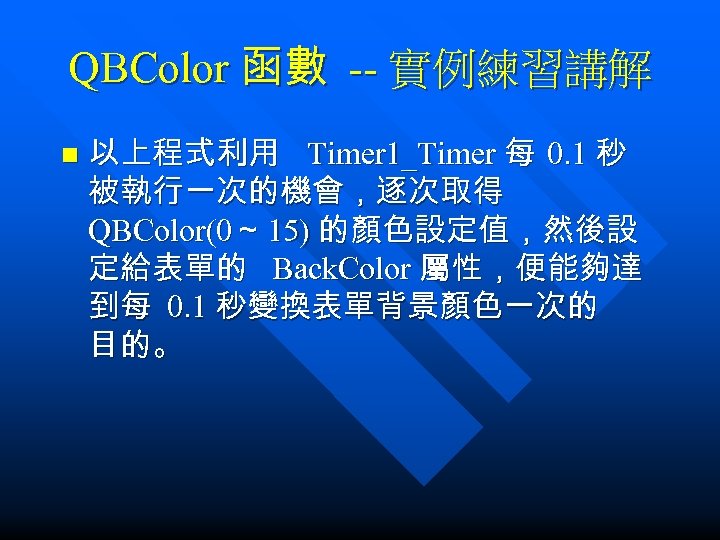
QBColor 函數 -- 實例練習講解 n 以上程式利用 Timer 1_Timer 每 0. 1 秒 被執行一次的機會,逐次取得 QBColor(0~ 15) 的顏色設定值,然後設 定給表單的 Back. Color 屬性,便能夠達 到每 0. 1 秒變換表單背景顏色一次的 目的。
13 -3 畫線與方形的 Line 敘述
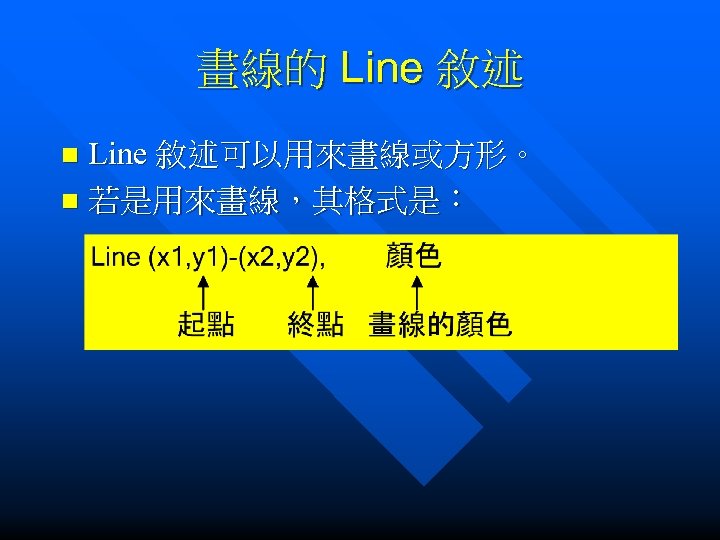
畫線的 Line 敘述可以用來畫線或方形。 n 若是用來畫線,其格式是: n
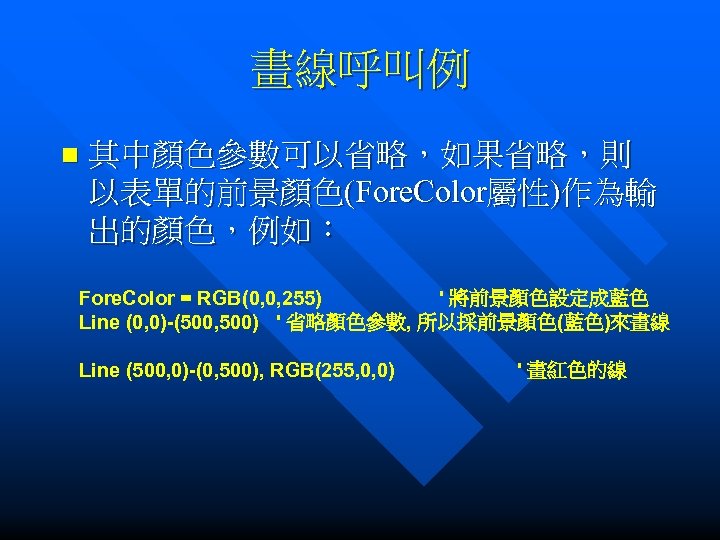
畫線呼叫例 n 其中顏色參數可以省略,如果省略,則 以表單的前景顏色(Fore. Color屬性)作為輸 出的顏色,例如: Fore. Color = RGB(0, 0, 255) ' 將前景顏色設定成藍色 Line (0, 0)-(500, 500) ' 省略顏色參數, 所以採前景顏色(藍色)來畫線 Line (500, 0)-(0, 500), RGB(255, 0, 0) ' 畫紅色的線
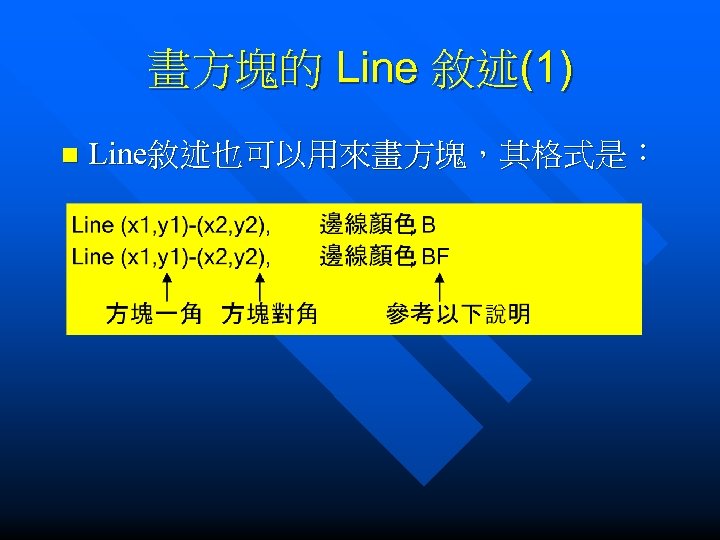
畫方塊的 Line 敘述(1) n Line敘述也可以用來畫方塊,其格式是:
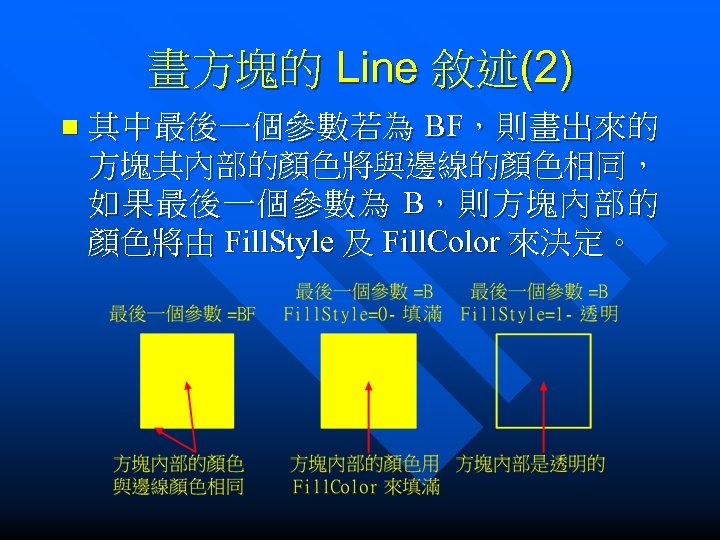
畫方塊的 Line 敘述(2) n 其中最後一個參數若為 BF,則畫出來的 方塊其內部的顏色將與邊線的顏色相同, 如 果 最 後 一 個 參 數 為 B, 則 方 塊 內 部 的 顏色將由 Fill. Style 及 Fill. Color 來決定。
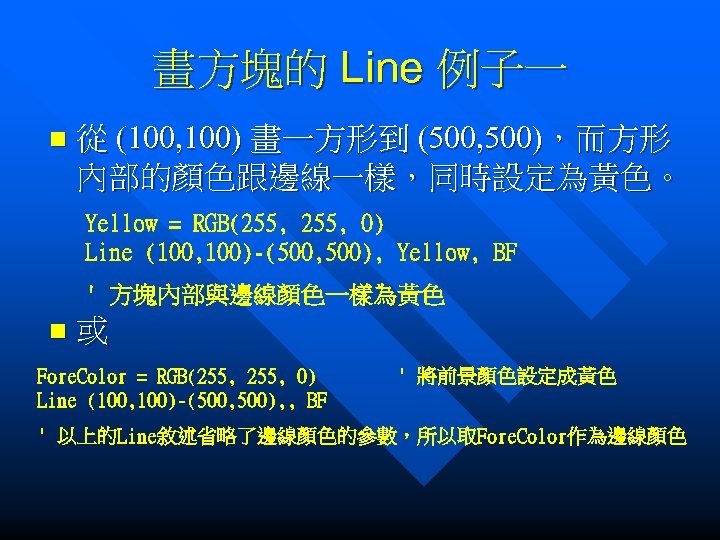
畫方塊的 Line 例子一 n 從 (100, 100) 畫一方形到 (500, 500),而方形 內部的顏色跟邊線一樣,同時設定為黃色。 Yellow = RGB(255, 0) Line (100, 100)-(500, 500), Yellow, BF ' 方塊內部與邊線顏色一樣為黃色 n 或 Fore. Color = RGB(255, 0) Line (100, 100)-(500, 500), , BF ' 將前景顏色設定成黃色 ' 以上的Line敘述省略了邊線顏色的參數,所以取Fore. Color作為邊線顏色
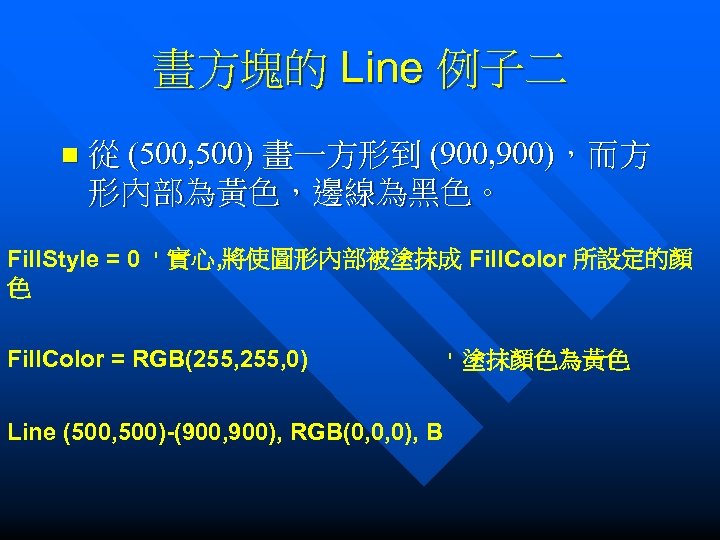
畫方塊的 Line 例子二 n 從 (500, 500) 畫一方形到 (900, 900),而方 形內部為黃色,邊線為黑色。 Fill. Style = 0 ' 實心, 將使圖形內部被塗抹成 Fill. Color 所設定的顏 色 Fill. Color = RGB(255, 0) Line (500, 500)-(900, 900), RGB(0, 0, 0), B ' 塗抹顏色為黃色
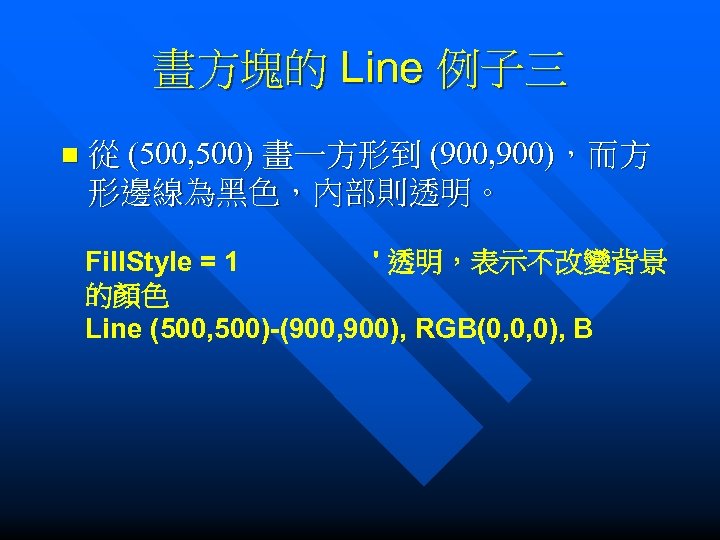
畫方塊的 Line 例子三 n 從 (500, 500) 畫一方形到 (900, 900),而方 形邊線為黑色,內部則透明。 Fill. Style = 1 ' 透明,表示不改變背景 的顏色 Line (500, 500)-(900, 900), RGB(0, 0, 0), B
Current. X、Current. Y 屬性 n 每當 VB 在表單上執行了輸出的敘 述之後,它都會把最後的座標記錄 在 Current. X 及 Current. Y 兩個屬性裡, 以 Line 敘述為例,終點的值將會寫 到 Current. X 及 Current. Y 裡面。
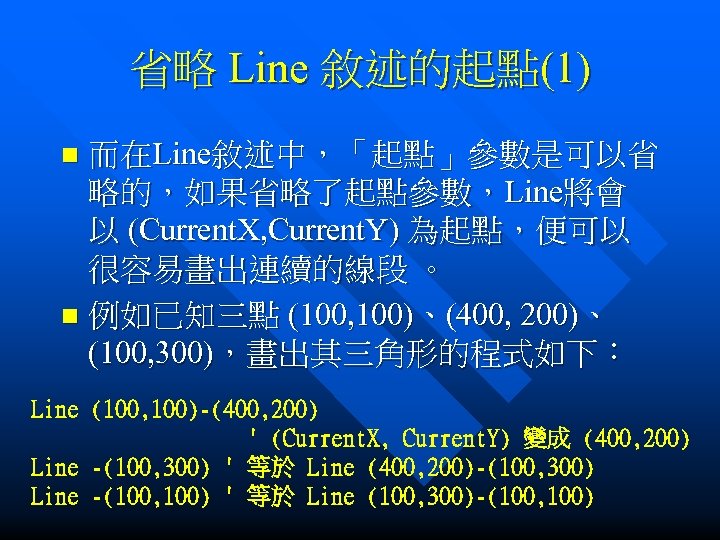
省略 Line 敘述的起點(1) 而在Line敘述中,「起點」參數是可以省 略的,如果省略了起點參數,Line將會 以 (Current. X, Current. Y) 為起點,便可以 很容易畫出連續的線段 。 n 例如已知三點 (100, 100)、(400, 200)、 (100, 300),畫出其三角形的程式如下: n Line (100, 100)-(400, 200) ' (Current. X, Current. Y) 變成 (400, 200) Line -(100, 300) ' 等於 Line (400, 200)-(100, 300) Line -(100, 100) ' 等於 Line (100, 300)-(100, 100)
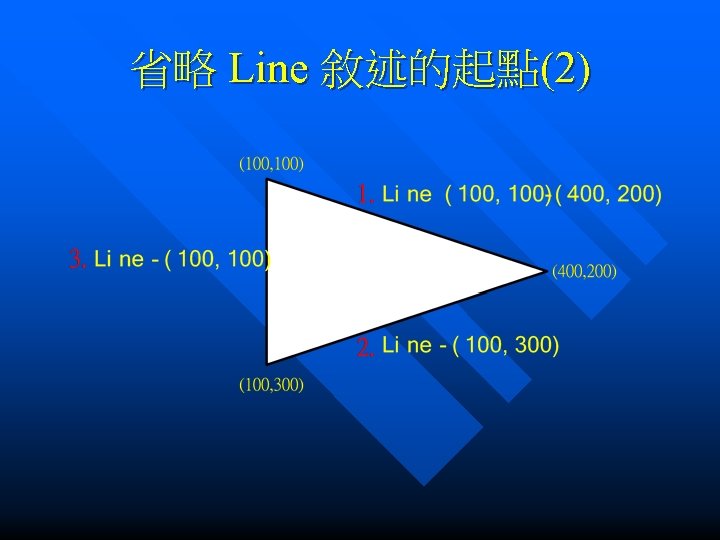
省略 Line 敘述的起點(2)
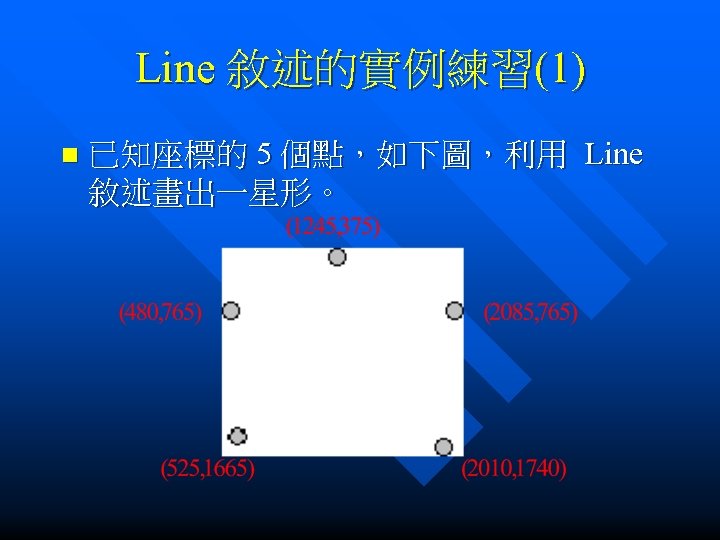
Line 敘述的實例練習(1) n 已知座標的 5 個點,如下圖,利用 Line 敘述畫出一星形。
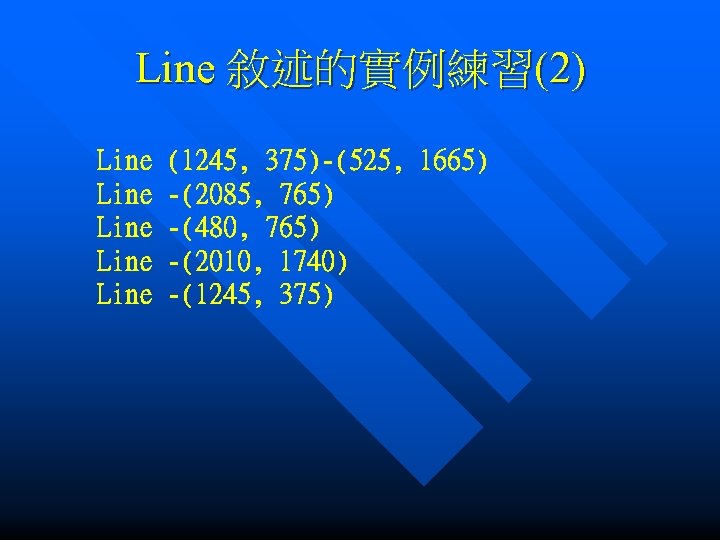
Line 敘述的實例練習(2) Line Line (1245, 375)-(525, 1665) -(2085, 765) -(480, 765) -(2010, 1740) -(1245, 375)
13 -4 Circle 敘述
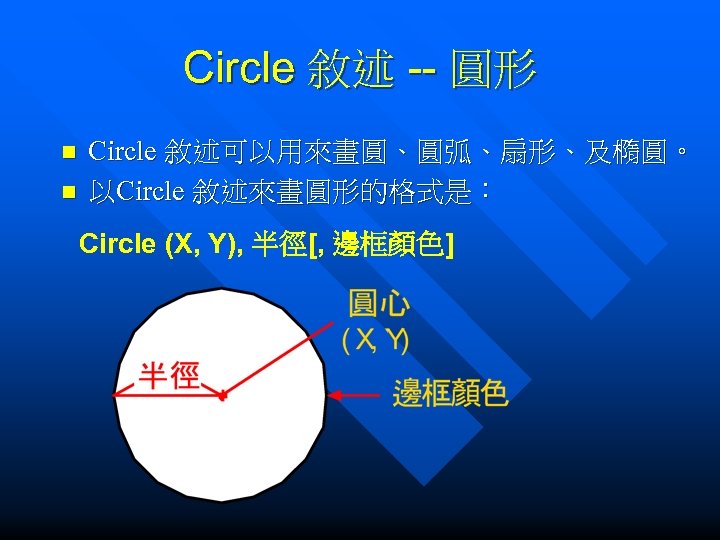
Circle 敘述 -- 圓形 n n Circle 敘述可以用來畫圓、圓弧、扇形、及橢圓。 以Circle 敘述來畫圓形的格式是: Circle (X, Y), 半徑[, 邊框顏色]
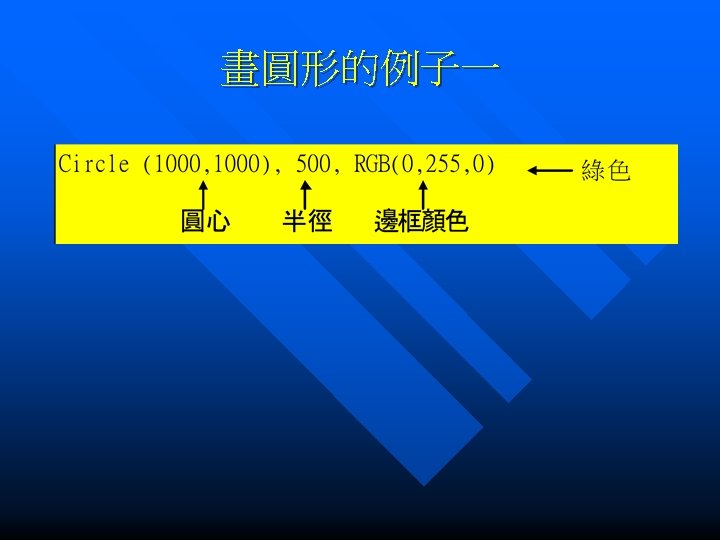
畫圓形的例子一
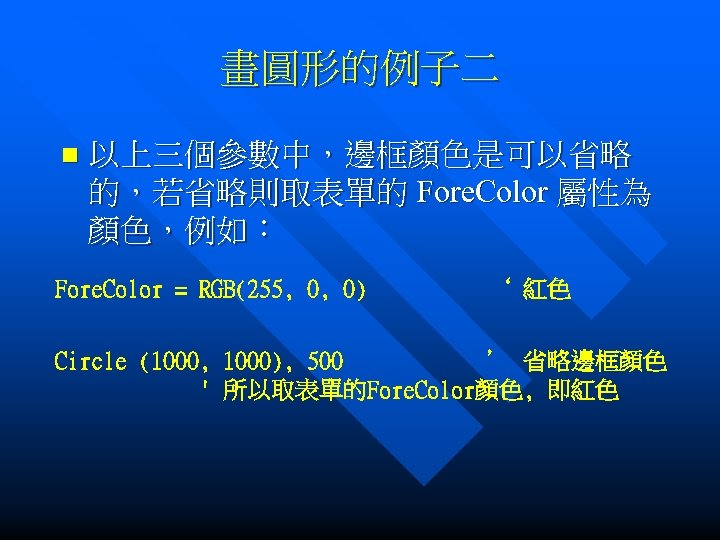
畫圓形的例子二 n 以上三個參數中,邊框顏色是可以省略 的,若省略則取表單的 Fore. Color 屬性為 顏色,例如: Fore. Color = RGB(255, 0, 0) ‘ 紅色 Circle (1000, 1000), 500 ’ 省略邊框顏色 ' 所以取表單的Fore. Color顏色, 即紅色
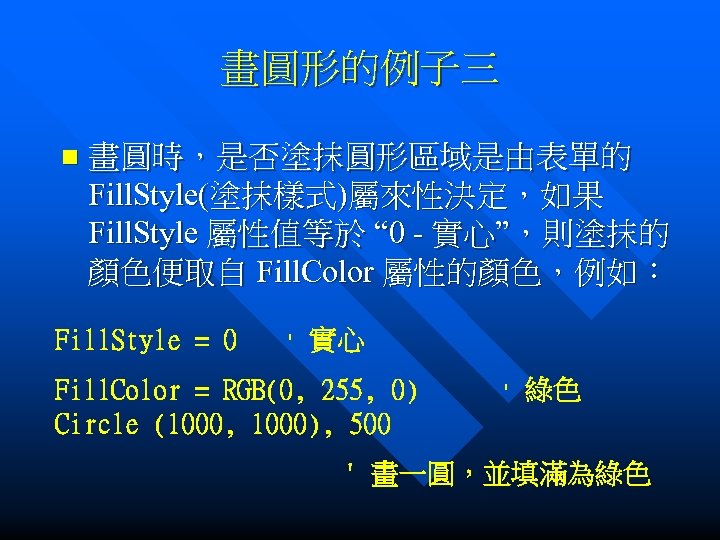
畫圓形的例子三 n 畫圓時,是否塗抹圓形區域是由表單的 Fill. Style(塗抹樣式)屬來性決定,如果 Fill. Style 屬性值等於 “ 0 - 實心”,則塗抹的 顏色便取自 Fill. Color 屬性的顏色,例如: Fill. Style = 0 ' 實心 Fill. Color = RGB(0, 255, 0) Circle (1000, 1000), 500 ' 綠色 ' 畫一圓,並填滿為綠色
畫圓形的例子四 Fill. Style = 1 ' 透明 Circle (1000, 1000), 500 ' 只畫圓框,不塗抹圓形區域
![Circle 敘述 -- 圓弧(1) n 以 Circle 敘述來畫圓弧的格式是: Circle (X, Y), 半徑, [邊框顏色], 起始角度,](https://present5.com/presentation/6bd9c9de6fc9a3223a812bc6bedbd2b6/image-54.jpg "Circle 敘述 -- 圓弧(1) n 以 Circle 敘述來畫圓弧的格式是: Circle (X, Y), 半徑, [邊框顏色], 起始角度,")
Circle 敘述 -- 圓弧(1) n 以 Circle 敘述來畫圓弧的格式是: Circle (X, Y), 半徑, [邊框顏色], 起始角度, 終止角 度
Circle 敘述 -- 圓弧(2) n 這個格式增加了兩個參數:起始角 度及終止角度,不過要正確地下對 這兩個參數前,必須先瞭解兩件事 情: 1. 圓形角度。 2. 角度量與弳度量的換算 。
Circle 敘述 -- 圓弧(3) n 圓形角度: 圓形的角度以最右邊為 0°,然後以逆時針方向累 增,而繞行一圈的角度是 360°,如下:
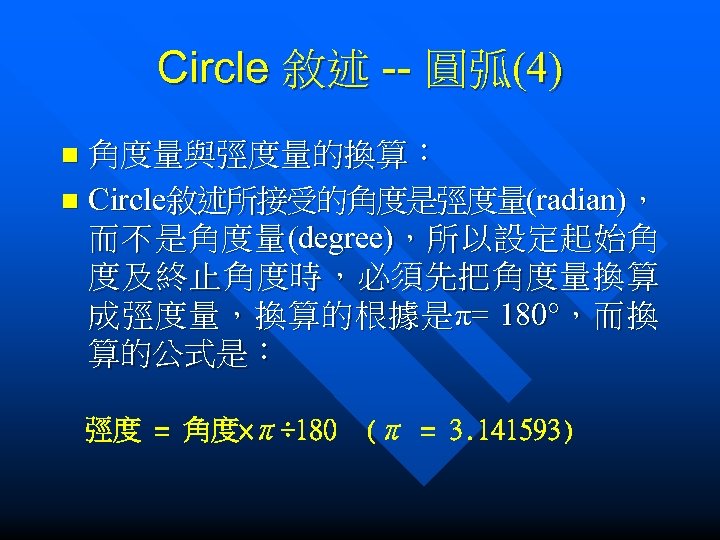
Circle 敘述 -- 圓弧(4) 角度量與弳度量的換算: n Circle敘述所接受的角度是弳度量(radian), 而 不 是 角 度 量 (degree), 所 以 設 定 起 始 角 度及終止角度時,必須先把角度量換算 成 弳 度 量 , 換 算 的 根 據 是 π= 180°, 而 換 算的公式是: n 弳度 = 角度×π÷ 180 (π = 3. 141593)
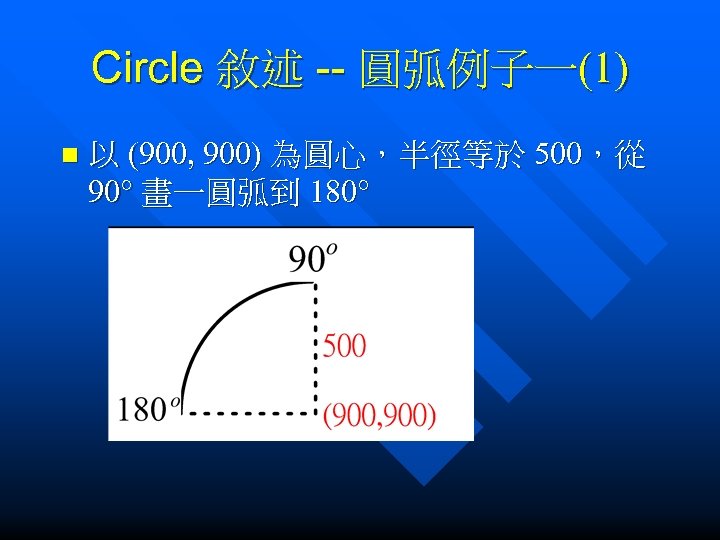
Circle 敘述 -- 圓弧例子一(1) n 以 (900, 900) 為圓心,半徑等於 500,從 90° 畫一圓弧到 180°
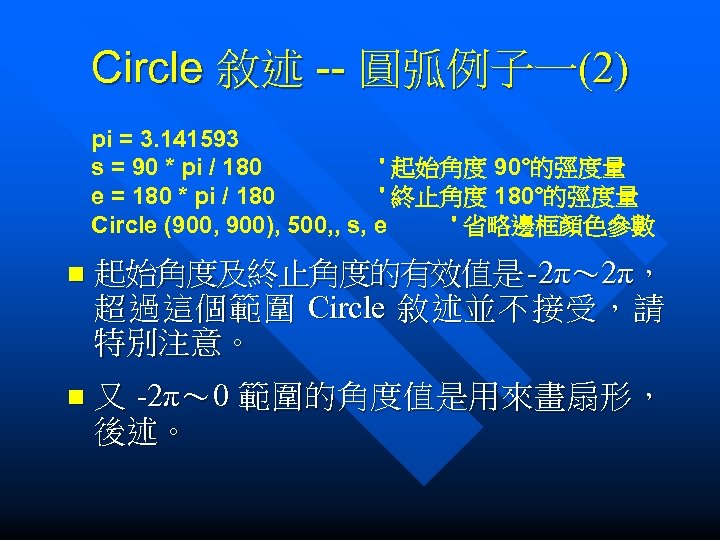
Circle 敘述 -- 圓弧例子一(2) pi = 3. 141593 s = 90 * pi / 180 ' 起始角度 90°的弳度量 e = 180 * pi / 180 ' 終止角度 180°的弳度量 Circle (900, 900), 500, , s, e ' 省略邊框顏色參數 n 起始角度及終止角度的有效值是 -2π~ 2π, 超 過 這 個 範 圍 Circle 敘 述 並 不 接 受 , 請 特別注意。 n 又 -2π~ 0 範圍的角度值是用來畫扇形, 後述。
Circle 敘述 -- 圓弧例子二(1) n 起始角度及終止角度也可以省略 其中一個,其中若省略終止角度, 則終止角度被視為 360°,若省略 起始角度,則起始角度被視為 0°。
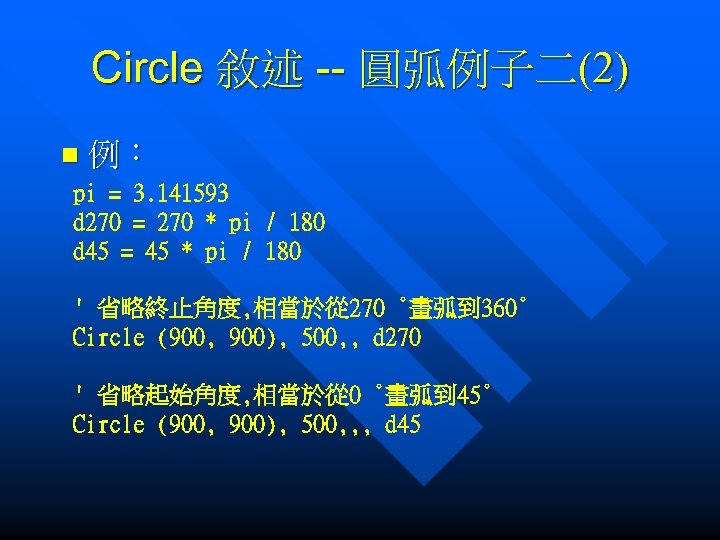
Circle 敘述 -- 圓弧例子二(2) n 例: pi = 3. 141593 d 270 = 270 * pi / 180 d 45 = 45 * pi / 180 ' 省略終止角度, 相當於從 270 °畫弧到 360° Circle (900, 900), 500, , d 270 ' 省略起始角度, 相當於從 0 °畫弧到 45° Circle (900, 900), 500, , , d 45
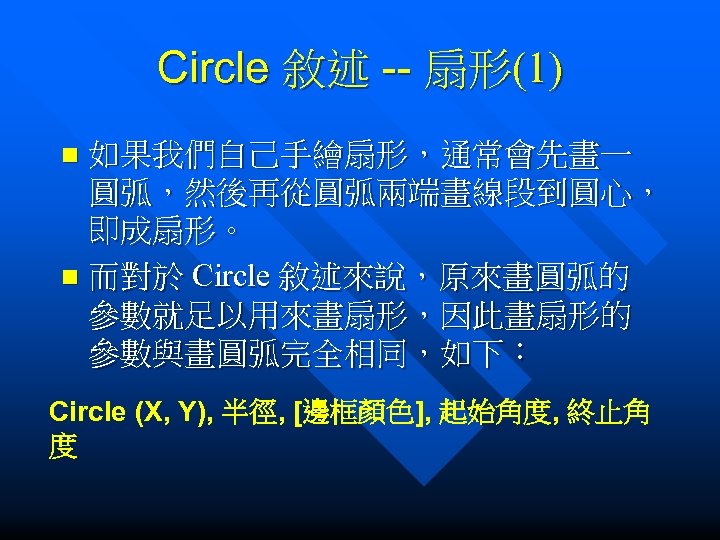
Circle 敘述 -- 扇形(1) 如果我們自己手繪扇形,通常會先畫一 圓弧,然後再從圓弧兩端畫線段到圓心, 即成扇形。 n 而對於 Circle 敘述來說,原來畫圓弧的 參數就足以用來畫扇形,因此畫扇形的 參數與畫圓弧完全相同,如下: n Circle (X, Y), 半徑, [邊框顏色], 起始角度, 終止角 度
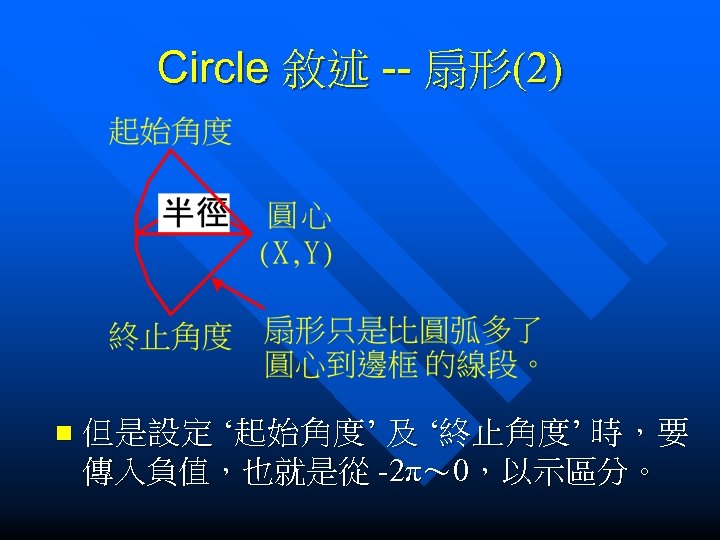
Circle 敘述 -- 扇形(2) n 但 是 設 定 ‘起 始 角 度 ’ 及 ‘終 止 角 度 ’ 時 , 要 傳入負值,也就是從 -2π~ 0,以示區分。
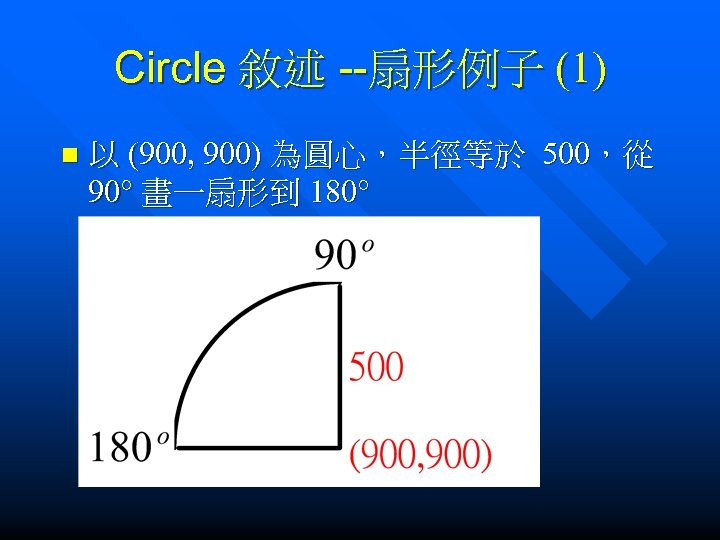
Circle 敘述 --扇形例子 (1) n 以 (900, 900) 為圓心,半徑等於 500,從 90° 畫一扇形到 180°
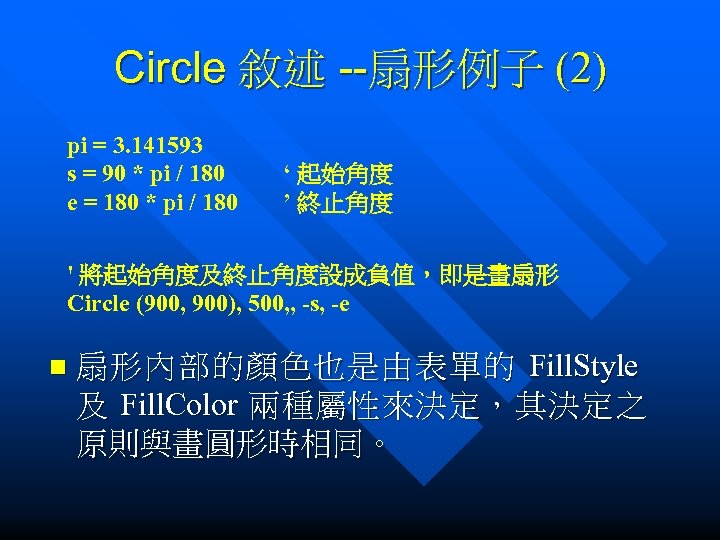
Circle 敘述 --扇形例子 (2) pi = 3. 141593 s = 90 * pi / 180 e = 180 * pi / 180 ‘ 起始角度 ’ 終止角度 ' 將起始角度及終止角度設成負值,即是畫扇形 Circle (900, 900), 500, , -s, -e n 扇 形 內 部 的 顏 色 也 是 由 表 單 的 Fill. Style 及 Fill. Color 兩 種 屬 性 來 決 定 , 其 決 定 之 原則與畫圓形時相同。
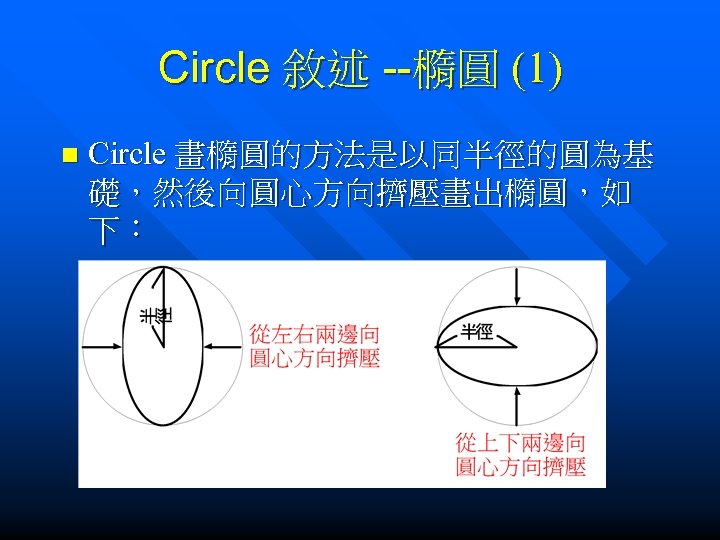
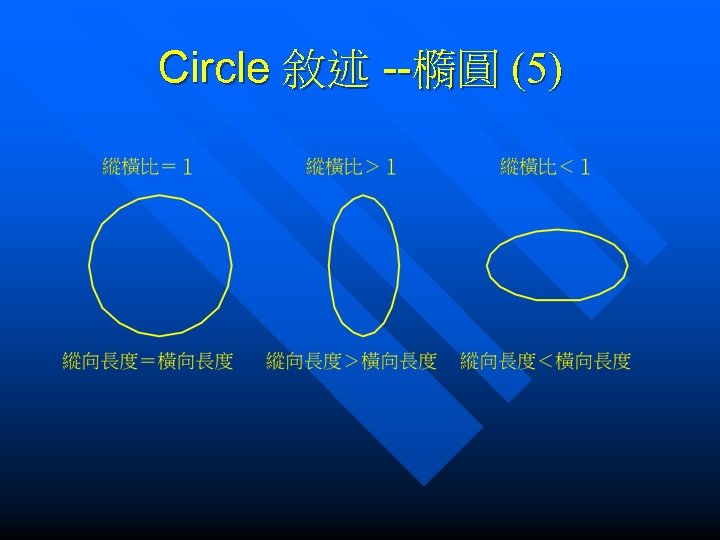
Circle 敘述 --橢圓 (1) n Circle 畫橢圓的方法是以同半徑的圓為基 礎,然後向圓心方向擠壓畫出橢圓,如 下:
Circle 敘述 --橢圓 (2) n 至於擠壓到什麼程度呢?則是根據「縱 橫比」(aspect),縱橫比的意義如下:
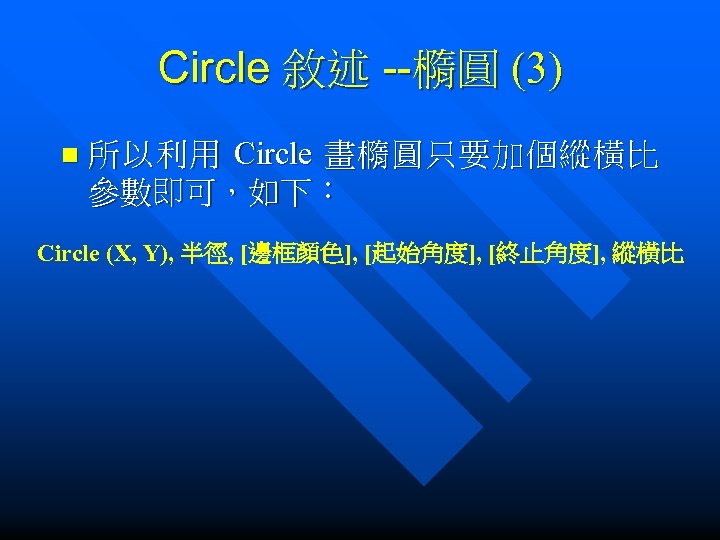
Circle 敘述 --橢圓 (3) n 所 以 利 用 Circle 畫 橢 圓 只 要 加 個 縱 橫 比 參數即可,如下: Circle (X, Y), 半徑, [邊框顏色], [起始角度], [終止角度], 縱橫比
Circle 敘述 --橢圓 (4) n 其中縱橫比會決定橢圓的形狀,如果想從縱橫比 得知橢圓的形狀,以下是簡單的判斷原則: n 縱橫比=1:也就是縱向長度等於橫向長度,畫 出來的形狀其實就是一個圓形。 n 縱橫比>1:縱向長度大於橫向長度,所以呈「 左右窄」的形狀,而縱橫比越大,則左右越窄。 n 縱橫比<1:縱向長度小於橫向長度,所以呈「 上下窄」的形狀,而縱橫比越小,則上下越窄。
Circle 敘述 --橢圓 (5)
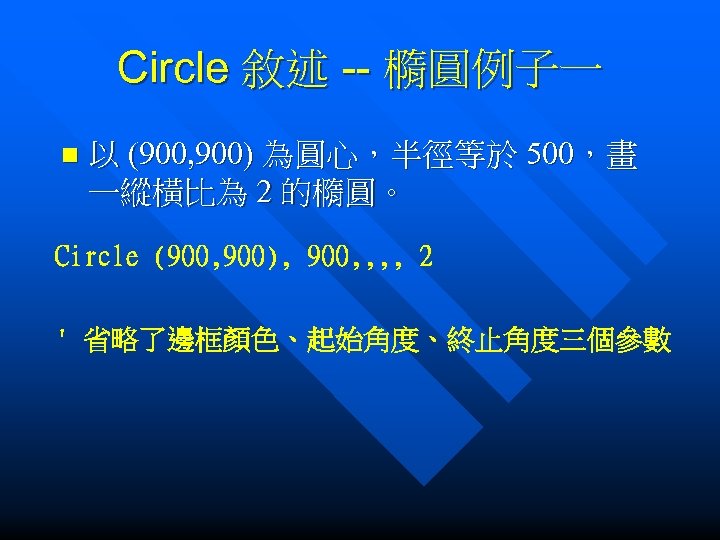
Circle 敘述 -- 橢圓例子一 n 以 (900, 900) 為圓心,半徑等於 500,畫 一縱橫比為 2 的橢圓。 Circle (900, 900), 900, , 2 ' 省略了邊框顏色、起始角度、終止角度三個參數
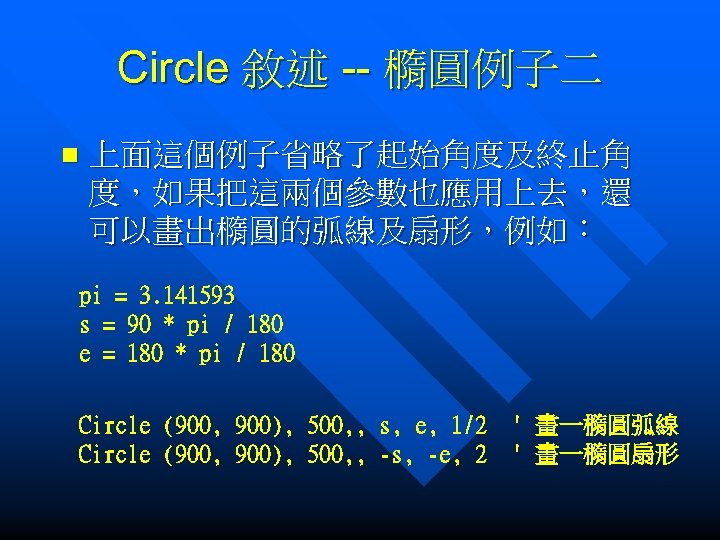
Circle 敘述 -- 橢圓例子二 n 上面這個例子省略了起始角度及終止角 度,如果把這兩個參數也應用上去,還 可以畫出橢圓的弧線及扇形,例如: pi = 3. 141593 s = 90 * pi / 180 e = 180 * pi / 180 Circle (900, 900), 500, , s, e, 1/2 Circle (900, 900), 500, , -s, -e, 2 ' 畫一橢圓弧線 ' 畫一橢圓扇形
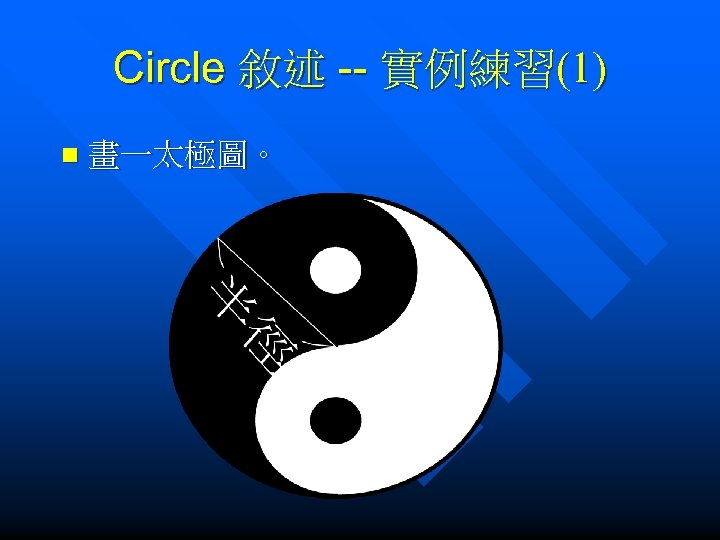
Circle 敘述 -- 實例練習(1) n 畫一太極圖。
Circle 敘述 -- 實例練習(2) n 繪製本範例的太極圖步驟:
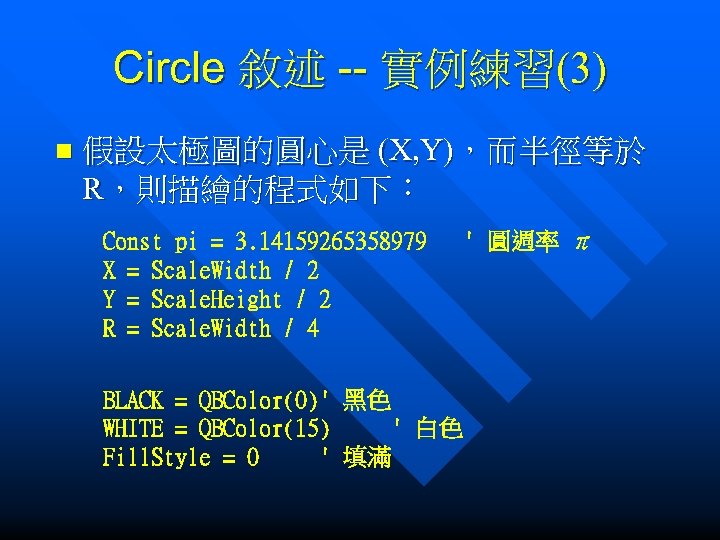
Circle 敘述 -- 實例練習(3) n 假設太極圖的圓心是 (X, Y),而半徑等於 R,則描繪的程式如下: Const pi = 3. 14159265358979 X = Scale. Width / 2 Y = Scale. Height / 2 R = Scale. Width / 4 BLACK = QBColor(0)' 黑色 WHITE = QBColor(15) ' 白色 Fill. Style = 0 ' 填滿 ' 圓週率 π
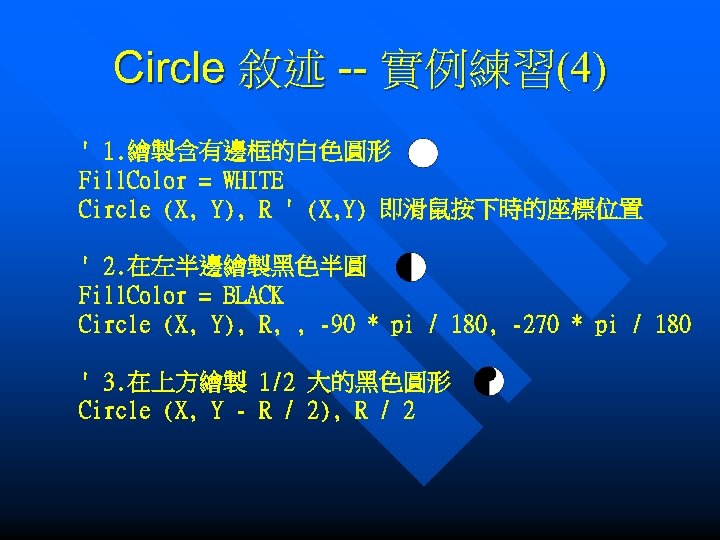
Circle 敘述 -- 實例練習(4) ' 1. 繪製含有邊框的白色圓形 Fill. Color = WHITE Circle (X, Y), R ' (X, Y) 即滑鼠按下時的座標位置 ' 2. 在左半邊繪製黑色半圓 Fill. Color = BLACK Circle (X, Y), R, , -90 * pi / 180, -270 * pi / 180 ' 3. 在上方繪製 1/2 大的黑色圓形 Circle (X, Y - R / 2), R / 2
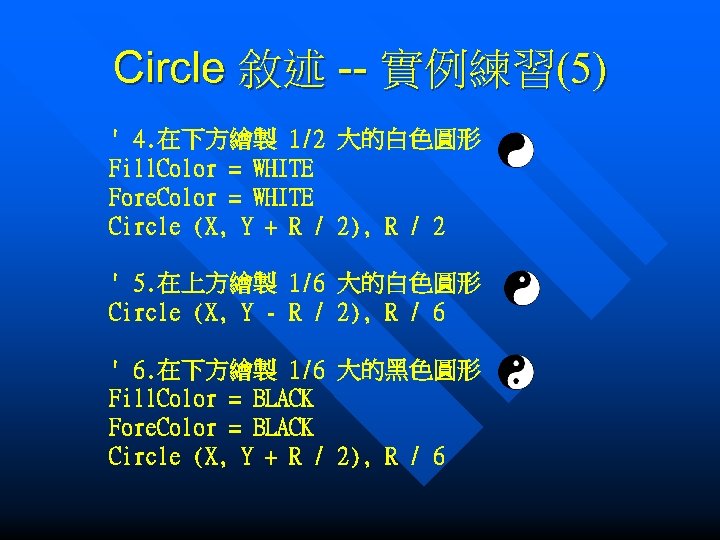
Circle 敘述 -- 實例練習(5) ' 4. 在下方繪製 1/2 大的白色圓形 Fill. Color = WHITE Fore. Color = WHITE Circle (X, Y + R / 2), R / 2 ' 5. 在上方繪製 1/6 大的白色圓形 Circle (X, Y - R / 2), R / 6 ' 6. 在下方繪製 1/6 大的黑色圓形 Fill. Color = BLACK Fore. Color = BLACK Circle (X, Y + R / 2), R / 6
13 -5 影響圖形輸出的屬性
設定邊線寬度的 Draw. Width 屬性(1) n Draw. Width(邊線寬度) 是用來設定線段及 圖形邊框的寬度,內定值為 1,設定的方 法十分簡單,例如: Draw. Width = 1 ' 設定為 1 點寬 Line (100, 500)-(2000, 500) Draw. Width = 5 ' 設定為 5 點寬 Line (100, 1200)-(2000, 1200) Draw. Width = 10 ' 設定為 10 點寬 Line (100, 1900)-(2000, 1900)
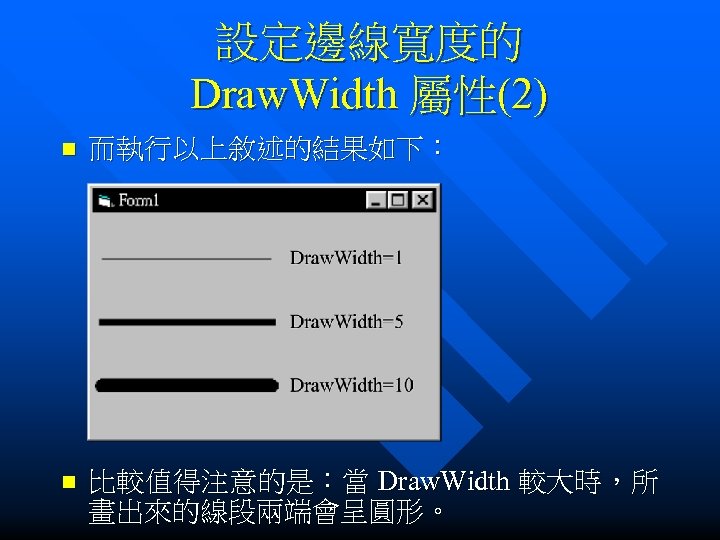
設定邊線寬度的 Draw. Width 屬性(2) n 而執行以上敘述的結果如下: n 比較值得注意的是:當 Draw. Width 較大時,所 畫出來的線段兩端會呈圓形。
設定邊線樣式的 Draw. Style 屬性(1) n Draw. Style (邊 線 樣 式 ) 屬 性 是 用 來 設 定 線 段 及圖形邊框的樣式,可設定的樣式值有: 0 - 實線 1 - 破折線 2 - 點線 3 - 破折線-點線 4 - 破折線-點線-點線 5 - 透明 6 - 內實線
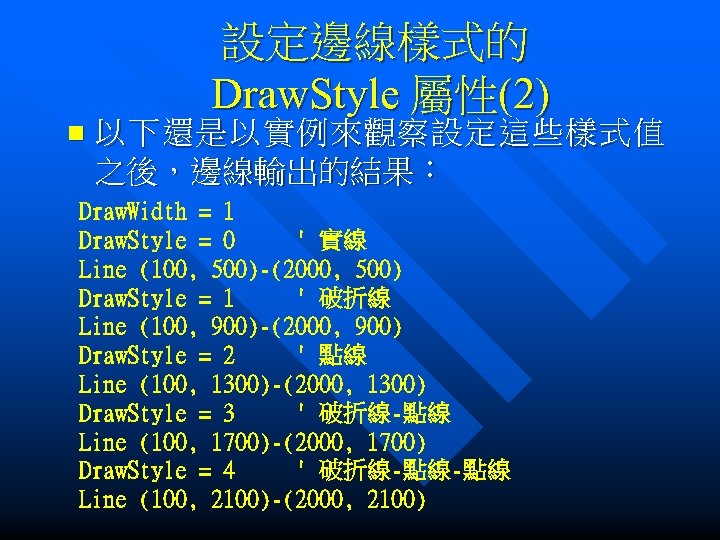
設定邊線樣式的 Draw. Style 屬性(2) n 以下還是以實例來觀察設定這些樣式值 之後,邊線輸出的結果: Draw. Width = 1 Draw. Style = 0 ' 實線 Line (100, 500)-(2000, 500) Draw. Style = 1 ' 破折線 Line (100, 900)-(2000, 900) Draw. Style = 2 ' 點線 Line (100, 1300)-(2000, 1300) Draw. Style = 3 ' 破折線-點線 Line (100, 1700)-(2000, 1700) Draw. Style = 4 ' 破折線-點線-點線 Line (100, 2100)-(2000, 2100)
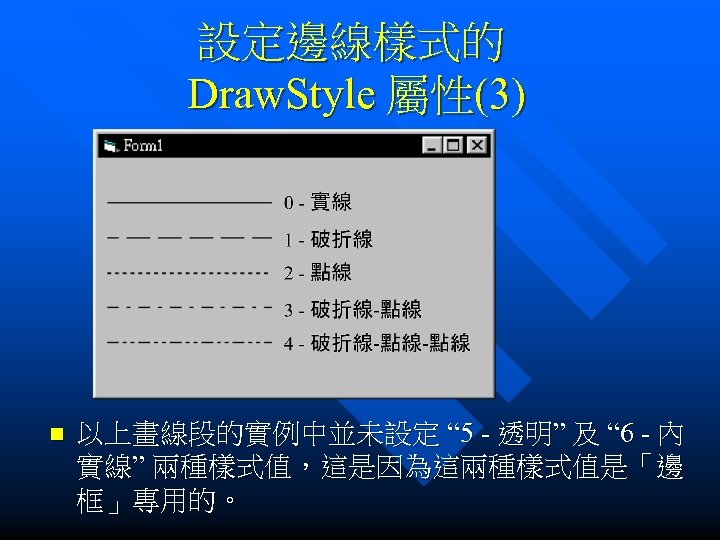
設定邊線樣式的 Draw. Style 屬性(3) n 以上畫線段的實例中並未設定 “ 5 - 透明” 及 “ 6 - 內 實線” 兩種樣式值,這是因為這兩種樣式值是「邊 框」專用的。
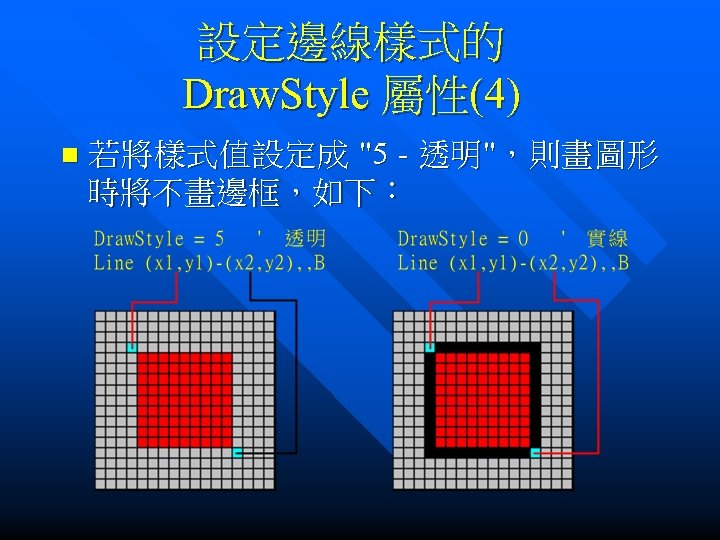
設定邊線樣式的 Draw. Style 屬性(4) n 若將樣式值設定成 "5 - 透明",則畫圖形 時將不畫邊框,如下:
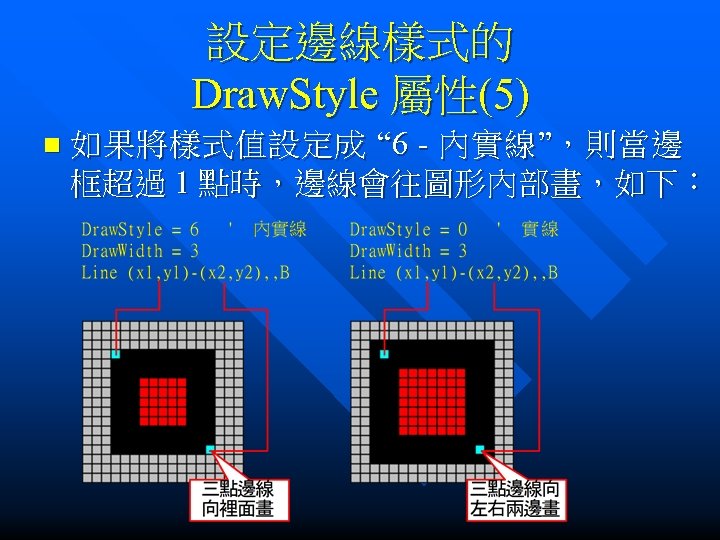
設定邊線樣式的 Draw. Style 屬性(5) n 如 果 將 樣 式 值 設 定 成 “ 6 - 內 實 線 ”, 則 當 邊 框超過 1 點時,邊線會往圖形內部畫,如下:
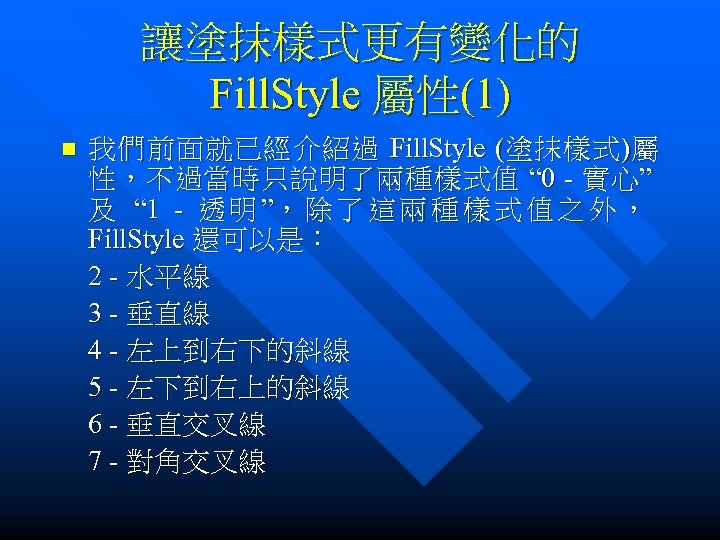
讓塗抹樣式更有變化的 Fill. Style 屬性(1) n 我 們 前 面 就 已 經 介 紹 過 Fill. Style (塗 抹 樣 式 )屬 性,不過當時只說明了兩種樣式值 “ 0 - 實心” 及 “ 1 - 透 明 ”, 除 了 這 兩 種 樣 式 值 之 外 , Fill. Style 還可以是: 2 - 水平線 3 - 垂直線 4 - 左上到右下的斜線 5 - 左下到右上的斜線 6 - 垂直交叉線 7 - 對角交叉線
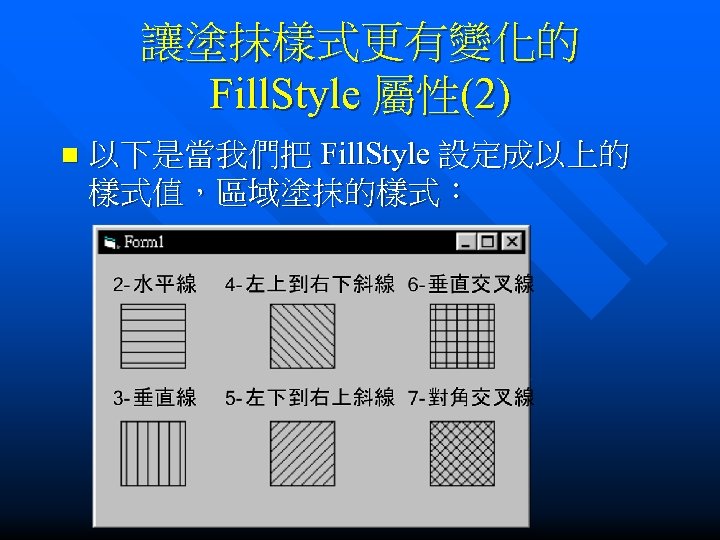
讓塗抹樣式更有變化的 Fill. Style 屬性(2) n 以下是當我們把 Fill. Style 設定成以上的 樣式值,區域塗抹的樣式:
表單顯示區的寬與高: Scale. Width 與 Scale. Height (1) n 由於表單是圖形輸出的所在,如果 圖形的輸出不考慮表單的寬與高, 則圖形可能輸出到表單之外,所以 在圖形的輸出中,我們也經常會使 用到表單的兩個屬性 Scale. Width(表 單顯示區之寬度)及 Scale. Height(表單 顯示區之高度)。
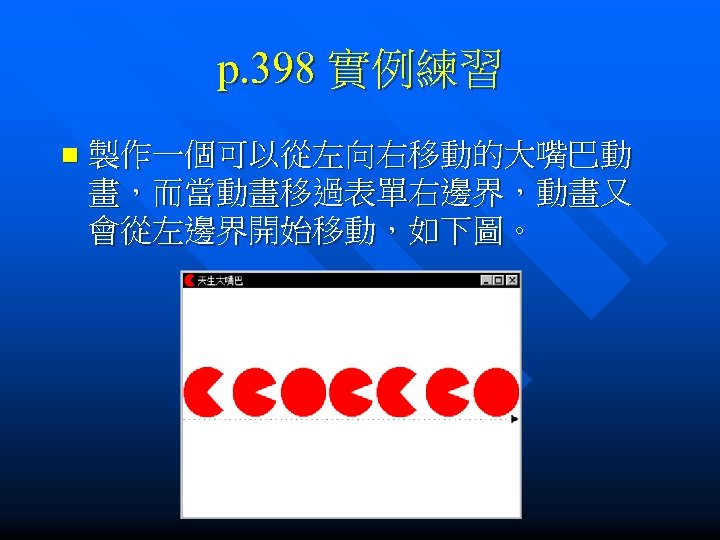
p. 398 實例練習 n 製作一個可以從左向右移動的大嘴巴動 畫,而當動畫移過表單右邊界,動畫又 會從左邊界開始移動,如下圖。
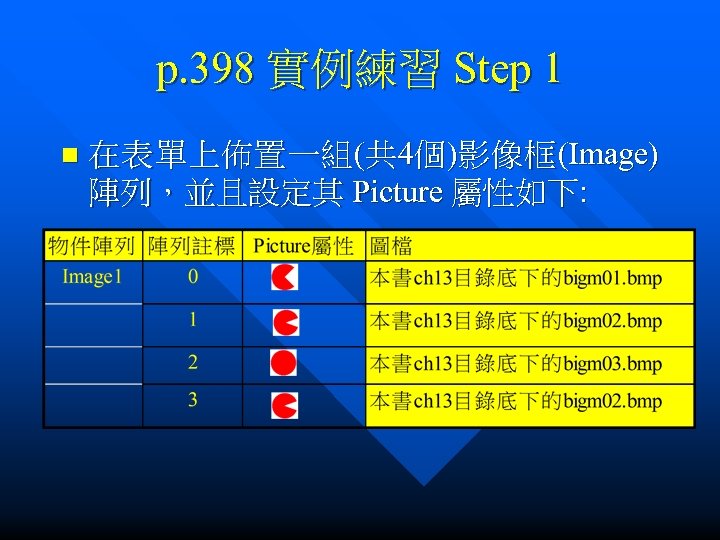
p. 398 實例練習 Step 1 n 在 表 單 上 佈 置 一 組 (共 4個 )影 像 框 (Image) 陣列,並且設定其 Picture 屬性如下:
p. 398 實例練習 Step 2 4 個影像框的 Visible 屬性全部設定為 False。 n 將以上
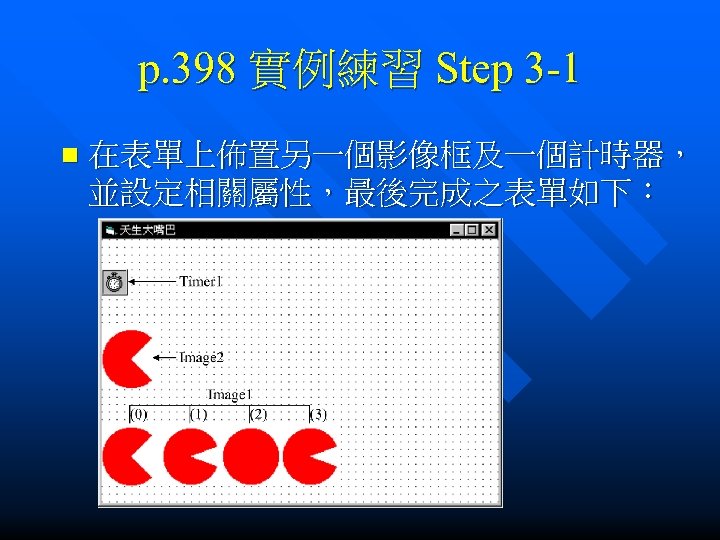
p. 398 實例練習 Step 3 -1 n 在表單上佈置另一個影像框及一個計時器, 並設定相關屬性,最後完成之表單如下:
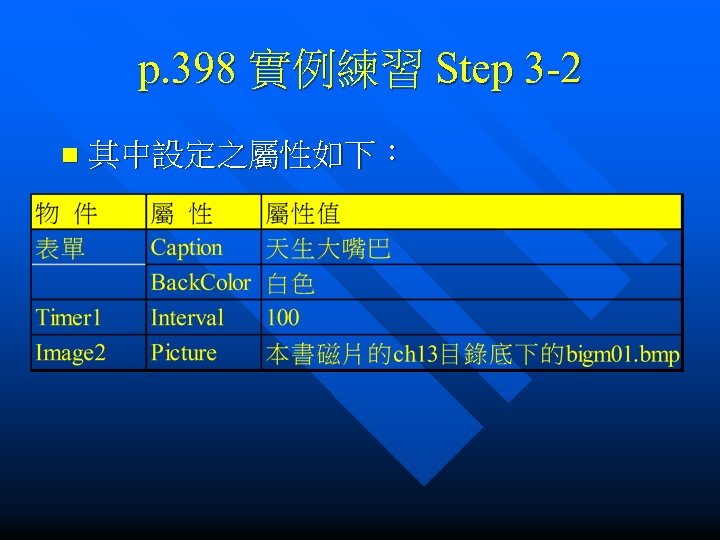
p. 398 實例練習 Step 3 -2 n 其中設定之屬性如下:
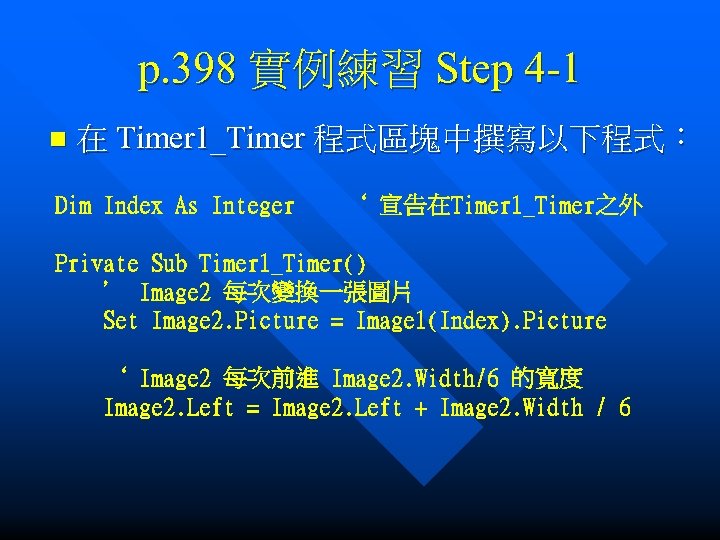
p. 398 實例練習 Step 4 -1 n 在 Timer 1_Timer 程式區塊中撰寫以下程式: Dim Index As Integer ‘ 宣告在Timer 1_Timer之外 Private Sub Timer 1_Timer() ’ Image 2 每次變換一張圖片 Set Image 2. Picture = Image 1(Index). Picture ‘ Image 2 每次前進 Image 2. Width/6 的寬度 Image 2. Left = Image 2. Left + Image 2. Width / 6
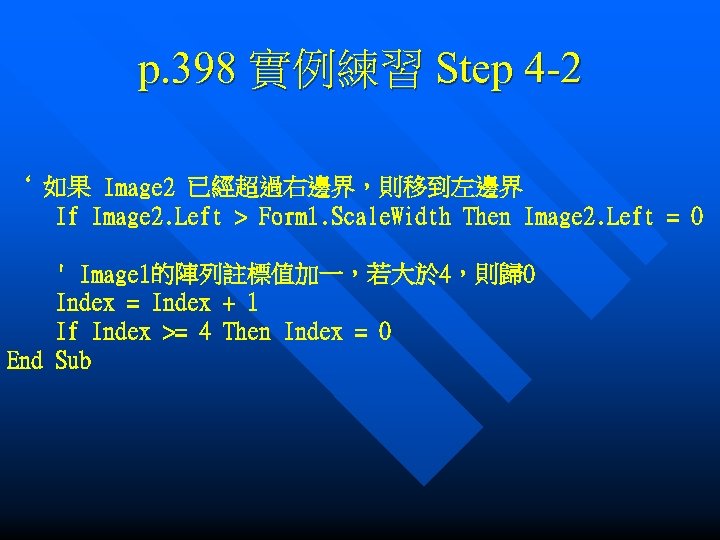
p. 398 實例練習 Step 4 -2 ‘ 如果 Image 2 已經超過右邊界,則移到左邊界 If Image 2. Left > Form 1. Scale. Width Then Image 2. Left = 0 ' Image 1的陣列註標值加一,若大於 4,則歸 0 Index = Index + 1 If Index >= 4 Then Index = 0 End Sub
Скачать презентацию 新觀念的 VB 6 教本 第 13章 表單的圖形輸出系統
6bd9c9de6fc9a3223a812bc6bedbd2b6.ppt